

「Windows11にしてからパソコンが重くなった…」そんな悩みを感じている人は非常に多いです。
実際、Windows11では新機能やバックグラウンド処理が増えた影響で、
- 起動が遅い
- 動作がカクつく
- ブラウザが重い
- メモリ使用率が高い
といった症状が発生することがあります。
特に、アップデート直後やストレージ容量不足、不要なスタートアップアプリの増加などが原因になっているケースも少なくありません。
ただし、Windows11が重いからといって、必ずしもパソコンの買い替えが必要とは限りません。
実際には、Microsoft公式でも案内されている設定変更や不要機能の見直しによって、動作が改善するケースも多くあります。
そこでこの記事では、Microsoft公式情報を参考にしながら、Windows11が重くなる主な原因と、初心者でも試しやすい改善方法をわかりやすく解説していきます。
 松本 葵
松本 葵「最近パソコンが遅い…」と感じている人は、ぜひ順番にチェックしてみてください。
Windows11が重い主な原因とは?
Windows11が重くなる原因はひとつではありません。実際には、複数の要因が重なって動作が遅くなっているケースが非常に多いです。
そのため、「なんとなく重いから再起動する」という対処だけでは、根本的な改善につながらないこともあります。
特にWindows11では、Windows10よりも視覚効果やバックグラウンド機能が増えているため、パソコンの状態によっては負荷が大きくなりやすい傾向があります。
ここでは、Windows11が重くなる代表的な原因を確認していきましょう。
起動時に自動で動くアプリが増えている
もっとも多い原因のひとつが、スタートアップアプリの増加です。
Windows11では、パソコン起動時にさまざまなソフトが自動起動する場合があります。
例えば、
- チャットツール
- クラウド同期ソフト
- ゲームランチャー
- メーカー独自アプリ
などですね。
これらは便利な反面、起動直後からCPUやメモリを使用するため、パソコン全体の動作が重くなる原因になります。
特に、長期間パソコンを使っていると、ソフトをインストールするたびに自動起動設定が増えていき、気づかないうちに負荷が蓄積していることがあります。
「以前より起動が遅くなった」と感じる場合は、まずここを疑った方がいいでしょう。
ストレージ容量不足で動作が遅くなることもある
ストレージの空き容量不足も、Windows11が重くなる大きな原因です。
特にSSDやHDDの空き容量が少なくなると、
- 一時ファイル
- 更新データ
- 仮想メモリ
などを十分に扱えなくなり、動作全体が不安定になりやすくなります。
Windows11ではアップデート関連のファイル容量も比較的大きいため、知らないうちに容量を圧迫しているケースも少なくありません。
例えば、
- ダウンロードフォルダ
- ゴミ箱
- 古いWindows Updateファイル
- 不要な動画や画像
などが蓄積すると、ストレージ不足につながります。
Microsoft公式でも、不要ファイル削除や「ストレージセンサー」の利用が推奨されています。
特に残り容量が10〜15%以下になっている場合は、動作が重くなりやすいため注意が必要です。
Windows Update直後は一時的に重くなることがある
Windows11では、アップデート後に動作が重くなるケースもあります。
これは故障というより、更新後に内部処理が動いている場合があるためです。
例えば、
- ファイル最適化
- インデックス再構築
- セキュリティスキャン
- ドライバー調整
などがバックグラウンドで実行されることがあります。
そのため、アップデート直後はCPU使用率やディスク使用率が一時的に高くなる場合があります。
特に大型アップデート後は、この症状が発生しやすいです。
実際、Microsoft公式フォーラムでも「更新後に重くなった」という報告は継続的に見られます。
ただし、多くの場合は時間経過で改善するケースもあります。
逆に、数日経っても重い状態が続く場合は、別の原因も疑った方がいいでしょう。
OneDrive同期やバックグラウンド処理が負荷になる場合もある
Windows11では、OneDriveとの連携が標準で有効になっていることがあります。
OneDrive自体は便利な機能ですが、大量のファイル同期が発生すると、
- CPU
- メモリ
- ネットワーク通信
を使用するため、パソコンが重く感じることがあります。
特に、
- 初回同期
- 大量画像の同期
- 動画ファイル同期
などは負荷が高くなりやすいです。
また、Windows11ではバックグラウンドアプリも多く動作しています。
ユーザーが気づかないところで、
- アップデート確認
- 通知処理
- クラウド同期
などが実行されているため、スペックが低いパソコンほど影響を受けやすくなります。
パソコン自体のスペック不足も関係する
設定だけでは改善しにくいケースもあります。
特に古いパソコンでは、Windows11の要求スペックに対して余裕が少ない場合があります。
例えば、
- メモリ4GB以下
- HDD搭載
- 古いCPU
などは、Windows11では重く感じやすいです。
特にHDD搭載PCは、Windows11との相性で動作速度に差が出やすいと言われています。
現在のWindows環境では、SSD搭載かどうかで体感速度が大きく変わります。
また、ブラウザを大量に開いたり、動画視聴や複数ソフトを同時利用する場合は、メモリ不足も発生しやすくなります。
つまり、Windows11が重い原因は、
- 不要なソフト
- ストレージ不足
- バックグラウンド処理
- Windows Update
- PCスペック
など、複数が絡み合っていることが多いのです。
次章では、Microsoft公式情報を参考にしながら、初心者でも試しやすい具体的な改善方法を順番に解説していきます。
まず試したいWindows11高速化設定【Microsoft公式推奨あり】
Windows11が重いと感じた場合、まずはWindows標準機能を使った改善方法から試すのがおすすめです。
ネット上では、
- レジストリ改造
- 高速化ソフト
- 不明な最適化ツール
なども紹介されていますが、初心者にはおすすめしにくい方法も少なくありません。
特に、出所が不明な高速化ソフトは、
- 動作不安定
- セキュリティリスク
- 不要広告
などにつながる場合もあります。
そのため、まずはMicrosoft公式でも案内されている安全性の高い方法から確認していきましょう。
実際、Windows11の動作が重いケースは、基本的な設定見直しだけで改善することも多いです。
不要なスタートアップアプリを無効化する
Windows11でまず確認したいのが、スタートアップアプリです。
これは、パソコン起動時に自動で立ち上がるアプリのことです。
例えば、
- Discord
- Teams
- Adobe関連ソフト
- Spotify
- ゲームランチャー
などが、自動起動設定になっている場合があります。
こうしたアプリが増えると、Windows起動直後からCPUやメモリ使用率が高くなり、全体の動作が重く感じやすくなります。
Microsoft公式でも、不要なスタートアップアプリを無効化することで、PCパフォーマンス改善につながると案内されています。
Windows11では、タスクマネージャーから簡単に確認できます。
手順は以下のとおりです。

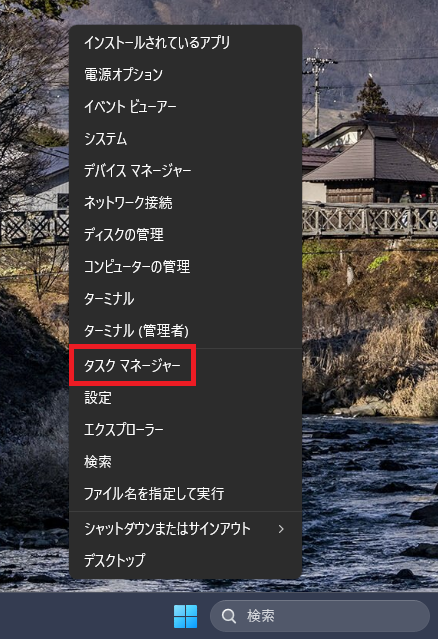
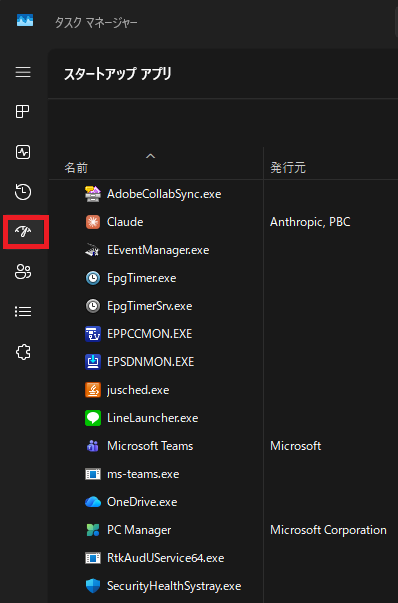
を開くことで、現在自動起動しているソフト一覧が表示されます。
その中で、
「普段使っていない」
「起動時に不要」
なものは、右クリックから「無効化」に変更可能です。
Windows Updateとドライバーを最新にする
Windows11では、更新不足が原因で動作不安定になるケースもあります。
特に、
- ドライバー不具合
- セキュリティ更新不足
- バグ修正未適用
などは、動作の重さにつながる場合があります。
Microsoft公式でも、Windowsを最新状態に保つことが推奨されています。
Windows Updateの確認方法は、
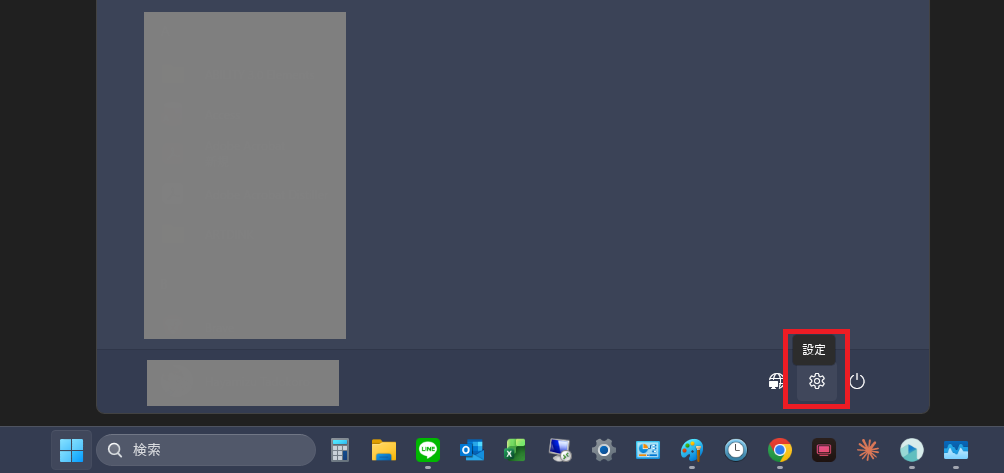
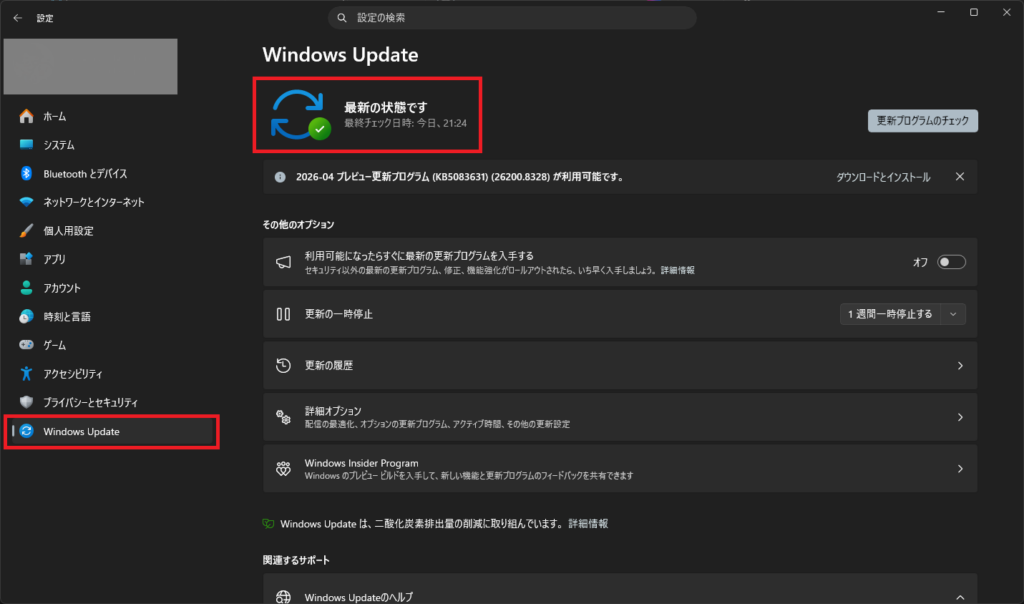
から確認できます。
また、パソコンメーカーによっては、
- グラフィックドライバー
- Wi-Fiドライバー
- チップセット
などが独自更新される場合もあります。
特にノートパソコンでは、メーカー提供ツール経由で更新した方が安定しやすいケースもあります。
ただし、アップデート直後は一時的に重くなることもあるため、更新後すぐは少し様子を見るのも大切です。
不要ファイルを削除してストレージ容量を確保する
Windows11では、ストレージ空き容量不足も動作低下の原因になります。
特に、
- 一時ファイル
- 古いWindows Updateファイル
- キャッシュ
- ダウンロード放置ファイル
などは、知らないうちに蓄積しやすいです。
Microsoft公式では、「ストレージセンサー」の利用が紹介されています。
Windows11では、
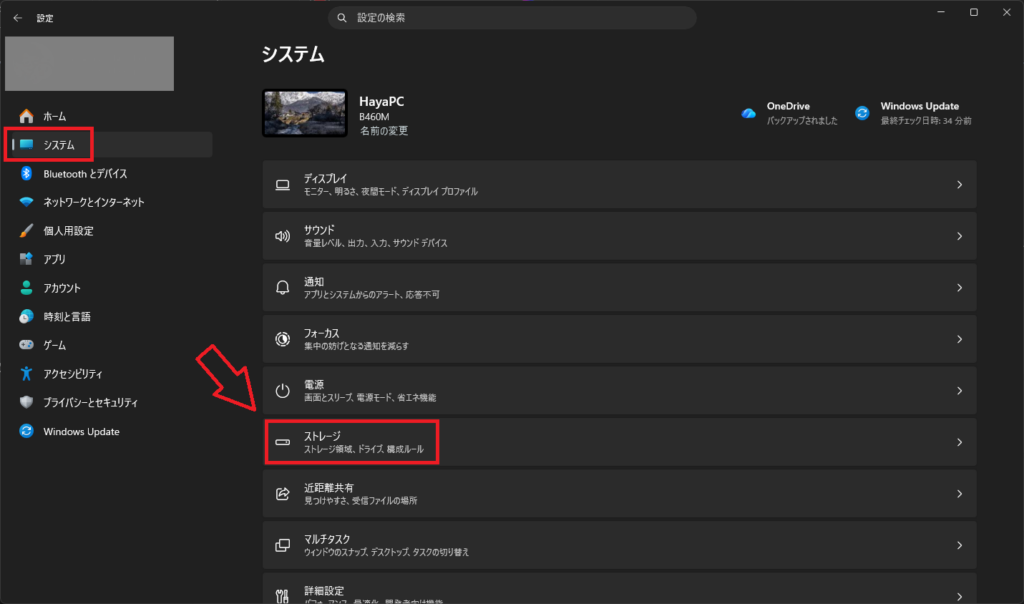
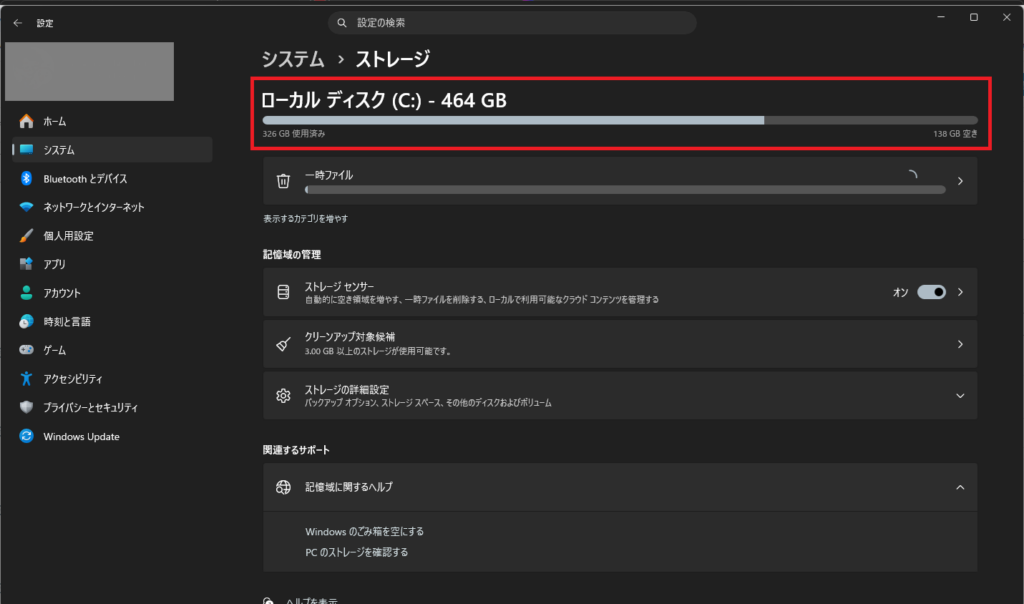
から現在の使用状況を確認できます。
さらに、不要ファイル削除機能を使うことで、
- 一時ファイル
- ごみ箱
- Windows Update関連ファイル
などを整理できます。
特にSSD搭載PCでは、空き容量不足によって速度低下が発生しやすいため、定期的な整理はかなり重要です。
視覚効果を減らしてパフォーマンス優先にする
Windows11は見た目がかなり強化されています。
例えば、
- アニメーション
- 半透明効果
- 影エフェクト
などですね。
ただし、こうした視覚効果はCPUやGPUに負荷をかける場合があります。
特にスペックが低いPCでは、これが動作の重さにつながるケースもあります。
Microsoftでも、視覚効果調整によるパフォーマンス改善方法が案内されています。
設定方法は以下のとおりです。
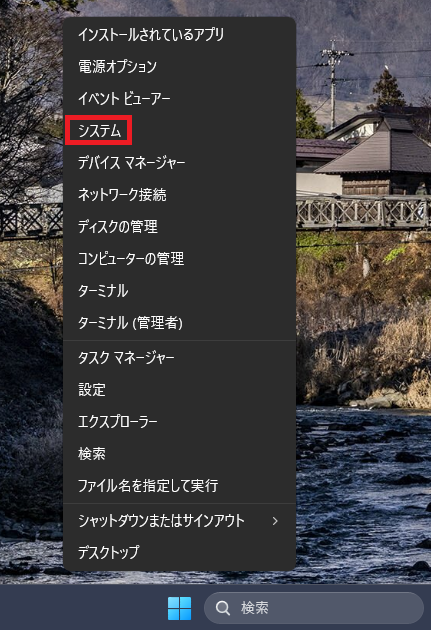
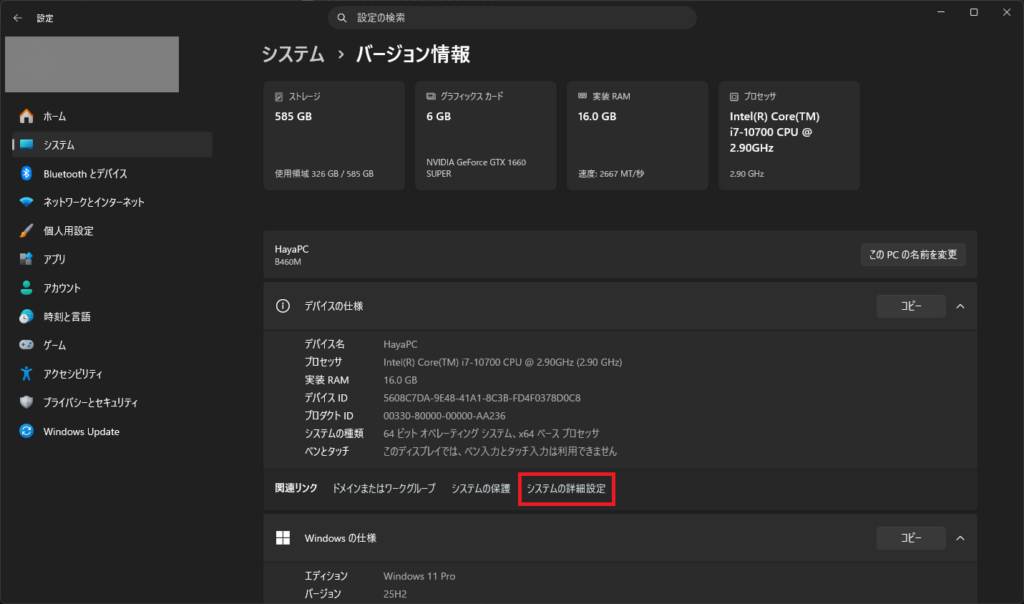
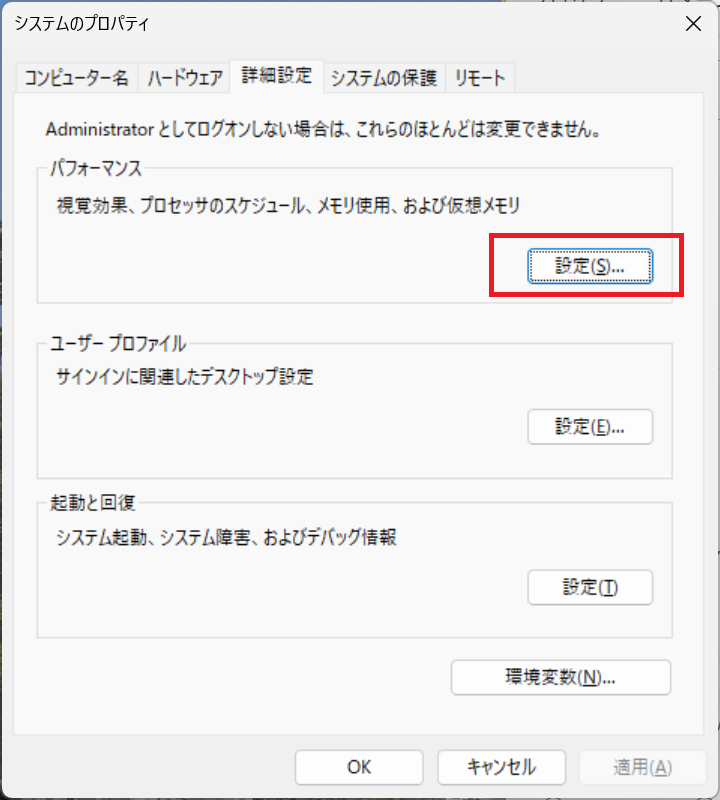
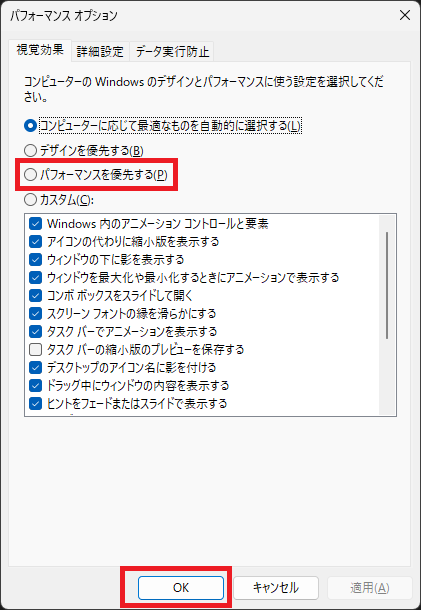
すると、アニメーションなどが減り、動作が軽く感じることがあります。
見た目は多少シンプルになりますが、古めのパソコンでは効果を感じやすい設定です。
バックグラウンドアプリを減らす
Windows11では、ユーザーが使っていない間もバックグラウンドで動作しているアプリがあります。
例えば、
- OneDrive同期
- Teams通知
- ウィジェット更新
- ストアアプリ更新
などですね。
これらがCPUやメモリを消費し、パフォーマンス低下につながる場合があります。
特にメモリ容量が少ないPCでは、影響が出やすいです。
設定から不要アプリのバックグラウンド実行を制限すると、動作改善につながることがあります。
まずは「基本設定」の見直しが重要
Windows11が重いと感じると、すぐに、
- 買い替え
- 初期化
- 高速化ソフト
を考える人もいます。
しかし実際には、
- スタートアップ整理
- 不要ファイル削除
- 視覚効果調整
- 更新確認
など、基本設定だけで改善するケースもかなり多いです。
特に初心者の場合は、まずMicrosoft公式でも案内されている安全な方法から順番に試していくのがおすすめです。
次章では、それでもWindows11が重い場合に確認したいポイントをさらに詳しく解説していきます。
それでもWindows11が重い時の確認ポイント
前章では、Microsoft公式情報を参考にしながら、
- スタートアップアプリの整理
- Windows Update確認
- 不要ファイル削除
- 視覚効果の調整
など、基本的な高速化設定を紹介しました。
これらを実施するだけでも改善するケースは多いですが、中には「まだ重い」「一部だけ異常に遅い」という場合もあります。
その場合は、もう少し原因を細かく確認していく必要があります。
Windows11が重い原因は、単純な設定だけではなく、
- 特定アプリ
- ハードウェア
- バックグラウンド処理
- ストレージ性能
などが関係しているケースもあるからです。
ここでは、基本設定を見直しても改善しない場合に確認したいポイントを解説していきます。
タスクマネージャーでCPU・メモリ使用率を確認する
Windows11が重い時、まず確認したいのが「何が負荷をかけているのか」です。
その確認に役立つのが、Windows標準機能の「タスクマネージャー」です。
タスクマネージャーでは、
- CPU使用率
- メモリ使用率
- ディスク使用率
- ネットワーク使用率
などをリアルタイムで確認できます。
Windows11では、以下の手順で確認できます。
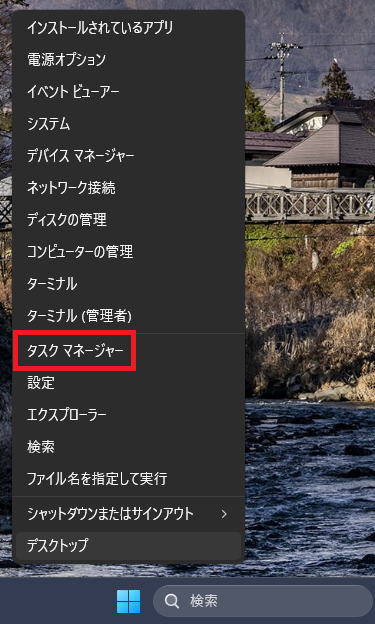
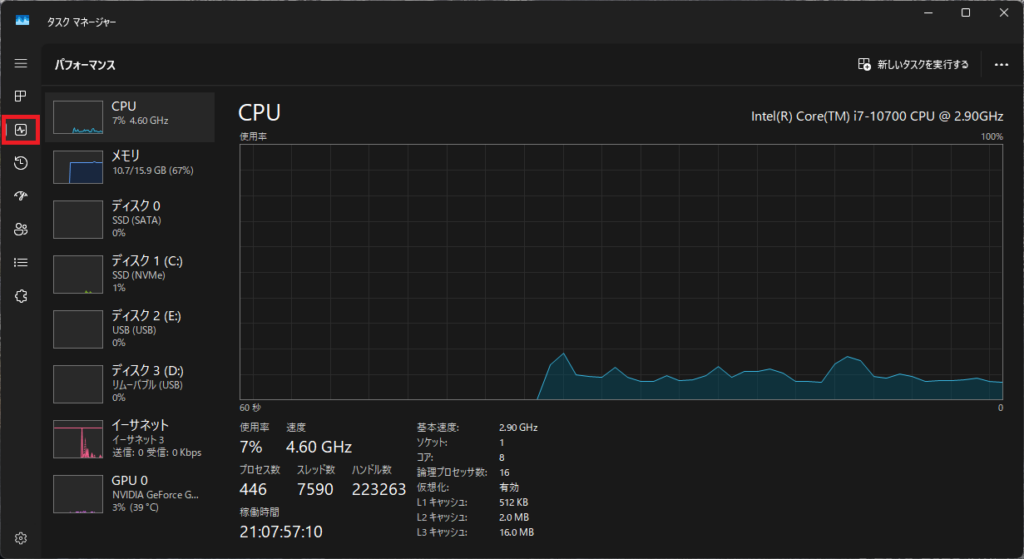
例えば、
- CPUが常に90〜100%
- メモリ使用率が高い
- ディスク使用率が張り付いている
ような状態なら、何らかのアプリやバックグラウンド処理が負荷をかけている可能性があります。
特に、
- Chrome大量タブ
- OneDrive同期
- Windows Update
- SearchIndexer.exe
などは負荷原因になりやすいです。
Microsoft公式でも、タスクマネージャーを利用した負荷確認が推奨されています。
「なんとなく重い」ではなく、まず「何が重いのか」を確認することが重要です。
HDD搭載PCはSSD化で大きく改善することがある
Windows11では、ストレージ速度の影響がかなり大きくなっています。
特に古いパソコンでは、HDD搭載のままWindows11を使っているケースもあります。
この場合、
- 起動が遅い
- アプリが開かない
- 更新後に固まる
などが起きやすくなります。
HDDは構造上、SSDより読み書き速度が大幅に遅いためです。
現在のWindows環境では、SSD搭載かどうかで体感速度がかなり変わります。
実際、
- Windows起動
- ブラウザ起動
- ファイル読み込み
など、多くの場面で差が出ます。
そのため、もしHDD搭載PCを利用している場合は、SSDへの交換がもっとも効果を感じやすい改善策になることもあります。
特に、「CPUやメモリはそこまで古くないのに重い」場合は、ストレージが原因のケースも少なくありません。
ウイルス・マルウェア感染の可能性もある
Windows11が突然重くなった場合、セキュリティ面も確認した方が安全です。
特に、
- 見覚えのない広告表示
- CPU使用率急増
- ブラウザ異常
- 不明ソフト自動起動
などがある場合は注意が必要です。
Windows11には標準で「Microsoft Defender」が搭載されています。
Microsoft公式でも、セキュリティスキャンの実施が推奨されています。
確認方法としては、
「Windows セキュリティ」⇒「ウイルスと脅威の防止」
からスキャンを実行できます。
特定のブラウザやソフトだけ重い場合もある
Windows全体ではなく、「一部ソフトだけ重い」というケースもあります。
特に最近は、ブラウザの負荷がかなり大きくなっています。
例えばChromeでは、
- タブ大量表示
- 拡張機能
- 動画再生
- メモリ消費
などによって重くなる場合があります。Chromeが重い場合の対処法はこちらで説明しています。

また、
- Discord
- Adobeソフト
- 動画編集ソフト
- ゲームランチャー
なども、バックグラウンド負荷が大きいことがあります。
そのため、「Windows自体が悪い」とは限りません。
特定アプリだけ異常にCPUやメモリを使っていないか、タスクマネージャーで確認すると原因特定しやすくなります。
Windows Update直後は様子を見ることも重要
Windows11では、アップデート後に一時的に重くなるケースがあります。
これは異常ではなく、
- インデックス作成
- セキュリティ最適化
- バックグラウンド更新
などが動いている場合があるためです。
特に大型アップデート直後は、
- CPU使用率増加
- SSDアクセス増加
などが発生することがあります。
そのため、更新直後は数時間〜1日程度様子を見ることも大切です。
逆に、
- 数日経っても改善しない
- フリーズが頻発する
場合は、ドライバー不具合やアプリ競合の可能性も考えられます。
「原因の切り分け」がもっとも重要
Windows11が重い時、多くの人は、「とりあえず全部軽くしたい」と考えます。
しかし実際には、
- CPU負荷なのか
- メモリ不足なのか
- ストレージ問題なのか
- 特定アプリなのか
を切り分けることが重要です。
特に初心者の場合、いきなり危険な高速化ツールやレジストリ変更に手を出すより、
- タスクマネージャー確認
- 不要アプリ停止
- Windows標準機能の見直し
から始める方が安全です。
次章では最後に、Windows11を快適に使うために重要な考え方をまとめていきます。
まとめ|Windows11が重い時は「不要な負荷」を減らすことが重要
Windows11が重いと感じる原因は、単純に「パソコンが古いから」とは限りません。
実際には、
- スタートアップアプリの増加
- ストレージ容量不足
- Windows Update直後の負荷
- バックグラウンド処理
- 特定ソフトの高負荷
など、さまざまな要因が重なっているケースが多いです。
特にWindows11は、Windows10よりも視覚効果やバックグラウンド機能が増えているため、設定や使用環境によっては動作が重く感じやすくなっています。
ただし、今回紹介したように、
- 不要なスタートアップアプリを減らす
- Windows Updateを確認する
- 不要ファイルを削除する
- 視覚効果を調整する
- タスクマネージャーで負荷を確認する
といった基本的な見直しだけでも、改善するケースは少なくありません。
特に初心者の場合は、まずMicrosoft公式でも案内されている安全な方法から試すことが重要です。
ネット上では、
- 高速化ソフト
- 危険なレジストリ変更
- 不明な最適化ツール
なども紹介されていますが、安易に導入すると逆に不具合やセキュリティリスクにつながる場合もあります。
そのため、まずはWindows標準機能を活用しながら、「何が負荷になっているのか」を確認していくのがおすすめです。
また、もしHDD搭載PCを使っている場合は、SSD化によって体感速度が大きく改善するケースもあります。
特に、
- 起動が極端に遅い
- ディスク使用率が常に高い
- アプリ起動が遅い
場合は、ストレージ性能が原因の可能性も考えられます。
Windows11は、適切に設定や整理を行うことで、比較的快適に使えるケースも多いOSです。
松本 葵「最近重いな…」と感じている場合は、今回紹介した内容を順番に確認しながら、不要な負荷を減らしていきましょう。