

「最近Chromeが重い…」「ページの表示が遅い」「タブを開くと固まる」
そんな症状に悩んでいる人は非常に多いです。
特にWindows11では、Chromeのメモリ使用量やバックグラウンド動作によって、パソコン全体が重く感じるケースもあります。
実際、Google Chromeは便利な反面、多くのタブや拡張機能を利用するとCPUやメモリへの負荷が高くなりやすいブラウザです。
さらに、
- キャッシュの蓄積
- 不要な拡張機能
- バックグラウンド処理
- Windows11側の負荷
などが重なることで、動作が不安定になる場合もあります。
ただし、Chromeが重いからといって、必ずしもパソコンの故障とは限りません。
実際には、Google公式ヘルプでも案内されている基本的な設定見直しによって改善するケースも多くあります。
そこでこの記事では、Google ChromeやWindows11の公式情報を参考にしながら、Chromeが重くなる原因と、初心者でも試しやすい改善方法をわかりやすく解説していきます。
Chromeが重くなる主な原因とは?
Chromeが重いと感じる原因はひとつではありません。
実際には、
- タブの開きすぎ
- 拡張機能
- メモリ不足
- キャッシュ蓄積
- Windows11側の負荷
など、複数の要因が重なっているケースが非常に多いです。
そのため、「再起動しても改善しない」「時間が経つとまた重くなる」という症状も起こりやすくなります。
特にGoogle Chromeは、多機能で便利な反面、メモリ使用量が多くなりやすいブラウザとしても知られています。
Google公式でも、Chromeが遅い場合は不要なタブや拡張機能、バックグラウンド動作などを確認するよう案内されています。
ここでは、Chromeが重くなる代表的な原因を順番に確認していきます。
タブを開きすぎるとメモリ使用量が増えやすい
Chromeが重くなる原因として非常に多いのが、「タブの開きすぎ」です。Chromeでは、開いているタブごとにメモリを使用します。
そのため、
- YouTube
- Googleドキュメント
- SNS
- Webアプリ
などを大量に開いていると、メモリ消費量が大きくなりやすいです。
 松本 葵
松本 葵便利なサイトは開いたままにしておきたいですよね…(笑)
特に最近のWebサイトは、画像や動画、JavaScript処理が増えているため、1タブだけでも比較的負荷が高くなることがあります。
さらに、バックグラウンドで自動更新されるサイトもあるため、見ていないタブでもCPUやメモリを使用している場合があります。
その結果、
- スクロールがカクつく
- ページ表示が遅い
- 入力が遅延する
といった症状につながることがあります。
特にメモリ容量が少ないパソコンでは影響が出やすく、Windows11全体が重く感じるケースもあります。
拡張機能が動作を重くしている場合もある
Chromeでは、便利な拡張機能を追加できます。
例えば、
- 広告ブロック
- パスワード管理
- 翻訳
- スクリーンショット
などですね。
ただし、拡張機能はバックグラウンドで動作しているものも多く、数が増えるほどChromeへの負荷も大きくなります。
特に、
- 長期間整理していない
- 似た機能を複数入れている
- 使っていない拡張機能が残っている
場合は注意が必要です。
また、一部の拡張機能はCPU使用率を大きく消費することもあります。
そのため、「以前よりChromeが重くなった」と感じる場合は、拡張機能が原因になっているケースも少なくありません。
Google公式ヘルプでも、問題切り分けのために拡張機能を無効化して確認する方法が紹介されています。
キャッシュや閲覧データの蓄積も影響する
Chromeでは、Webサイトを高速表示するために「キャッシュ」という一時データを保存しています。
これは便利な機能ですが、長期間使い続けるとデータが大量に蓄積し、不具合や動作低下につながる場合があります。
例えば、下記3つの症状。
- ページ表示が崩れる
- 読み込みが遅い
- 動作が不安定
特に長期間キャッシュ削除をしていない場合は、不要データが蓄積している可能性があります。
また、Cookieや閲覧履歴なども増え続けるため、古い環境データが影響するケースもあります。
そのため、Chrome公式でも定期的な閲覧データ削除方法が案内されています。
バックグラウンド動作が負荷になることもある
Chromeは、閉じた後も一部機能がバックグラウンドで動作する場合があります。
例えば、
- 通知機能
- 拡張機能同期
- Webアプリ更新
などですね。
これによって、ユーザーがChromeを操作していない時でもCPUやメモリを使用しているケースがあります。
特にWindows11では、複数アプリが同時にバックグラウンド動作していることも多く、負荷が積み重なりやすいです。
そのため、
「Chromeを閉じても重い」
「パソコンのファン音が大きい」
場合は、バックグラウンド処理が影響している可能性もあります。
Windows11側の負荷が原因の場合もある
Chrome自体ではなく、Windows11側が原因になっているケースもあります。

例えば、
- Windows Update直後
- メモリ不足
- ストレージ容量不足
- CPU高負荷
などですね。
特にWindows11では、バックグラウンド処理や視覚効果が増えているため、スペックに余裕が少ないPCではChrome動作にも影響が出やすくなります。
また、HDD搭載PCでは、Chrome起動やページ読み込みが遅く感じやすいケースもあります。
つまり、Chromeが重いからといって、必ずしもChrome単体が原因とは限らないのです。
次章では、Google公式情報も参考にしながら、Chromeが重い時に試したい具体的な改善方法を解説していきます。
Chromeが重い時に試したい改善方法
Chromeが重い場合でも、必ずしもパソコンの故障とは限りません。
実際には、Chromeの設定や不要な負荷を整理することで改善するケースもかなり多いです。
特にChromeは、
- タブ
- 拡張機能
- バックグラウンド処理
- キャッシュ
などによって動作が変わりやすいブラウザです。
そのため、「なんとなく重い」と感じた時は、まず基本的な見直しから試すのがおすすめです。
Google公式ヘルプでも、不要な拡張機能整理やChrome更新、閲覧データ削除などが案内されています。
ここでは、初心者でも比較的試しやすい改善方法を順番に確認していきましょう。
不要なタブを閉じるだけで改善する場合もある
Chromeでは、開いているタブごとにメモリを消費します。
そのため、タブを大量に開いたままにしていると、パソコン全体が重く感じることがあります。
特に、
- YouTube
- Googleマップ
- SNS
- 動画サイト
などは負荷が高くなりやすいです。
また、見ていないタブでもバックグラウンド更新が行われている場合があります。
そのため、まずは不要なタブを整理するだけでも改善するケースがあります。
最近のChromeには「メモリセーバー機能」も搭載されており、使用していないタブのメモリ使用量を抑える機能も提供されています。
ただし、タブを極端に開き続けると、メモリ不足になる可能性もあります。
特にメモリ8GB以下のPCでは影響が出やすいです。
使っていない拡張機能を整理する
Chromeが重い時は、拡張機能も確認した方がいいです。
便利だからと追加しているうちに、知らない間に大量の拡張機能が動作しているケースは珍しくありません。
特に、
- 使っていないもの
- 似た機能が重複しているもの
- 古い拡張機能
などは、Chrome動作に影響する場合があります。
また、一部拡張機能は常時バックグラウンドで動作しているため、CPU使用率やメモリ使用量が増える原因になることもあります。
確認する場合は、「Chrome右上の︙」「拡張機能」「拡張機能を管理」から一覧表示できます。
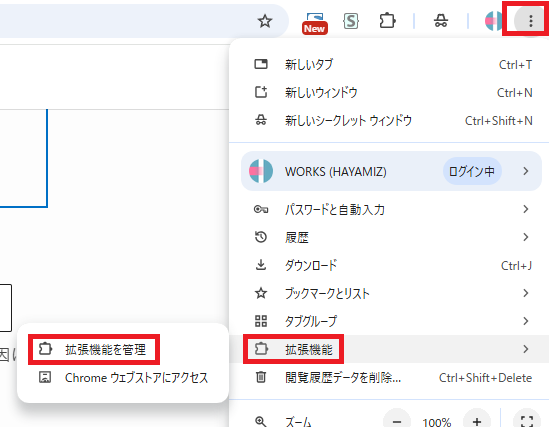
現在有効になっている拡張機能が一覧で確認できます。
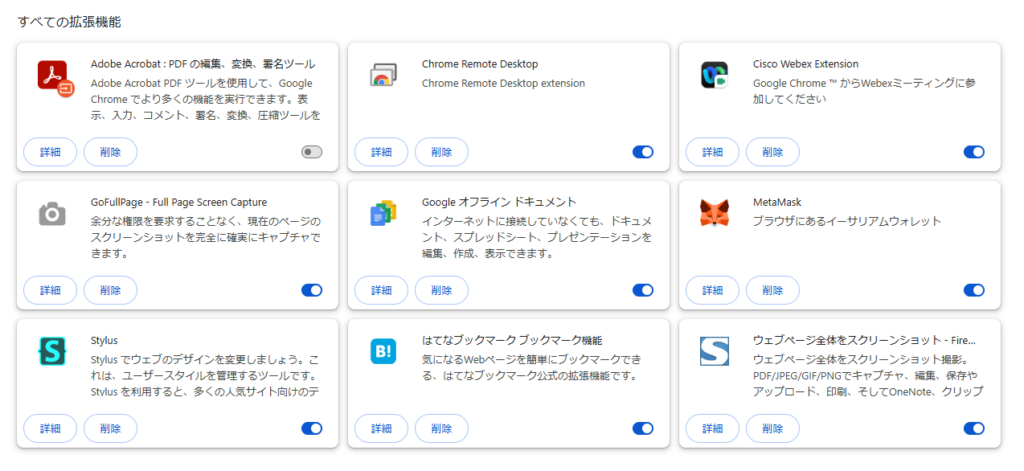
もし原因が分からない場合は、一度不要な拡張機能を無効化し、動作改善するか確認してみるのがおすすめです。
Chromeを最新版に更新する
Chrome本体の更新不足によって、動作不安定になるケースもあります。
Google Chromeでは、定期的に、
- 不具合修正
- セキュリティ更新
- パフォーマンス改善
が行われています。
そのため、古いバージョンのまま使っていると、動作が重くなる場合があります。
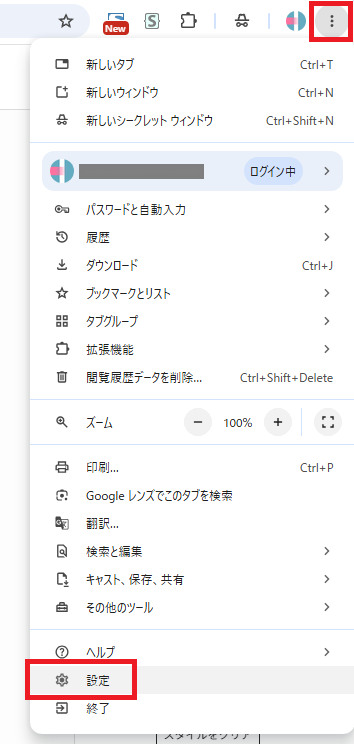
Chrome更新状況は、「設定」「Chromeについて」から確認可能です。
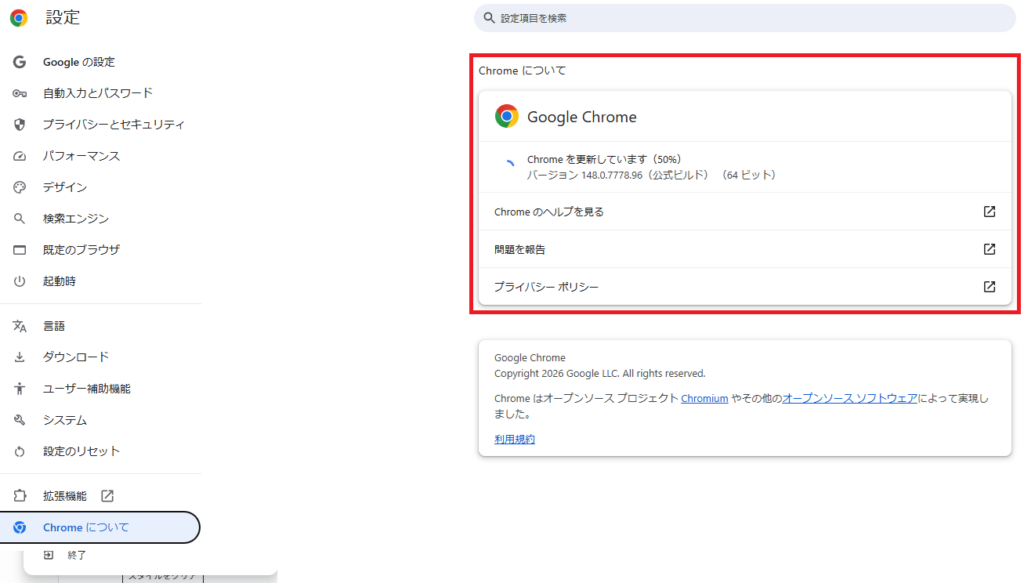
通常は自動更新されますが、上の画像のように、長期間再起動していない場合などは更新が反映されていないケースもあります。
特に、「最近急に重くなった」場合は、まず最新版になっているか確認した方が安全です。
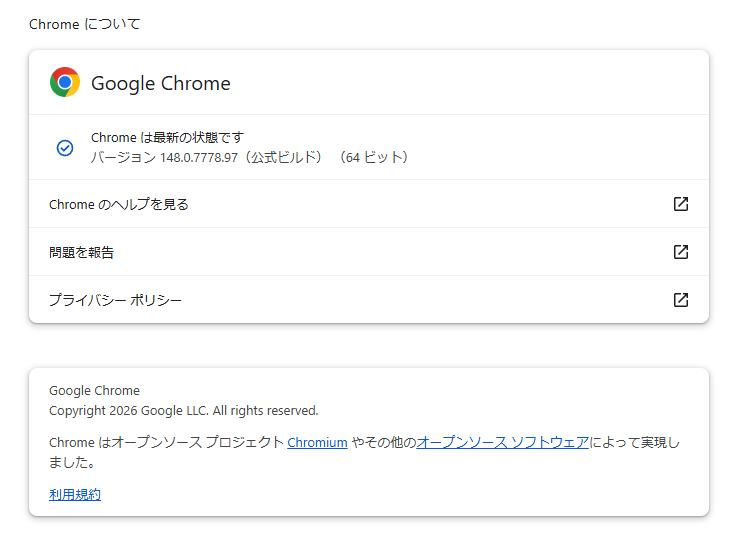
最新になっていることを確認しましょう。
キャッシュ削除で改善するケースもある
Chromeでは、Webサイト高速表示のためにキャッシュを保存しています。
ただし、このデータが蓄積しすぎると、
- 表示崩れ
- 読み込み遅延
- 動作不安定
などにつながる場合があります。
そのため、Google公式でも閲覧データ削除方法が案内されています。
Chromeでは、「設定」「プライバシーとセキュリティ」「閲覧履歴データを削除」からキャッシュ削除が可能です。
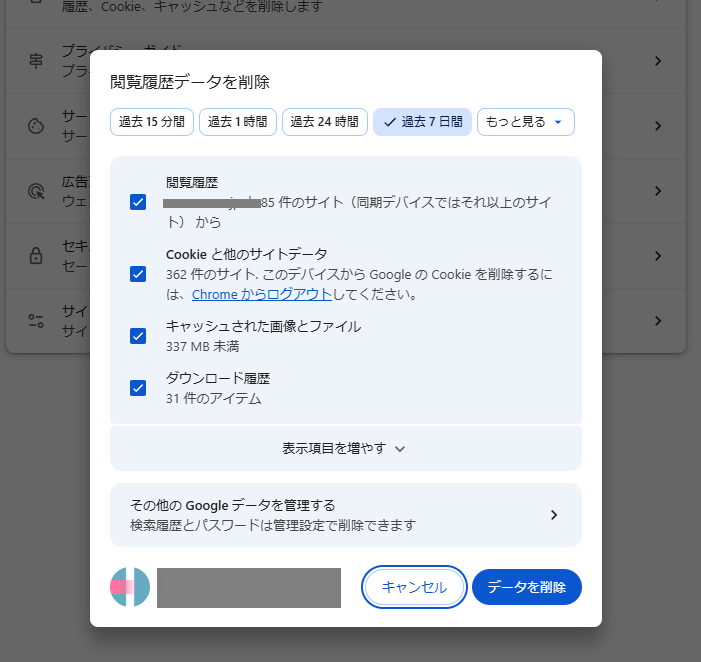
特に長期間削除していない場合は、一度整理してみると改善するケースがあります。
Chromeのメモリ使用状況を確認する
Chromeには、ブラウザ内でメモリ使用量を確認できる機能があります。
特に、「どのタブが重いのか分からない」場合に便利です。
ChromeではShift + Escキーを押すことで、「Chromeタスクマネージャー」を開けます。
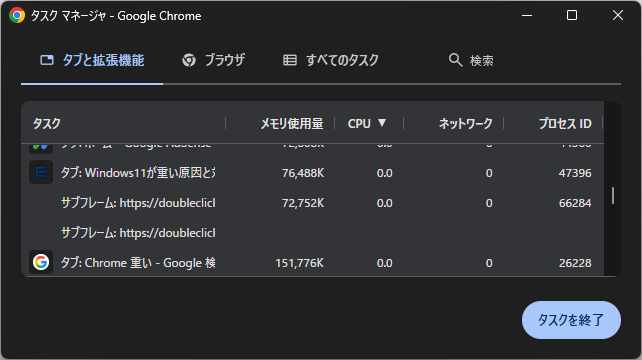
すると、
- タブごとのメモリ使用量
- CPU使用率
- 拡張機能負荷
などを確認できます。
例えば、特定サイトだけ異常に負荷が高い場合は、そのタブを閉じるだけで改善するケースもあります。
ハードウェアアクセラレーション設定が影響する場合もある
Chromeでは、「ハードウェアアクセラレーション」という機能があります。
これはGPUを利用してブラウザ処理を高速化する仕組みですが、環境によっては逆に不具合や重さにつながる場合もあります。
特に、
- 古いGPU
- ドライバー不具合
- Windows Update直後
などでは、相性問題が起きるケースがあります。
そのため、
「動画再生だけ重い」
「スクロールがカクつく」
場合は、この設定変更で改善することがあります。
設定は、「設定」「システム」「グラフィックアクセラレーションが使用可能な場合は使用する」から変更可能です。
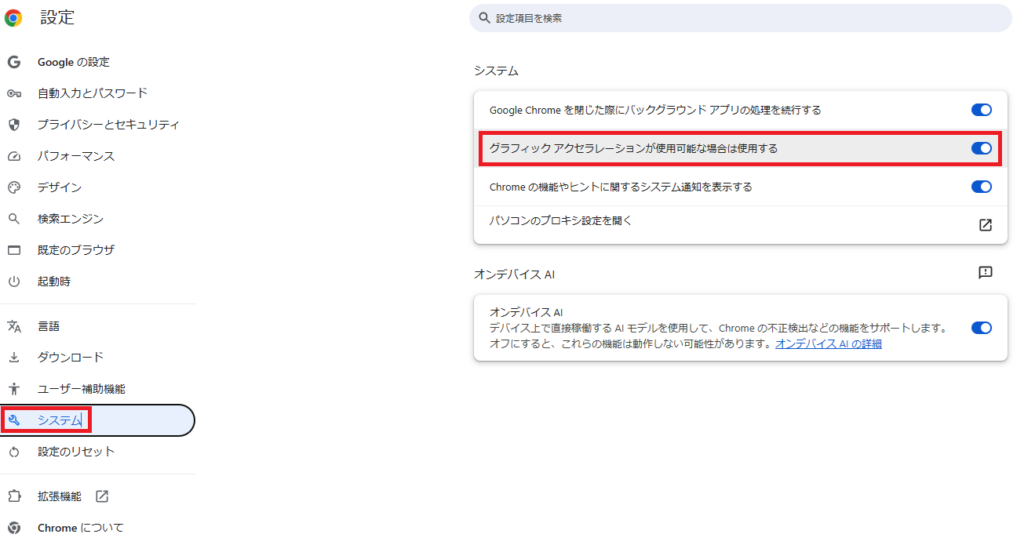
変更後はChrome再起動が必要になります。
まずは「不要な負荷」を減らすことが重要
Chromeが重い場合、多くの人は、「パソコンが壊れたのかも」と不安になります。
しかし実際には、
- タブ整理
- 拡張機能削除
- キャッシュ削除
- 更新確認
など、基本的な見直しだけで改善するケースもかなり多いです。
特に初心者の場合は、まずGoogle公式でも案内されている安全な方法から試していくのがおすすめです。
次章では、それでもChromeが重い場合に確認したいポイントをさらに詳しく解説していきます。
それでもChromeが重い時の確認ポイント
前章では、
- タブ整理
- 拡張機能見直し
- キャッシュ削除
- Chrome更新
など、基本的な改善方法を紹介しました。
これだけでも改善するケースは多いですが、中には、
「まだ重い」
「Chromeだけ異常に遅い」
「パソコン全体が固まる」
という場合もあります。
その場合は、Chrome単体だけではなく、Windows11側やパソコン環境全体も確認した方がいいです。
実際、Chromeが重いと思っていても、
- メモリ不足
- SSD容量不足
- Windows Update
- 他ソフトの高負荷
などが原因になっているケースも少なくありません。
ここでは、基本設定を見直しても改善しない場合に確認したいポイントを解説していきます。
他のブラウザでも重いか確認する
まず確認したいのが、「Chromeだけ重いのか」です。
例えば、
- Edge
- Firefox
など、別ブラウザを開いてみて、同じように重いか確認してみましょう。
もしChromeだけ重い場合は、
- 拡張機能
- Chrome設定
- キャッシュ
- プロファイル破損
など、Chrome側に原因がある可能性があります。
逆に、他ブラウザも重い場合は、Windows11全体やパソコン性能が影響しているケースも考えられます。
原因を切り分けるだけでも、改善方法を見つけやすくなります。
Windows11自体が重くなっていないか確認する
Chromeが原因ではなく、Windows11側が重くなっている場合もあります。
特に、
- Windows Update直後
- バックグラウンド処理増加
- CPU高負荷
- メモリ不足
などは、Chrome動作にも影響しやすいです。
そのため、一度タスクマネージャーを開いて、
- CPU使用率
- メモリ使用率
- ディスク使用率
を確認してみるのがおすすめです。
特にディスク使用率が常に高い場合は、
- Windows Update
- OneDrive同期
- SearchIndexer.exe
などが動作しているケースもあります。
また、古いHDD搭載PCでは、Chrome起動時だけ極端に重く感じることもあります。
メモリ不足が原因になっているケースもある
Chromeは比較的メモリ使用量が多いブラウザです。
そのため、メモリ容量が少ないPCでは動作が重くなりやすいです。
特に最近は、
- YouTube
- Webアプリ
- AIサービス
- Googleドキュメント
など、ブラウザ上で高負荷な処理を行うサイトも増えています。
その結果、複数タブを開くだけでもメモリ不足になるケースがあります。
特にメモリ4GB環境では、Windows11とChromeの組み合わせで厳しく感じる場面もあります。
もしタスクマネージャーでメモリ使用率が常に高い場合は、
- タブ整理
- 不要アプリ停止
だけでも改善する可能性があります。
SSD容量不足でもChromeが遅く感じる場合がある
Chromeはキャッシュや一時データをストレージへ保存しています。
そのため、SSDやHDDの空き容量が少ないと、動作に影響する場合があります。
特に、
- Windows11更新ファイル
- 動画保存
- ダウンロードデータ
などで容量不足になっているケースもあります。
また、空き容量が極端に少ないと、Windows全体が不安定になりやすいです。
一般的には、ストレージ容量にある程度余裕を持たせた方が安定しやすいと言われています。
「最近ChromeだけではなくPC全体が重い」場合は、ストレージ使用状況も確認した方がいいでしょう。
不要な高速化ソフトには注意する
Chromeが重いと検索すると、
- ワンクリック高速化
- 自動最適化
- メモリ解放ツール
などを勧めるサイトもあります。
ただし、こうしたソフトは注意が必要です。
中には、
- 不要広告表示
- 常駐負荷増加
- 不審ソフト同梱
などにつながるケースもあります。
実際には、Windows11やChrome標準機能だけでも改善できるケースはかなり多いです。
そのため、まずは、
- タスクマネージャー確認
- 拡張機能整理
- キャッシュ削除
- Windows更新確認
など、安全性の高い方法から試すのがおすすめです。
「Chromeだけの問題」と決めつけないことが重要
Chromeが重い時、多くの人は、「Chromeが悪い」と思いがちです。
しかし実際には、
- Windows11側の負荷
- メモリ不足
- SSD容量不足
- バックグラウンド処理
など、別要因が関係しているケースもかなりあります。
そのため、「何が重くなっているのか」を切り分けることが重要です。
次章では最後に、Chromeを快適に使うために重要な考え方をまとめていきます。
まとめ|Chromeが重い時は「不要な負荷」を減らすことが重要
Chromeが重いと感じる原因はひとつではありません。
実際には、タブの開きすぎや拡張機能の増加、キャッシュ蓄積、Windows11側の負荷など、複数の要因が重なっているケースが非常に多いです。
特に最近のWebサイトは、動画やWebアプリなど高負荷な処理が増えているため、以前よりもブラウザに求められる性能が高くなっています。
そのため、「昔は快適だったのに最近重い」と感じる人も少なくありません。
ただし、Chromeが重いからといって、必ずしもパソコンの故障とは限りません。
実際には、
- 不要なタブを閉じる
- 拡張機能を整理する
- キャッシュを削除する
- Chromeを最新版へ更新する
といった基本的な見直しだけで改善するケースも多くあります。
また、Chromeだけではなく、Windows11側の負荷が原因になっている場合もあります。
例えば、Windows Update直後やメモリ不足、SSD容量不足などによって、Chromeの動作にも影響が出ることがあります。
特にメモリ容量が少ないパソコンでは、Chromeのタブ数が増えるだけでも動作が不安定になりやすいです。
そのため、「Chromeだけが悪い」と決めつけず、タスクマネージャーなどでパソコン全体の状態を確認することも重要です。
また、ネット上には「高速化ソフト」なども紹介されていますが、まずはGoogle公式やWindows標準機能を使った安全な方法から試すのがおすすめです。
Chromeは日常的に使う時間が長いブラウザだからこそ、不要な負荷を減らしておくだけでも、体感速度が大きく変わる場合があります。
松本 葵「最近Chromeが重い」と感じている場合は、今回紹介した内容を順番に確認しながら、自分の環境に合った改善方法を試してみてください。