パソコンに保存してあった大切な画像を間違えて消してしまった!
なんとか元に戻したい…。
消してしまったデータ…。じつは、復元ソフトを使うことでパソコンに保存してあった画像や動画などデータを復元することが可能です。
今回はパソコンに保存してあったデータ(画像・音声・ファイル)を復元することができるソフトウェア「EaseUS Data Recovery Wizard」を紹介します。
Easeus Data Recovery Wizardとは
EaseUS Data Recocery Wizardとは簡単に言うと消してしまったファイルを復元させることができるソフトウェアでWindows/Mac/Android/iPnoneなど、どんなデバイスでも使えます。
データ復旧といえば「EaseUS Data Recovery」と言われているぐらい定番中の定番で初心者にも簡単な操作で大切な画像データや音声データなどを復元させることが可能です。
データ復旧の手順【概要】
データ復元の流れをザックリ紹介します。
- EaseUS Data Recocery Wizardをダウンロードしてインストールする
- EaseUS Data Recocery Wizardを起動して復旧したいデータを探す
- データを復旧する(フリー版では1.5GBまでのデータ復旧が可能)
EaseUS Data Recovery Wizardをフリーエディションで試してみる
Easeus Data Recovery Wizardの使い方【詳細手順】
大切なデータを消してしまった!!誰しも一度はあるかもしれませんね。
まずは落ち着いてください。
落ち着いた後、デスクトップにある「ゴミ箱」に削除してしまったデータがないか確認をします。
ゴミ箱にあればラッキー!本記事の役目はここで終わりです。
ただ、ゴミ箱にもない場合、ここから「EaseUS Data Recovery Wizard」の出番となります。
EaseUS Data Recovery Wizardをダウンロード
まずはEaseUS Data Recovery Wizardをダウンロードしましょう。
EaseUS Data Recovery Wizardはデータが保存されていたドライブ以外に保存をします。
これがめちゃくちゃ重要になります。例えば、Cドライブに削除してしまったデータが保存されていた場合、Cドライブ以外のディスクへ保存します。
 松本 葵
松本 葵理由はこちらで
EaseUS Data Recovery Wizardは、Windows版/Mac版がありますので、あなたがお使いのOSを選んでください。
ダウンロードしたインストーラーも消してしまったデータが保存してあったハードディスク以外の場所へ保存しましょう。
EaseUS Data Recovery Wizardのインストールと注意点
EaseUS Data Recovery Wizardをダウンロードしインストールを開始します。
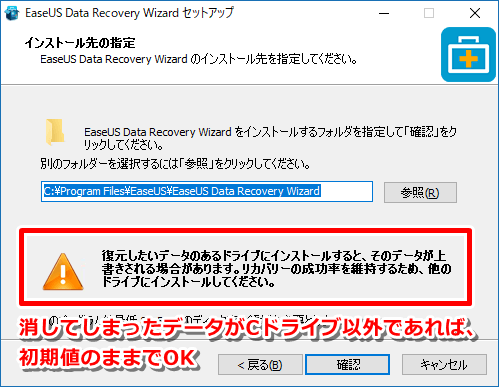
重要な注意点
EaseUS Data Recovery Wizardをダウンロードしインストールするときは必ず消してしまったデータが保存されていたドライブ以外にインストールします。
あらゆるデータには削除を実施すると「このデータを上書きしてもいいよというフラグ」が立ちます。
データというものはディスク上に適当にデータを配置していくので、データと同じドライブにEaseUS Data Recovery Wizardをダウンロードしてインストールした場合、フラグの立っているデータを上書きしてしまう可能性があります。
データのリカバリー率を少しでも高めるためにも、「EaseUS Data Recovery Wizard」をインストールする際、注意してインストーラーの保存先やインストール先のドライブは注意して選択してください。
EaseUS Data Recovery Wizardを起動
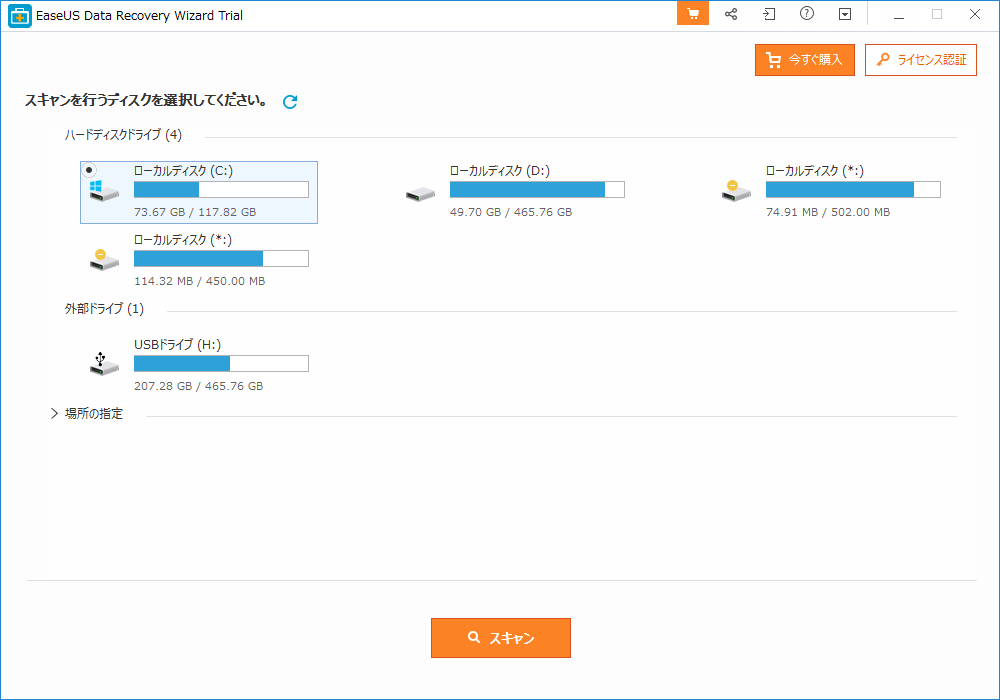
削除してしまったデータのあるドライブをスキャンすることで、データ復旧が見込めます。
削除してしまった画像データを復元する
誤って消してしまったデータがあるドライブを選択して、「スキャン」をクリックします。
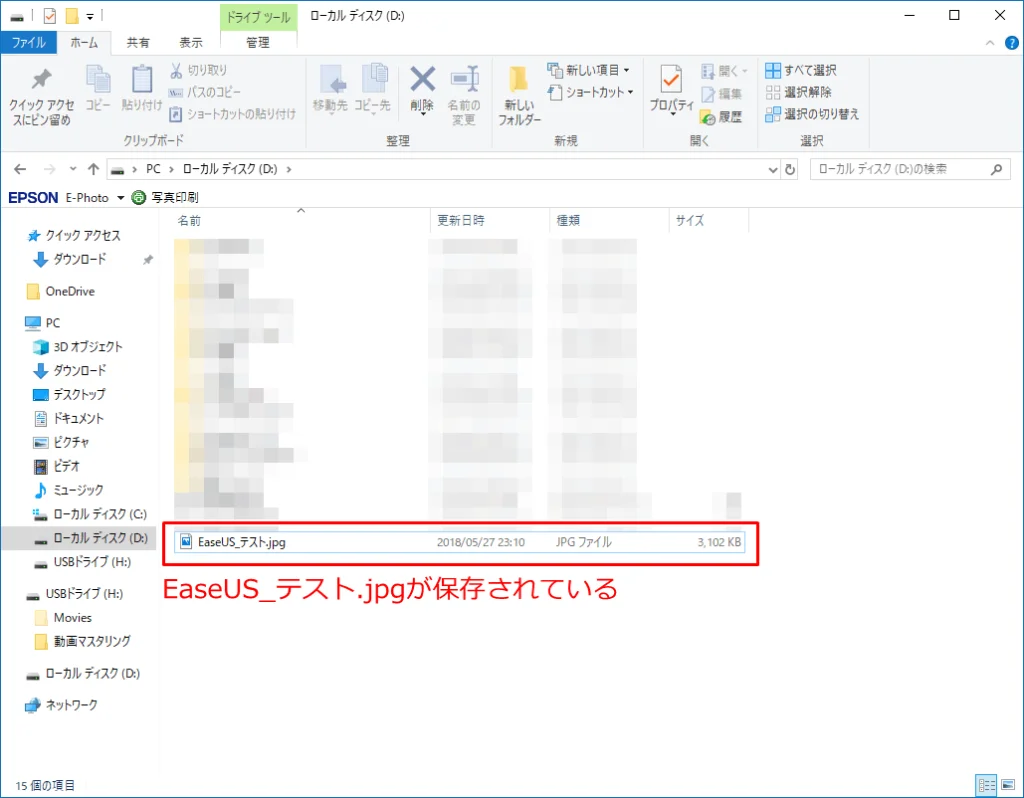
今回はDドライブに保存してあった「EaseUS_テスト.jpg」を誤って削除してしまった場合を想定して復旧していくまでを説明します。
データ削除前
削除後(ゴミ箱からも削除済み)
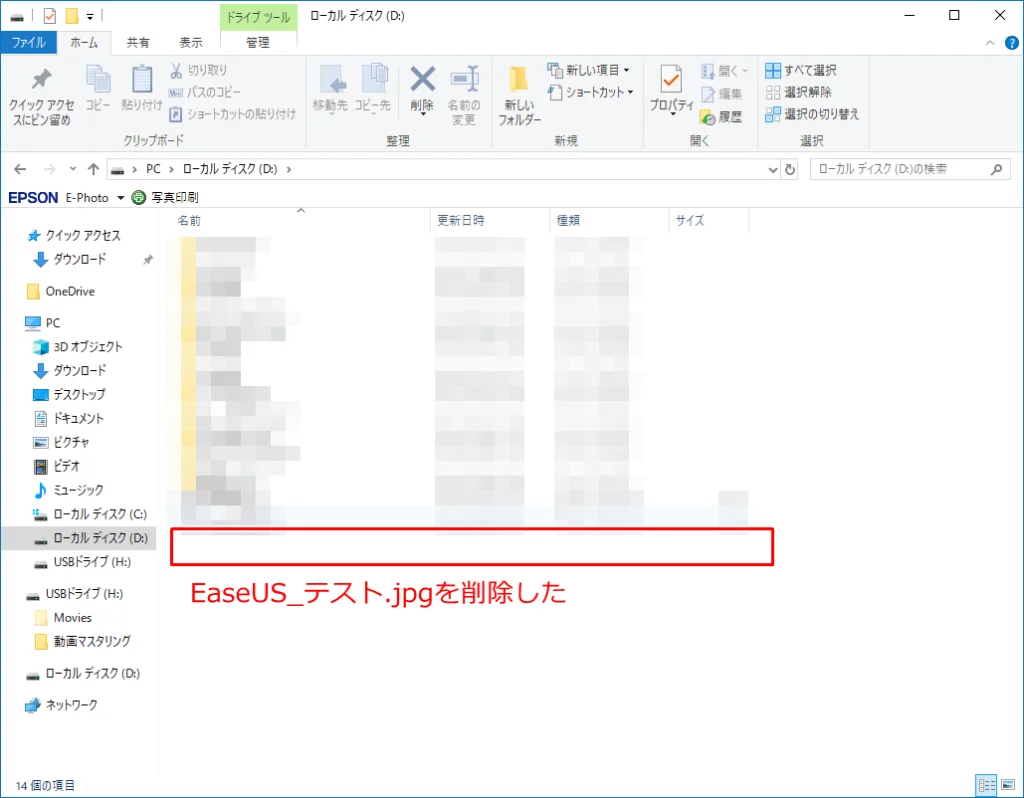
次に、削除した状態で、「EaseUS Data Recovery Wizard」を使ってデータが復旧できるか実施します。
データが保存されていたハードディスクを選択し、「スキャン」をクリック
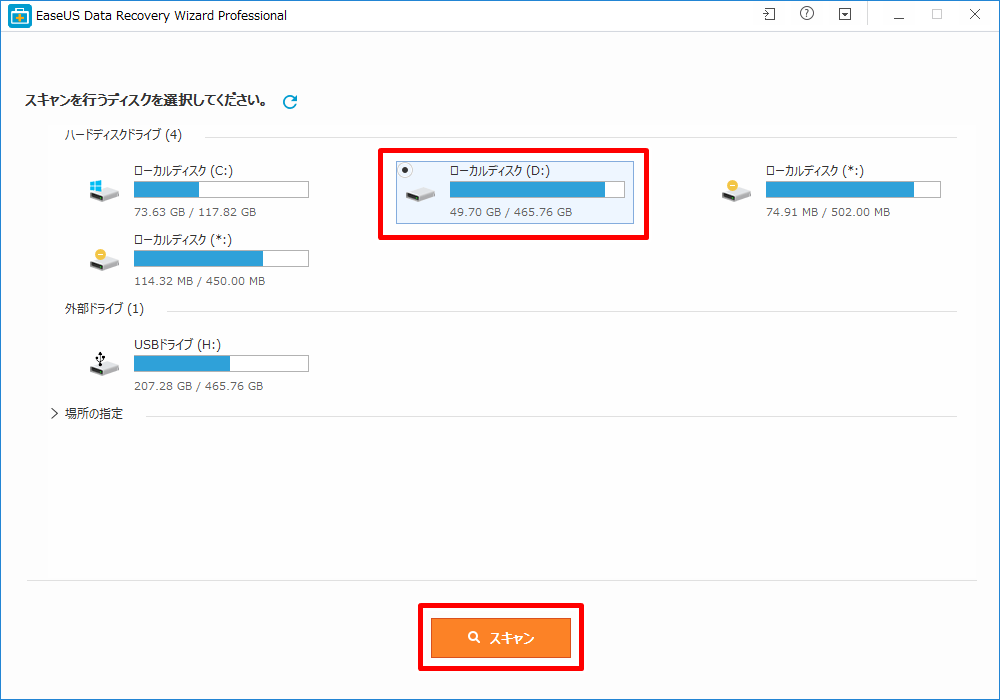
スキャンをクリックしハードディスクドライブ内を検索
下図はデータスキャン中の画面です。すでに削除した「EaseUS_テスト.jpg」が見えていますね。
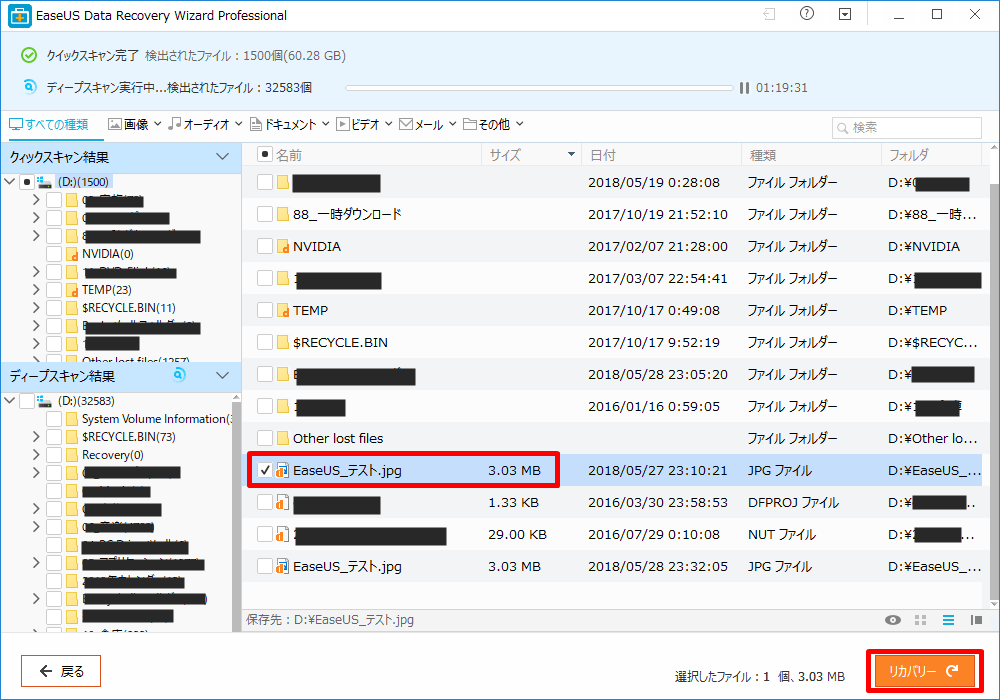
ハードディスクの保存容量にもよりますが、クイックスキャンという名前なだけあって一瞬でスキャンは終わり、即座にディープスキャンに移行していました。
復旧したいデータを選び、「リカバリー」をクリック
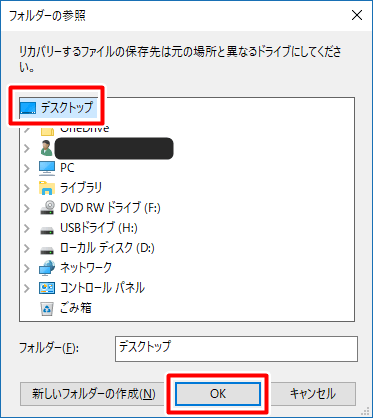
保存先を選択する画面が表示されますので、保存したい場所を選択します。
このとき、データを復旧しているドライブは選択極力選択しないほうがよいので、(今回の場合)Dドライブは避ける必要があります。
今回は、Cドライブにある「デスクトップ」を選択しました。
データの復旧が完了すると、「リカバリー完了しました!」という画面が表示されます。
リカバリー完了
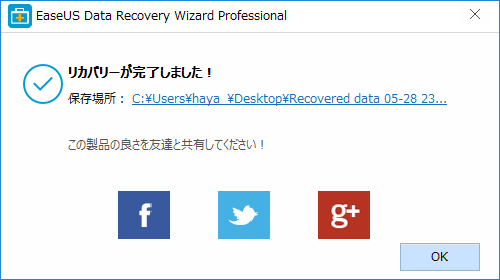
保存場所に保存したファイルを確認してみます。
リカバリーは下記の画像のようにフォルダーへと保存されます。(フォルダー名はRecovered data 日付 完了時刻)
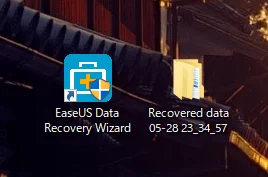
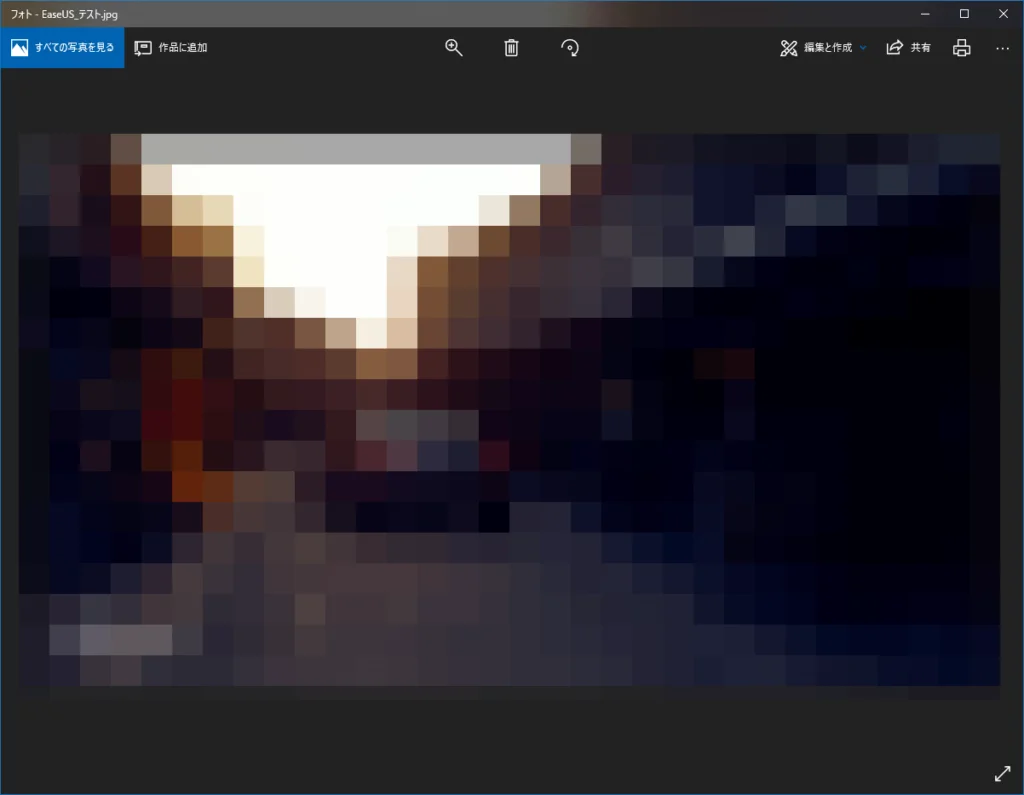
画像表示ソフトウェアで削除したデータが閲覧できれば復旧は成功です!
EaseUS Data Recovery Wizardフリーエディションについて
EaseUS Data Recovery Wizardはフリーエディションでもデータの復旧が可能です。
なんとProエディションと同機能を使用することが可能です。
ただし、Freeエディションには2GBの上限がありますが、注意点が。
実際の復元最大容量は500MBまで。
 悩む人
悩む人残り1.5GBはどうなるの?
となりますよね。
これは、「Facebook」「Twitter」「Google+」でシェアすることで1.5GBを確保することができます。
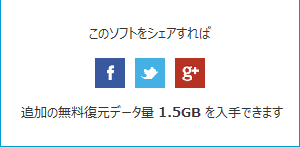
シェアの方法は、「EaseUS Data Recovery Wizard」のメイン画面右上に並んでいるアイコンのをクリックすることで表示させることが可能です。

お好きな方法で「EaseUS Data Recovery Wizard」を拡散することで、残りの1.5GBが有効になります。
復元容量2GBの考え方
Freeエディションは、「Proエディション」や「Technitianエディション」と異なり、2GBの容量制限があります。
この制限は、一度に復元できる最大容量の制限ではなく、「トータルで」2GBを超える復元を行った場合、以後の復元はフリーエディションでは実施できなくなる、という制限です。
まとめると
- 2GBのファイルを復元するとフリーエディションは使えない
- 500MBのファイルを4つ復元するとフリーエディションは使えない
EaseUS Data Recovery Wizardフリーエディションで復元できない場合
復元できない!!バグなの?と思うかもしれません。
繰り返しになりますが、フリーエディションはProエディションと同等機能をもっているので、復元できない場合は、復元容量の制限に引っかかっている場合がほとんどです。
復元できない!よくある事例2つ
- 500MB以上のデータを復元しようとした!
SNSでEaseUS Data Recovery Wizardをシェアする前は、最大で500MBまでです。これを超えるデータは当然ながら復元できません。
- 2GB以上のデータを復元しようとした!
500MBの事例とよく似ています。これはSNSでシェアし、2GBまで開放したが、復元に使用としたデータがトータルで2GBを超えている場合です。当然ながらこちらもフリーエディションでは復元できません。
フリーエディションからProエディションへの移行方法
EaseUS Data Recovery WizardはフリーエディションからProエディションへの移行はとても簡単です。
EaseUS Data Recovery Wizardメイン画面右上に「完全版へのアップグレード」というボタンがありますので、そこから購入が可能です。
ボタンをクリックすると、購入画面に移行しますので、購入手続きをします。
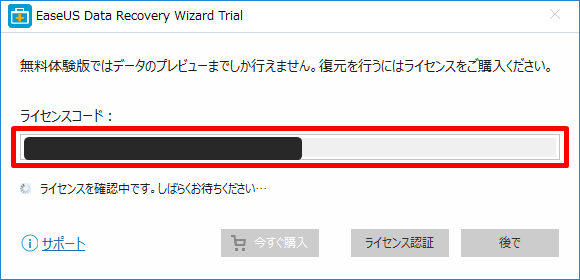
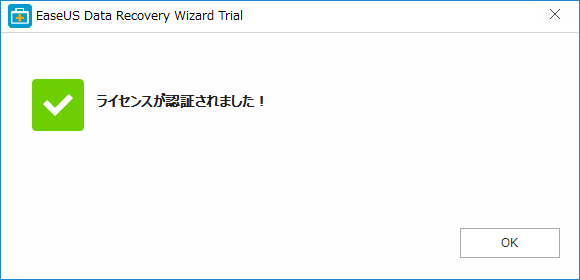
購入完了後は、メールにて「ライセンスコード」が送られてきますので、下図を参考にライセンスコードを入力します。
ライセンスコードを入力
ライセンス認証完了
EaseUS Data Recovery Wizardをフリーエディションで試してみる
EaseUS Data Recovery Wizardの機能比較
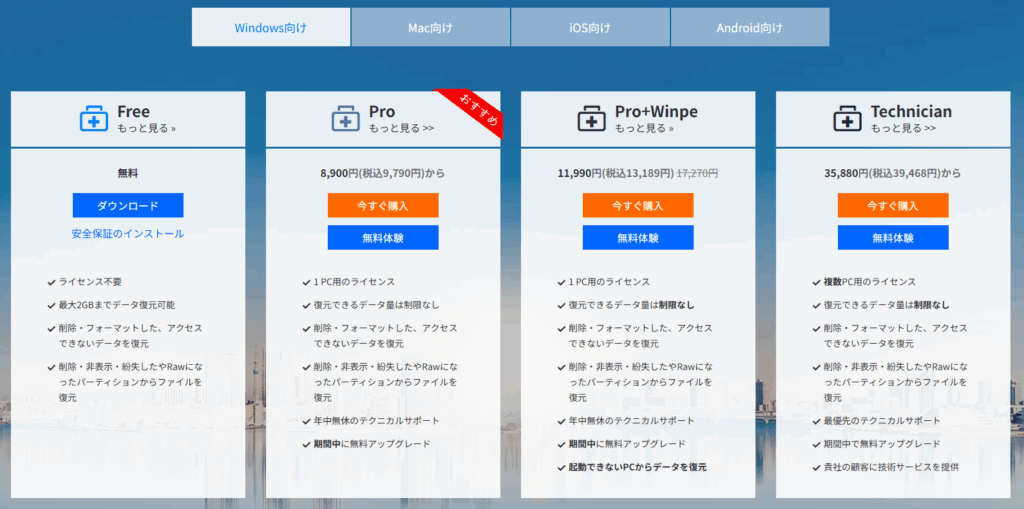
フリーエディションは先ほど述べたように、合計2GBまでの復元制限があります。
Proエディションは復元容量の制限はありませんが、一台のPCに1つまでとなります。
Proエディションは、1ライセンス8,900円(税抜き)、Technicianエディションでは、無制限ライセンスで35,800円(税抜き)です。
小規模店舗や、中小企業など、7台以上のパソコンにEaseUS Data Recovery Wizardを導入を検討されている場合、Technicianエディションが断然お得となります。
7台未満であれば、Proエディションを台数分購入することをお勧めします。
EaseUS Data Recovery Wizardをフリーエディションで試してみる
豆知識:データはすぐにディスク上からは消えない
データはハードディスク(HDD/SSD)上に書き込んでいきます。
しかし、データを削除する(削除されるまでの)動きは意外と知られていません。
ハードディスク上では、人間が「データを削除」すると、ハードディスク上では「このデータは上書きしてもいいよ」といったフラグを立てます。
ハードディスクはレコードを読み込むように頭から順に読み込んだり、書き込んだりするわけではなく「ランダム」に読み書きします。
このとき、「データに上書きしてもいいよ」とフラグがあった場合、そこにあるデータは上書きされ新しいデータに置き換わります。
EaseUS Data Recovery Wizardではこのフラグを元に戻す(フラグをなかったことにする)ことでデータの上書きを防ぐ(≒データを復旧する)ということが可能になります。
削除されるときの動きをまとめ
- データを削除した
- ディスク上ではフラグが立つ
- 新しいデータがフラグの立ったデータに上書き
- 古いファイルは消えていく…
EaseUS Data Recovery Wizardは上記の2番目に立ったフラグをなかったことにする、というわけです。
Easeus Data Recovery Wizardの使い方:まとめ

データを誤って削除してしまった場合、まずは焦らないことが重要です。
ゴミ箱に入れてしまった場合は、ファイルがゴミ箱というフォルダに移動しただけですのでご安心ください。
ゴミ箱に入らずに完全にデータを削除してしまった場合、データに削除OKのフラグが立っただけですので速やかに本記事の手順を実施してください。
焦っても、同じハードディスクにはデータを置かないようにしましょう。
\ データを消してしまったら…! /
スマホ版については下記をご覧ください。