


 悩む人
悩む人あー!間違て写真や動画を消しちゃった…。元どおりに戻したいよ!
こんな悩みを解決します。
スマホを使用していると動画や写真が沢山になることがあります。
写真・動画を整理していると「つい消してしまうことも」・・・。
今回は、そんな間違いをなかったことにしてくれる「EaseUS MobiSaver」のご紹介です。
本アプリは「Root化」を要求してきますが必須ではありません。
Root化をすると、ほかアプリの利用が出来なくなったりする可能性がありますので、Root化を試す場合は、自己責任での利用をお願いします。
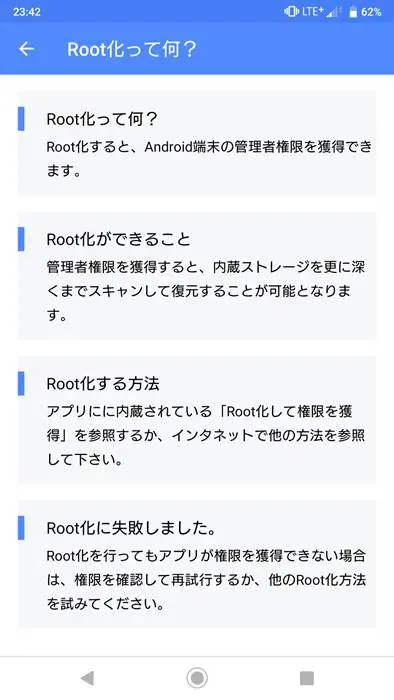
EaseUS MobiSaverに課金するときの注意点
データは一度書き込まれ「削除」した場合、「次のデータに上書きしても良いよ」というフラグをデータに立てます。
そのため、削除してしまったとは言え実際にはデータが消えているわけではありません。
このアプリはそのフラグを「なかったことにしてくれる」アプリです。
そのため、時間がたてば立つほど、頻繁に写真や動画の撮影や削除を繰り返しているとデータの復旧可能率はどんどん下がります。
どんなデータでも「課金すれば完全に復元できるというわけではない」のでこの点ご注意ください。
EaseUS MobiSaverをスマホにインストール
Googleプレイから「EaseUS MobiSaver」を検索し、インストールしてください。
図はすでにインストール済みなので、ボタンが「開く」になっています。
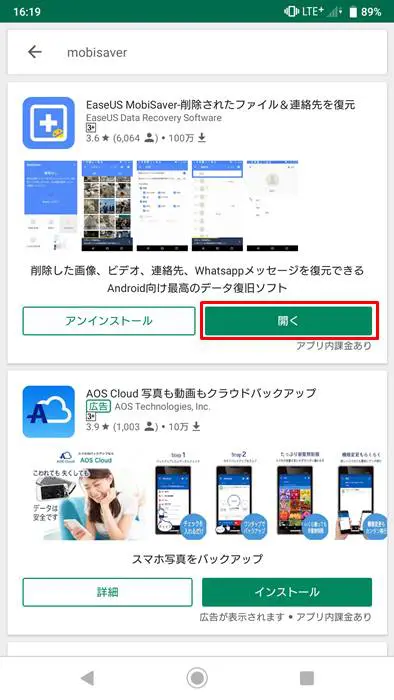
なお、画面からもわかるとおり、100万ダウンロードという実績がありますので、機能については申し分ありません。
データを復旧する
さっそく手順を紹介します。
EaseUS MobiSaverタップしアプリを起動し、画像&動画をタップします。
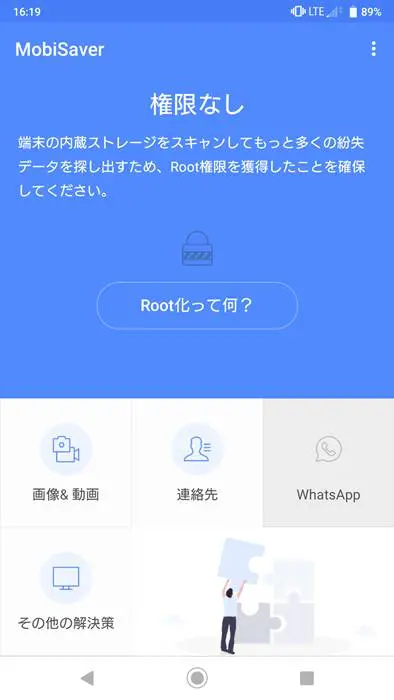
すぐにスキャンがはじまり、写真一覧が表示されます。
図は課金前ですので、PNGファイルはリストアップされますが復元はできない状態です。
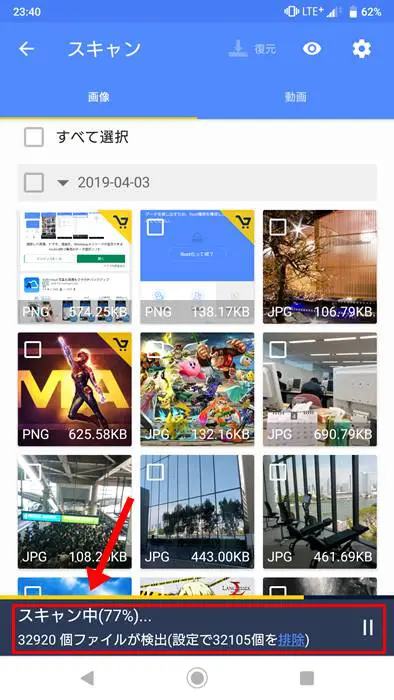
同様に動画の文字をタップすることで動画一覧が表示
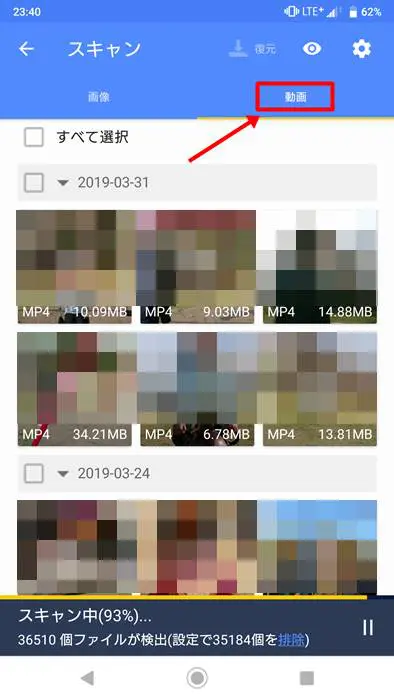
誤って削除してしまった写真(動画)を選択する
JPG/JPEGファイル、MP4 ファイル以外のファイルを復元する場合は有料版への移行が必要です。
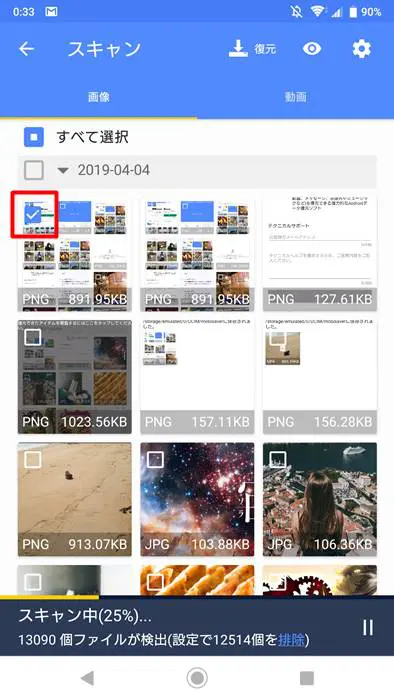
復元をタップ
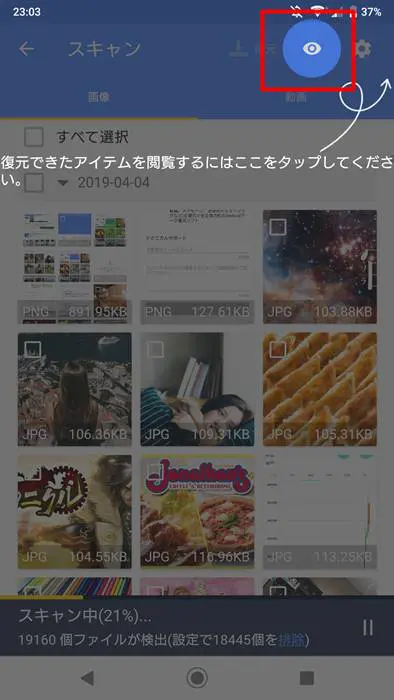
一覧に復元されたファイルが表示されました
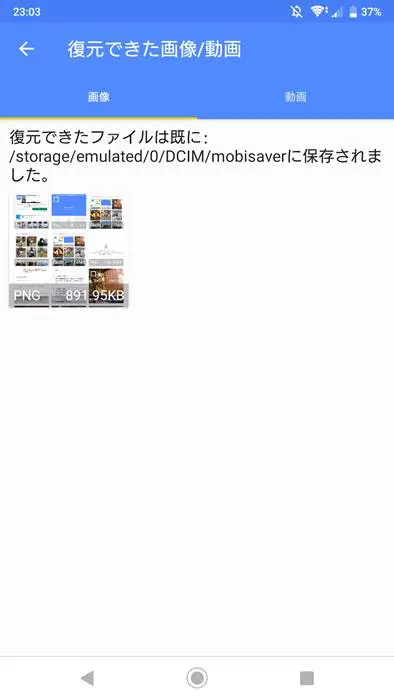
- 動画も同様に復元ができました。
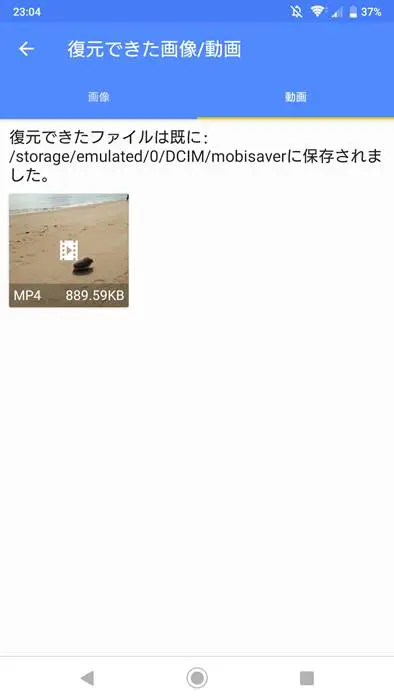
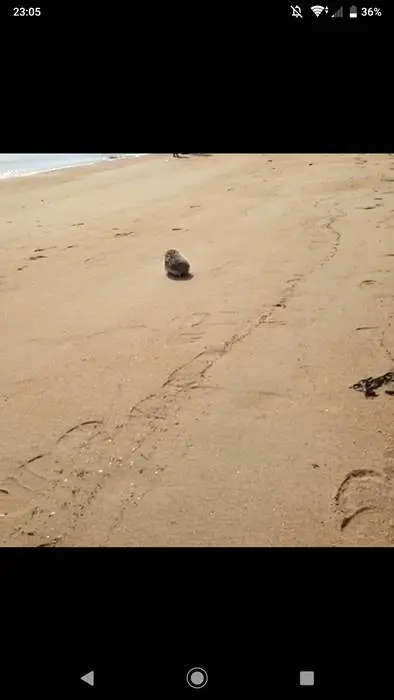
- 復元された動画の閲覧も可能なことを確認しました。
電話番号を復元する
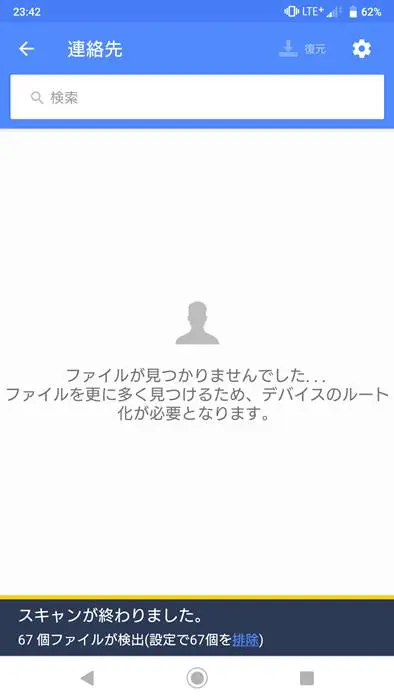
画像データ・動画データのほかにも電話番号の復元も可能です。電話番号を削除した(してしまった‥!)場合、こちらに復元できる電話番号が表示されます。
サポートへの問い合わせ
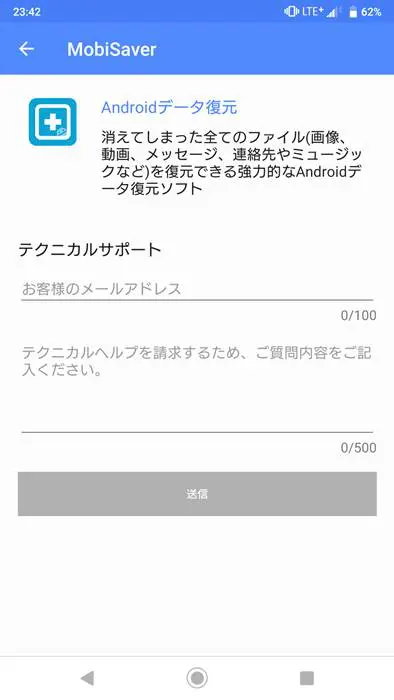
サポートを受けたい場合、Googleプレイのレビューに書くのではなく、こちらから問い合わせを行ってください。
間違ってデータを消した場合、あわてずにEaseUS MobiSaverを使おう:まとめ

注意事項の項目でも述べたように、データは実際には消えません。上書きしても良いよというフラグを立てているだけで、新しいデータに上書きされるまでは、実は端末に残っています。
今後データを誤って消してしまった場合は、すぐにEaseUS MobiSaverを使って復元を試してみましょう。