

 悩む人
悩む人XServer VPS for Windows Serverって何ができるの?
 悩む人
悩む人普通のパソコンやレンタルサーバーと何が違うの?
悩む人初心者でも使える?
XServer VPS for Windows Serverを検討している方の中には、このような疑問を持っている方も多いのではないでしょうか。
XServer VPS for Windows Serverは、インターネット上で利用できるWindows環境を構築できるサービスです。
自宅のパソコンを常時起動する必要がなく、リモートデスクトップを使ってどこからでもアクセスできるため、さまざまな用途で活用されています。
- リモートワーク環境の構築
- Windowsアプリの24時間運用
- 開発・検証環境の構築
- クラウドPCとしての利用
一方で、以下のような不安を感じている方も少なくありません。
「VPSって難しそう」
「契約後に何を設定すればいいの?」
「自分に本当に必要なの?」
そこで本記事では、XServer VPS for Windows Serverについて、初心者の方にもわかりやすく解説します。
- サービスの特徴
- できること・活用例
- メリット・デメリット
- 申し込み方法
- リモートデスクトップ接続の手順
- 初期設定の方法
これからXServer VPS for Windows Serverの導入を検討している方は、ぜひ参考にしてください。
\ 自宅PC不要。どこからでも使えるWindows環境を構築 /
XServer VPS for Windows Serverは何に使える?おすすめの活用例
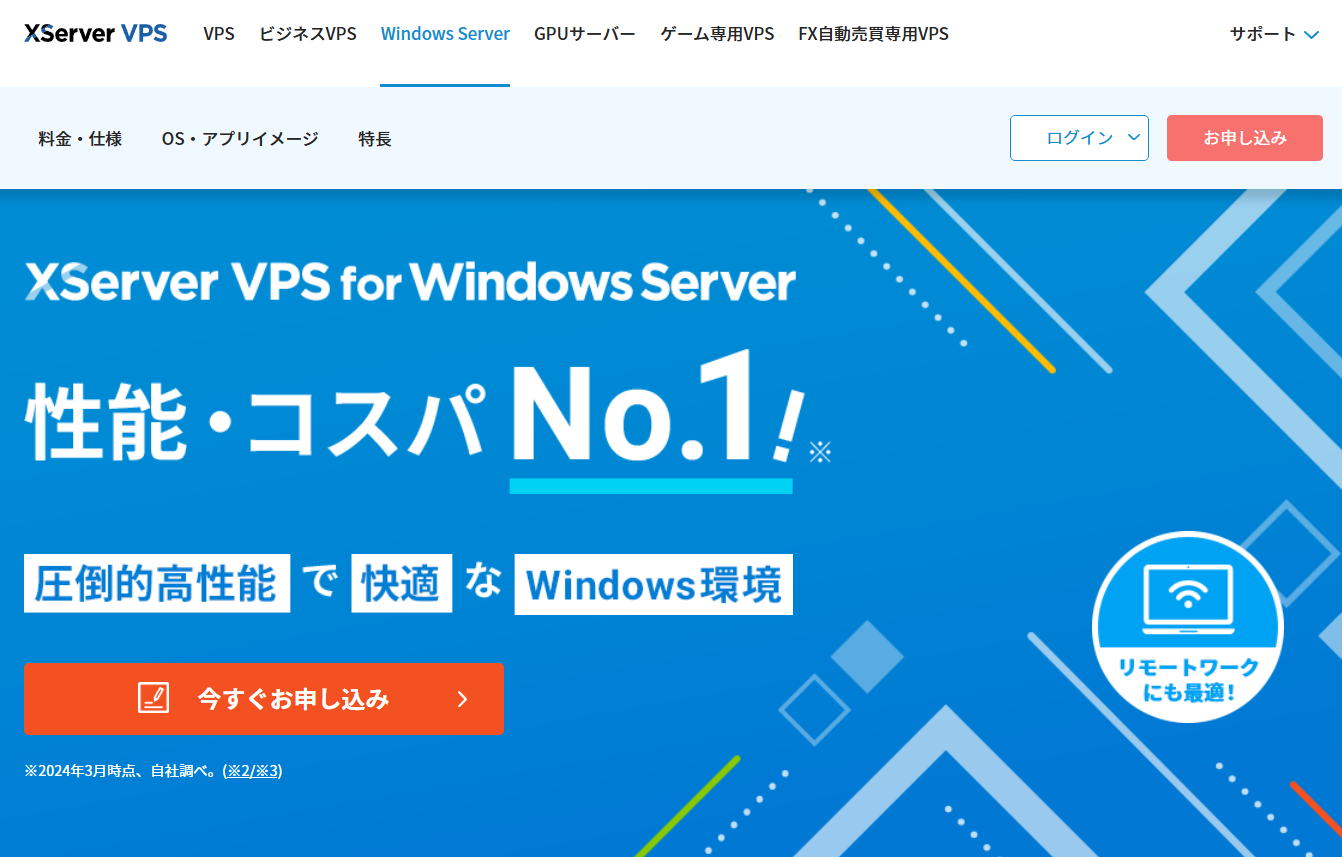
XServer VPS for Windows Serverは、単なる「Windowsが使えるVPS」ではありません。
インターネット上に自分専用のWindows環境を構築できるため、さまざまな用途で活用できます。
ただ、初めてVPSを検討している人の中には、
「具体的に何ができるの?」
「普通のパソコンと何が違うの?」
と疑問に感じる人も多いでしょう。
実際、XServer VPS for Windows Serverは個人利用からビジネス用途まで幅広く活用されています。
 松本 葵
松本 葵ここでは代表的な活用例を紹介します。
リモートデスクトップ環境として利用する
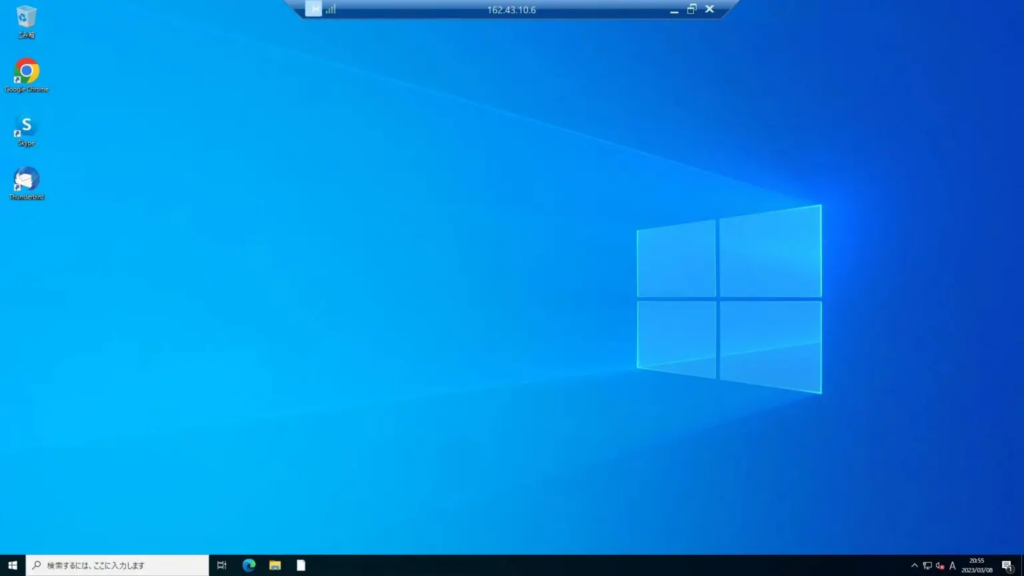
もっとも利用者が多いのが、リモートデスクトップ環境としての活用です。
XServer VPS for Windows Serverを契約すると、インターネット経由でアクセスできるWindows環境が用意されます。
そのため、スマホやパソコンなどから接続して利用できます。
- 自宅のパソコン
- ノートパソコン
- タブレット
例えば出張先や外出先でも、自宅と同じ作業環境へアクセスできます。
データを持ち歩く必要もなくなるため、紛失リスクを減らせるのもメリットです。
また、自宅パソコンを常時起動しておく必要がないため、電気代の節約や機器への負担軽減にもつながります。
「どこからでも自分専用のWindows環境を使いたい」
という人にとって非常に便利な活用方法です。
Office環境をクラウド化する
仕事でWordやExcel、PowerPointを利用している人にも向いています。
通常は会社のパソコンや自宅パソコンにファイルを保存して作業します。
しかし、複数のパソコンを使っていると、ファイルの管理が面倒になることがあります。
- ファイルの同期
- バージョン管理
- 保存場所の管理
XServer VPS for Windows Serverなら、作業環境そのものをクラウド化できます。
どの端末から接続しても同じ環境が利用できるため、「会社の続きの作業を自宅で行う」といった使い方もスムーズです。
特にテレワークやリモートワークとの相性は非常に良いと言えます。
開発・テスト環境として利用する
エンジニアや開発者にも人気の用途です。
Windows環境が必要な開発では以下を利用するケースがあります。
- Visual Studio
- .NET
- ASP.NET
そのような環境をローカルPCだけで管理すると「パソコンの容量不足」「スペック不足」「環境構築の手間」が発生することがあります。
XServer VPS for Windows Serverなら、専用の開発環境として利用できるため、本番環境とは別に検証環境を用意することも可能です。
また、複数人で同じ環境にアクセスしながら開発を進めることもできます。
そのため、個人開発だけでなく企業の開発環境として利用されるケースもあります。
自宅PCの代わりに24時間稼働させる
長時間稼働が必要なソフトを利用したい人にも向いています。
例えば、以下を運用する場合、自宅PCを24時間起動し続けるのは現実的ではありません。
- 自動処理ツール
- データ収集ツール
- 監視ツール
- FX自動売買専用ツール
常時起動すると、以下のリスクがあります。
- 電気代がかかる
- 故障リスクが高まる
- 停電の影響を受ける
パソコンをつけっぱなしにする必要がないため、管理負担を大きく減らせます。
その点、VPSはデータセンターで管理されているため、安定した環境で長時間稼働が可能です。
24時間動かしたいWindowsアプリケーションがある人にとっては、大きなメリットと言えるでしょう。
\ 自宅PC不要。どこからでも使えるWindows環境を構築 /
XServer VPS for Windows Serverのメリット・デメリット
XServer VPS for Windows Serverは、インターネット上でWindows環境を利用できる便利なサービスです。
しかし、どんなサービスにもメリットとデメリットがあります。
契約後に後悔しないためには、良い点だけでなく注意点も理解しておくことが大切です。
特にWindows VPSは、一般的なレンタルサーバーやLinux VPSとは特徴が大きく異なります。
そのため、「自分の用途に本当に合っているのか」を事前に確認しておきましょう。
ここでは、実際に利用する際に感じやすいメリットとデメリットを解説します。
メリット① 高性能なWindows環境をすぐ利用できる
通常、Windows Server環境を構築するには、以下の作業が必要です。
- サーバー契約
- OSインストール
- 初期設定
しかし、XServer VPS for Windows Serverなら契約後すぐにWindows環境を利用できます。
面倒なセットアップ作業を大幅に省略できるため、初心者でも始めやすいのが魅力です。
また、サーバーはデータセンター内で運用されるため、自宅パソコンよりも安定した環境で利用できます。
「できるだけ手軽にWindows環境を使いたい」という人に向いています。
メリット② 外出先からでもアクセスできる
XServer VPS for Windows Serverは、インターネットに接続できる環境があればどこからでも利用できます。
信じられないと思いますが例えば以下のような場所からどこでも利用が可能です。
- 自宅
- オフィス
- カフェ
- 出張先
パソコン本体を持ち歩かなくても、自分専用のWindows環境へアクセスできます。
また、作業データはVPS側に保存されるため、「会社のPCにデータを忘れた」といったトラブルも防ぎやすくなります。
テレワークやリモートワークとの相性も良く、場所に縛られない働き方を実現しやすいのがメリットです。
メリット③ 自宅PCを常時起動する必要がない
24時間稼働が必要な作業では、自宅パソコンをつけっぱなしにするケースがあります。
しかし、こんな問題点が…。
- 電気代がかかりすぎる
- パソコンに負荷がかかり壊れやすい
- 停電や回線トラブルの影響をモロに受ける
その点、XServer VPS for Windows Serverならサーバー側で稼働するため、自宅PCを常時起動する必要がありません。
必要なときだけ接続して操作できるため、管理負担を減らしながら安定した運用が可能です。
デメリット① Linux VPSより料金が高い
もっとも感じやすいデメリットが料金です。
一般的なLinux VPSと比較すると、Windows VPSは月額料金が高くなる傾向があります。
その理由は、Windows Serverライセンス費用が含まれているためです。
そのため、
- WordPress運営だけが目的
- Linux操作に慣れている
という人は、Linux VPSのほうがコストパフォーマンスが高い場合があります。
Windows環境が本当に必要かを考えたうえで選ぶことが大切です。
デメリット② Windowsライセンス費用が含まれる
Windows VPSは便利ですが、その分ライセンス費用(Windowsを使うために必要なお金)が発生します。
Linux VPSでは不要なコストになるため、「できるだけ安く利用したい」という人には負担に感じるかもしれません。
ただし、自分でWindows Serverライセンスを用意する必要がないため、管理の手間は少なくなります。
料金だけで判断するのではなく、利便性とのバランスで考えることが重要です。
デメリット③ 用途によってはオーバースペックになる
利用目的によっては、Windows VPSが必要ないケースもあります。
例えば、
- WordPressサイト運営
- ブログ運営
- 静的サイト公開
などであれば、Linux VPSのほうが適している場合があります。
また、
「リモートデスクトップを使わない」
「Windowsアプリを利用しない」
のであれば、Windows Server環境を契約するメリットは少なくなります。
そのため、契約前に用途を明確にしておくことが大切です。
Windows環境が必要な人には非常に便利なサービスですが、用途によっては別の選択肢のほうが向いている場合もあります。
XServer VPS for Windows Serverはこんな人におすすめ
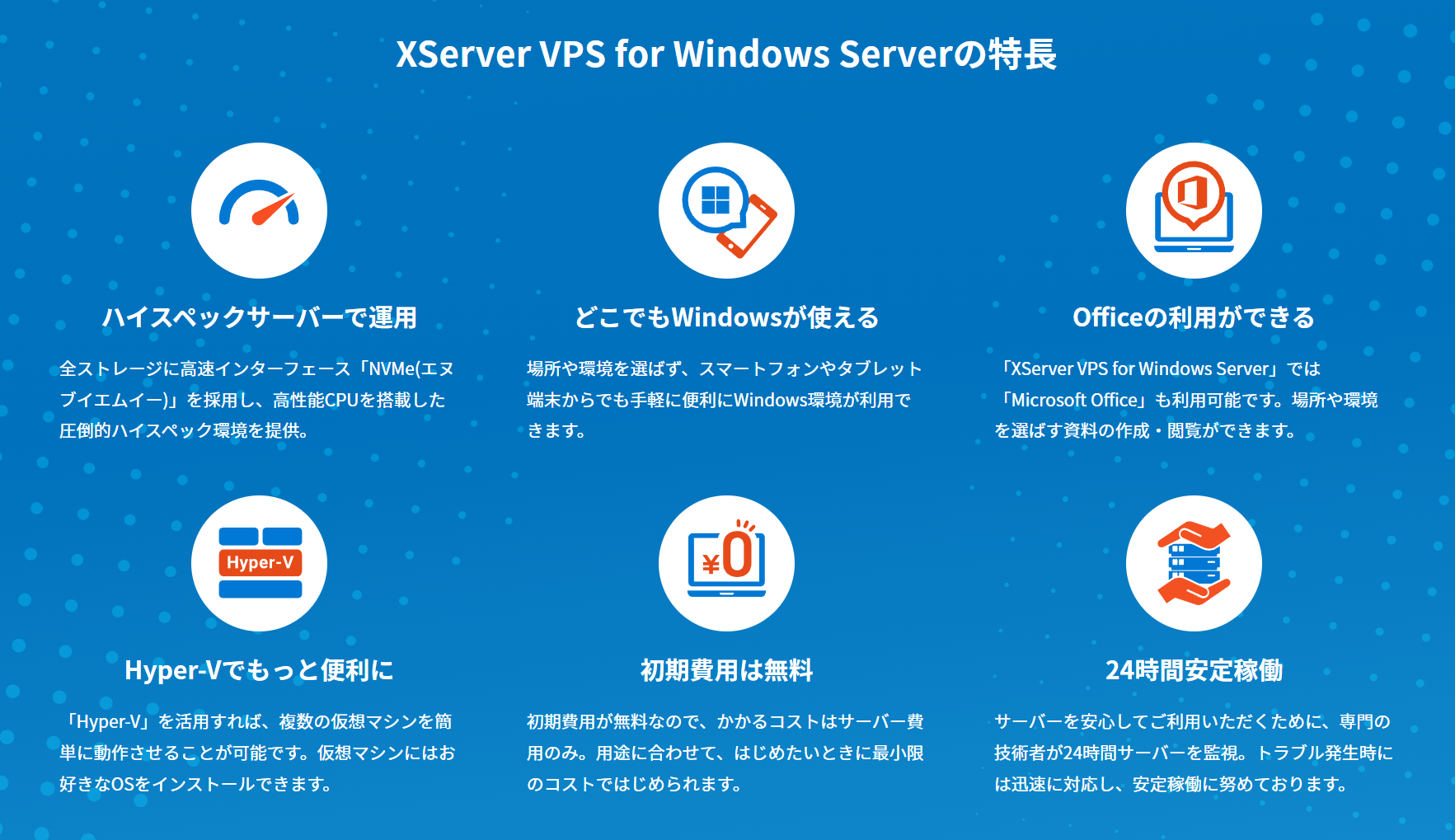
XServer VPS for Windows Serverは便利なサービスですが、すべての人に必要というわけではありません。
実際には、「普通のレンタルサーバーで十分な人」もいれば、「Windows VPSでないと実現できない環境が必要な人」もいます。
大切なのは、自分の利用目的とサービスの特徴が合っているかどうかです。
ここでは、XServer VPS for Windows Serverが特に向いている人の特徴を紹介します。
リモートワーク環境を構築したい人
近年はテレワークやリモートワークが一般的になり、自宅以外で仕事をする機会も増えています。
しかし、
- 会社のパソコンを持ち歩く
- 複数のパソコンでデータを管理する
といった運用は意外と手間がかかります。
XServer VPS for Windows Serverなら、インターネット経由で自分専用のWindows環境へアクセスできます。
- 自宅
- オフィス
- 出張先
など場所を問わず同じ作業環境を利用できます。
ファイル管理も一元化できるため、作業効率を高めたい人に向いています。
Windowsアプリを24時間稼働させたい人
Windows専用アプリを長時間動かしたい人にもおすすめです。
例えば、
- 業務用ツール
- 自動処理ソフト
- データ収集ツール
- FX自動売買ツール
などを利用する場合、自宅パソコンを24時間稼働させるのは負担になります。
常時起動すると、下記の問題が発生します。
- 電気代が増える
- パソコンの寿命が縮む
- 停電や通信障害の影響を受ける
XServer VPS for Windows Serverなら、データセンター内で安定して稼働するため、自宅PCをつけっぱなしにする必要がありません。
長時間運用が前提のソフトを利用する人には大きなメリットがあります。
開発環境をクラウド化したい人
開発者やエンジニアにも相性の良いサービスです。
Windows環境での開発では、以下を利用するケースがあります。
- Visual Studio
- .NET
- ASP.NET
こうした開発環境をローカルPCだけで管理すると、こんなことが発生します。
- スペック不足
- 容量不足
- 環境構築の手間
その点、XServer VPS for Windows Serverなら専用の開発環境として利用できます。
本番環境とは別にテスト環境を構築したり、複数端末から同じ環境へアクセスしたりすることも可能です。
開発作業を効率化したい人に向いています。
自宅PCの電気代や管理負担を減らしたい人
意外と多いのが、「自宅PCをつけっぱなしにしたくない」という理由で導入する人です。
パソコンを24時間稼働させると、以下の問題が…。
- 電気代がかかりすぎる
- 発熱が長時間続き故障の原因になりやすい
- 騒音がずっとしている
- ハードウェアの劣化が早い
また、外出中に再起動やトラブル対応が必要になると、すぐに対応できないこともあります。
XServer VPS for Windows Serverなら、サーバー側で環境が稼働するため、自宅PCへの依存を大幅に減らせます。
必要なときだけ接続して利用できるため、運用管理の負担を軽減したい人にもおすすめです。
逆におすすめしない人
一方で、すべての人に向いているわけではありません。
例えば、こんなひと。
- WordPressブログだけを運営したい
- Linux操作に慣れている
- とにかくコストを抑えたい
この場合、Linux VPSやレンタルサーバーのほうが適しているケースがあります。
Windows環境が必要ない用途であれば、あえてWindows Serverを選ぶメリットは大きくありません。
そのため、契約前には「本当にWindows環境が必要か」を確認しておくことが大切です。
もし以下の場合、XServer VPS for Windows Serverは有力な選択肢になるでしょう。
- リモートデスクトップを活用したい
- Windowsアプリを運用したい
- クラウド上に自分専用のPC環境を持ちたい
\ 自宅PC不要。どこからでも使えるWindows環境を構築 /
Xserver VPS for Windows Serverとは
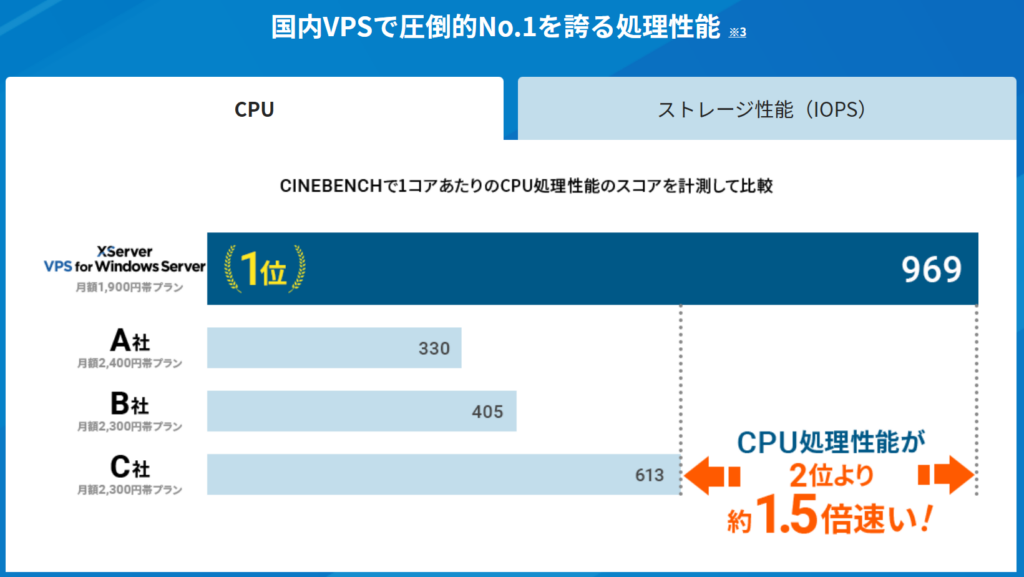
XServer VPS for Windows Serverとは、株式会社エックスサーバーが提供しているWindowsに特化した仮想専用サーバー(通称VPS)です。
仮想専用サーバー(VPS)とは、あなた専用のサーバーという意味でもあり、インターネット上にあなた専用のサーバーを置くことができるサービスです。
リモートデスクトップ接続を使ってVPSへアクセスするので、パソコンであればどこからでもVPSを使うことができます。
スマホアプリにもある「リモートデスクトップ接続」を使えばスマホからでもアクセス可能!
Office365(Word、Excel、Outlook、Power Pointなどなど)を使うことも可能。
PCにデータを置く必要がないので、PC紛失時による情報漏えい対策にもなり、企業での利用が爆発的に増えてきています。
また、PCを選ばないので、打ち合わせの場などで、PC持参を忘れてしまった場合でも、問題なし。
代表者1名がPCを持っていくだけで済むという利点も。とにかくスマートな働き方ができるのVPS最大のメリットです。
XServer VPS for Windows Serverを申し込む
まずは申し込み方法の説明。実際にXServer VPS for Windows Serverの申し込み方法からWindowsイメージの設定までを画像を用いて詳しくご紹介していきます。
XServer VPS for Windows Serverを申し込む
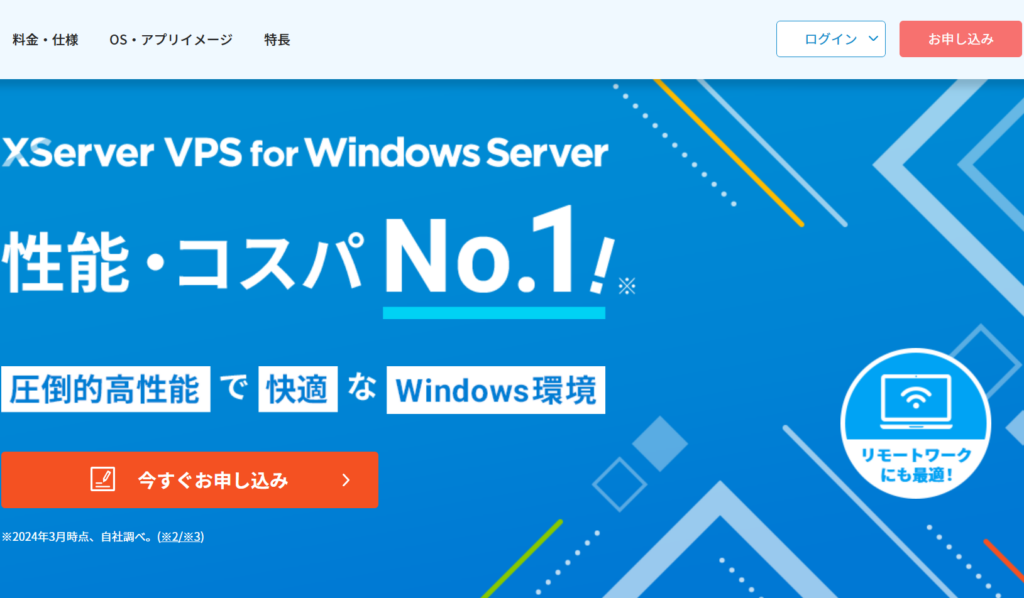
XServer VPS for Windows Serverの公式サイトへ入りましょう。以下のリンクから移動できます。赤いボタン(今すぐお申込み)をクリックします。
新規お申込みを選ぶ
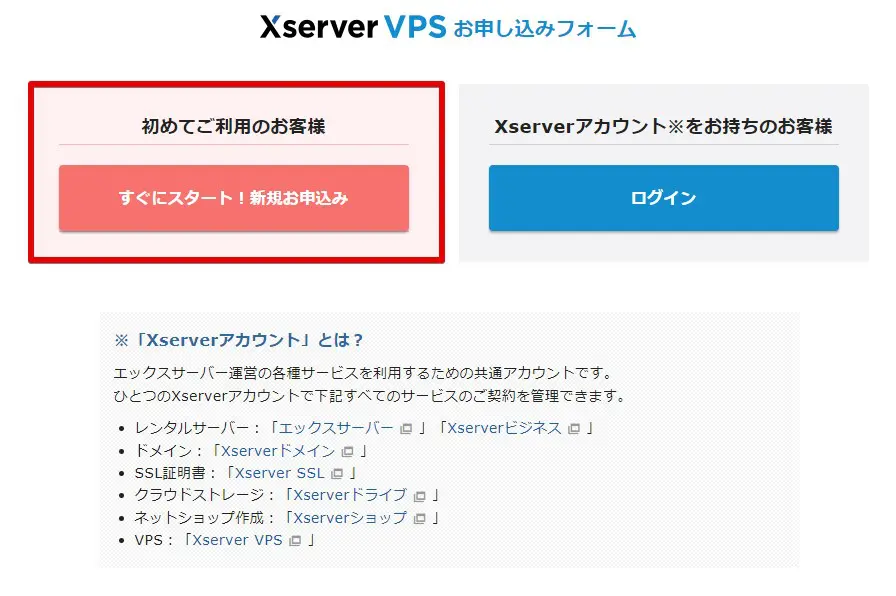
初めてXserverのサービスを利用する場合は「すぐにスタート!新規お申込み」をクリックします。
すでにアカウントをお持ちの場合は「ログイン」をクリックしログインするとVPSの申し込み画面へ移動することができます。
会員登録を実施
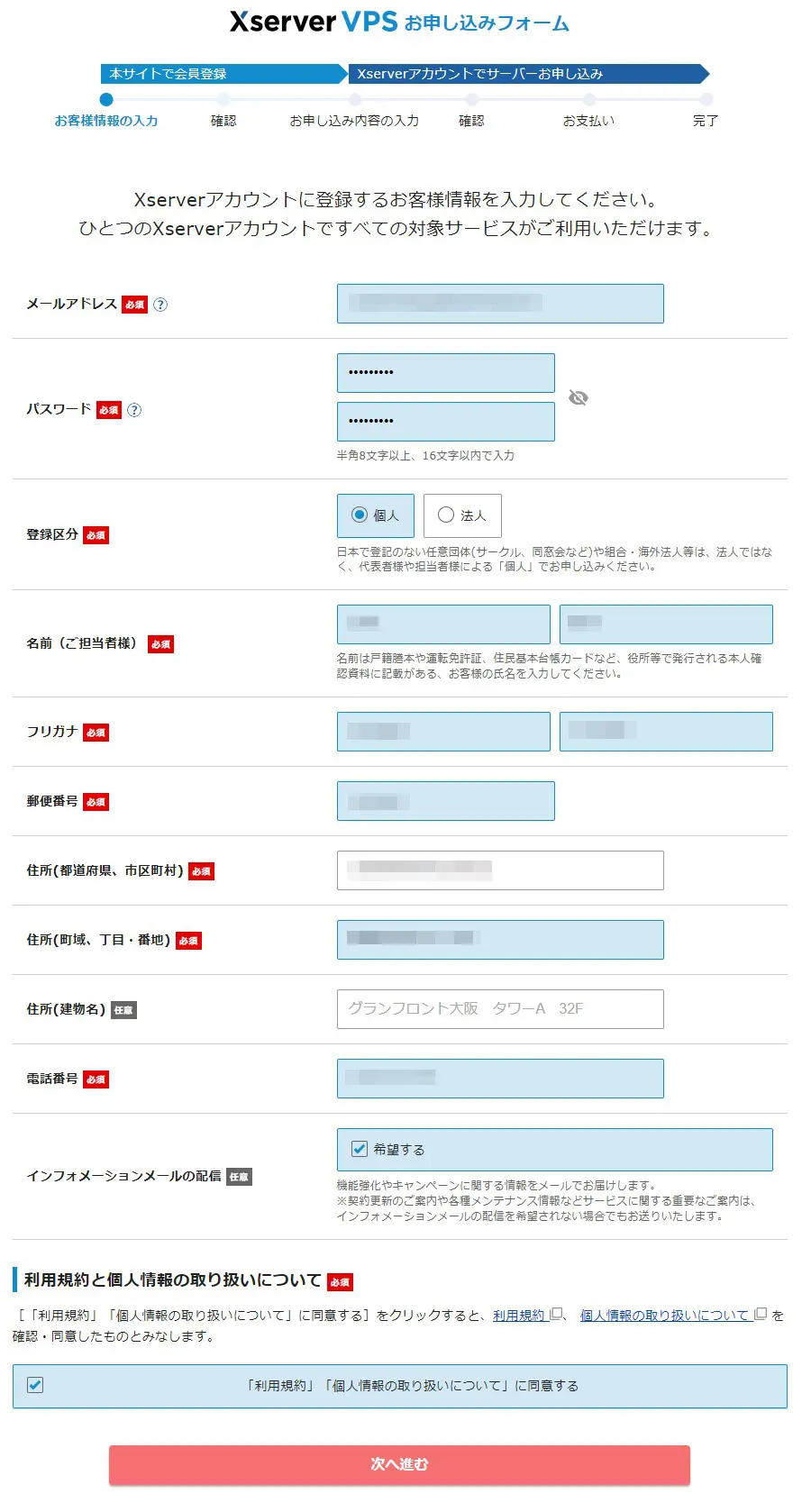
お客様情報の入力をします。入力完了後画面一番下にある「次へ進む」をクリックします。
登録したメールアドレスへ「メールアドレス確認」が送られてきますので、認証コード(確認コード)をメモします。スマホのメールアドレスの場合はスマホでメールを確認しましょう。
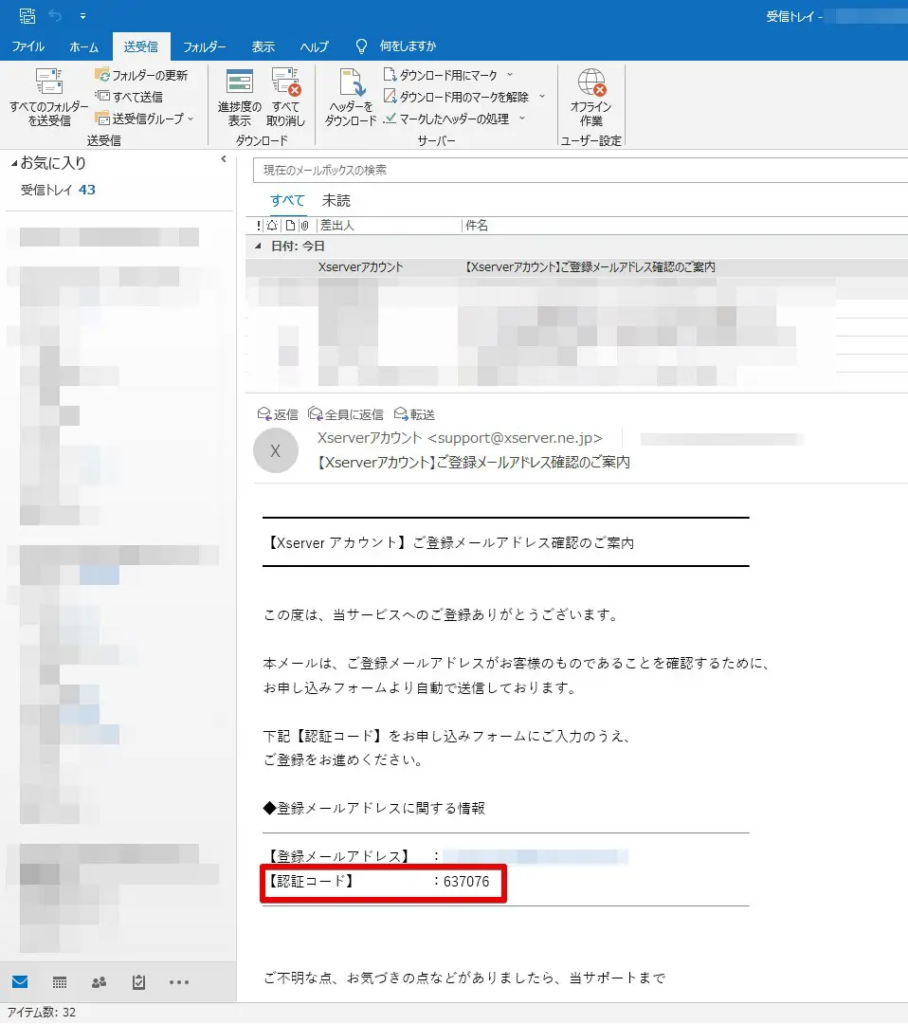
確認コードを入力し「次へ進む」をクリックします。
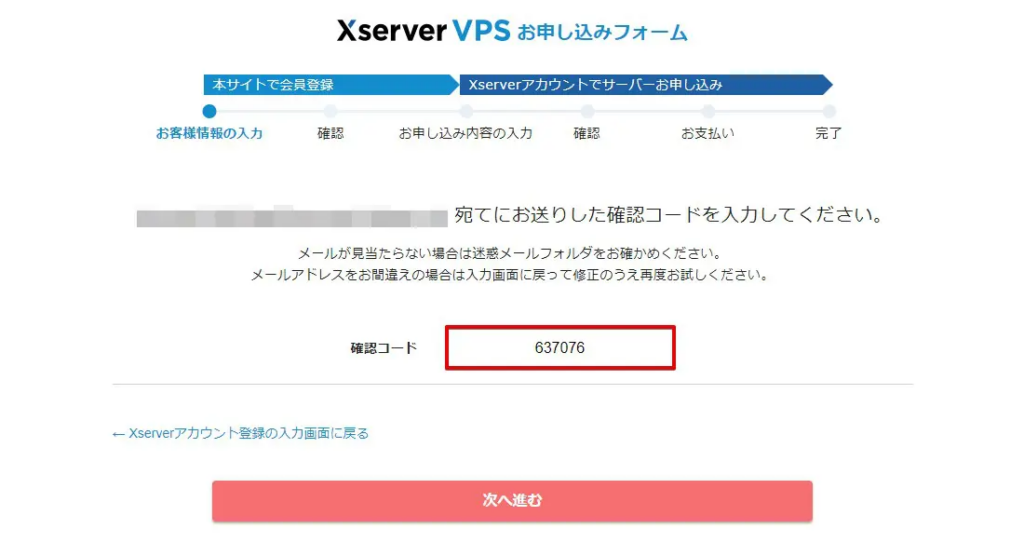
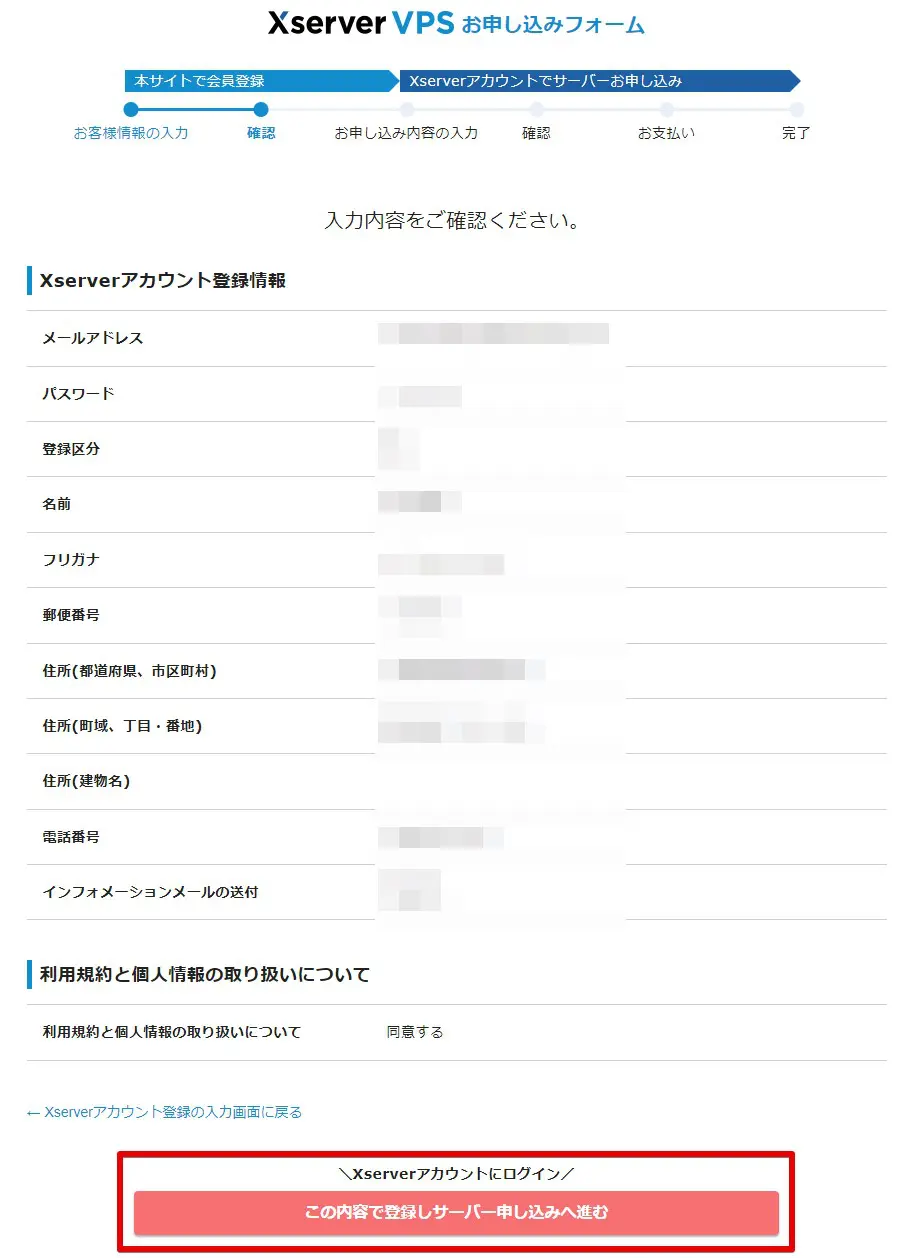
入力内容を確認し「この内容で登録しサーバー申し込みへ進む」をクリックします。
VPSの申し込み
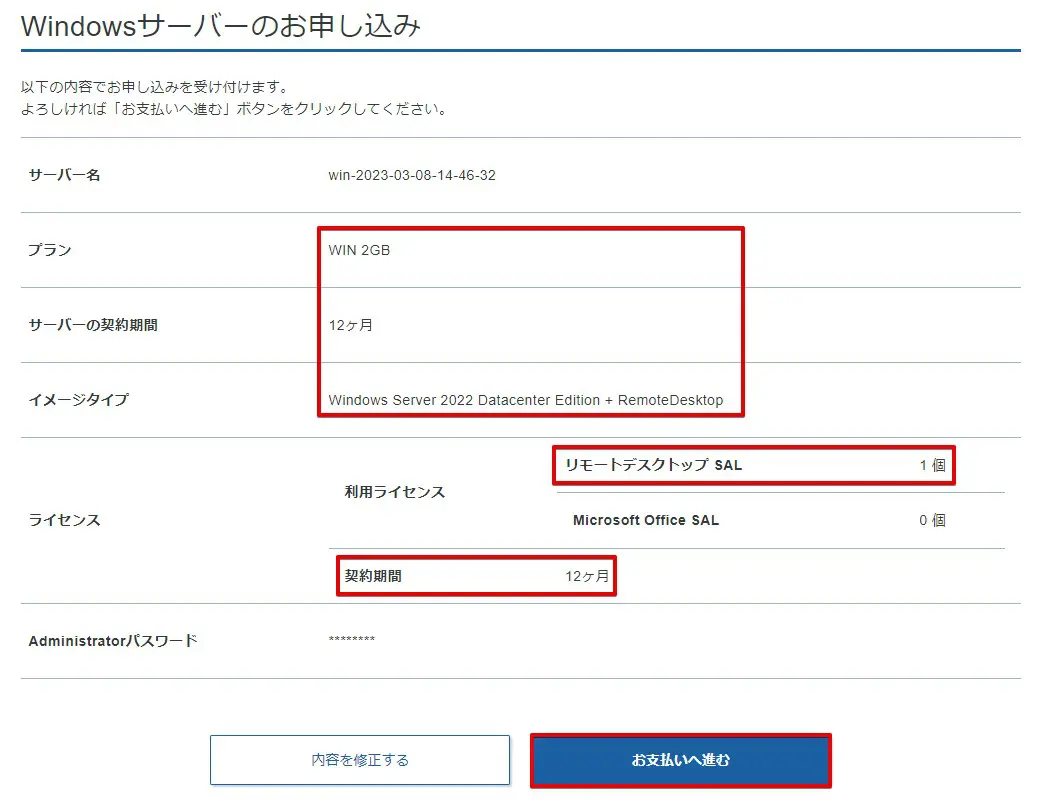
ここがWindowsイメージのメインとも言える設定箇所になります。と言ってもプラン・契約期間・サーバーイメージを選ぶだけ。難しい設定はひとつもありません。
申し込み情報を入力します。矢印の順に進めて行くとわかりやすく設定ができます。ちなみに「サーバー名」が必須になっていますが、いじる必要はありません。
- プラン:推奨は4GB以上(2GBももちろんOK)
- 契約期間:1か月、12か月、24か月、36か月から選択。長いほどお得
- イメージタイプ:Windows Server for Remote Desktop
- Administratorパスワード:英数字記号を2文字混ぜた9文字以上
リモートデスクトップ接続にはRDLというライセンス購入が必須になりWindowsでは当たり前となっています。通常ひとつのVPSに同時接続することはまずないので「1」でOKです。

申し込み内容を確認し「お支払いへ進む」をクリックします。
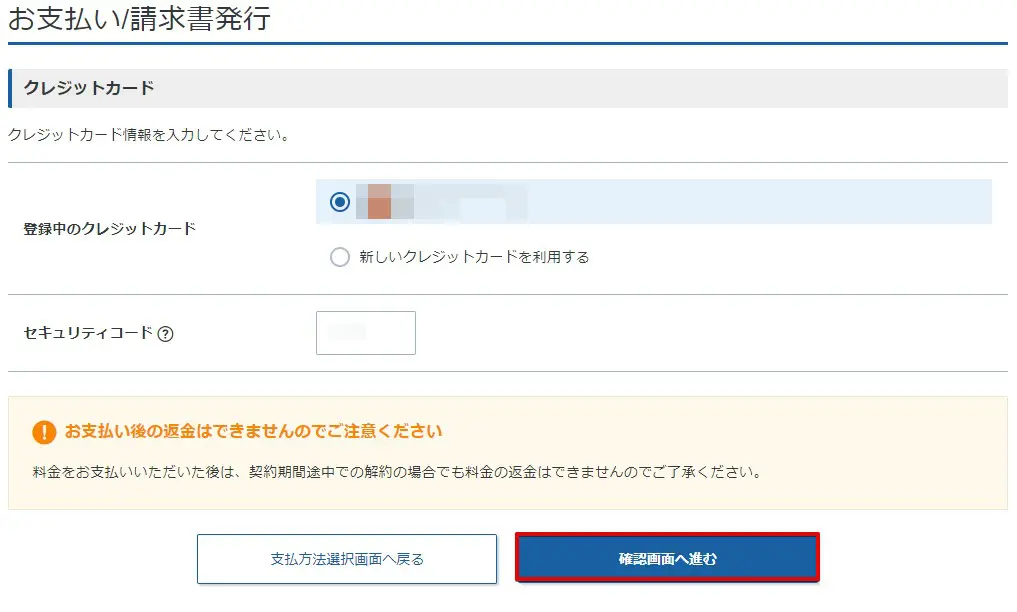
支払い方法を選択する
支払方法尾はクレジットカード払いと後払いが選べます。ご都合が良い方を選びましょう。

カード情報を選んだ場合、カード番号情報を入力し「確認画面へ進む」をクリックします。
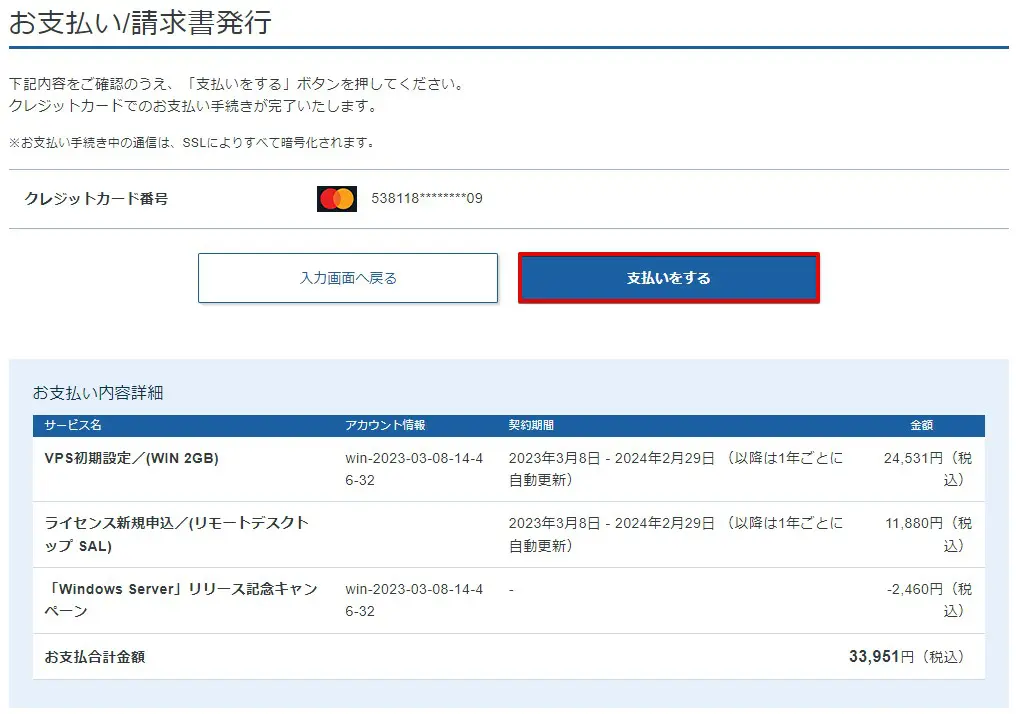
「支払いをする」をクリックします。
申し込み完了!
下記の画面が確認できましたらXServer VPS for Windows Serverの申し込みは完了です。3分~5分ほどで完了します。
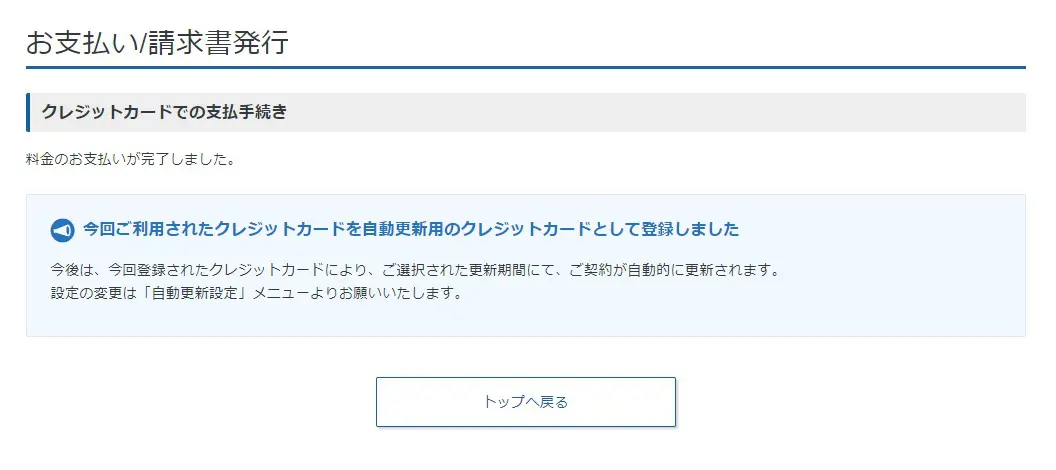
申込が完了するとサーバー設定が開始されます。
設定完了後の画面
プランが追加されたことを確認しましょう。下記の画像の場合3つ目にWindows用VPSの「WIN 2GB」が追加されています。VPS管理をクリックします。
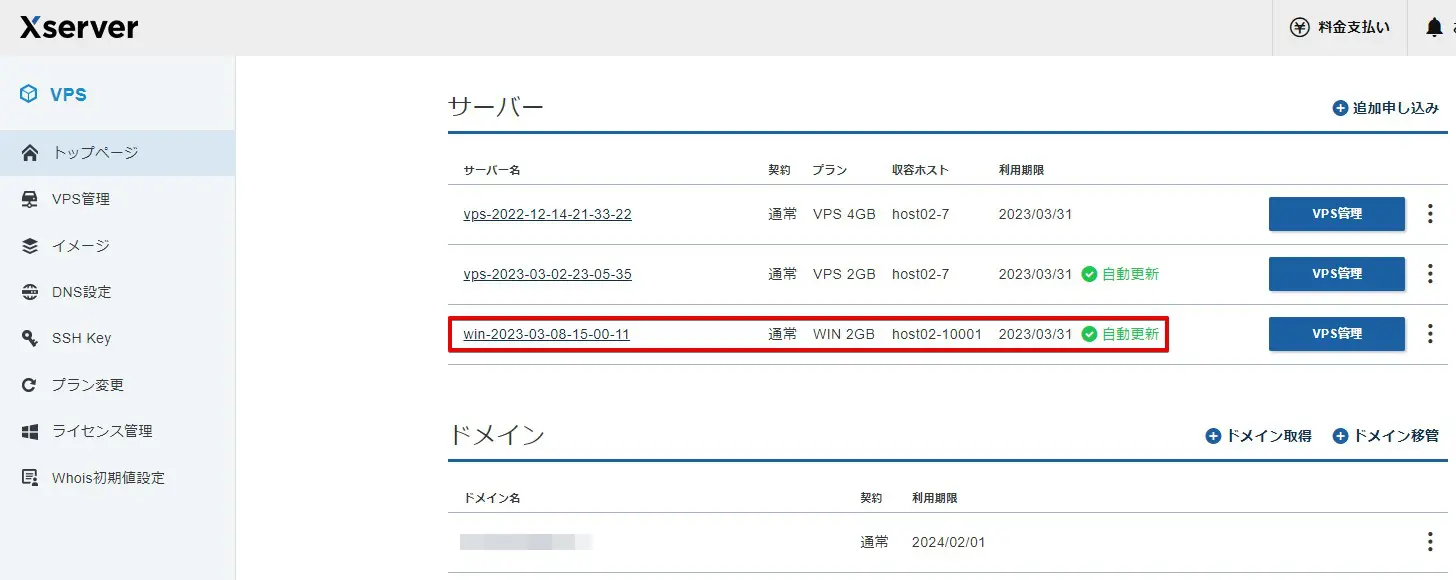
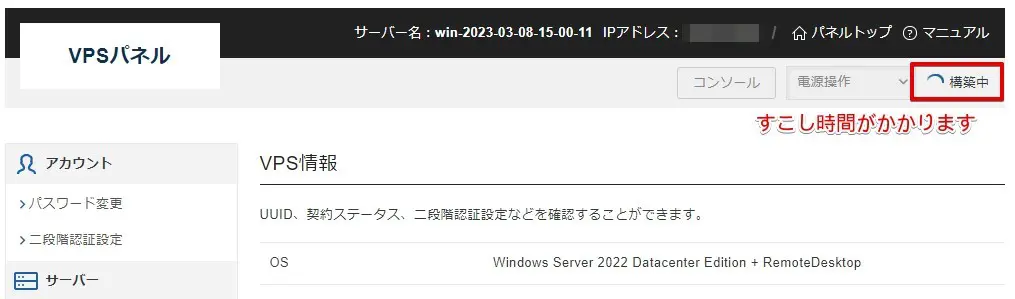
Windowsは初期設定に時間がかかりますので少し待ちましょう。およそ20分で「稼働中」となります。
設定中(構築中が15分ほど表示される)
設定完了

接続許可ポートの確認
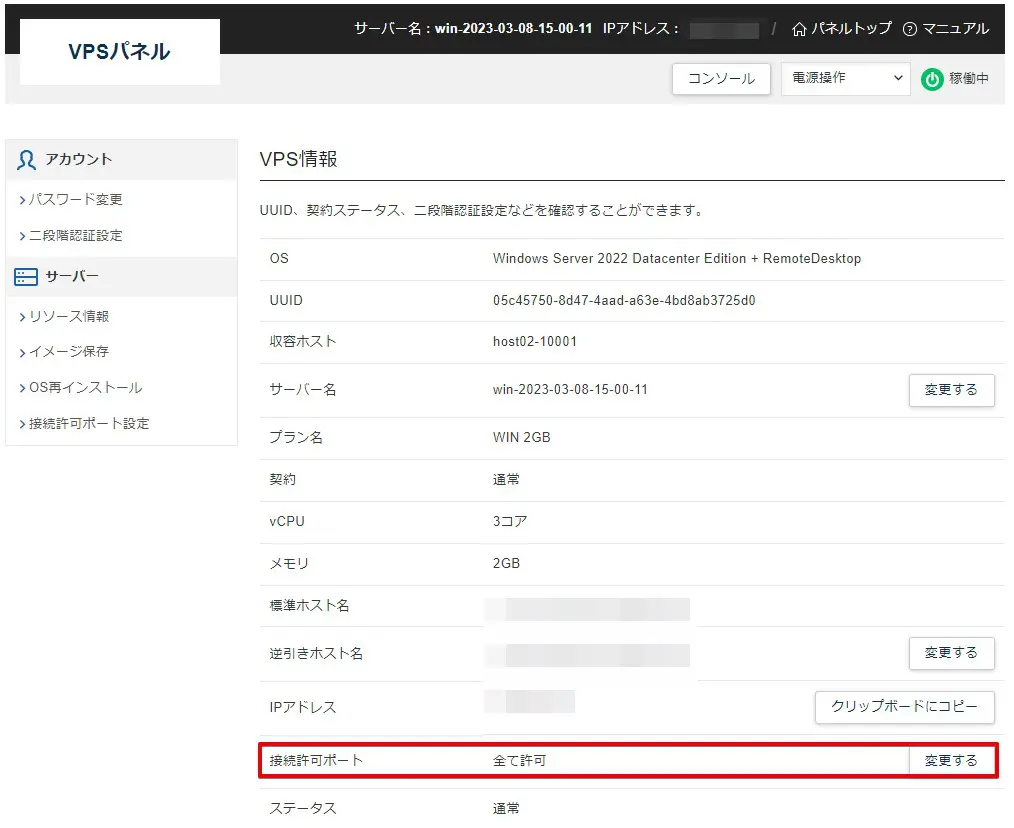
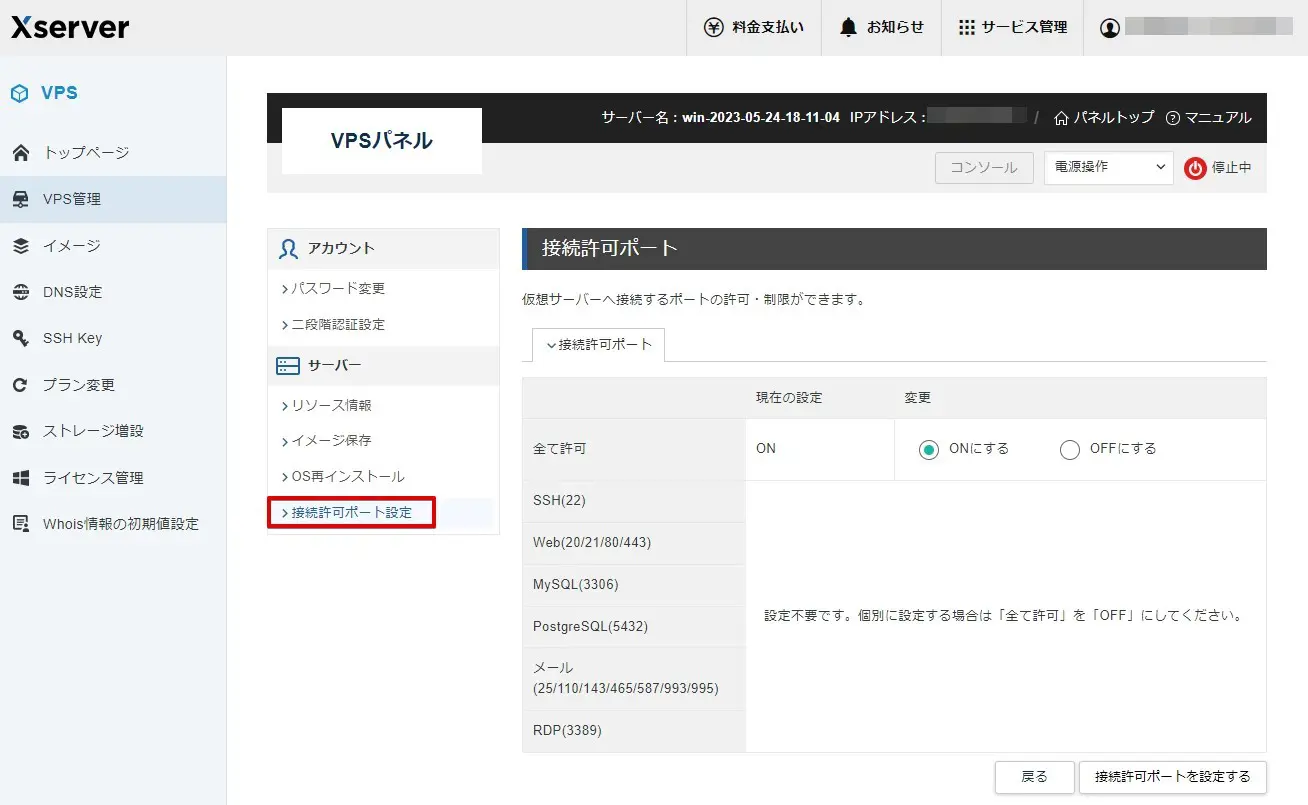
MT4をリモートデスクトップ接続(RDP接続とも言います)を使って動かすことや、VPSにSSH接続を行うため、接続許可ポートを設定します。
Windows VPSの場合初めから「全許可」になっていますが念のため確認しておきましょう。
リモートデスクトップ接続だけならRDPの項目だけ「ON」にしてもOK!
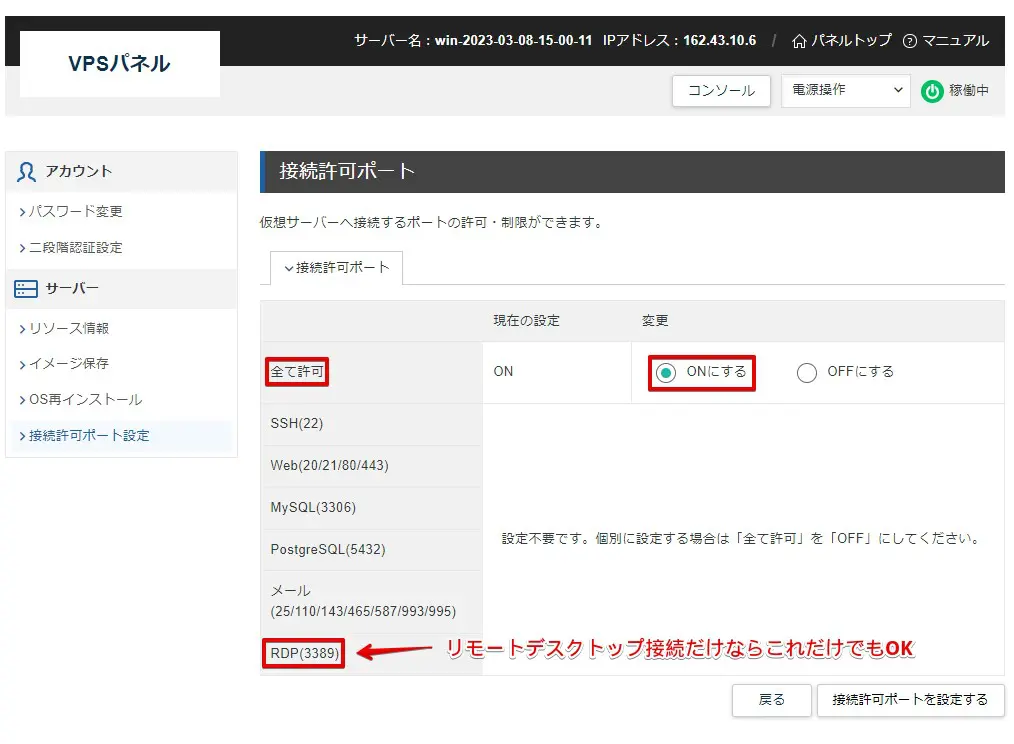
全て許可になりました。

次にお使いのPCからリモートデスクトップ接続をVPSへ行います。
Xserver for Windowsでリモートデスクトップ接続する方法
XServer VPS for Windows Serverは、お使いのパソコンやスマホから遠隔操作(リモートデスクトップ接続)して使います。
パソコンやスマホの上でパソコンを動かすイメージ
VPSは基本的に操作するパソコン(スマホ)は遠隔操作アプリが動けばどれでもOKです。
下記の4種類の方法でXServer VPS for Windows ServerのVPSにリモートデスクトップ接続する方法をまとめていますので、併せてご覧ください。

\ 自宅PC不要。どこからでも使えるWindows環境を構築 /
XServer VPS for Windows Server管理パネルの使い方
申し込みが完了するとXServer VPS for Windows Serverの管理画面に移動します。
下記の画像ではVPSとWINの2つのプランが契約されていることがわかりますね。VPSはLinux版VPSを指しています。WINは今回申し込んだWindows版のVPSを示しています。
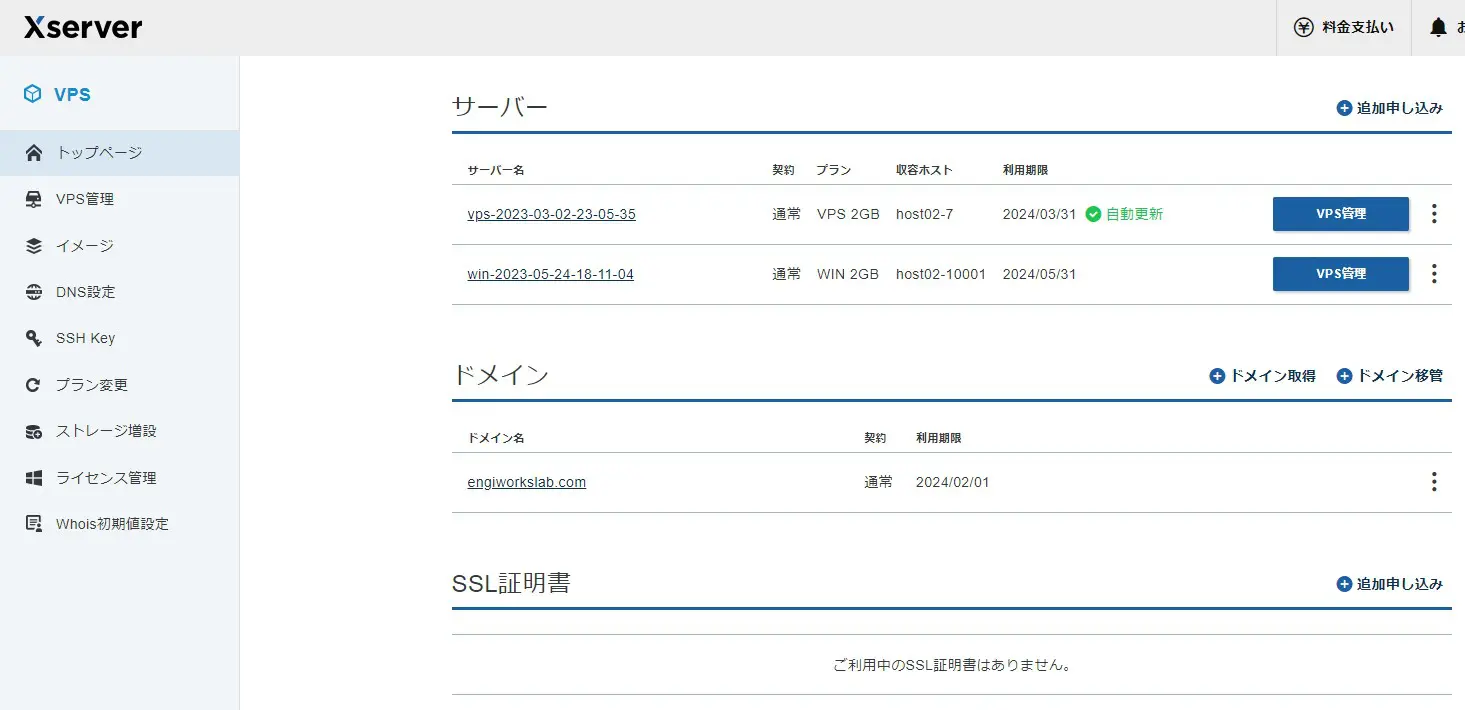
管理できることは下記の8項目
- VPS管理
- イメージ
- DNS設定
- SSH Key
- プラン変更
- ストレージ増設
- ライセンス管理
- Whois初期値設定
前提事項
管理パネルを使用して、OSを再インストール、プラン変更、ストレージ増設をする場合、お使いのVPSの電源を落としておく必要があります。電源が入ったまま変更はできません。
VPS管理画面で該当のサーバーを選び「電源操作」をクリックします。
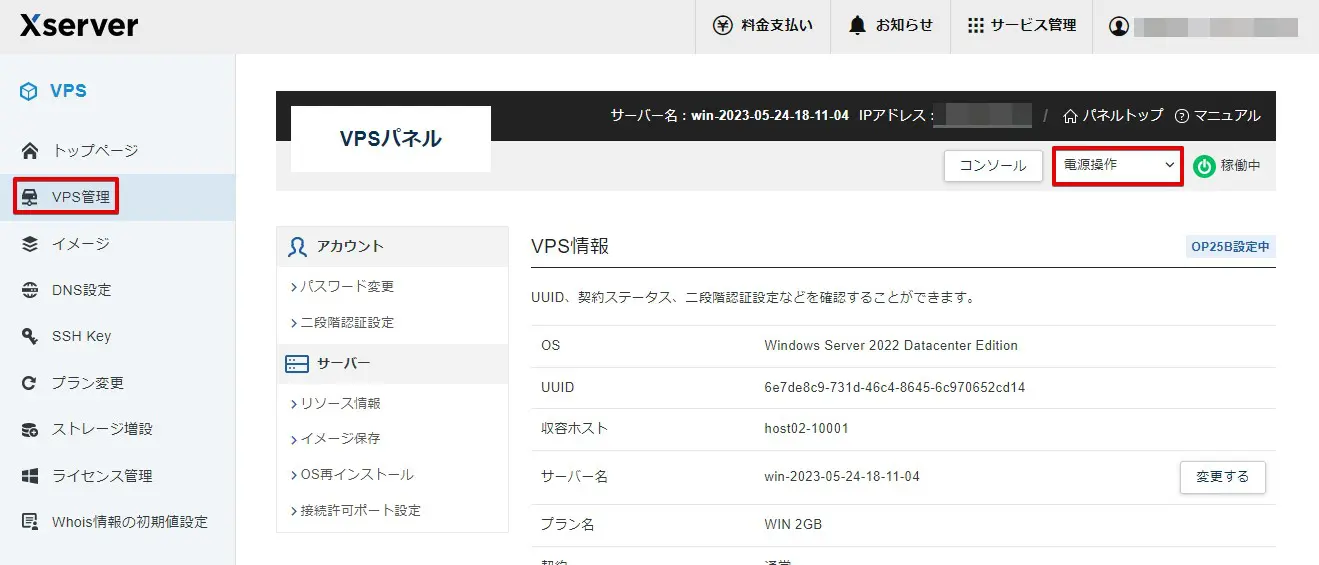
シャットダウンを選びます。

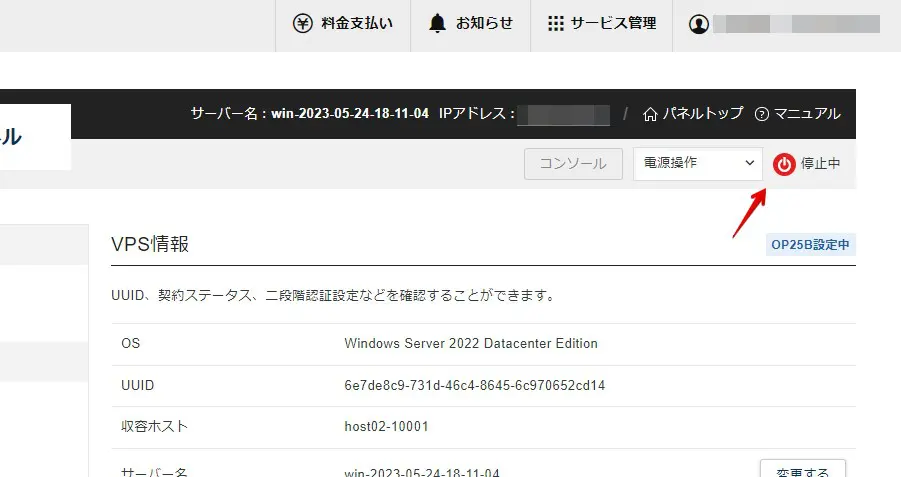
「シャットダウンする」をクリックします。

停止中となれば電源が落ちました。
OP25B設定中って?
XServer VPS for Windows Server申し込み後、72時間はOP25Bというものが設定されています。
これはペナルティなどではなく、迷惑メールアドレスの送信対策として72時間設定されるというもの。
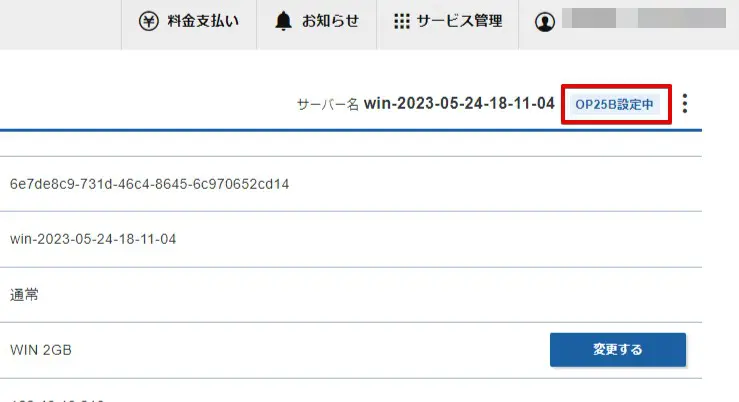
OP25Bとは、Outbound Port 25 Blocking の略称で、迷惑メールの送信対策として、メールの送信に使われる25番ポートでのメール送信を規制する仕組みです。
VPS管理
申込んだVPSの管理をする部分です。
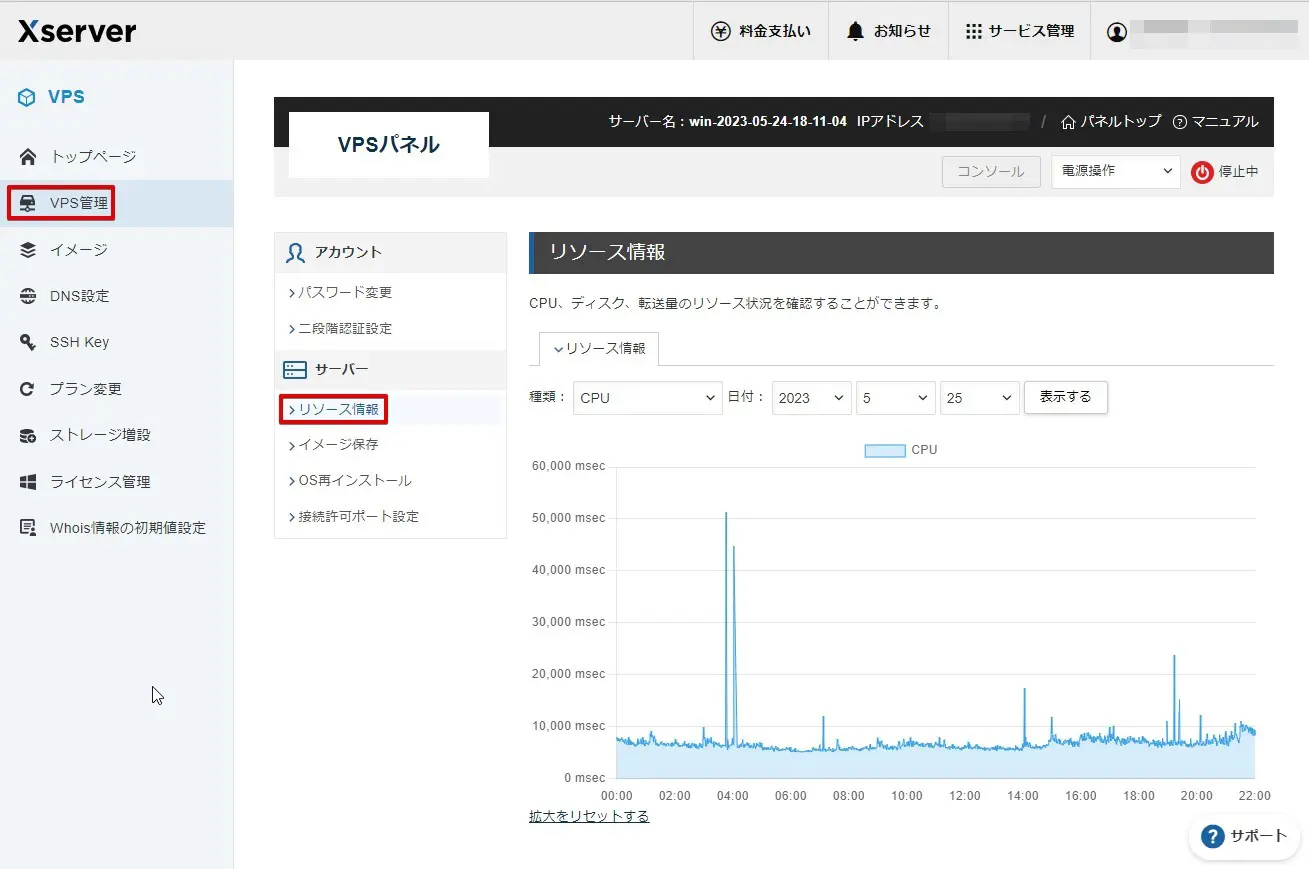
VPS情報の確認、リソース情報、OS再インストールなどはこちらで実施します。
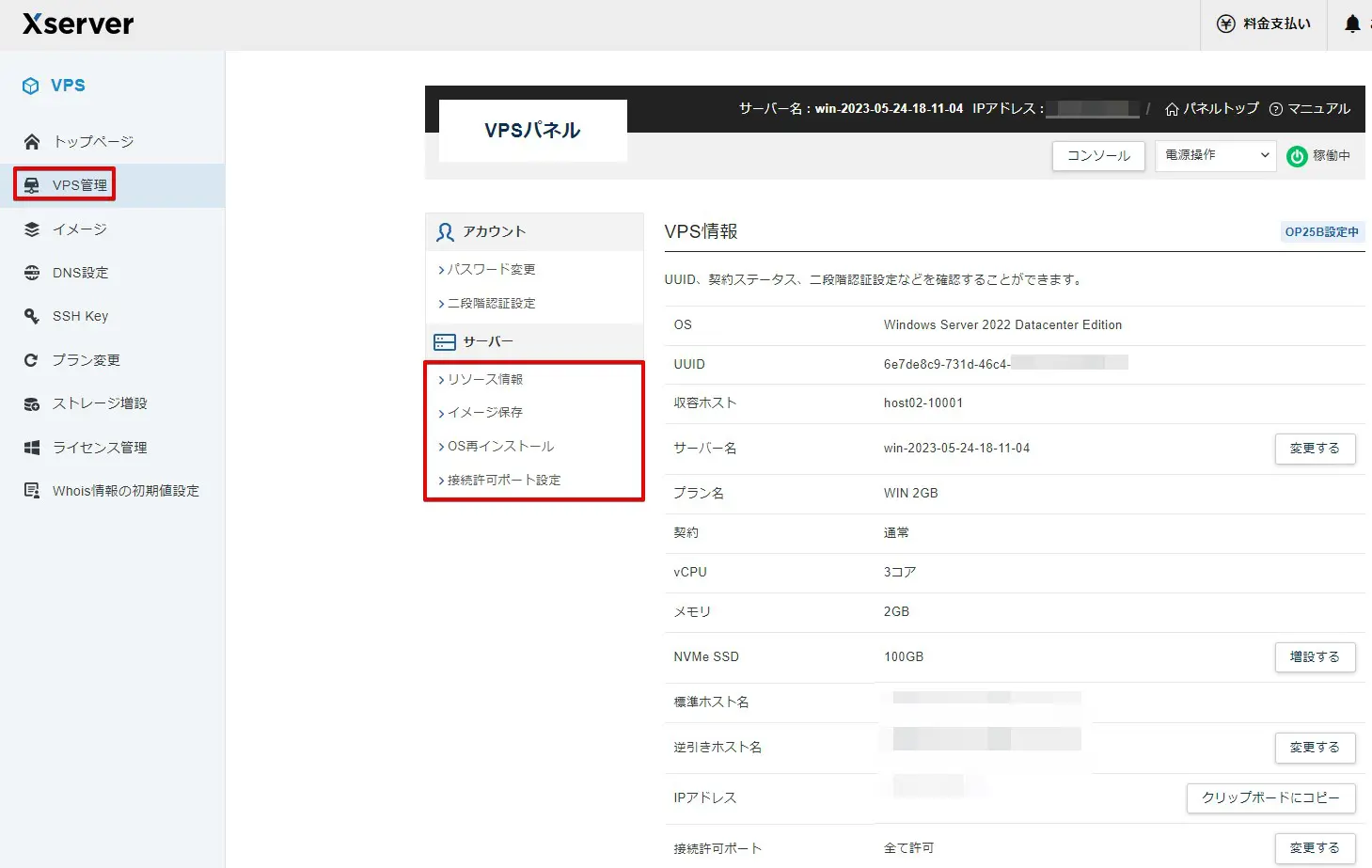
リソース情報
OS再インストール
再インストールをする場合は、購入済みのライセンスに併せてイメージタイプを選択します。

接続許可ポート設定
図は全ポートの通信を許可しています。
- 例えば、Webサーバーとして許可している場合やRDPのみの場合は接続許可ポートを絞った方がセキュリティ向上につながります。
- 独自にポート設定を行う場合はすべて許可を選択し、Windows Firewallで細かく設定を行います。
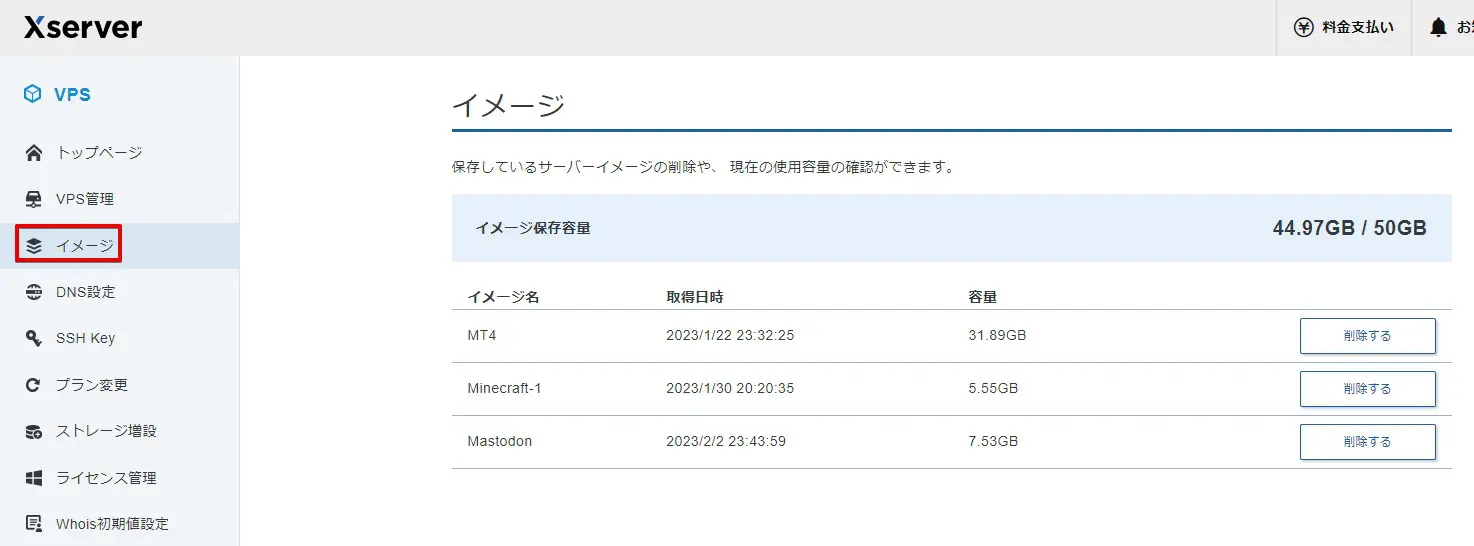
イメージ
VPSをバックアップする機能です。
Windowsは使うほど消費容量が大きくなるので、バックアップするタイミングとしては利用準備が整った段階がベスト。
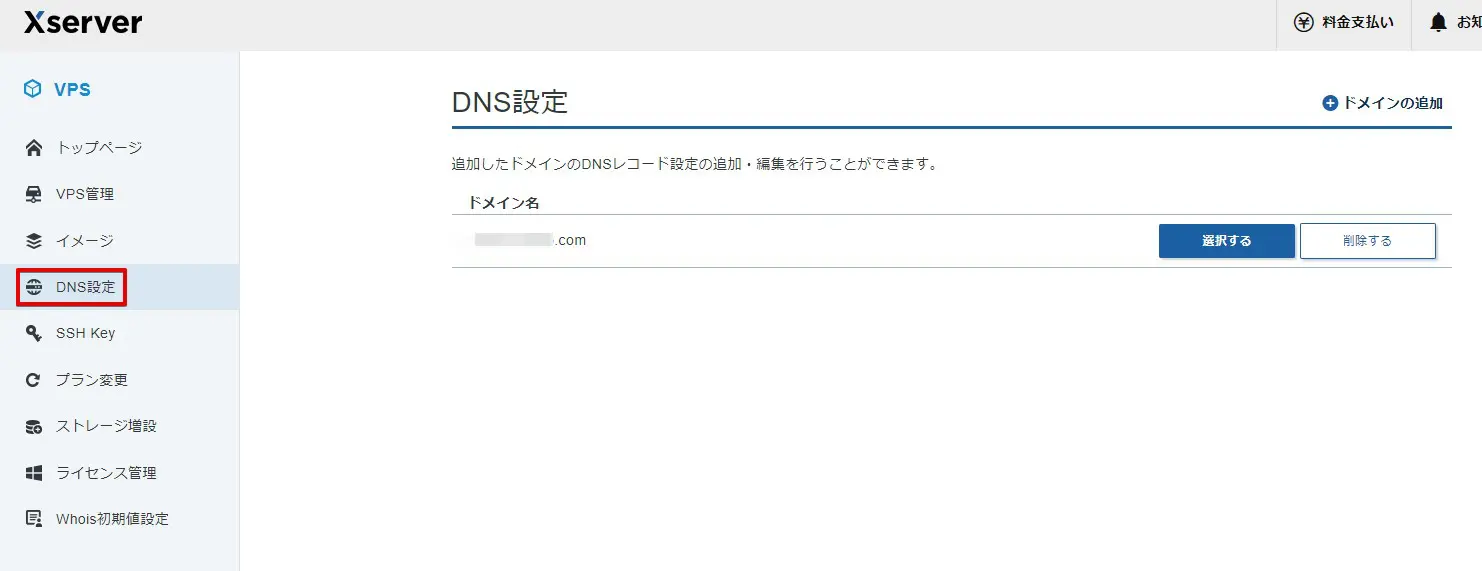
DNS設定
Xserver for WindowsをWebサーバーとして公開している場合に設定する部分です。それ以外では使いません。
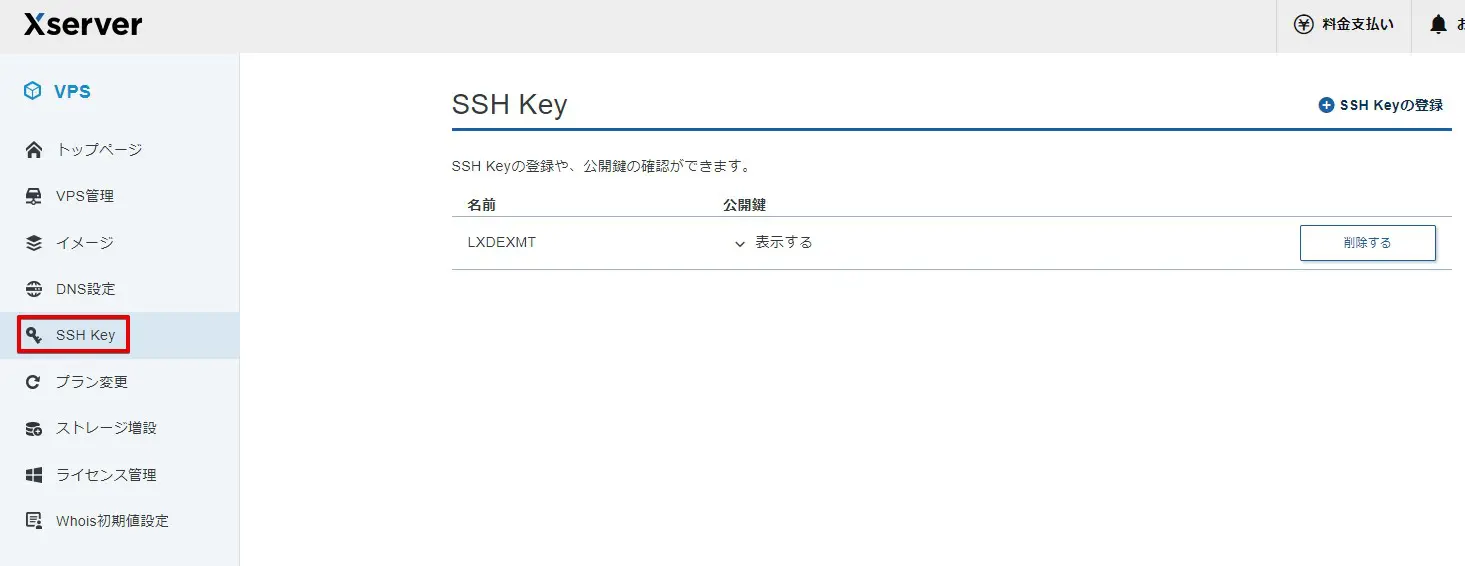
SSH Key
SSH接続をする際、通信を保護するために鍵が作成されます。
自動で作成されるので不要ではありますが、SSH Keyを作っておくことで第3者からの悪意のあるアクセスを遮断することができます。
プラン変更
XServer VPS for Windows Serverはプラン変更ができます。
やり方、注意事項については別途まとめましたので併せてご確認下さい。

ストレージ増設
XServer VPS for Windows Serverは基本全プランで100GBのディスク容量となります。
テレワーク利用などはGoogle DriveやiCloudなどのクラウドストレージを利用することでディスク容量不足は回避できますが、メールサーバーやファイルサーバーとして利用する場合は少なく感じるかもしれません。
その際200GBまで追加することができます。
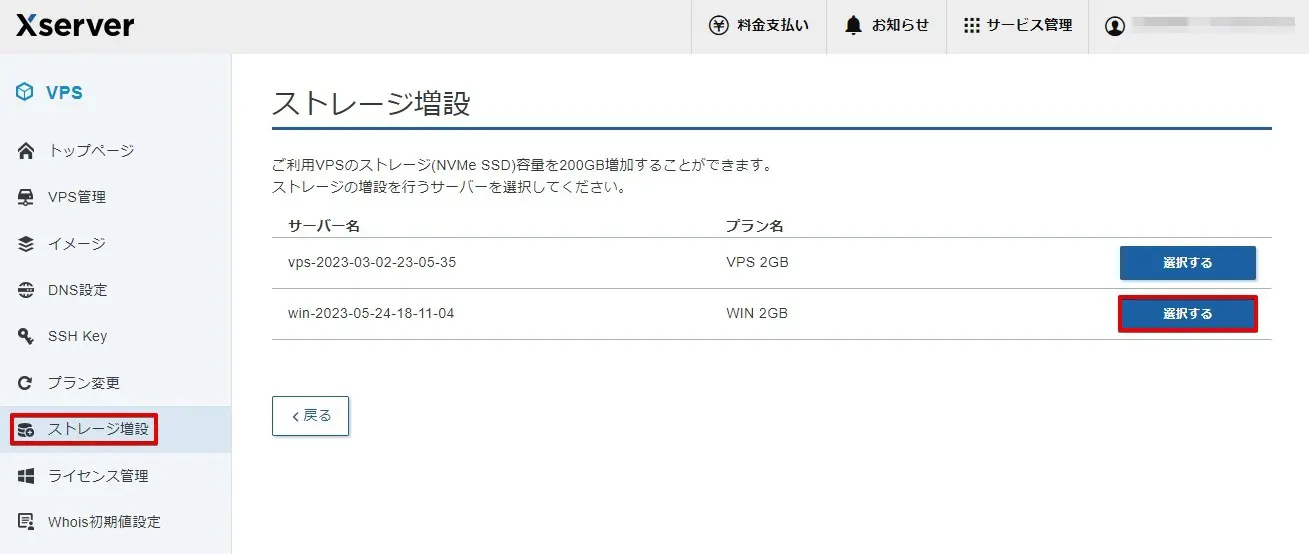
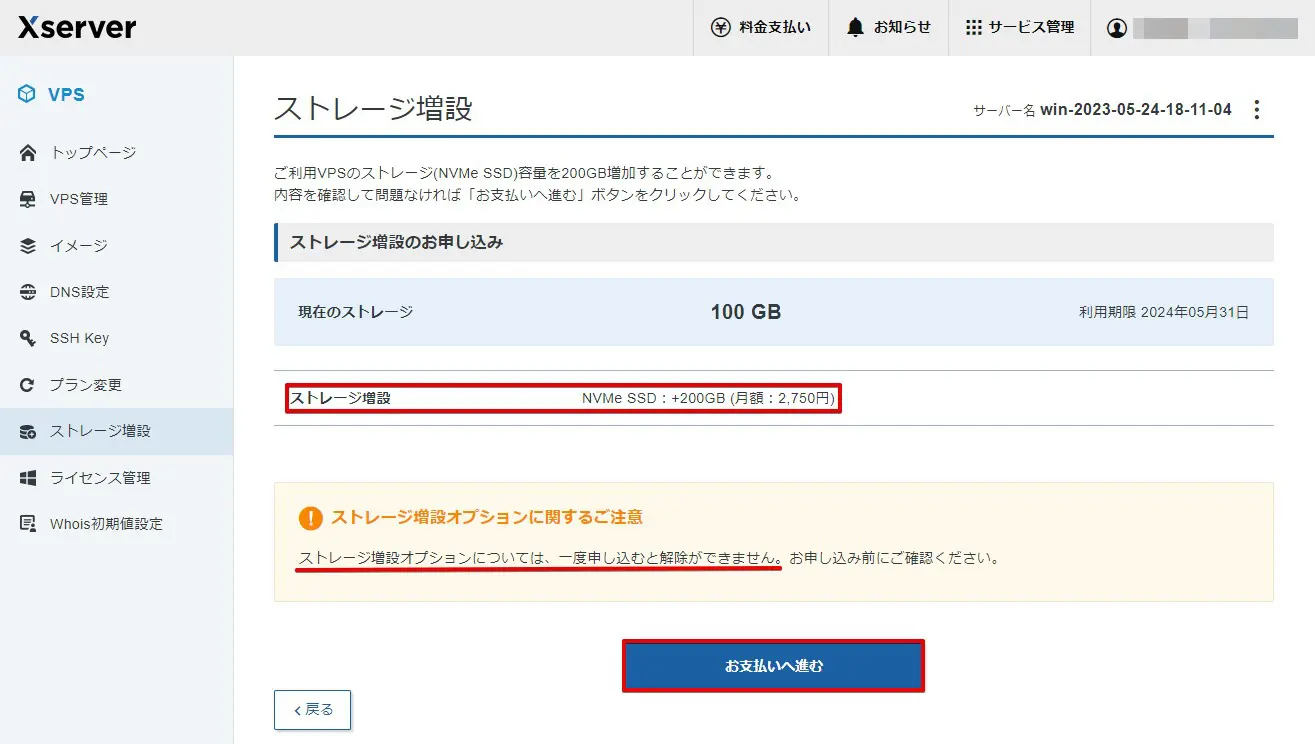
追加ストレージ容量は200GB固定なので、そのまま「お支払いへ進む」をクリックします。
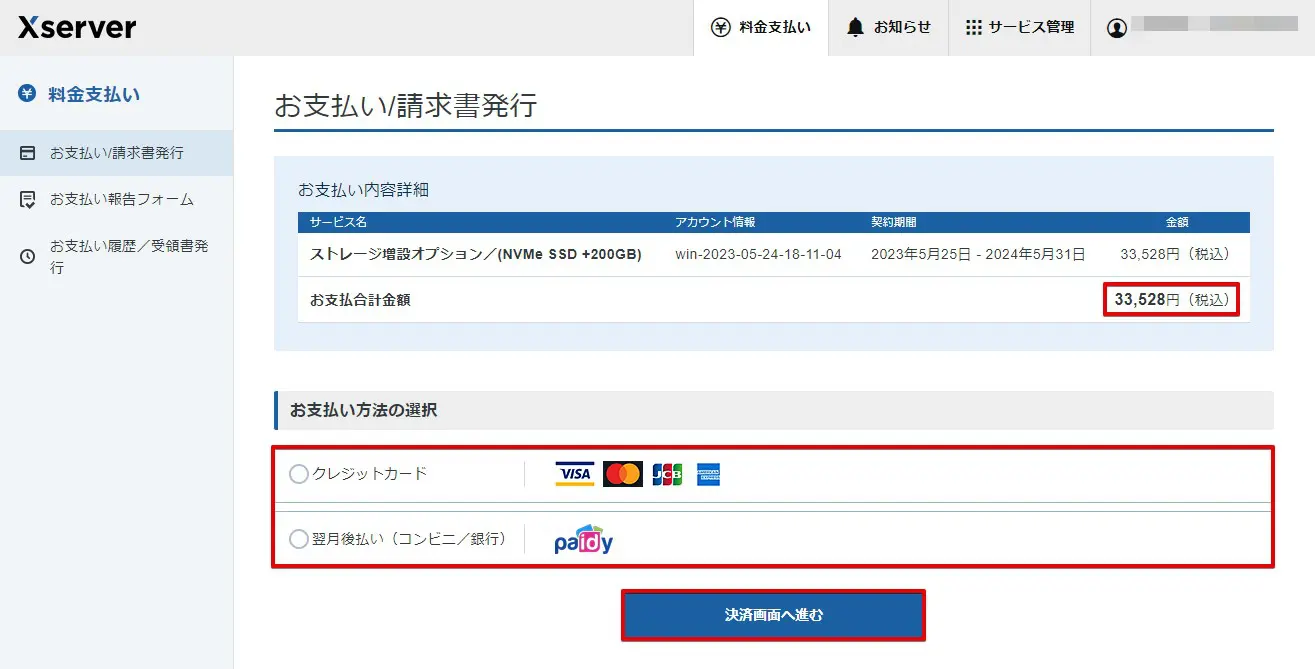
価格を確認し決済を完了させればストレージ増設は完了です。
ライセンス管理
XServer VPS for Windows Serverでは2種類のライセンスがあります。
- リモートデスクトップSAL
- Microsoft Office SAL
リモートデスクトップSAL
リモートデスクトップSALはテレワーク利用などVPS上のWindowsで操作することを目的としたときに必要なライセンスです。
ファイルサーバーやメールサーバーなどサーバー運用を想定している場合は不要です。
1ヵ月単位で契約ができるので、VPSは継続利用するけどリモートデスクトップ接続はしないかなと言う場合は細かく契約することで料金の節約が可能。
他社ではまとめて契約なので、これは嬉しいです。
リモートデスクトップSALは正直購入しなくてもリモートデスクトップ接続が出来てしまいます。テレワーク利用などを想定している場合はライセンス違反になるのでご注意ください。
Microsoft Office SAL
これはWordやExcelなどのオフィス製品を使うためのライセンスです。
こちらも1ヵ月単位で契約ができるので、必要な時だけ契約しておけばOK!
ライセンスの申し込み方法
追加で申込む場合はVPS管理パネルのライセンス管理から申し込みます。
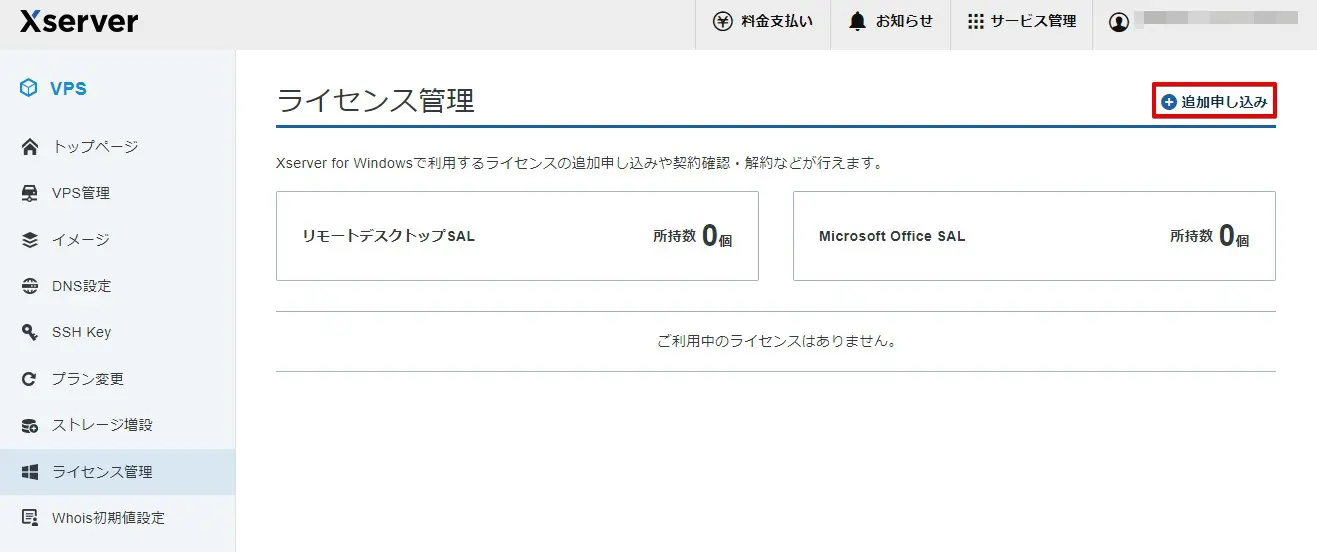
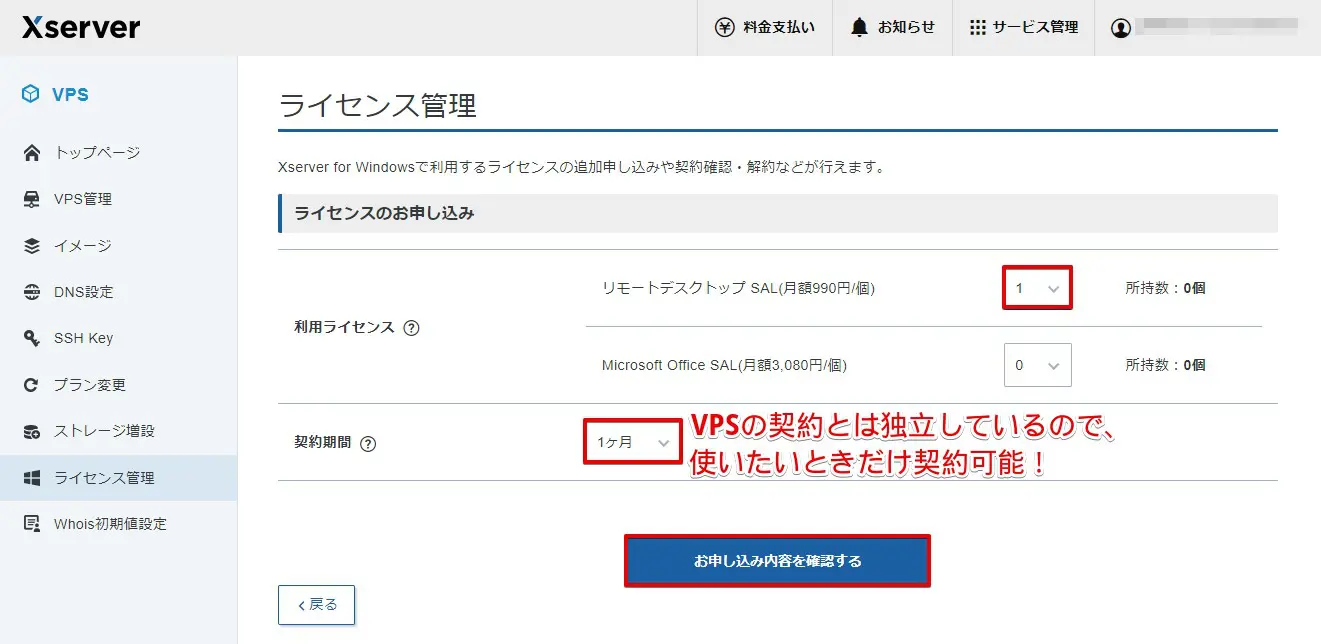
必要なライセンスを選び、契約期間を選びましょう。1ヵ月、12ヵ月、24ヵ月、36ヶ月が選べます。
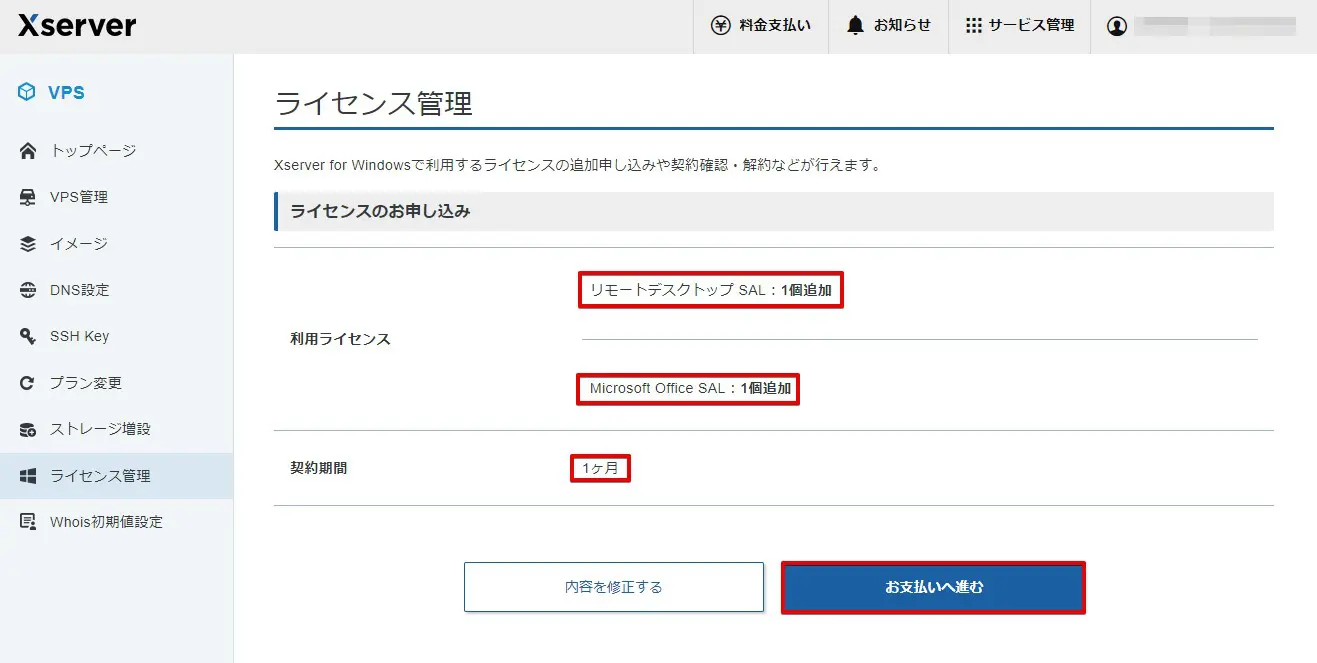
申込内容を確認し「お支払いへ進む」をクリックします。
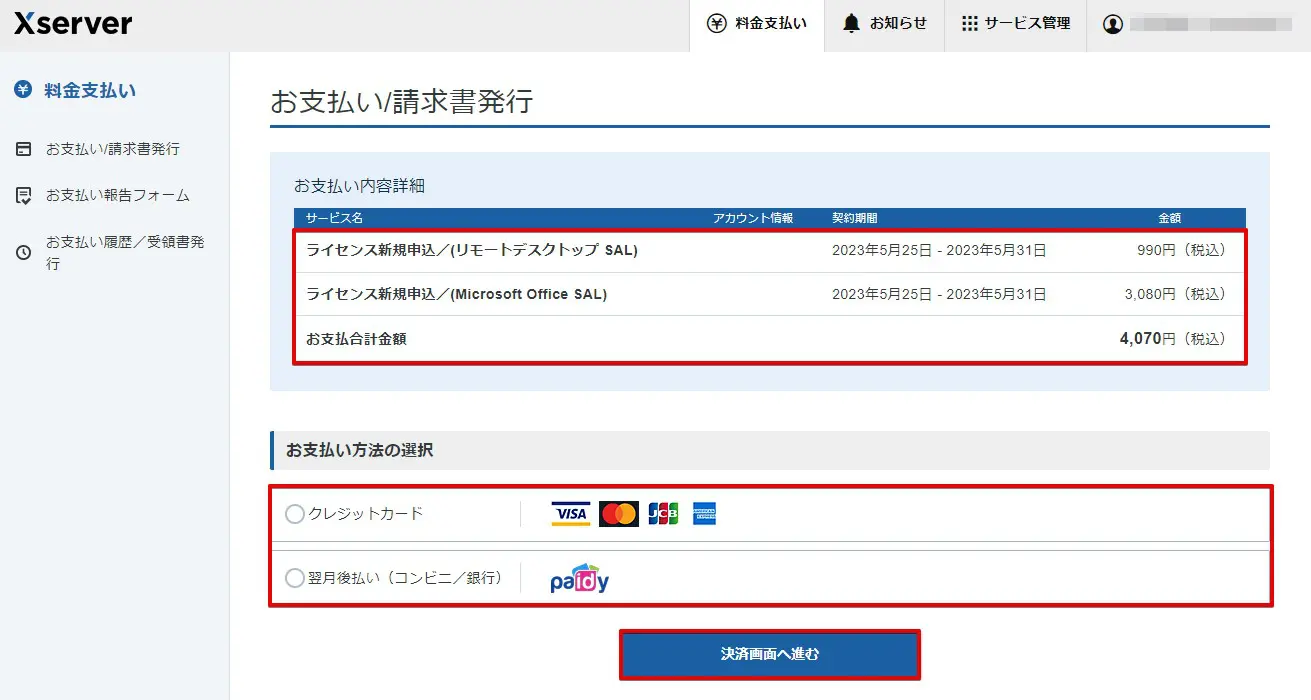
金額を確認して支払いを確定すれば使えるようになります。
ライセンスの追加契約や設定方法などについてこちらで詳しく説明しています。

Whois初期値設定
Whois設定ができます。あまり使う機会はない部分です。

解約方法
XServer VPS for Windows Serverは解約方法が明確です。
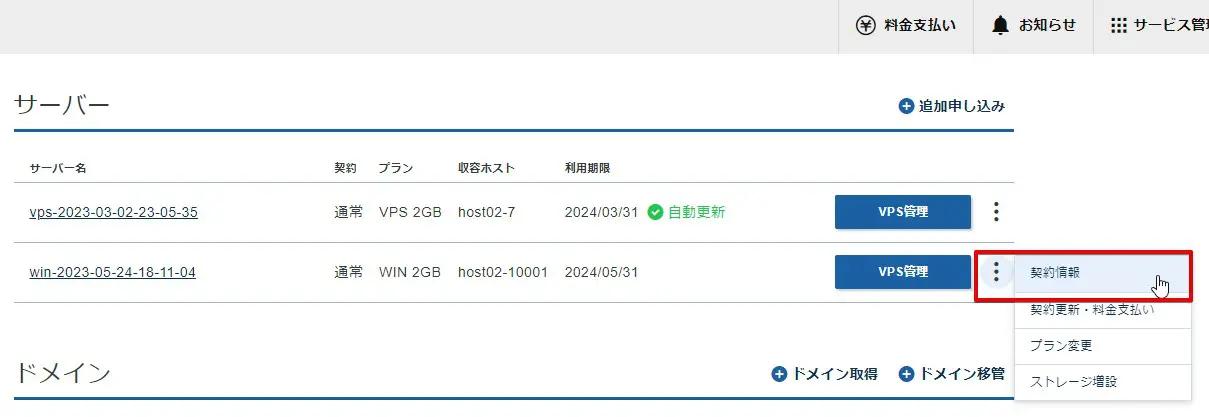
トップページで解約したいサーバーを選びたてに並んでいる「…」をクリックし「契約情報」をクリックします。
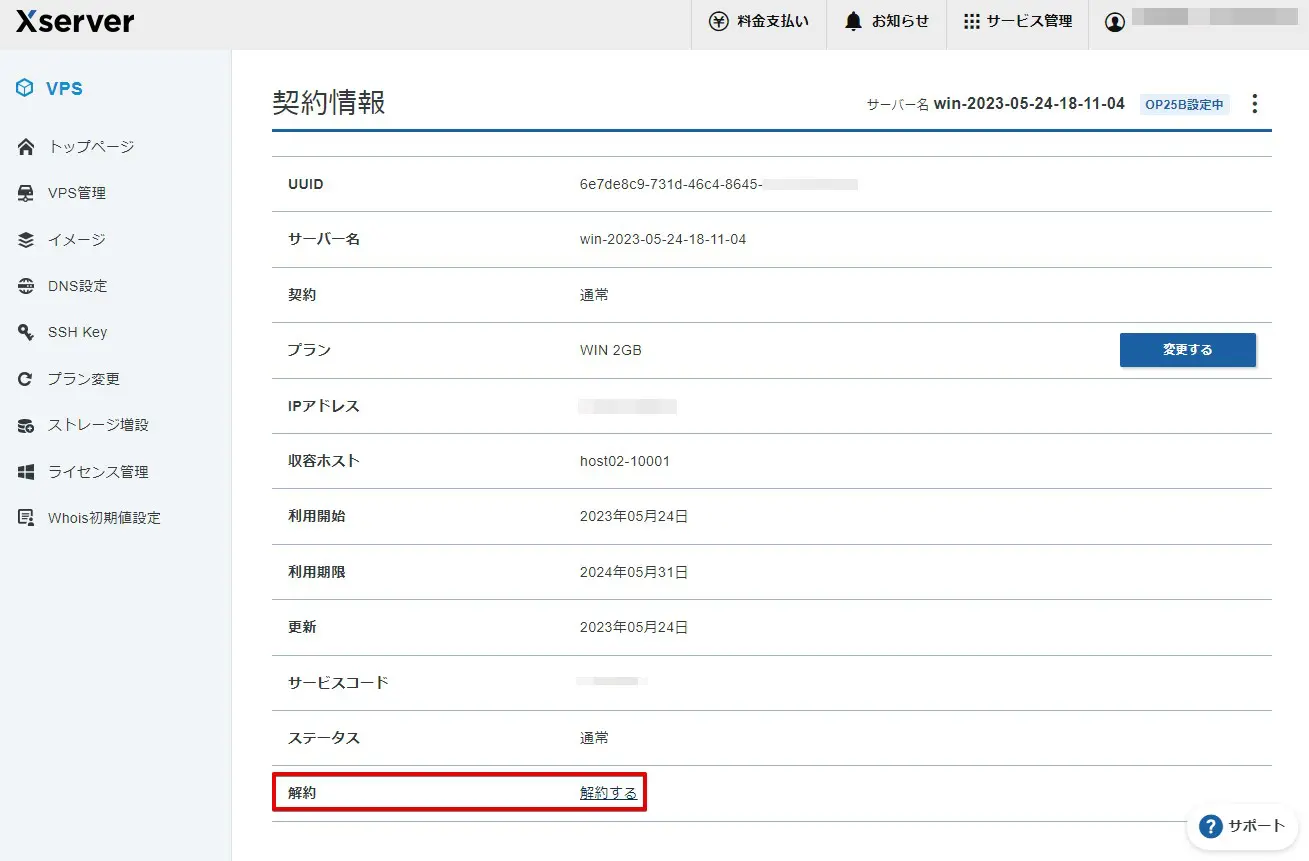
契約情報がでるので「解約する」をクリックします。
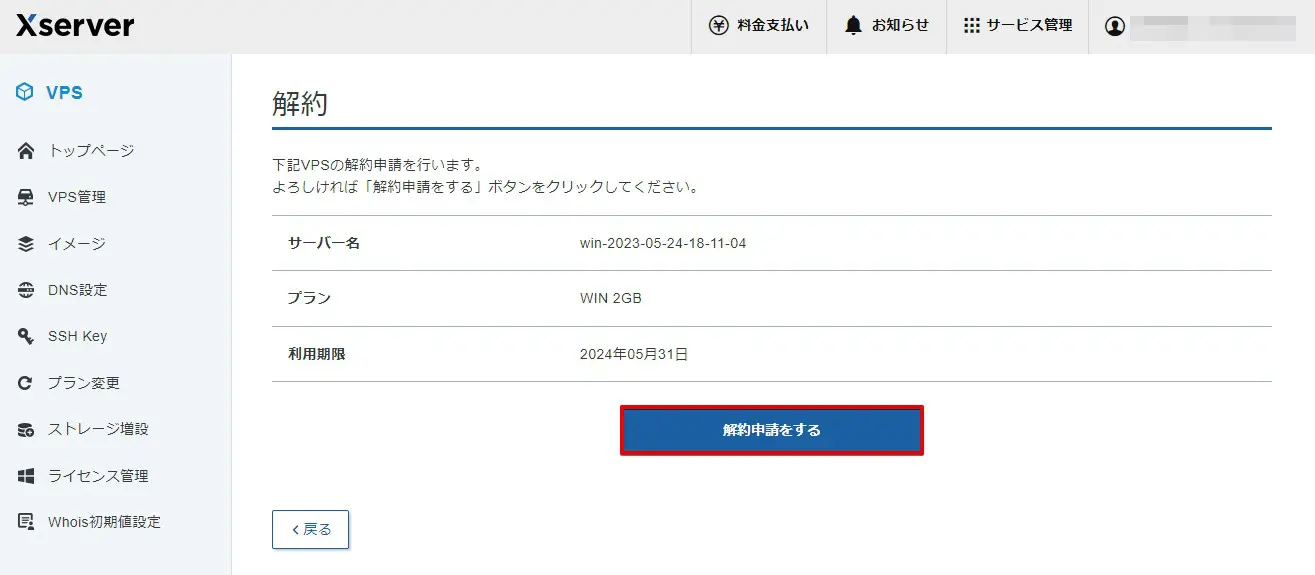
「解約申請をする」をクリックします。
解約後は利用期限まで使えます。
\ 自宅PC不要。どこからでも使えるWindows環境を構築 /
XServer VPS for Windows Serverに関するよくある質問
XServer VPS for Windows Serverを検討している人の中には、
「普通のパソコンと何が違うの?」
「初心者でも使える?」
「Officeは利用できる?」
などの疑問を持つ人も多いでしょう。
ここでは、契約前によくある質問をまとめました。
初心者でも利用できますか?
はい、初心者でも利用できます。
VPSという言葉を聞くと、
- サーバー知識が必要そう
- 設定が難しそう
というイメージを持つ人もいます。
しかし、XServer VPS for Windows ServerはWindows環境を利用するため、普段からWindowsパソコンを使っている人なら比較的扱いやすいサービスです。
実際に接続すると、見慣れたWindowsデスクトップが表示されるため、
- ファイル操作
- ソフトのインストール
- ブラウザ利用
なども通常のパソコンと同じ感覚で行えます。初めてVPSを利用する人でも導入しやすいでしょう。
Macからでも接続できますか?
はい、Macからでも利用可能です。

XServer VPS for Windows ServerはWindows環境ですが、接続する端末はWindowsである必要はありません。
Mac用のリモートデスクトップアプリを利用すれば、MacからWindows Serverへ接続できます。
「MacBook」「iMac」を利用している人でも問題なく運用できます。
Windows専用ソフトを使いたいMacユーザーにも人気があります。
Officeは利用できますか?
Officeを利用したいと考えている人も多いでしょう。
ただし、OfficeソフトはWindows Server契約に標準搭載されているわけではありません。
利用する場合は、別途ライセンス契約が必要になります。
導入前には、下記を確認しておきましょう。
- 利用するOffice製品
- ライセンス条件
仕事用のクラウドPCとして活用したい場合は、事前に必要なソフトウェアを整理しておくとスムーズです。
自宅PCとの違いは何ですか?
もっとも大きな違いは、インターネット経由でどこからでもアクセスできることです。
自宅PCの場合、以下の課題があります。
- 電源を入れておく必要がある
- 停電の影響を受ける
- 外出先から利用しにくい
一方、XServer VPS for Windows Serverはデータセンターで管理されているため、安定した環境で稼働します。
また、インターネット環境さえあれば、
- 自宅
- オフィス
- 外出先
など場所を問わず利用できます。
「自分専用のWindowsパソコンをクラウド上に持つ」イメージに近いサービスです。
WordPress運営にも使えますか?
利用は可能ですが、WordPress運営だけが目的なら必ずしも最適とは言えません。
WordPressは一般的にLinux環境との相性が良く、コスト面でもLinux VPSのほうが有利なケースがあります。
- Windowsアプリを使いたい
- リモートデスクトップ環境が必要
という目的がある場合はWindows Serverがおすすめです。
一方で、「ブログ運営だけ」であれば、通常のレンタルサーバーやLinux VPSも比較検討するとよいでしょう。

XServer VPS for Windows Serverの使い方:まとめ
XServer VPS for Windows Serverは、インターネット上に自分専用のWindows環境を構築できるVPSサービスです。
自宅のパソコンを常時起動することなく、どこからでも同じWindows環境へアクセスできるため、リモートワークや開発環境の構築、Windowsアプリの長時間運用など、さまざまな用途で活用できます。
また、契約後すぐにWindows Server環境を利用できるため、サーバーの専門知識があまりない方でも比較的導入しやすい点も魅力です。
松本 葵普段からWindowsを利用している方であれば、一般的なパソコンと近い感覚で操作できるため、VPS初心者でも扱いやすいでしょう。
一方で、Windowsライセンス費用が含まれることから、Linux VPSと比較すると料金は高めです。
そのため、単純にWordPressブログを運営したいだけの場合や、Windows環境を必要としない用途では、ほかの選択肢のほうが適している場合もあります。
しかし、Windows専用ソフトを利用したい方や、場所を問わず作業できる環境を整えたい方、自宅PCの管理負担を減らしたい方にとっては、非常に便利なサービスです。
特にリモートデスクトップ環境を手軽に構築したい方にとって、XServer VPS for Windows Serverは有力な選択肢になるでしょう。
これから導入を検討している方は、本記事で紹介した特徴や活用例、メリット・デメリットを参考にしながら、自分の用途に合っているかを確認してみてください。
Windows環境をクラウド上で快適に利用したい方なら、その利便性を実感できるはずです。
\ 自宅PC不要。どこからでも使えるWindows環境を構築 /