


 悩む人
悩む人XServer(エックスサーバー)を使ってワードプレスを始めたいんだけど、やり方って簡単かな。
 悩む人
悩む人わたしにもできるかな。ワードプレスを始めるならXServerが良いって聞くけどちょっと不安。
ワードプレスって立ち上げるまでが難しそうと感じられるかもしれません。
Xserver(エックスサーバー)には、クイックスタートという機能があり、初めての申し込みこそ誰でも簡単にブログを作ることが可能です。
\ 詳細を見る /
エックスサーバー クイックスタートとは?
エックスサーバーには、「WordPressクイックスタート」というワードプレスを完全自動で作成することができる機能があります。
WordPressクイックスタートを使ったワードプレスの立ち上げ方は下記の4ステップ!
- エックスサーバーの申し込みとワードプレス情報の入力
- アカウント情報と支払い情報の入力
- 内容確認と本人確認
- ブログ開設!
ワードプレスを自動作成するのに必要な情報は下記の3つ
- ブログのタイトル
- ブログ管理画面用のユーザー名、パスワード
- メールアドレスの入力
ひとつずつ説明します。
今あなたが見ているこの記事のブログのタイトルは「ENGI WORKS」というブログのタイトルが付いています。ブログの名前はあなたがこれから始めるブログの名前を付けること。
何度でも変えることは可能ですが、コレだ!と思えるタイトルを付けましょう。
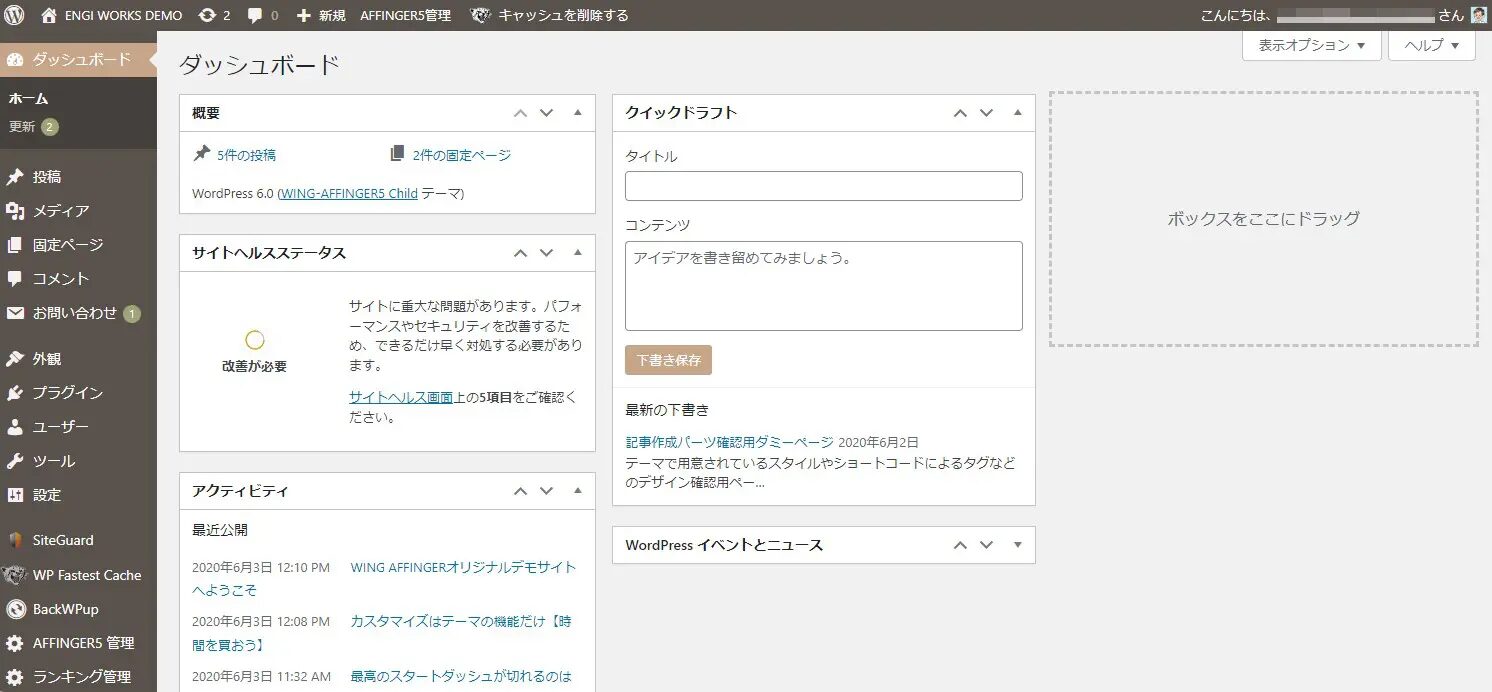
ブログの管理画面とは、下記のような画面を言います。よくWordPress管理画面と呼ばれています。
そしてこの管理画面に入るためには専用のユーザ名とパスワードが必要になります。下記がブログの管理画面に入るための画面です。
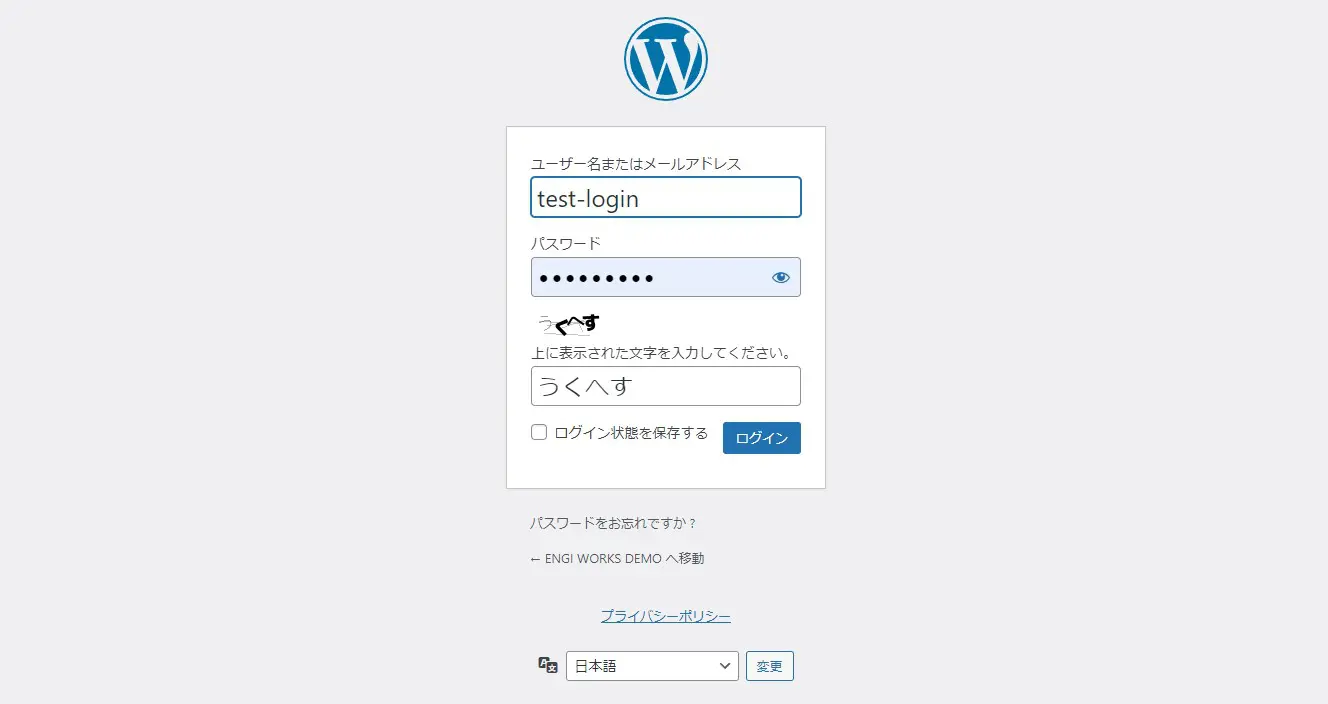
エックスサーバーの申し込みや、ワードプレスの設定のときに使います。
それでは、エックスサーバーのWordPressクイックスタートを使ってブログを作成していきましょう。
なぜ初心者にXServerが選ばれているの?
WordPressブログを始めるとき、レンタルサーバー選びで迷う人はとても多いです。
実際「ConoHa WING」「ロリポップ」「mixhost」「さくらのレンタルサーバ」など、さまざまなサービスがあります。
その中でも、初心者から長年選ばれ続けているのが エックスサーバーです。
ここでは、なぜ多くの初心者がエックスサーバーを選んでいるのかを解説します。
WordPressを簡単に始められる
エックスサーバー最大の魅力は、「WordPressクイックスタート」が用意されていることです。
通常、WordPressを始めるには、
- サーバー契約
- ドメイン取得
- SSL設定
- WordPressインストール
など、複数の設定が必要になります。
しかし、クイックスタートを利用すれば、これらをまとめて自動設定できます。
 松本 葵
松本 葵初心者でも画面に沿って進めるだけなので、専門知識がなくても始めやすいのが特徴です。
利用者が多く、情報を調べやすい
エックスサーバーは国内でも利用者が多いレンタルサーバーです。
- 設定方法
- トラブル対処法
- WordPress運営ノウハウ
などの情報がネット上に豊富にあります。
もし分からないことがあっても、検索すると解決しやすいため、初心者でも安心して利用できます。
表示速度が速く、ブログ運営に向いている
ブログやアフィリエイトでは、サイト表示速度も重要です。
ページ表示が遅いと「読者が離脱しやすい」「SEO評価が下がる」可能性があります。
エックスサーバーは表示速度に強みがあり、WordPressを快適に運営しやすい環境が整っています。
これから長くブログを続けたい人にも向いています。
長期運営でも安定しやすい
ブログは、数か月〜数年単位で運営していく人も多く、下記も大切です。
- サーバーの安定性
- サポート体制
- 実績
エックスサーバーは長年運営されている大手レンタルサーバーのため、初心者だけでなく、多くのブロガーやアフィリエイターにも利用されています。
「まず失敗しにくいサーバーを選びたい」という人にとって、選択肢に入りやすいサービスです。
エックスサーバーの申し込みとワードプレス情報の入力
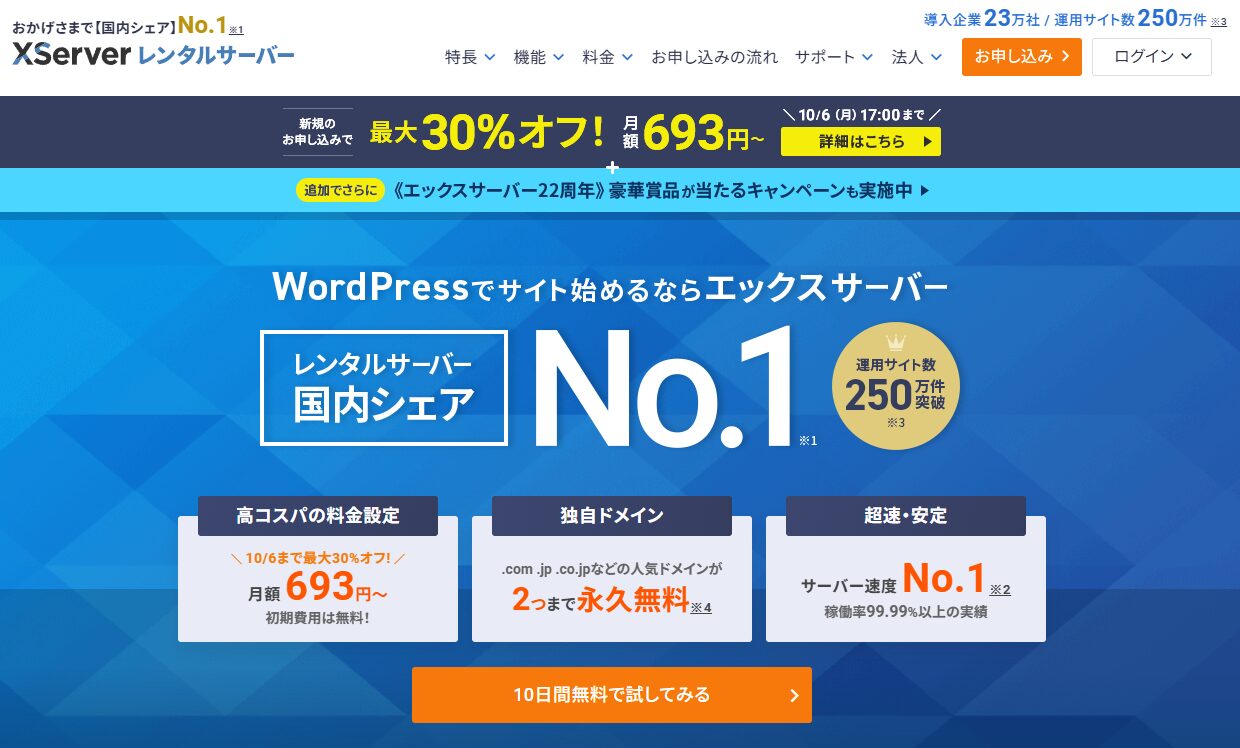
エックスサーバーの公式サイトに入り、「10日間無料で試してみる」をクリックします。
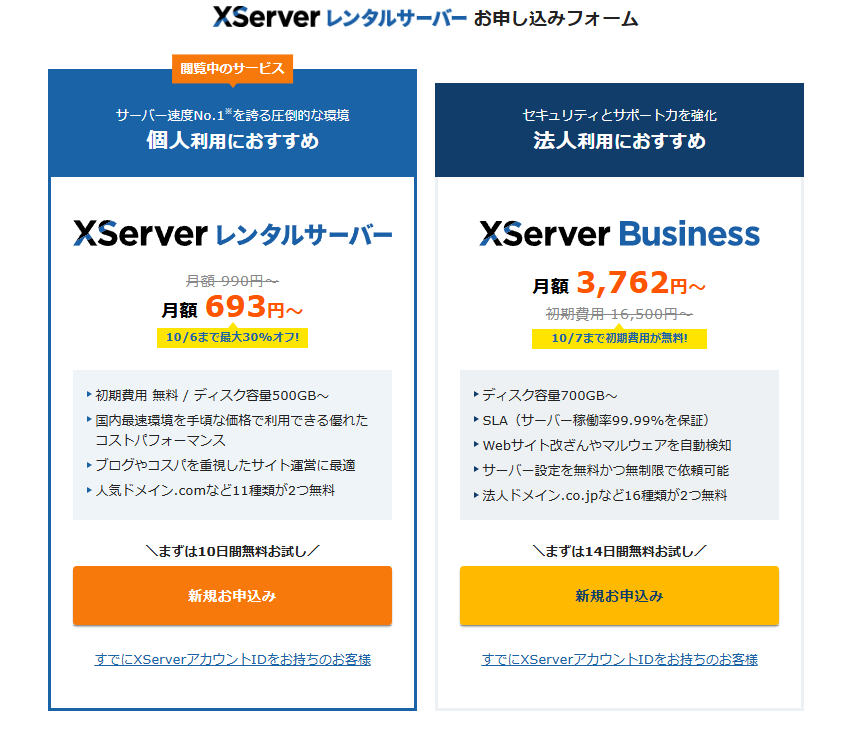
「閲覧中のサービス」がXServerレンタルサーバーであることを確認し「新規お申込み」をクリックします。
ここからサーバー契約内容に必要事項を記入(クイックスタートを使う場合はチェックを忘れずに!)していきます。項目ごとに説明していますので、じっくり読み進めてください。
サーバーIDはそのままでOK
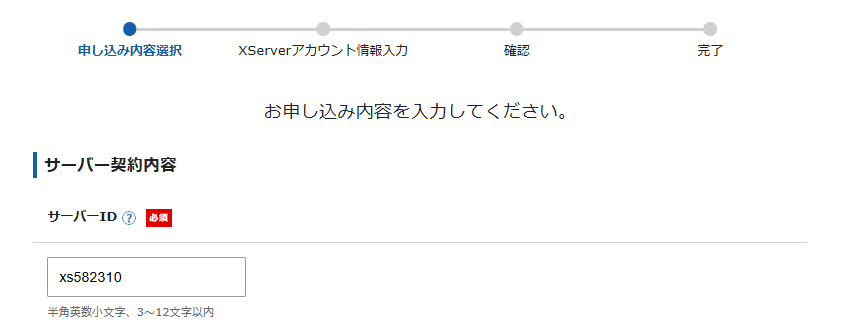
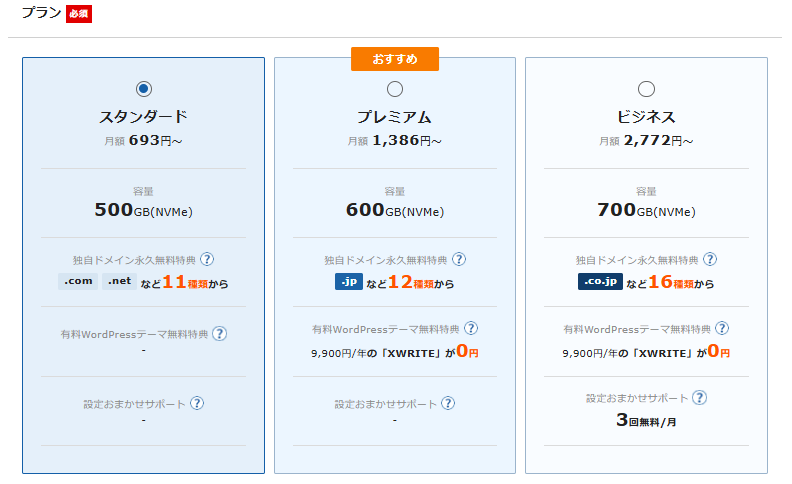
プランを選びます。個人運用ならスタンダードで十分
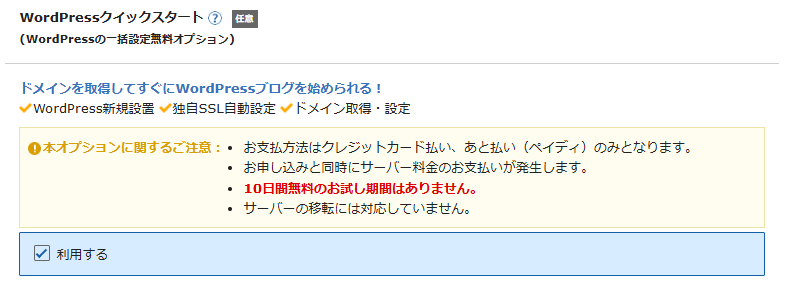
WordPressクイックスタートの「利用する」にチェックを入れます。
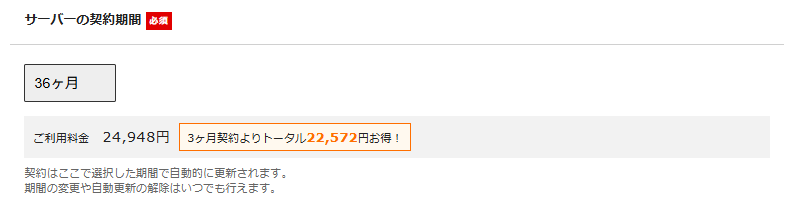
エックスサーバーの契約期間を選びます。3ヵ月、6ヵ月、12ヶ月、24ヵ月、36ヵ月から選べます。
ブログの顔ともなるドメインを入力しましょう。
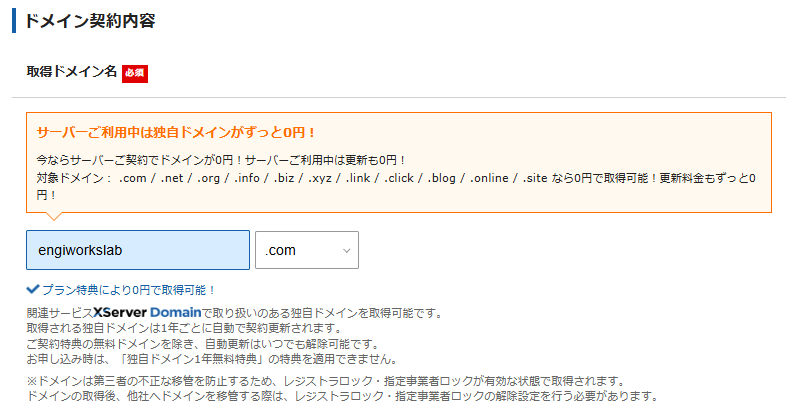
画像を参考に入力しましょう。
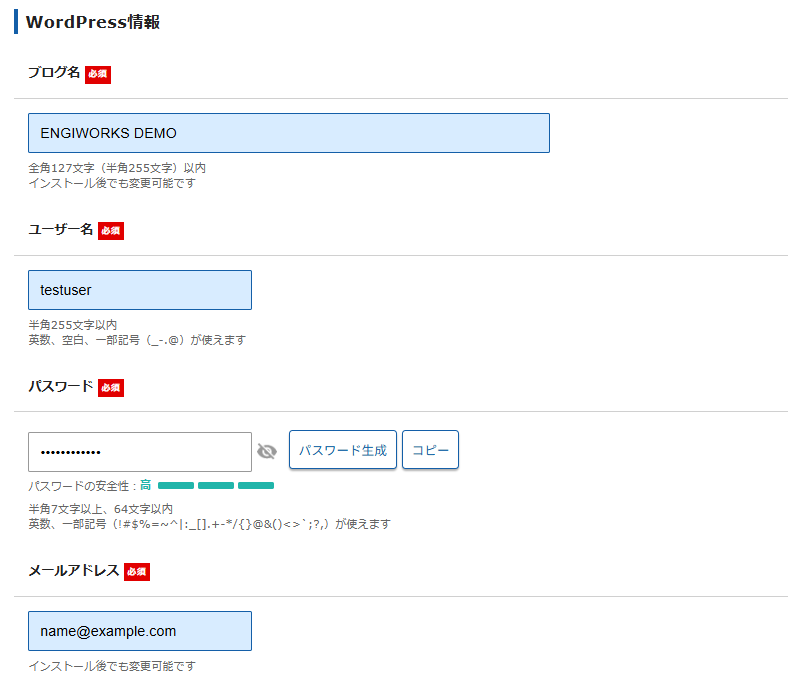
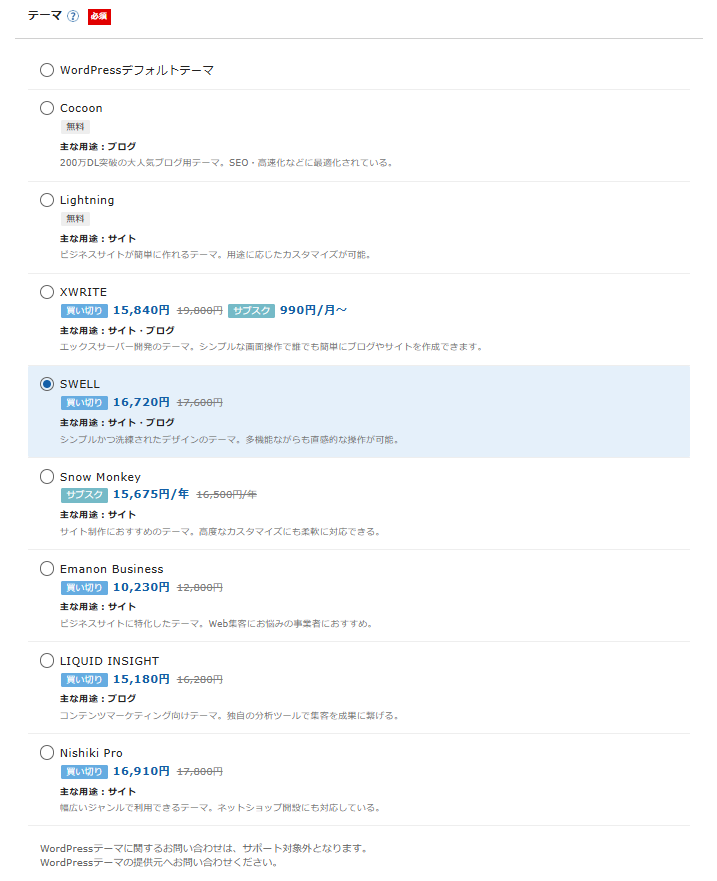
ワードプレスのテーマを選びましょう。当ブログではSWELLを導入しています。
子テーマ、プラグインのチェックはこのままでOK
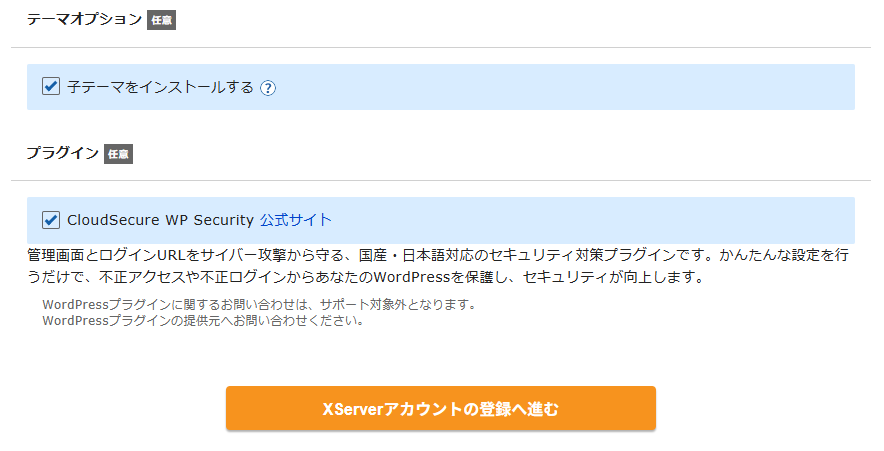
すべての入力が完了しましたら「XServerアカウントの登録へ進む」をクリックします。
アカウント情報を登録しましょう。
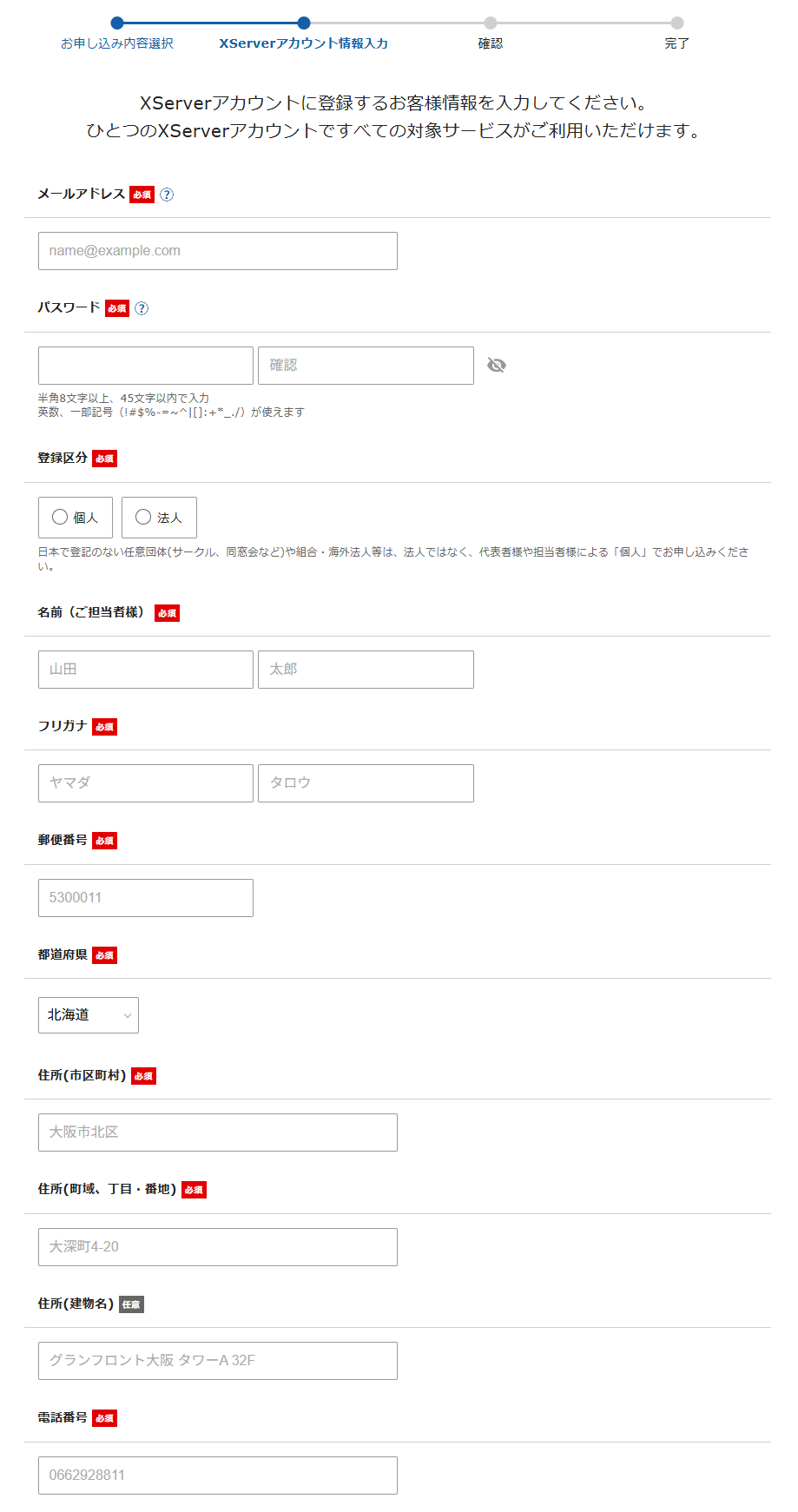
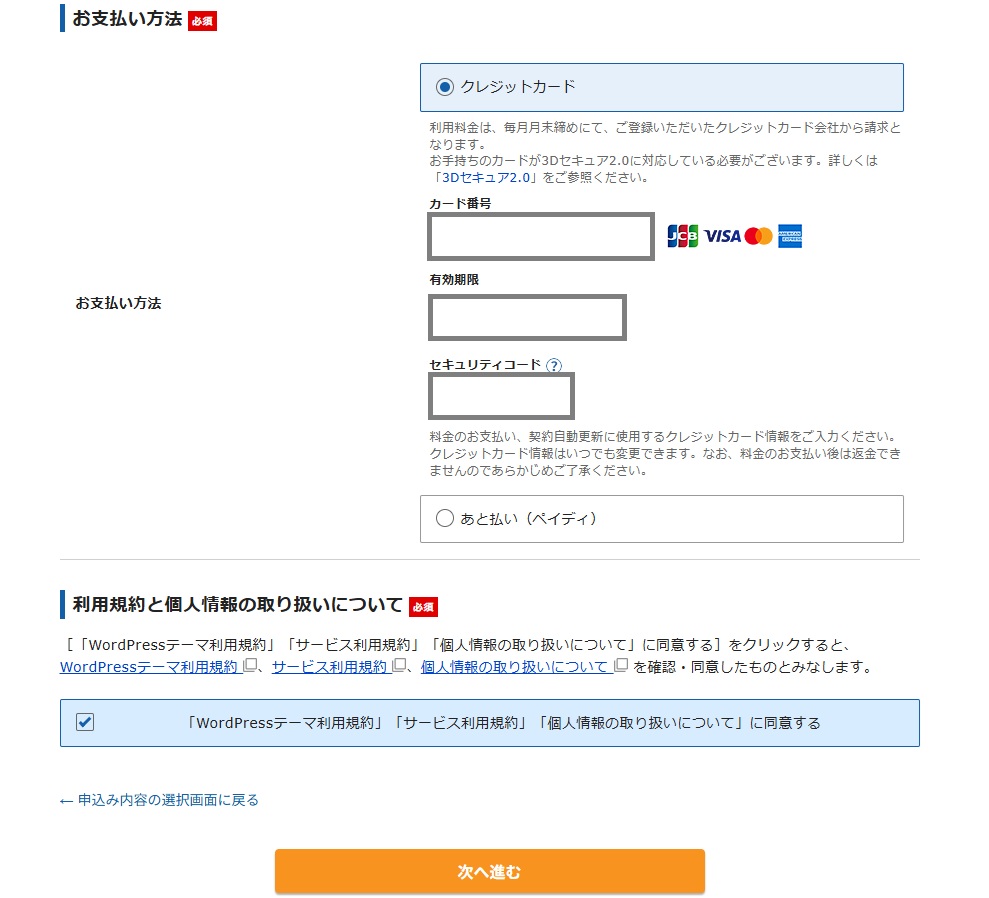
支払い情報を登録し次へをクリックします。
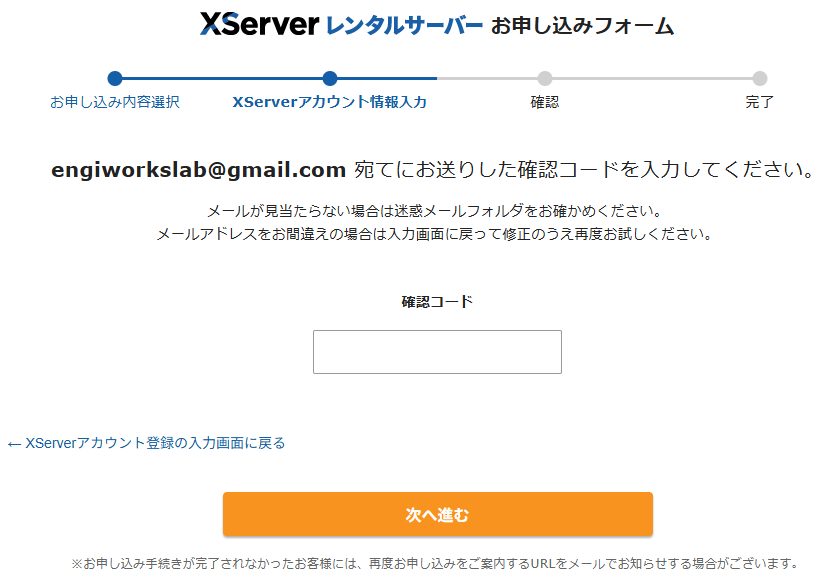
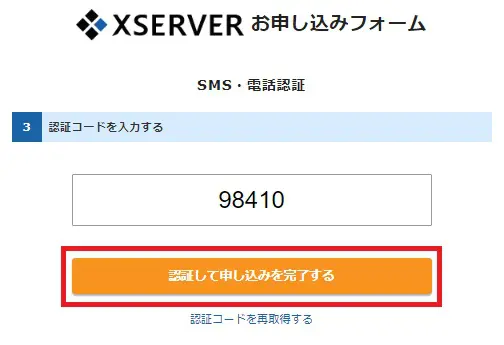
メールアドレス宛に確認コードが送られるのでコードを入力します。
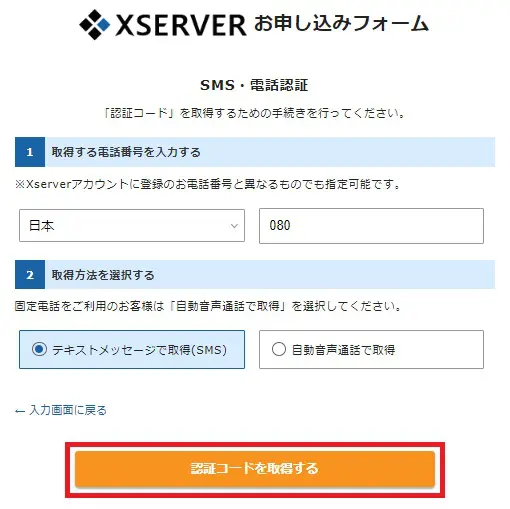
続いて電話認証を行います。
認証が完了!
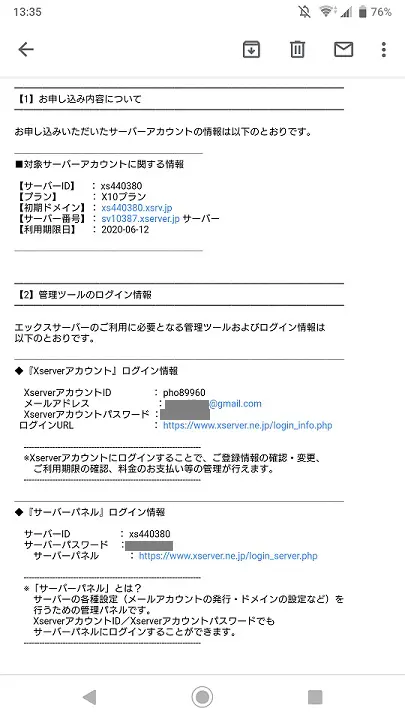
申し込み完了後、メールが届きますので大切に保管しておきましょう。
あなたが作成したドメインにアクセスをしてみて、下記のようなブログが表示されればエックスサーバーを使ったワードプレスのブログは無事開設できたことになります!
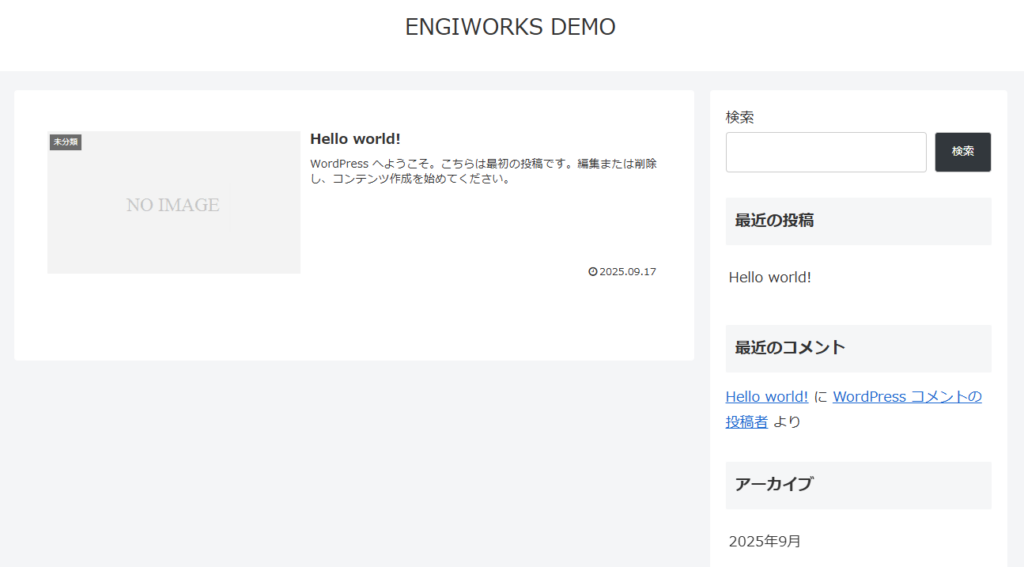
はじめは記事も何もないのでさみしい感じですが、これから記事を書いてあなた好みのデザイン、読者に読みやすいブログを目指して日々作成していきます!
松本 葵とてもワクワクしてきますよね!
ブログ開設後にやっておきたいこと【まずは13個】
ブログ開設後にやっておきたいこと13個をここで紹介すると長くなってしまうので、別途記事を用意しています。

\ 詳細を見る /
エックスサーバでワードプレスを始める方法:まとめ

エックスサーバーでワードプレスを始める方法について解説しました。
WordPressブログって立ち上げるまでが難しそうと感じられるかもしれません。
XServer(エックスサーバー)には、クイックスタートという機能があり、ワードプレスを初めて触る方でも簡単にブログを作ることが可能になっています!
\ 詳細を見る /