4K動画をUHD Blu-rayに保存したいけれど、「どの作成ソフトを選べばよいのか分からない」「BD100やISOファイルに対応したソフトはどれなのか」と迷っていませんか?
UHD Blu-rayは、一般的なBlu-rayよりも高解像度の4K映像を保存できる規格です。大容量のBD100やBD66メディアに対応したソフトを利用すれば、4K動画をディスクだけでなく、ISOファイルやフォルダーとして保存することもできます。
しかし、UHD Blu-ray作成ソフトなら、どれを選んでも同じように使えるわけではありません。対応する動画形式やHDR情報、メニュー編集機能、出力できるディスク容量などには違いがあります。
また、元動画を再エンコードせずに出力する「パススルー」に対応しているかどうかも重要です。対応する素材と条件が合えば、元の映像品質を維持したままUHD Blu-ray用のデータを作成できます。
そこで本記事では、DVDFab UHD 作成、Leawo UHD作成、tsMuxeRの3つを取り上げ、それぞれの特徴や機能、使いやすさを比較します。
| 比較項目 | 確認するポイント |
|---|---|
| BD100・BD66対応 | 大容量メディアに出力できるか |
| ISO・フォルダー出力 | ディスクを作らずに保存できるか |
| パススルー | 再エンコードせずに出力できるか |
| HDR対応 | HDR10などの映像情報を扱えるか |
| メニュー作成 | メニューやチャプターを設定できるか |
| 操作性 | 初心者でも扱いやすいか |
| 料金・ライセンス | 無料版や買い切り版を選べるか |
さらに、UHD Blu-rayの作成に必要なパソコン環境やドライブ、実際の作成手順、うまく出力できない場合の対処法についても解説します。
高画質な4K動画をできるだけ元の品質に近い状態で保存したい人や、BD100・ISO出力に対応したソフトを探している人は、ぜひ参考にしてください。
自分の動画形式や利用目的に合ったソフトを選び、納得できる環境でUHD Blu-rayを作成しましょう。
UHD Blu-ray作成ソフトおすすめ3選を比較
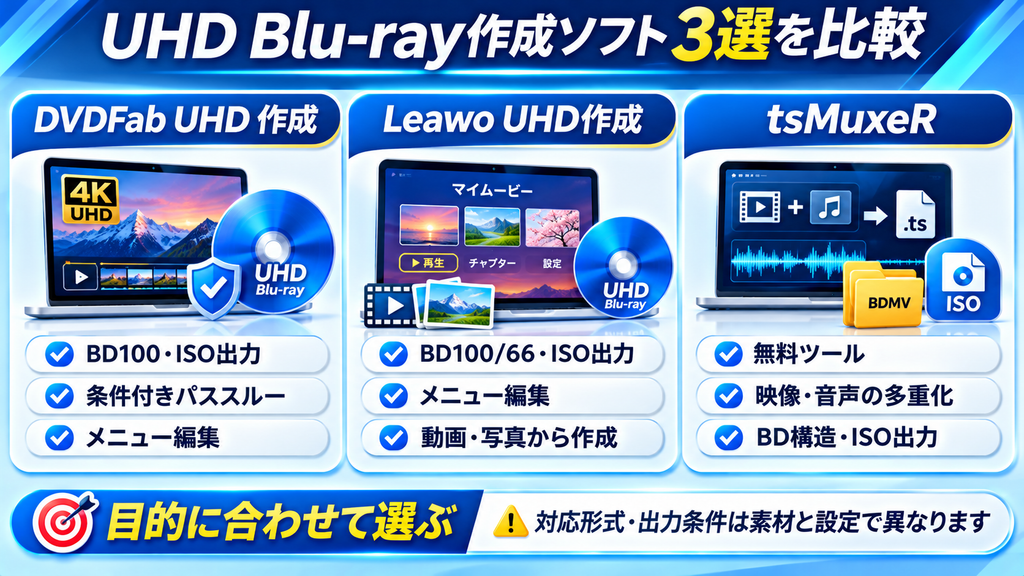
4K動画からUHD Blu-rayを作成する場合、使用するソフトによって対応する動画形式や出力方法、編集機能に違いがあります。
特に確認したいのが、BD100・BD66への対応、ISOファイルへの出力、パススルー機能、ディスクメニューの編集機能です。
今回比較するのは、次の3つのソフトです。
それぞれ得意とする用途が異なるため、機能だけでなく操作性や利用目的も考慮して選ぶ必要があります。
3つのUHD Blu-ray作成ソフトを一覧比較
まずは、それぞれの特徴を比較してみます。
| 比較項目 | DVDFab UHD 作成 | Leawo UHD作成 | tsMuxeR |
|---|---|---|---|
| ソフトの種類 | 有料ソフト | 有料ソフト | 無料ツール |
| 主な用途 | UHD Blu-ray作成 | UHD Blu-ray作成 | 映像・音声の多重化 |
| 4K動画入力 | 対応形式による | ||
| BD100出力 | 出力構造に対応 | ||
| ISO出力 | |||
| フォルダー出力 | |||
| メニュー編集 | 専用機能なし | ||
| パススルー | 対応素材・条件あり | 公開仕様で要確認 | 再エンコードせず多重化 |
| 写真から作成 | |||
| 操作のしやすさ | 比較的簡単 | 比較的簡単 | 専門知識が必要 |
※対応機能はソフトのバージョンや入力素材、設定によって異なります。tsMuxeRは一般的なメニュー付きオーサリングソフトとは役割が異なります。
比較すると、使いやすさやメニュー編集まで重視するならDVDFabやLeawo、費用をかけずに映像・音声を多重化したいならtsMuxeRが候補になります。
DVDFab UHD 作成:4K動画をBD100・ISOに保存したい人向け
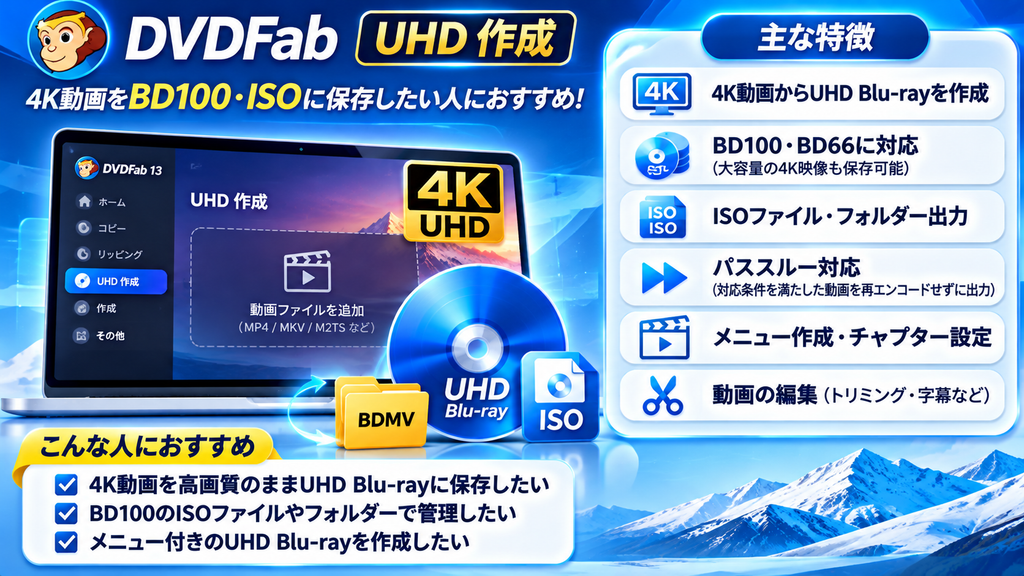
DVDFab UHD 作成は、4K動画からUHD Blu-rayを作成するための専用ソフトです。
一般的な動画ファイルを読み込み、UHD Blu-rayディスクやISOファイル、フォルダー形式に出力できます。
大きな特徴は、対応する4K動画に対してパススルーを利用できることです。
例えば、対応条件を満たしたMKV・4K・10bit素材やM2TS・4K・H.265・10bit素材であれば、再エンコードせずにBD100のISOファイルやフォルダーを作成できます。
元動画を再エンコードしないため、エンコードによる画質劣化を避けたい人にとって大きなメリットです。
また、パススルーだけでなく、再エンコードによる変換にも対応しています。入力する動画の形式や容量に合わせて処理方法を選べるため、さまざまな動画ファイルを扱いたい場合にも便利です。
さらに、ディスクメニューのテンプレートや編集機能も用意されています。背景や文字、サムネイルなどを調整して、自分の好みに合わせたUHD Blu-rayを作成できます。
主な特徴は次のとおりです。
- 対応する4K動画からBD100のISO・フォルダーを作成できる
- パススルーと再エンコードを使い分けられる
- UHD Blu-ray用のメニューを編集できる
- 動画のトリミングや字幕などを調整できる
一方、パススルーはすべての4K動画で利用できるわけではありません。動画のコーデックや解像度、ビット深度、HDR情報などの条件を満たす必要があります。
また、UHD作成機能はDVDFabの64ビット版が対象です。
そのため、購入前には自分が持っている動画ファイルが対応しているか確認しておきましょう。
Leawo UHD作成:動画や写真からメニュー付きUHD Blu-rayを作りたい人向け
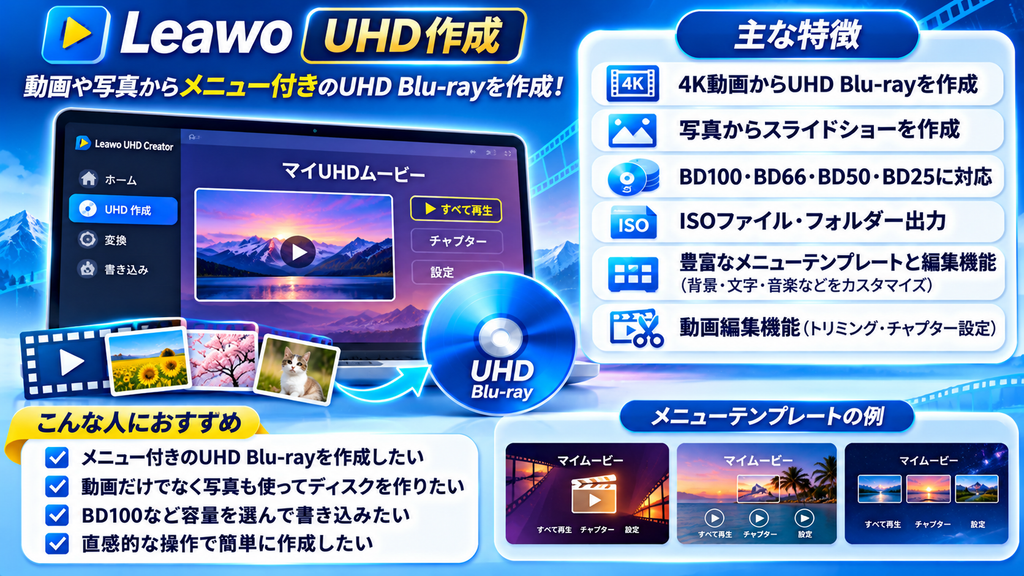
Leawo UHD作成は、動画や写真からUHD Blu-rayを作成できるオーサリングソフトです。
MP4・MKV・MOV・AVIなどの動画ファイルに加え、JPEGやPNGなどの画像ファイルにも対応しています。
そのため、4K動画だけでなく、写真をスライドショーにしてUHD Blu-rayに保存したい人にも向いています。
出力形式は、UHD Blu-rayディスク、フォルダー、ISOファイルに対応しています。ディスク容量についてもBD100・BD66・BD50・BD25を選択できるため、保存する動画の容量に合わせて出力方法を検討できます。
また、ディスクメニューの編集機能が充実している点も特徴です。
用意されているテンプレートを選ぶだけでなく、背景画像や音楽、文字のフォント、サイズ、色などを調整できます。
動画の不要な部分をトリミングしたり、チャプターを設定したりできるため、オリジナルのUHD Blu-rayを作りたい人にとって使いやすい機能が揃っています。
主な特徴は次のとおりです。
- 動画だけでなく写真からもUHD Blu-rayを作成できる
- BD100・BD66など複数の容量に対応
- ISOファイルやフォルダーへの出力が可能
- メニューの背景や文字をカスタマイズできる
- 動画のトリミングやチャプター設定に対応
一方で、無料体験版では変換できるのが最初の5分間に制限されています。長時間の動画を最後まで作成するには製品版が必要です。
また、DVDFabのような特定の4K素材に対するパススルー条件は、今回確認した公開仕様では明確に比較できないため、元動画を再エンコードせずに出力したい人は購入前に確認しておきましょう。
tsMuxeR:無料で映像・音声を多重化したい人向け
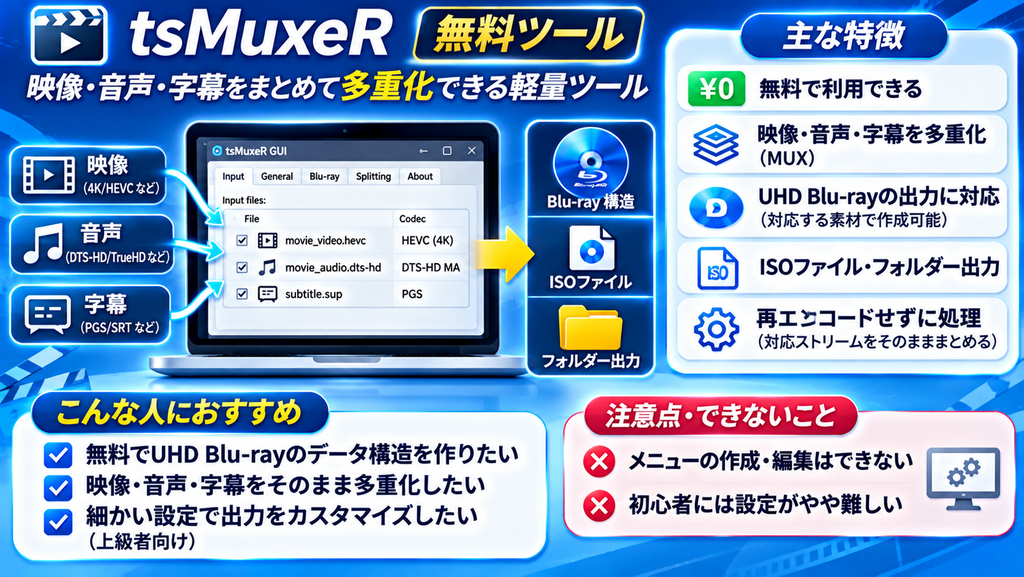
tsMuxeRは、映像や音声などのストリームを多重化し、TS・M2TSファイルやBlu-ray用のディスク構造を作成できる無料ツールです。
DVDFabやLeawoのように、動画を読み込んでメニューをデザインする総合的なオーサリングソフトとは異なります。
主な役割は、対応する映像・音声・字幕をまとめて、指定した形式のファイルやBlu-ray用の構造に出力することです。
UHD Blu-ray向けの出力にも対応しており、HEVCなどの対応ストリームを扱う場合にはUHD Blu-ray形式での多重化が可能です。ISOファイルやフォルダー構造で出力することもできます。
また、再エンコードを前提としない処理方式なので、対応する映像・音声データをそのまま組み合わせたい場合に適しています。
一方で、動画を自由に編集したり、背景画像やメニュー画面をデザインしたりする用途には向いていません。
基本的には、対応する素材や映像・音声の仕様を理解している人向けです。
主な特徴は次のとおりです。
- 無料で利用できる
- 映像・音声・字幕の多重化に対応
- Blu-ray用のフォルダー構造やISOを出力できる
- 対応素材を再エンコードせずに処理できる
ただし、tsMuxeRでUHD Blu-ray用の構造を作成できても、メニュー付きディスクを簡単に作れるわけではありません。また、実際のディスクへの書き込みには、別途対応する書き込み環境が必要になる場合があります。
結局どのUHD Blu-ray作成ソフトを選べばよい?
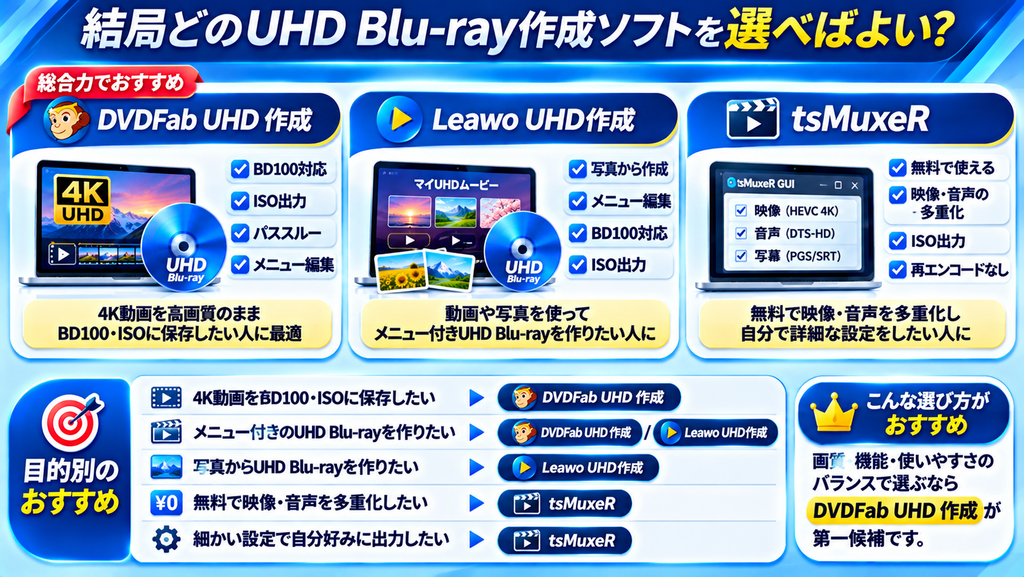
3つのソフトは得意分野が異なるため、利用目的に合わせて選ぶことが大切です。
| 利用目的 | おすすめ |
|---|---|
| 4K動画をBD100・ISOに保存したい | DVDFab UHD 作成 |
| 対応素材をパススルーで出力したい | DVDFab UHD 作成 |
| メニュー付きUHD Blu-rayを作りたい | DVDFab・Leawo |
| 写真からUHD Blu-rayを作りたい | Leawo UHD作成 |
| 無料で映像・音声を多重化したい | tsMuxeR |
| 手動で細かく出力を設定したい | tsMuxeR |
今回の比較では、4K動画の保存品質やBD100・ISO出力、パススルー機能を重視するなら、DVDFab UHD 作成を第一候補として検討する価値があります。
ただし、メニュー編集や写真からの作成を重視するならLeawo、無料で多重化したいならtsMuxeRにもメリットがあります。
 松本 葵
自分がどのようなUHD Blu-rayを作りたいのかを整理したうえで、必要な機能を備えたソフトを選びましょう。
UHD Blu-ray作成ソフトを選ぶ7つのポイント
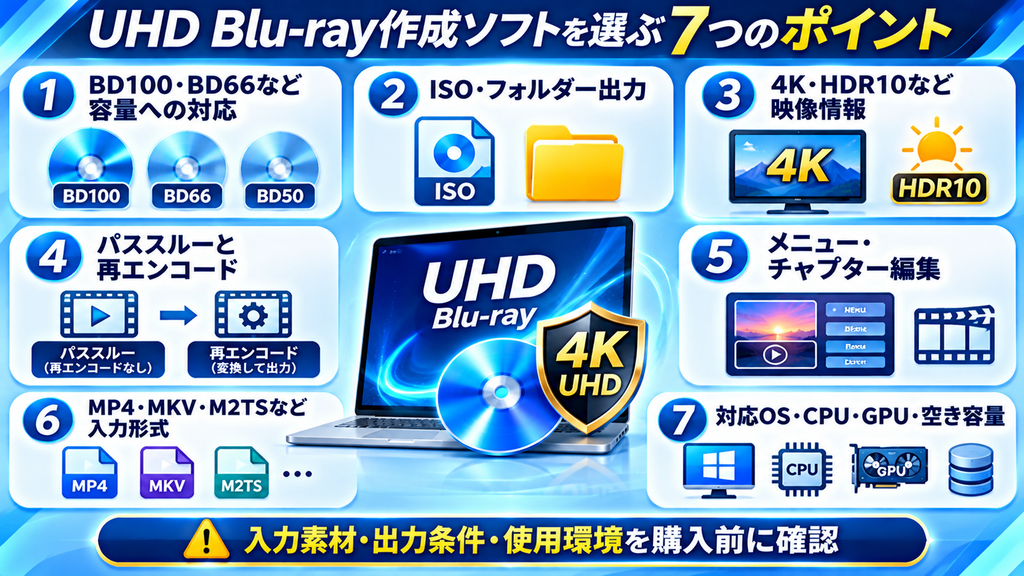
UHD Blu-ray作成ソフトを選ぶときは、価格や操作の簡単さだけで判断しないことが大切です。
特に4K動画をBD100やBD66に保存したい場合は、対応するディスク容量や出力形式、パススルー機能などを確認する必要があります。
また、ソフトによって対応する動画形式やHDR情報、メニュー編集機能にも違いがあります。購入してから自分の動画を扱えないことが分かると、余計な出費につながってしまいます。
ここでは、UHD Blu-ray作成ソフトを比較するときに確認したい7つのポイントを紹介します。
BD100・BD66など容量への対応
最初に確認したいのが、BD100やBD66などのディスク容量への対応です。
UHD Blu-rayでは、4K映像を保存するために大容量のディスクが使用されます。一般的なBlu-rayよりも多くのデータを収録できるため、長時間の動画や高ビットレートの映像を保存したい場合に適しています。
代表的な容量の違いは次のとおりです。
| ディスクの種類 | 容量の目安 | 主な特徴 |
|---|---|---|
| BD25 | 約25GB | 標準的なBlu-rayの容量 |
| BD50 | 約50GB | 標準的なBlu-rayの大容量タイプ |
| BD66 | 約66GB | UHD Blu-rayで使われる2層タイプ |
| BD100 | 約100GB | UHD Blu-rayで使われる3層タイプ |
特に、BD100やBD66に対応しているかどうかは重要です。
例えば、4K動画を複数収録したい場合や、映像のビットレートをできるだけ維持したい場合は、大容量ディスクを選択できるソフトが便利です。
ただし、ソフトの出力設定でBD50やBD25を選べるからといって、必ずしも正式なUHD Blu-ray規格のディスクとして再生できるとは限りません。
通常のBlu-rayサイズへの圧縮出力と、UHD Blu-ray規格に準拠した出力は区別して確認しましょう。
また、実際にBD100のディスクへ書き込みたい場合は、BDXLに対応した書き込みドライブと対応メディアが必要です。
ソフトだけでなく、使用するドライブの対応容量も確認しておきましょう。
ISOファイル・フォルダー出力に対応しているか
次に確認したいのが、ISOファイルやフォルダーへの出力機能です。
UHD Blu-ray作成ソフトには、完成したデータを物理ディスクに書き込むだけでなく、パソコンのストレージへ保存できるものがあります。
| 出力形式 | 特徴 | おすすめの用途 |
|---|---|---|
| UHD Blu-rayディスク | 実際のディスクに記録する | 家庭用プレーヤーで再生したい |
| ISOファイル | ディスク全体を1つのファイルとして保存する | データをまとめて保管したい |
| フォルダー | ディスクの構造をファイルとして保存する | 内容を確認・管理したい |
ISOファイルは、ディスク全体の構成を1つのイメージファイルとして保存できるため、データ管理に便利です。
例えば、作成したUHD Blu-rayをすぐにディスクへ書き込まず、まずはISOファイルとしてパソコンに保存しておく方法があります。
一方、フォルダー出力は、ディスク内のデータ構造をファイルやフォルダーとして管理したい場合に向いています。
ただし、ISOファイルやフォルダーを出力できても、すべての再生機器で同じように再生できるとは限りません。再生するプレーヤーやソフトウェアの対応条件も確認してください。
ディスクへの書き込みを急いでいない人や、完成したデータをバックアップとして保管したい人は、ISO・フォルダー出力に対応したソフトを選びましょう。
4K・HDR10などの映像情報に対応しているか
4K動画をUHD Blu-rayに保存するなら、解像度だけでなくHDRなどの映像情報にも注目しましょう。
4K映像は一般的に3840×2160ピクセルの解像度を指します。ただし、4Kという表記がある動画なら、どのようなソフトでも同じ品質でUHD Blu-rayにできるわけではありません。
確認したい主な項目は次のとおりです。
| 項目 | 確認する内容 |
|---|---|
| 解像度 | 3840×2160の4K映像に対応するか |
| コーデック | HEVC/H.265などに対応するか |
| ビット深度 | 10bitの動画を扱えるか |
| HDR10 | HDR情報を保持・出力できるか |
| Dolby Vision | 対応プロファイルや出力条件を満たすか |
特にHDR10は、明るい部分と暗い部分の階調や色彩表現に関係する重要な情報です。
元動画がHDR10に対応していても、作成ソフトの処理方法によってはHDR情報が維持されないことがあります。
また、Dolby Visionについても、対応をうたっているソフトなら、すべてのプロファイルや入力形式を無条件に扱えるわけではありません。
入力ファイルの形式、ビット深度、HDR情報、出力先の条件を確認する必要があります。
4K解像度に対応していることと、元動画のHDR情報まで維持できることは別の条件です。
購入前には、使用したい動画ファイルとソフトの対応条件が一致しているか確認しましょう。
パススルーと再エンコードの違い
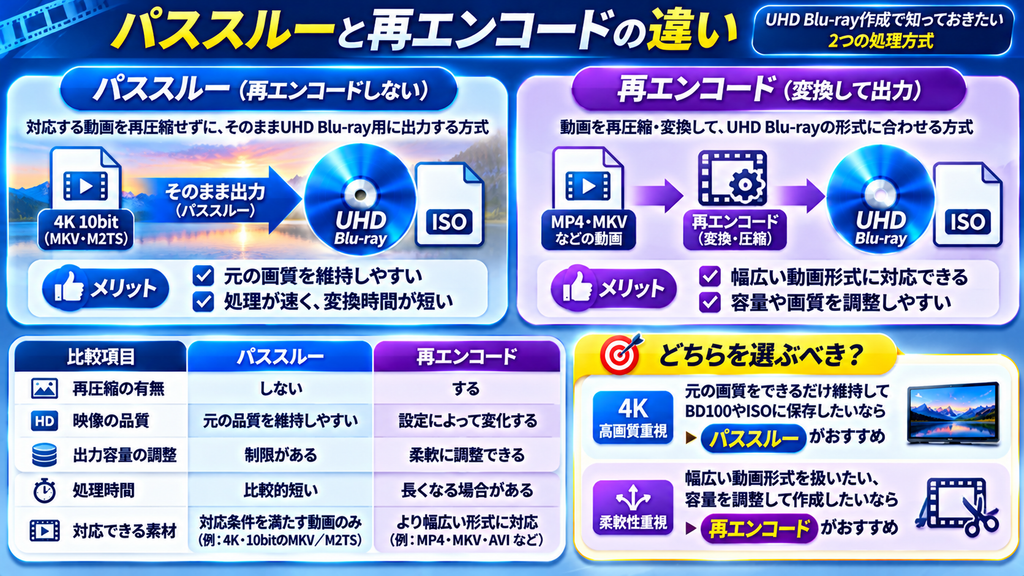
UHD Blu-ray作成ソフトを選ぶうえで、特に重要なのがパススルーと再エンコードの違いです。
パススルーとは、対応する動画データを再エンコードせずに出力する方式です。
動画の映像データを再圧縮しないため、エンコードによる画質劣化を避けられるメリットがあります。
一方、再エンコードは元動画を変換・圧縮して、指定した出力条件に合わせる方法です。
| 比較項目 | パススルー | 再エンコード |
|---|---|---|
| 動画の再圧縮 | 原則なし | あり |
| 元の映像品質 | 対応条件を満たせば維持しやすい | 設定によって変化する |
| 出力容量の調整 | 制限がある | 調整しやすい |
| 処理時間 | 比較的短い傾向 | 長くなる場合がある |
| 対応素材 | 条件が限定される | 幅広い素材を変換できる場合がある |
例えば、DVDFab UHD 作成では、特定の4K・10bit形式のMKVやM2TS素材について、条件を満たす場合にBD100へのパススルー出力が可能です。
一方、対応条件に合わない動画では、再エンコードによる変換を検討する必要があります。
そのため、元の映像品質をできるだけ維持したい人は、パススルー機能の有無だけでなく、対応する動画形式や出力条件まで確認しましょう。
メニュー・チャプター編集に対応しているか
UHD Blu-rayを家庭用プレーヤーで楽しみたい場合は、メニューやチャプターの編集機能も確認しておきたいポイントです。
メニューがあると、ディスクを再生したときにタイトルを選択したり、見たい場面を選んだりできます。
例えば、家族旅行の4K動画を複数収録する場合、旅行先や撮影日ごとにチャプターを設定すれば、見たい映像を探しやすくなります。
| 編集機能 | できること |
|---|---|
| メニューテンプレート | 用意されたデザインから選択する |
| 背景画像 | 好みの画像をメニューに設定する |
| 背景音楽 | メニュー画面に音楽を追加する |
| 文字編集 | タイトルや説明文を変更する |
| チャプター設定 | 動画を区切って再生しやすくする |
DVDFabやLeawoには、メニューの作成・編集に関する機能が用意されています。
一方、tsMuxeRは映像や音声を多重化するためのツールであり、一般的なメニュー作成ソフトと同じような編集機能は備えていません。
そのため、メニュー付きのUHD Blu-rayを簡単に作りたい場合は、総合的なオーサリング機能を備えたソフトを選ぶのがおすすめです。
反対に、映像や音声の多重化だけで十分なら、メニュー機能がないソフトでも十分です。
対応する動画形式を確認する
UHD Blu-ray作成ソフトを選ぶ際は、入力できる動画形式も確認しましょう。
動画ファイルにはMP4やMKV、M2TSなどさまざまな形式があり、ソフトによって対応範囲が異なります。
| 動画形式 | 主な用途・特徴 |
|---|---|
| MP4 | スマートフォンやカメラなどで広く使われる |
| MKV | 映像・音声・字幕をまとめやすい |
| M2TS | Blu-ray関連の映像データで使用される |
| MOV | Apple製品や映像編集で使われる |
| AVI | 従来から利用されている動画形式 |
| TS | 放送・配信用途などで使用される |
ただし、ここで注意したいのが、ファイルの拡張子だけでは対応可否を判断できないことです。
例えば、同じMKVファイルでも、内部の映像コーデックがH.264なのかH.265なのかによって処理条件が異なる場合があります。
また、10bit映像やHDR情報、音声コーデック、字幕形式なども確認が必要です。
そのため、購入前には普段利用している動画ファイルを確認し、ソフトの対応形式と照らし合わせておきましょう。
特定の形式にしか対応していないソフトを選ぶと、作成前に別の変換ソフトが必要になる可能性があります。
幅広い動画形式を扱いたい人は、入力対応の多いソフトを選ぶと便利です。
対応OS・CPU・GPU・空き容量を確認する
最後に、パソコンの動作環境を確認しましょう。
UHD Blu-rayの作成では、大容量の4K動画を扱うことが多いため、ソフトが対応しているだけでなく、パソコン側にも十分な処理能力と保存容量が必要です。
主に確認したい項目は次のとおりです。
| 確認項目 | チェックする内容 |
|---|---|
| OS | Windows 11・Windows 10・macOSなどに対応するか |
| CPU | 使用するソフトの必要性能を満たしているか |
| GPU | ハードウェアアクセラレーションに対応するか |
| メモリ | 4K動画の処理に十分な容量があるか |
| ストレージ | 元動画と出力ファイルを保存できるか |
| ドライブ | BD100など目的のメディアに書き込めるか |
特にGPUは、動画の変換や圧縮処理に影響します。
ソフトがNVIDIA CUDAやIntel Quick Syncなどのハードウェアアクセラレーションに対応していれば、対応する環境で処理を効率化できます。
また、ストレージ容量も重要です。
BD100相当の動画データを扱う場合、出力先だけでなく、一時ファイルや変換途中のデータを保存するための空き容量も必要になります。
さらに、DVDFab UHD 作成は64ビット版が必要など、製品ごとに条件が異なります。
LeawoやtsMuxeRも対応OSや必要環境が異なるため、購入・インストール前に各ソフトの動作環境を確認しましょう。
ソフトの機能だけでなく、自分のパソコンで問題なく動作するかまで確認することが、失敗しない選び方です。
以上の7つのポイントを確認すれば、自分の目的に合ったUHD Blu-ray作成ソフトを選びやすくなります。
DVDFab UHD 作成の特徴とメリット・デメリット
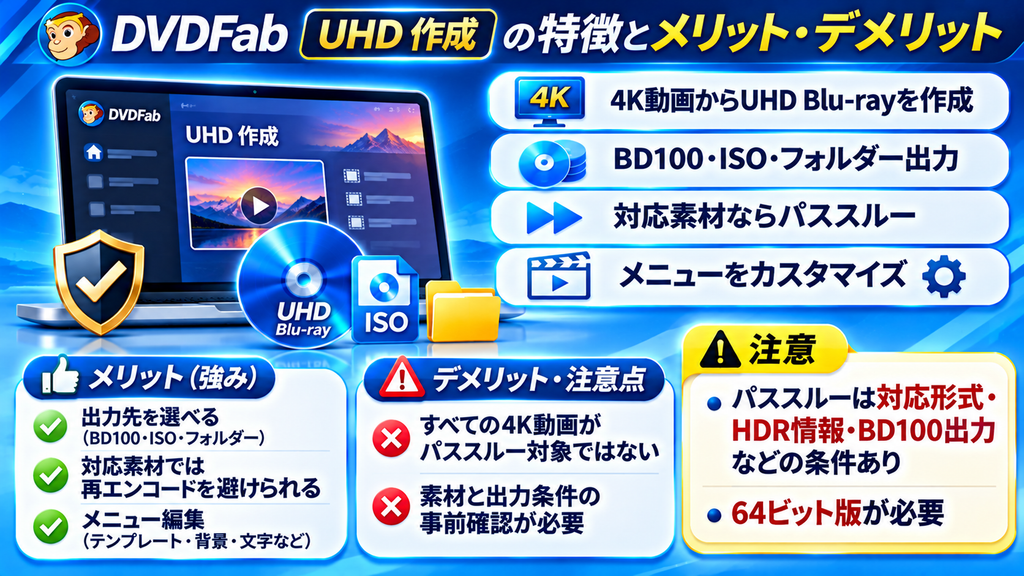
DVDFab UHD 作成は、4K動画ファイルからUHD Blu-rayを作成できる専用ソフトです。
通常の動画変換ソフトとは異なり、4K映像をUHD Blu-ray規格に対応したディスクやISOファイル、フォルダーとして出力できる点が特徴です。
特に注目したいのが、対応する4K動画を再エンコードせずに出力できるパススルー機能です。元動画の品質をできるだけ維持したまま保存したい人にとって、便利な機能といえます。
また、複数の動画をまとめて収録したり、ディスクメニューをカスタマイズしたりすることもできます。
ここでは、DVDFab UHD 作成でできることや、導入するメリット・デメリット、どのような人に向いているのかを詳しく解説します。
DVDFab UHD 作成でできること
DVDFab UHD 作成の主な機能は、動画ファイルからUHD Blu-rayを作成することです。
MP4・MKV・M2TS・AVI・MOVなど、幅広い動画形式を入力でき、対応する条件に合わせてUHD Blu-rayへ変換できます。
また、完成したデータの保存先も複数用意されています。
| 主な機能 | 内容 |
|---|---|
| 4K UHD Blu-ray作成 | 動画ファイルからUHD Blu-rayを作成 |
| 複数動画の収録 | 複数の動画を1枚のディスクにまとめる |
| BD100出力 | 対応する素材からBD100のISO・フォルダーを作成 |
| ISOファイル出力 | ディスク全体をISO形式で保存 |
| フォルダー出力 | UHD Blu-rayのデータ構造を保存 |
| メニュー編集 | テンプレートや背景、文字などをカスタマイズ |
| 音声・字幕設定 | 使用する音声トラックや字幕を選択 |
| GPUアクセラレーション | 対応するCPU・GPUを利用して処理を高速化 |
特に便利なのが、ISOファイルやフォルダーへの出力に対応している点です。
例えば、作成した4K動画をすぐにディスクへ書き込む必要がなければ、まずISOファイルとしてパソコンに保存できます。
後から対応する書き込み環境を使ってディスクに記録することもできるため、データを管理しやすくなります。
複数の4K動画を1枚にまとめられるため、旅行やイベントなどで撮影した動画を整理して保存したい場合にも活用できます。
ディスクメニューについても、用意されたテンプレートを選択し、背景や文字などを自分好みにカスタマイズできます。メニューのプレビューや、カスタマイズしたデザインの保存にも対応しています。
単純に動画をディスクへ書き込むだけでなく、再生時の見やすさにもこだわりたい人にとって便利な機能です。
さらに、元動画にDTS-HD・DTS・TrueHD・Dolby Atmosなどの高品質な音声が含まれている場合、対応する出力条件では元の音声品質を維持できます。
BD100・ISO出力とパススルーの特徴
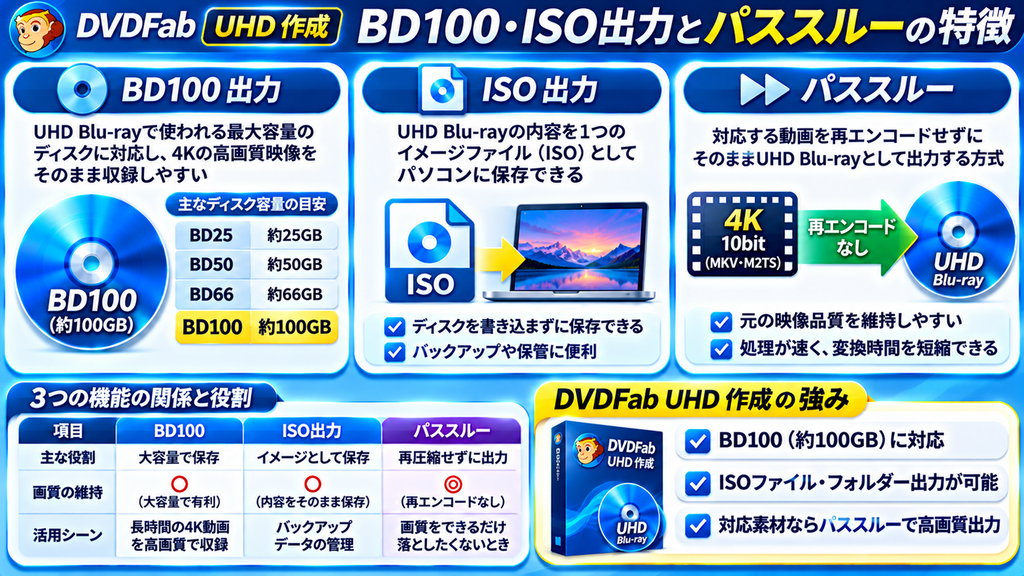
DVDFab UHD 作成の大きな特徴が、BD100やISOファイルへの出力とパススルー機能です。
4K動画をできるだけ元の品質に近い状態で保存したい場合は、この2つの機能を理解しておきましょう。
パススルーとは、対応する動画データを再エンコードせずに出力する処理方式です。
通常、動画を別の形式や容量に変換するときには、映像を再圧縮することがあります。その際、設定によっては画質が変化する可能性があります。
一方、パススルーでは対象となる映像データを再エンコードしないため、エンコードによる画質劣化を避けられます。
DVDFab UHD 作成では、パススルーと変換の2つの処理モードを選択できます。
| 比較項目 | パススルー | 変換 |
|---|---|---|
| 再エンコード | しない | する |
| 元映像の維持 | 対応条件内で維持 | 設定によって変化 |
| 出力容量の調整 | 制限あり | 調整しやすい |
| 対応素材 | 限定される | より幅広い |
| 主な用途 | 元の品質を維持したい | 容量や形式を調整したい |
ただし、パススルーはすべての4K動画で利用できるわけではありません。
DVDFabの公式仕様では、主に次のような動画が対象として案内されています。
| 確認項目 | パススルーの条件 |
|---|---|
| 動画形式 | MKV・M2TS |
| 解像度 | 4K |
| ビット深度 | 10bit |
| 映像コーデック | M2TSの場合はH.265 |
| HDR情報 | 対応するHDR情報が含まれていること |
| 出力条件 | BD100 |
つまり、MP4形式の4K動画を持っているからといって、そのままパススルーできるとは限りません。
動画のコンテナ形式やコーデック、ビット深度、HDR情報などを確認する必要があります。
また、パススルーの対象になる動画でも、出力設定が条件を満たしていなければ利用できない場合があります。
購入する前に、自分が保存したい動画ファイルの仕様と照らし合わせておきましょう。
一方、パススルーの条件に合わない動画でも、変換モードを利用すればUHD Blu-ray用のデータを作成できる場合があります。
例えば、一般的なMP4動画を読み込み、再エンコードによって4K UHD Blu-ray形式へ変換する方法です。
ただし、変換時には画質やビットレートなどの設定によって仕上がりが変わります。元の品質を完全に維持できるわけではないため、出力条件を確認することが大切です。
BD100・ISO出力とパススルーを重視するなら、DVDFab UHD 作成は有力な選択肢です。 ただし、利用する動画素材が対応条件を満たしているかを必ず確認しましょう。
DVDFab UHD 作成が向いている人・向いていない人
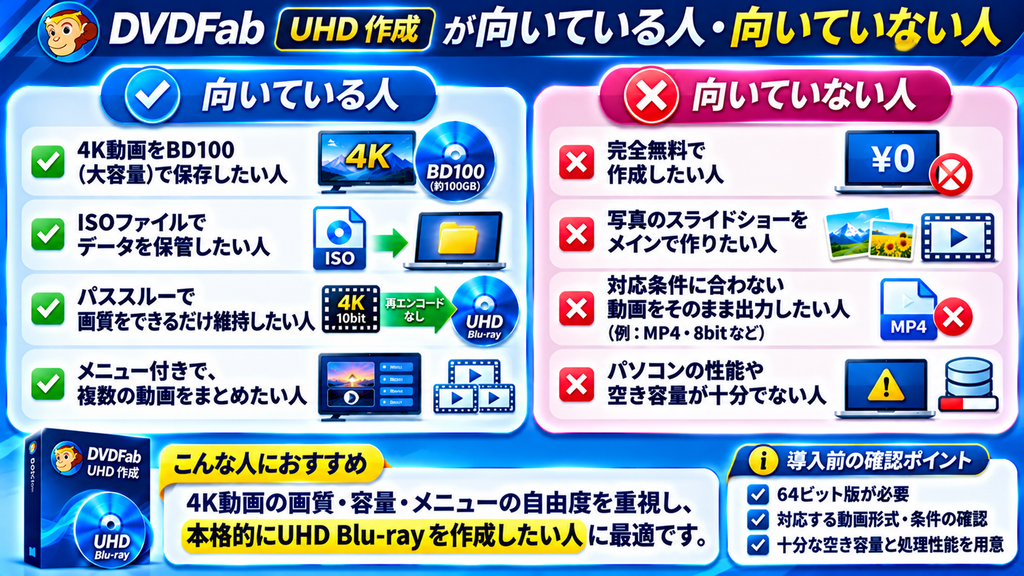
DVDFab UHD 作成は便利な機能を備えていますが、すべての人に最適なソフトというわけではありません。
必要としている機能によっては、Leawo UHD作成やtsMuxeRのほうが適している場合もあります。
まずは、どのような人に向いているのか整理してみましょう。
| 利用目的・希望 | おすすめ度 | 理由 |
|---|---|---|
| 4K動画をBD100に保存したい | 対応素材からBD100を作成できる | |
| ISOファイルで保管したい | ISO・フォルダー出力に対応 | |
| パススルーで画質を維持したい | 対応する動画形式で利用できる | |
| メニュー付きディスクを作りたい | メニューのカスタマイズに対応 | |
| 複数の動画をまとめたい | 複数動画の収録に対応 | |
| 写真からスライドショーを作りたい | 写真スライドショーを主目的とするならLeawoも比較したい | |
| 完全無料で作成したい | 有料製品のため、無料ツールを優先するならtsMuxeRが候補 |
DVDFab UHD 作成をおすすめしたいのは、4K動画をBD100やISOファイルに保存したい人です。
特に、対応条件を満たしたMKVやM2TS形式の動画を持っている場合は、パススルー機能を活用できる可能性があります。
また、メニュー編集や複数動画の収録にも対応しているため、単純なデータ保存だけでなく、家庭用プレーヤーで再生するUHD Blu-rayを作りたい人にも向いています。
一方、いくつか注意したい点もあります。
まず、UHD作成モジュールはDVDFabの64ビット版が対象です。インストールするバージョンを間違えないようにしましょう。
また、4K動画の変換ではパソコンの処理性能やGPUの対応状況によって作業時間が変わります。大容量のISOファイルやフォルダーを保存する場合は、ストレージの空き容量も必要です。
さらに、物理ディスクに書き込みたい場合は、UHD Blu-rayに対応するドライブとメディアを用意する必要があります。
購入前には、ソフトの対応環境と自分のパソコン、使用するドライブが適合しているか確認しておきましょう。
反対に、写真を中心としたスライドショー作成が目的なら、写真からのUHD Blu-ray作成を明確に案内しているLeawoも比較候補になります。
無料で映像や音声を多重化したいだけなら、tsMuxeRを利用する方法もあります。
自分の目的に必要な機能を整理したうえで、DVDFab UHD 作成を選択肢に加えるとよいでしょう。
4K動画の画質、BD100出力、ISO保存、操作性を総合的に重視する人は、まず対応機能と価格を確認してみてください。
Leawo UHD作成とDVDFab UHD 作成を比較
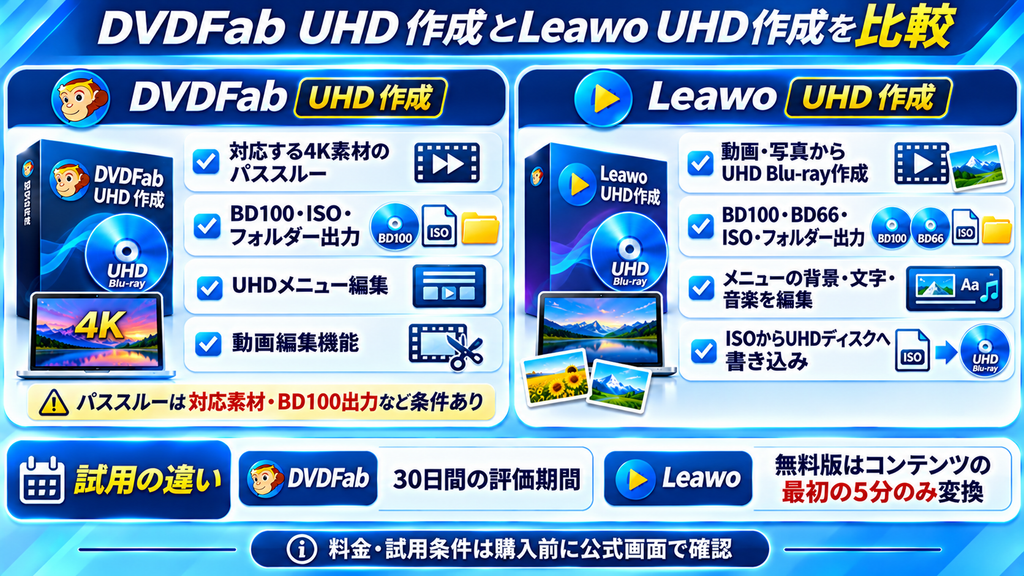
UHD Blu-ray作成ソフトを選ぶ際、比較候補になるのがDVDFab UHD 作成とLeawo UHD作成です。
どちらも4K動画からUHD Blu-rayを作成でき、BD100・ISOファイル・フォルダーへの出力やメニュー編集に対応しています。
一見すると似た機能を備えていますが、細かく比較すると得意とする用途には違いがあります。
特に注目したいのが、DVDFabのパススルー機能と、Leawoの写真からのUHD Blu-ray作成機能です。
それぞれの強みを理解して、自分に合ったソフトを選びましょう。
対応する動画形式と出力形式の違い
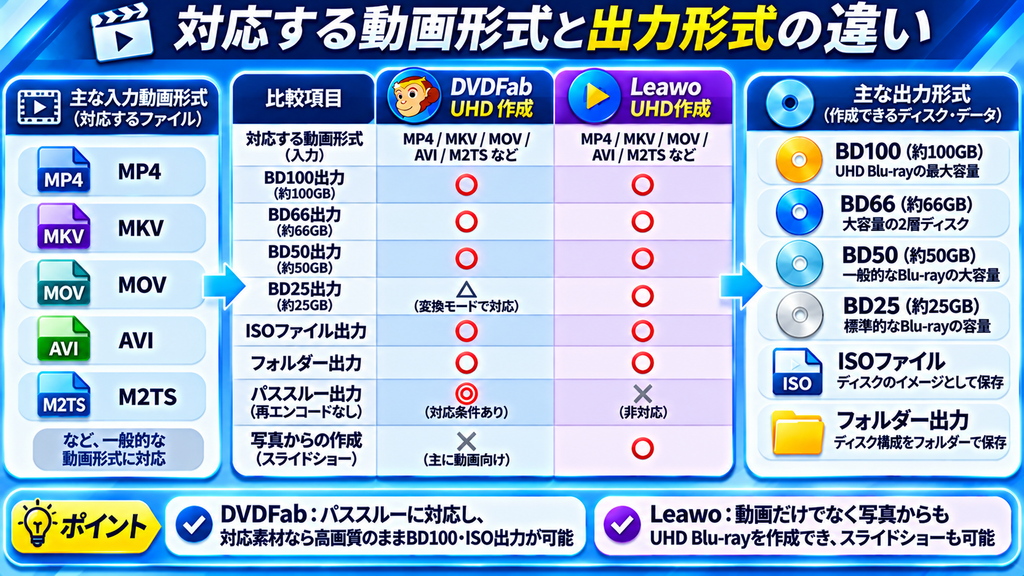
最初に比較したいのが、入力できる動画形式と出力できるディスク容量です。
4K動画をUHD Blu-rayに保存する場合、普段使用しているMP4やMKVなどの形式に対応しているかが重要になります。
また、BD100だけでなく、BD66やBD50への出力、ISOファイルやフォルダーへの保存ができるかも確認しておきたいポイントです。
| 比較項目 | DVDFab UHD 作成 | Leawo UHD作成 |
|---|---|---|
| MP4入力 | ||
| MKV入力 | ||
| MOV入力 | ||
| AVI入力 | ||
| M2TS入力 | ||
| BD100出力 | ||
| BD66出力 | ||
| BD50出力 | ||
| BD25出力 | 変換モードで対応 | |
| ISOファイル出力 | ||
| フォルダー出力 | ||
| 写真から作成 | 主に動画ファイル向け |
※DVDFabは処理モードによって出力条件が異なります。BD25については変換モードでの対応です。実際の対応形式は動画内部のコーデックや解像度などによっても変わります。
両製品とも、一般的な動画形式を幅広く扱えるため、MP4やMKVを中心に利用する人なら、基本的な入力対応で大きな差を感じにくいでしょう。
一方、特徴的な違いがパススルーへの対応です。
DVDFab UHD 作成には、指定された条件を満たす4K動画を再エンコードせずに出力するパススルー機能があります。
対応するMKV・4K・10bit素材や、M2TS・4K・H.265・10bit素材をBD100のISOファイルまたはフォルダーとして出力できる点は、DVDFabの大きな特徴です。
元の動画を再圧縮したくない人にとっては、重要な選択基準になります。
一方、Leawo UHD作成は、動画だけでなく写真からもUHD Blu-rayを作成できます。
JPEGやPNGなどの写真をスライドショーにして、背景音楽や切り替え効果を加えながらディスクに保存できるため、写真と動画をまとめて整理したい人には便利です。
どちらを選ぶかは、元動画の形式や保存方法によって変わります。
4K動画のパススルーを重視するならDVDFab、写真からもUHD Blu-rayを作成したいならLeawoが有力な候補です。
メニュー編集やチャプター機能の違い
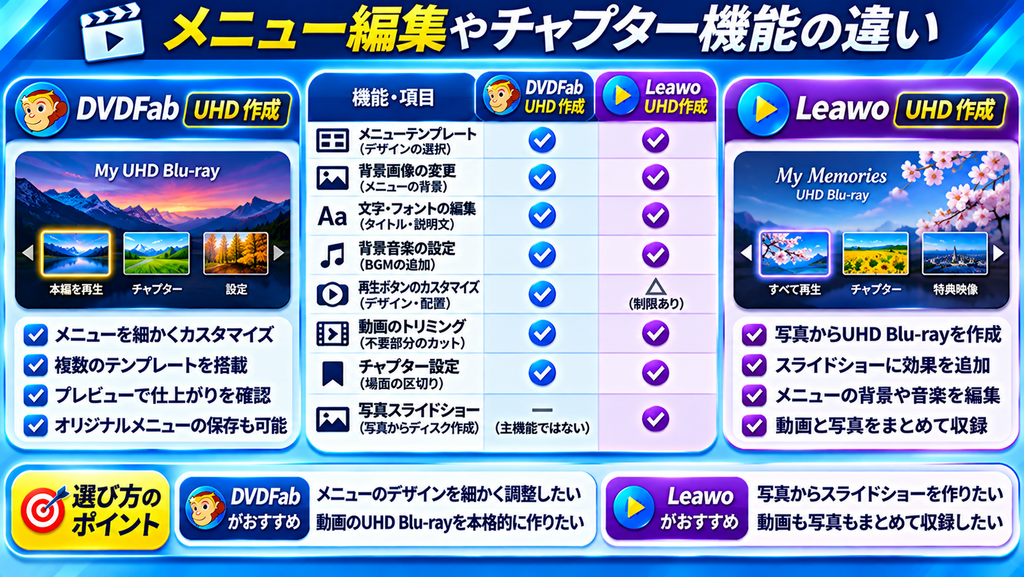
次に比較したいのが、UHD Blu-rayのメニュー編集機能です。
動画をディスクに保存するだけなら、メニューがなくても問題ありません。しかし、複数の動画を1枚にまとめる場合は、メニューやチャプターがあると目的の動画を探しやすくなります。
例えば、家族旅行の4K動画を1枚のUHD Blu-rayにまとめる場合、旅行先や撮影日ごとにチャプターを設定しておけば、見たい場面を選びやすくなります。
両ソフトの編集機能を比較すると、次のようになります。
| 編集機能 | DVDFab UHD 作成 | Leawo UHD作成 |
|---|---|---|
| メニューテンプレート | ||
| 背景画像の変更 | ||
| 文字・フォントの編集 | ||
| 背景音楽 | テンプレートによる | |
| 再生ボタンなどの編集 | 公開仕様で要確認 | |
| 動画のトリミング | ||
| チャプター設定 | 仕様を要確認 | |
| 写真スライドショー | 主機能ではない |
DVDFab UHD 作成の特徴は、メニューのデザインを細かくカスタマイズできることです。
用意されたテンプレートを選択するだけでなく、背景アートやサムネイル、文字のフォント・色・サイズ、再生ボタンなども調整できます。
また、作成したメニューをプレビューして、好みのデザインを保存することもできます。
一方、Leawo UHD作成は、動画や写真を使ったUHD Blu-rayの作成に加えて、メニューの背景画像や音楽、動画などを編集できます。
写真からスライドショーを作成する機能もあるため、家族旅行や結婚式などの記録を、メニュー付きディスクとして残したい場合に便利です。
このように、どちらもメニュー編集に対応していますが、実際の使い勝手や必要な編集機能は異なります。
4K動画の保存とメニューの自由度を重視するならDVDFab、写真を含めたオリジナルディスクを作りたいならLeawoを比較するとよいでしょう。
料金と無料体験の違い
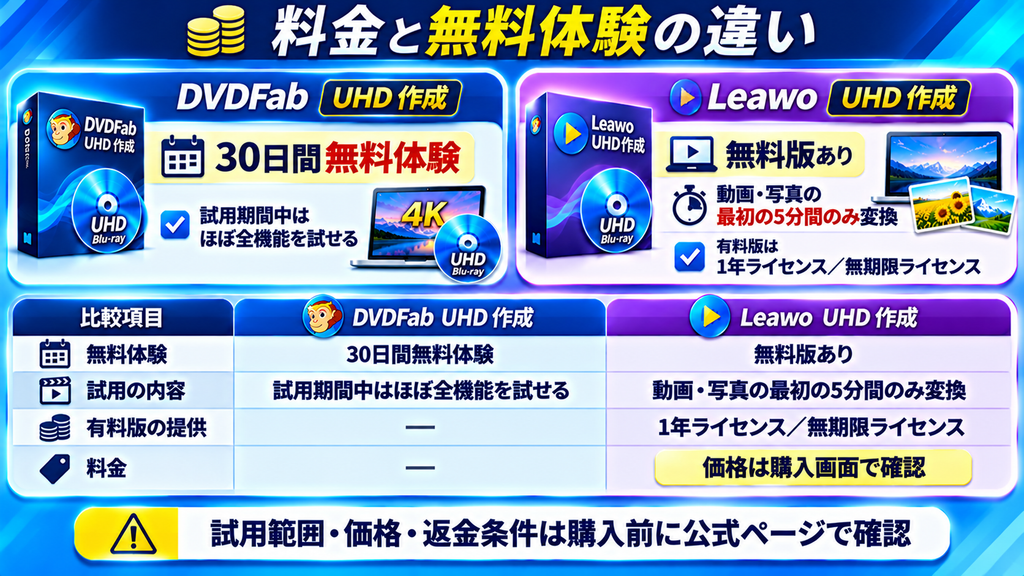
最後に、購入を検討するうえで重要な料金と無料体験を比較します。
どちらも有料製品ですが、購入前に動作や機能を確認する方法が用意されています。
| 比較項目 | DVDFab UHD 作成 | Leawo UHD作成 |
|---|---|---|
| 無料体験 | 30日間の評価期間 | 無料版あり |
| 無料体験の制限 | 試用時に機能ごとに確認 | 最初の5分間のみ変換 |
| 年間ライセンス | 購入画面で確認 | 5,550円の表示例 |
| 無期限ライセンス | 購入画面で確認 | 11,100円の表示例 |
| 返金保証 | 購入条件による | 1年版14日間・無期限版30日間の表示 |
| ライセンス | 購入時の条件を確認 | 1ライセンス1台のPC |
※Leawoの価格は公式日本語ページで確認したキャンペーン表示例です。税額や割引条件、価格は変更される可能性があります。DVDFab UHD 作成の単体価格は、公開製品ページから確定できなかったため、購入画面での確認としています。
ここで注目したいのが、無料体験の違いです。
DVDFabは、公式ダウンロードセンターで30日間の評価期間を案内しています。実際に使用するUHD作成モジュールを起動し、自分の動画素材で必要な処理を確認しておきましょう。
一方、Leawoは無料版を提供していますが、変換できるのはコンテンツの最初の5分間です。
そのため、短いサンプルで基本的な動作を確認することはできますが、長時間の動画全体を完成させるには製品版が必要になります。
購入前に動作を確認するという点では、試用期間や出力制限の違いを理解しておくことが大切です。
また、料金を比べる場合は、単純な購入価格だけでなく、年間ライセンスと無期限ライセンスの違いも確認しましょう。
Leawoは公式ページ上で1年版と無期限版の価格が表示されています。一方、DVDFabはキャンペーンによって購入条件や表示価格が変わる可能性があるため、申し込み時の最終金額を確認する必要があります。
料金だけで選ぶのではなく、必要な機能を無料体験で確認してから購入することをおすすめします。
DVDFabとLeawoはどちらを選ぶべき?
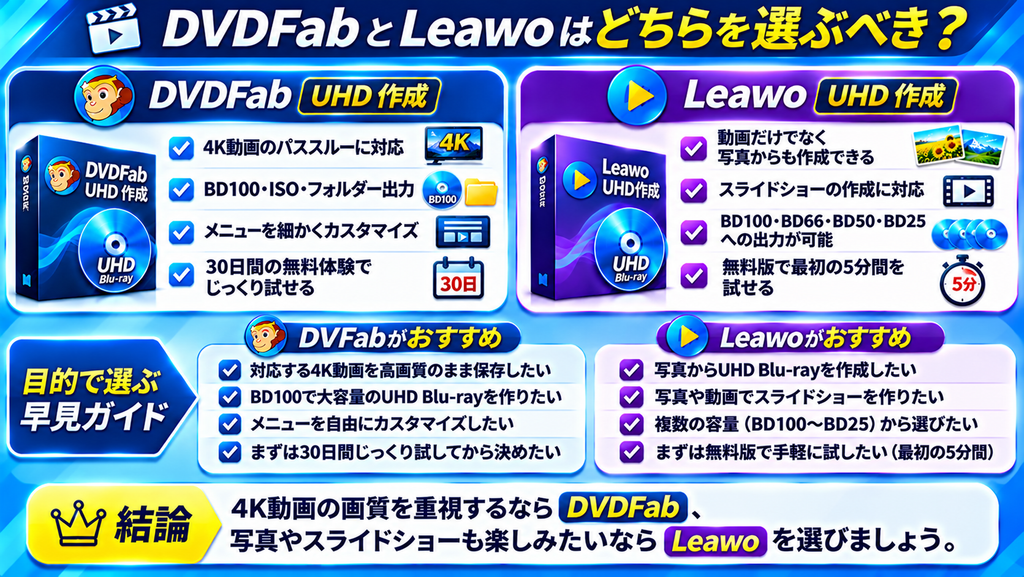
ここまでの比較をまとめると、2つのソフトはどちらもUHD Blu-ray作成に使えますが、得意とする用途が異なります。
| 重視するポイント | おすすめの候補 |
|---|---|
| 対応素材でパススルーを利用したい | DVDFab |
| 4K動画をBD100・ISOに保存したい | DVDFab |
| メニューを細かくカスタマイズしたい | 両方を比較 |
| 写真からUHD Blu-rayを作りたい | Leawo |
| 写真スライドショーを編集したい | Leawo |
| 5分間の無料変換で試したい | Leawo |
| 30日間の評価期間を利用したい | DVDFab |
私が今回の記事で主力製品としておすすめするのは、DVDFab UHD 作成です。
理由は、4K動画を保存するときに重要になるパススルー機能と、BD100・ISO・フォルダー出力を組み合わせて利用できるためです。
特に、対応条件を満たす4K・10bit動画を持っていて、再エンコードによる画質変化をできるだけ避けたい人には魅力があります。
一方、写真からのUHD Blu-ray作成やスライドショー編集を重視するなら、Leawoのほうが目的に合う場合があります。
どちらも一長一短があるため、自分の動画形式や保存目的に合わせて選ぶことが大切です。
DVDFab UHD 作成が気になった方は、まず無料の評価版で自分の動画が対応条件を満たしているか確認してみましょう。
DVDFab UHD 作成の無料体験・対応機能・価格を確認する
購入前に動画形式や出力設定を確認しておけば、導入後の失敗を防ぎやすくなります。
tsMuxeRは無料でUHD Blu-rayを作成できる?
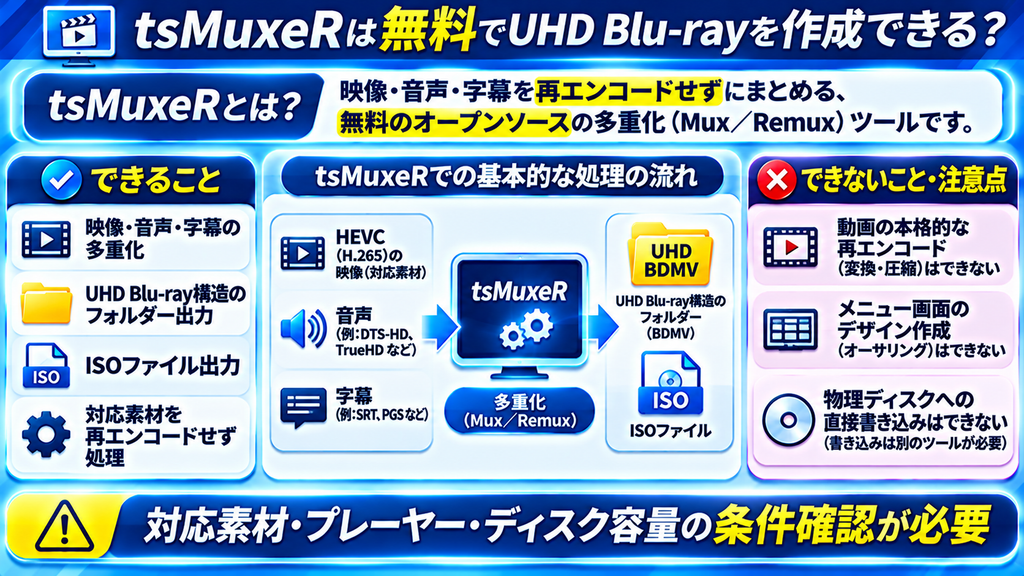
UHD Blu-ray作成ソフトを探していると、無料で利用できるtsMuxeRというツールを見つけることがあります。
tsMuxeRは、映像・音声・字幕などのデータを再エンコードせずにまとめることができるオープンソースの多重化ツールです。
対応する素材であれば、UHD Blu-ray用のフォルダー構造やISOファイルを作成できます。ソフト自体も無料で利用できるため、費用をかけずにUHD Blu-rayのデータを作りたい人にとって魅力的な選択肢です。
ただし、注意したいのが、tsMuxeRは一般的なUHD Blu-ray作成ソフトとは役割が異なることです。
動画の本格的な再エンコードやメニュー画面のデザイン、ディスクへの直接書き込みなどは、基本的に対象としていません。
そのため、無料であることだけで選ぶのではなく、自分が必要としている機能を備えているか確認することが重要です。
tsMuxeRでできること
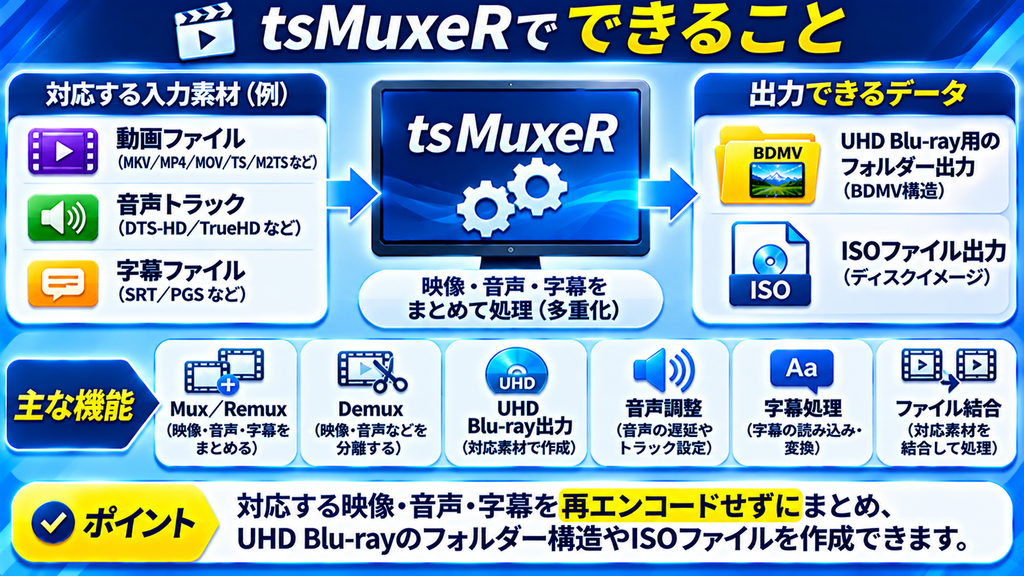
tsMuxeRの主な機能は、映像・音声・字幕などのストリームを多重化することです。
例えば、4KのHEVC動画、対応する音声ファイル、字幕データなどを読み込み、それぞれをまとめてUHD Blu-ray用のデータ構造に出力できます。
また、対応するストリームであれば、再エンコードせずに処理できるため、エンコードによる画質変化を避けられます。
主な機能を整理すると、次のとおりです。
| 機能 | 内容 |
|---|---|
| Mux・Remux | 映像・音声・字幕をまとめる |
| Demux | 映像・音声などを分離する |
| UHD Blu-ray出力 | 対応素材からUHD Blu-ray構造を作成 |
| ISO出力 | ディスクイメージとして保存 |
| フォルダー出力 | BDMVなどの構造を保存 |
| 音声調整 | 音声の遅延やトラックを調整 |
| 字幕処理 | 対応する字幕の読み込みや変換 |
| ファイル結合 | 対応素材を結合して処理 |
入力形式にはMKV・MP4・MOV・TS・M2TSなどがあり、映像コーデックもH.264・HEVC・MPEG-2などに対応しています。
特にHEVC(H.265)に対応している点は、4K動画を扱ううえで重要です。
ただし、対応するファイル形式であれば、どのような動画でもそのままUHD Blu-rayにできるわけではありません。
動画の解像度やコーデック、フレームレート、音声形式などが出力先の規格に適合している必要があります。
また、tsMuxeRは動画を自在に変換するソフトではありません。対応していない音声形式を別の形式へ変換したい場合は、事前に別の変換ソフトを利用する必要があります。
すでにUHD Blu-ray用の条件に合った映像・音声データを持っていて、それらをまとめたい人に向いているツールです。
無料でUHD Blu-rayのISOファイルを作成できる?
はい。対応する素材を用意すれば、tsMuxeRでUHD Blu-ray用のISOファイルを作成できます。
tsMuxeRにはUHD Blu-ray用の出力モードが用意されており、対応するHEVCなどの映像ストリームを使用して、UHD Blu-rayのフォルダー構造やISOファイルを作成できます。
基本的な処理の流れは次のとおりです。
- tsMuxeRを起動して動画ファイルを読み込む。
- 使用する映像・音声・字幕トラックを選択する。
- UHD Blu-ray用の出力モードを選択する。
- ISOファイルまたはフォルダーの保存先を指定する。
- Mux処理を開始して出力データを作成する。
ISOファイルを利用すれば、ディスクへ書き込む前にパソコン上でデータを保管できます。
また、フォルダー出力を選べば、UHD Blu-rayのデータ構造を確認しながら管理できます。
ただし、ISOファイルを作成できることと、物理的なUHD Blu-rayディスクへの書き込みができることは別です。
tsMuxeRはディスクドライブへ直接書き込む機能を中心としたソフトではありません。実際にディスクを作成したい場合は、別途対応する書き込みソフトとドライブが必要になります。
さらに、BD100などの大容量メディアを利用する場合は、ディスク容量やレイヤー切り替え位置などの設定も重要です。
そのため、UHD Blu-rayを作成した後は、実際の再生環境で動作を確認することが大切です。
tsMuxeRが向いている人・向いていない人
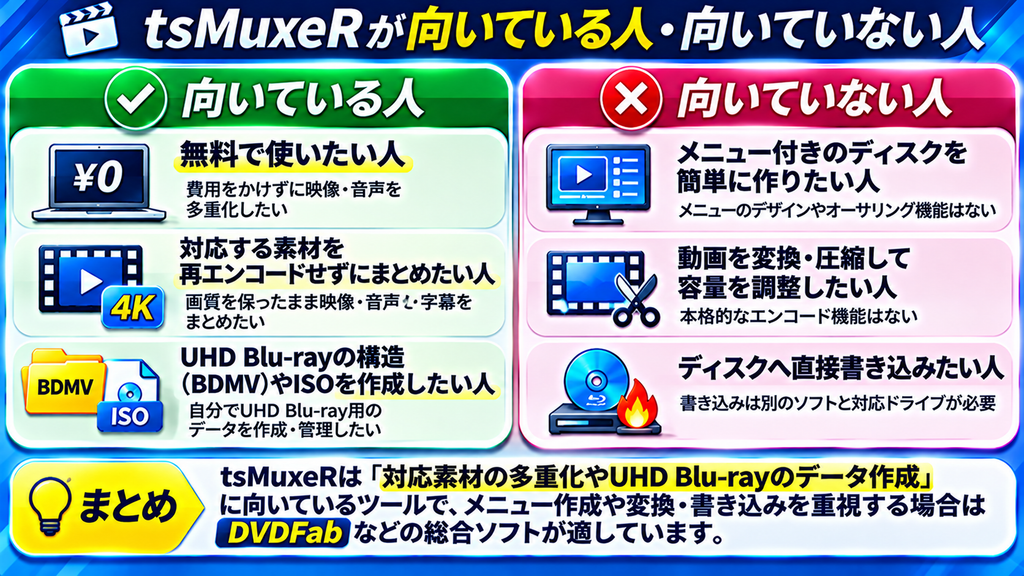
tsMuxeRは無料で利用できる便利なツールですが、初心者から上級者まで、すべての人に適しているわけではありません。
特に、動画の形式やコーデック、音声・字幕の仕様を理解しているかどうかによって、使いやすさが大きく変わります。
利用目的ごとに整理すると、次のようになります。
| 利用目的 | おすすめ度 | 理由 |
|---|---|---|
| 無料で映像・音声を多重化したい | 無料で利用できる | |
| 対応素材を再エンコードせずにまとめたい | Mux・Remuxに対応 | |
| UHD Blu-rayのISOを作成したい | 対応素材・設定が必要 | |
| BDMVフォルダーを作成したい | UHD Blu-ray構造を出力できる | |
| メニュー付きディスクを簡単に作りたい | メニューの新規作成機能はない | |
| 動画を圧縮して容量を調整したい | 本格的な再エンコード機能はない | |
| ディスクへ直接書き込みたい | 別の書き込みソフトが必要 |
tsMuxeRが向いているのは、映像や音声の仕様を理解していて、対応する素材を自分で組み合わせたい人です。
例えば、すでに4K・HEVC形式の動画を用意していて、必要な音声や字幕をまとめてUHD Blu-rayのISOにしたい場合には、無料で処理できるメリットがあります。
一方、動画を読み込んでメニューを選び、画質や出力サイズなどを設定して、完成したディスクまで作りたい人には不向きです。
また、初心者にとっては設定項目が分かりにくく、音声形式やフレームレートなどの条件を自分で確認しなければならないこともあります。
そのため、操作の簡単さやメニュー編集、動画変換まで重視する場合は、DVDFab UHD 作成などの総合的なオーサリングソフトを検討するほうがよいでしょう。
無料のtsMuxeRとDVDFab UHD 作成はどちらを選ぶべき?
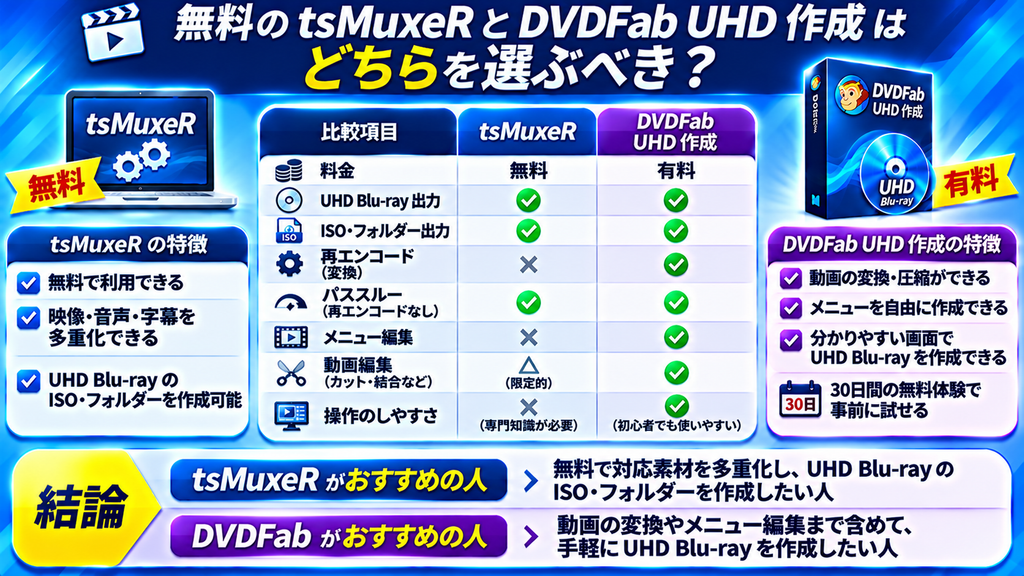
tsMuxeRとDVDFab UHD 作成は、どちらもUHD Blu-rayのデータ作成に利用できますが、目的や操作性には大きな違いがあります。
| 比較項目 | tsMuxeR | DVDFab UHD 作成 |
|---|---|---|
| 料金 | 無料 | 有料 |
| オープンソース | ||
| UHD Blu-ray構造の出力 | ||
| ISO・フォルダー出力 | ||
| 再エンコード | 基本的に非対応 | |
| 対応素材のパススルー | ||
| メニュー編集 | ||
| 動画編集 | 限定的 | |
| 操作のしやすさ | 専門知識が必要 | 比較的簡単 |
| 物理ディスクへの直接書き込み | ― | 対応環境による |
無料で対応素材を多重化するだけなら、tsMuxeRで十分な場合があります。
一方、動画形式を変換したり、メニューを編集したり、分かりやすい画面でUHD Blu-rayを作成したい場合は、DVDFab UHD 作成のほうが扱いやすいでしょう。
特に、初めてUHD Blu-rayを作成する人にとっては、素材の読み込みから出力まで一連の操作を進められることがメリットになります。
また、DVDFab UHD 作成には30日間の評価期間が用意されています。購入前に実際の動画素材で動作や対応条件を確認できるため、いきなり製品版を購入する必要はありません。
無料で細かく設定したい人はtsMuxeR、手軽にUHD Blu-rayを作成したい人はDVDFab UHD 作成を検討するとよいでしょう。
自分の動画形式や必要な機能を確認し、無駄のない方法を選ぶことが大切です。
DVDFab UHD 作成の使い方と作成手順
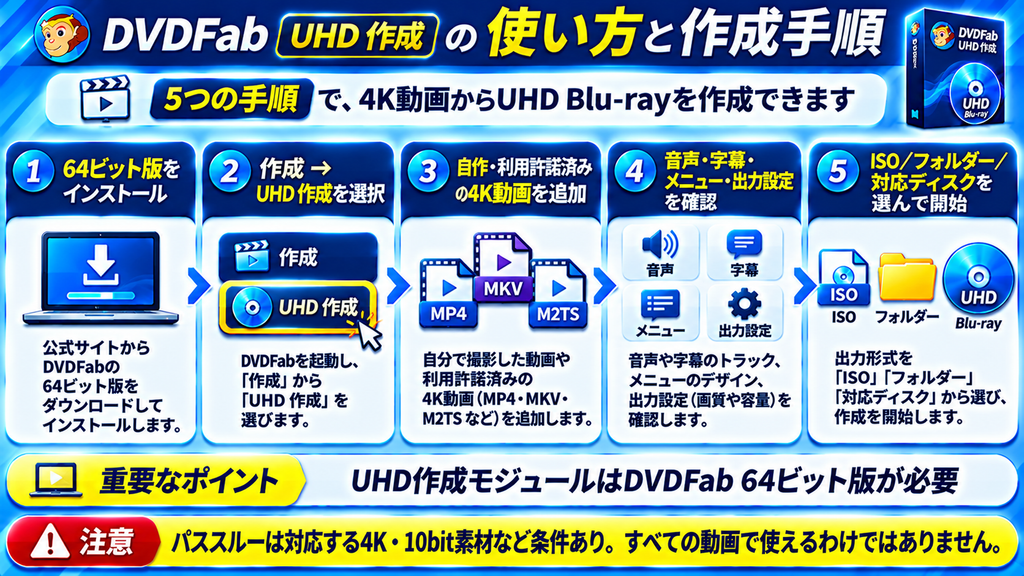
DVDFab UHD 作成を利用すれば、パソコンに保存している4K動画からUHD Blu-rayを作成できます。
動画ファイルを読み込み、音声や字幕、画質、出力形式などを設定することで、自分の用途に合わせたUHD Blu-rayを作成できるのが特徴です。
また、完成したデータは実際のディスクに書き込むだけでなく、ISOファイルやフォルダーとしてパソコンに保存することもできます。
ただし、初めて利用する場合は、どこから操作すればよいのか迷うかもしれません。
そこで今回は、DVDFab UHD 作成の基本的な使い方を5つのステップに分けて紹介します。
DVDFab UHD 作成をインストールする
最初に、DVDFab UHD 作成を利用するためのソフトをインストールします。
UHD作成モジュールを利用するには、DVDFabの64ビット版が必要です。32ビット版ではUHD作成モジュールを利用できないため、ダウンロードするバージョンを間違えないようにしましょう。
インストールまでの基本的な流れは次のとおりです。
- DVDFabの公式サイトにアクセスする
- 64ビット版のインストーラーをダウンロードする
- ダウンロードしたファイルを実行する
- 画面の案内に従ってインストールする
- DVDFabを起動して利用できる状態にする
インストールが完了したら、UHD Blu-rayの作成に必要な動画ファイルや保存先を準備しておきましょう。
事前に用意しておきたいものは次のとおりです。
| 必要なもの | 用途 |
|---|---|
| 4K動画ファイル | UHD Blu-rayの作成元となる素材 |
| DVDFab 64ビット版 | 動画の読み込みと作成処理 |
| 保存用ストレージ | ISOファイルやフォルダーの保存 |
| UHD対応ドライブ | 実際のディスクに書き込む場合 |
| 空の対応メディア | 完成したデータをディスクに記録する場合 |
ISOファイルやフォルダーとして保存するだけなら、作成時に物理的な書き込みを行う必要はありません。
一方、実際のUHD Blu-rayディスクを作成する場合は、使用するメディアの容量に対応した書き込みドライブが必要です。
また、UHD Blu-rayの作成には大容量のデータを扱うことが多いため、保存先の空き容量も確認しておきましょう。
DVDFabを起動してUHD 作成を選択する
インストールが完了したら、DVDFabを起動します。
メイン画面が表示されたら、左側のメニューから「作成」を選択してください。
作成モードには、DVDやBlu-rayなど複数の種類があります。その中から「UHD 作成」を選択します。
基本的な操作は次のとおりです。
- DVDFabを起動する。
- 左側のメニューから「作成」を選択する。
- 作成モードの一覧から「UHD 作成」を選択する。
- UHD作成用の画面が表示されることを確認する。
ここで注意したいのが、通常のBlu-ray作成とUHD Blu-ray作成は別のモードだという点です。
4K動画をUHD Blu-rayとして作成したい場合は、必ず「UHD 作成」を選択しましょう。
通常のBlu-ray作成を選んでしまうと、目的としているUHD Blu-rayとは異なる形式で作成される可能性があります。
また、UHD作成モジュールが表示されない場合は、64ビット版を使用しているか確認してください。
4K動画ファイルを読み込む
UHD 作成を選択したら、次に作成元となる動画ファイルを読み込みます。
DVDFabでは、画面中央の「+」ボタンから動画を追加できるほか、動画ファイルを画面にドラッグ&ドロップする方法も利用できます。
複数の動画をまとめて追加することもできるため、旅行やイベントなどで撮影した4K動画を1枚のUHD Blu-rayにまとめたい場合にも便利です。
代表的な入力形式は次のとおりです。
| 動画形式 | 主な特徴 |
|---|---|
| MP4 | スマートフォンやカメラで広く利用される |
| MKV | 映像・音声・字幕をまとめて管理しやすい |
| M2TS | Blu-ray関連の映像データで利用される |
| MOV | Apple製品や映像編集で利用される |
| AVI | 従来から利用されている動画形式 |
| WMV | Windows環境で利用されてきた動画形式 |
ただし、ファイル形式に対応していても、内部の映像コーデックやビット深度などによって利用できる処理方法は異なります。
特に、パススルーを利用したい場合は、動画形式だけでなく解像度やビット深度などの条件も確認する必要があります。
動画を追加したら、読み込まれたタイトルや再生時間、音声情報などを確認しましょう。
複数の動画を追加した場合は、再生順序も確認しておくと安心です。
また、使用する素材は自分で撮影した動画や、複製・保存の許可を得ている映像を利用してください。
音声・字幕・メニュー・出力設定を確認する
動画ファイルを読み込んだら、次は出力内容を調整します。
この工程は、完成するUHD Blu-rayの品質や使いやすさに関係する重要なポイントです。
特に、音声トラックや字幕、メニュー設定、出力サイズなどを確認しておきましょう。
主な設定項目は次のとおりです。
| 設定項目 | 確認・調整する内容 |
|---|---|
| 音声 | 使用する音声トラックを選択 |
| 字幕 | 必要な字幕の有無を選択 |
| メニュー | テンプレートや背景などを編集 |
| 出力サイズ | BD100など目的に合った容量を選択 |
| 処理モード | パススルーまたは変換を選択 |
| 保存形式 | ディスク・ISO・フォルダーを選択 |
メニューを付けたい場合は、メニュー設定から用意されているテンプレートを選択します。
DVDFab UHD 作成では、背景画像やサムネイル、文字のフォント・色・サイズ、再生ボタンなどをカスタマイズできます。
複数の動画を1枚にまとめる場合は、タイトルやサムネイルを分かりやすく設定しておくと、再生時に見たい動画を探しやすくなります。
また、出力設定ではパススルーと変換の違いも確認しましょう。
| 処理モード | 特徴 | 向いている用途 |
|---|---|---|
| パススルー | 対応素材を再エンコードせず出力 | 元の映像品質を維持したい |
| 変換 | 動画を再エンコードして出力 | 入力形式や出力容量を調整したい |
パススルーを利用する場合は、対応条件を満たしていることが前提です。
DVDFab UHD 作成では、指定された4K・10bitのMKVまたはM2TS素材などが対象となり、BD100への出力が必要です。
条件に合わない場合は、変換モードを利用することになります。
変換モードでは、BD100・BD66・BD50・BD25などの出力サイズを選択できる場合があります。目的の容量に合わせて設定しましょう。
なお、出力サイズを小さくする場合は、再エンコードによって映像のビットレートや画質が変わる可能性があります。
元の映像品質を重視するなら、容量だけでなく処理方法まで確認しておくことが大切です。
ISO・フォルダー・対応ディスクを選択して作成する
最後に、作成したUHD Blu-rayの出力先を選択します。
DVDFab UHD 作成では、主に次の3つの出力方法を選べます。
| 出力方法 | 特徴 | おすすめの用途 |
|---|---|---|
| UHD Blu-rayディスク | 実際のディスクに書き込む | 家庭用プレーヤーで再生したい |
| ISOファイル | ディスク全体を1つのファイルとして保存 | バックアップやデータ管理 |
| フォルダー | ディスクの構造をフォルダーで保存 | データの確認や保管 |
出力形式を選んだら、保存先や使用するドライブを確認します。
ISOファイルやフォルダーを選択する場合は、保存先のストレージに十分な空き容量があることを確認してください。
物理ディスクに書き込む場合は、使用するドライブがUHD Blu-rayの書き込みと対象メディアの容量に対応している必要があります。
すべての設定が完了したら、画面上の「開始」ボタンをクリックします。
これでUHD Blu-rayの作成処理が始まります。
処理時間は、動画の長さや容量、選択した処理モード、パソコンの性能などによって異なります。
パススルーは対応素材を再エンコードしないため比較的短時間で処理できる傾向がありますが、変換モードでは映像の再圧縮が行われるため、時間が長くなる場合があります。
作成が完了したら、保存されたISOファイルやフォルダーを確認しましょう。
実際のディスクを作成した場合は、対応するUHD Blu-rayプレーヤーで再生できるか確認します。
ISOファイルの場合も、対応する再生ソフトや機器で正しく読み込めるか確認しておくと安心です。
このように、DVDFab UHD 作成は、動画の読み込みから出力まで一連の操作で進められます。
初めて利用する場合は、まず短い動画や容量の小さい素材を使って動作を確認し、問題なく作成できることを確かめてから本格的な4K動画の保存に取り組むとよいでしょう。
4K動画をUHD Blu-rayに保存したい人は、まず無料の評価期間を利用して、自分の動画形式やパソコン環境で問題なく作成できるか確認してみてください。
UHD Blu-rayを作成できないときの原因と対処法
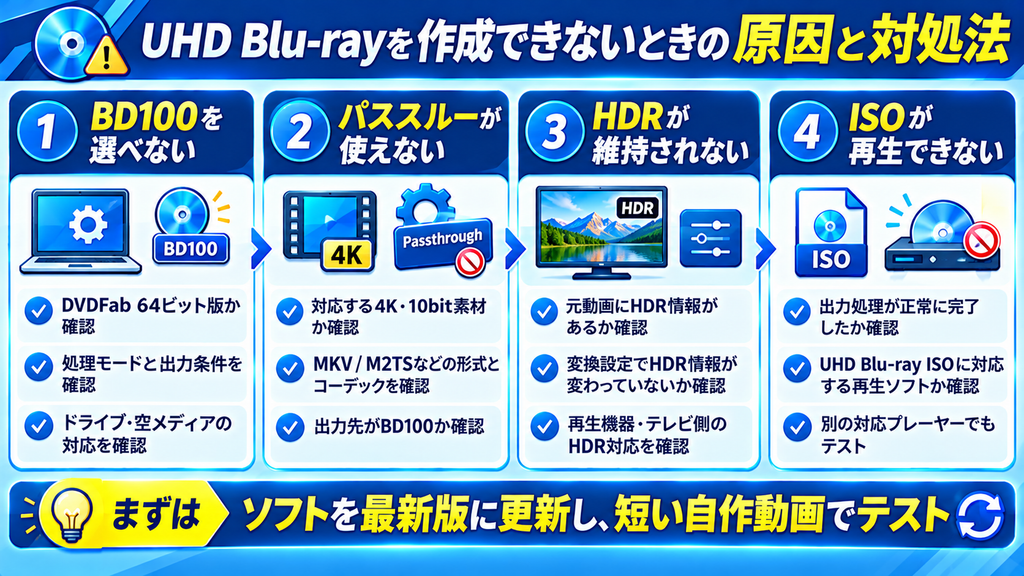
DVDFab UHD 作成を利用していると、BD100を選択できなかったり、パススルーが使えなかったりする場合があります。
また、UHD Blu-rayの作成自体は完了しても、HDR情報が維持されなかったり、作成したISOファイルを再生できなかったりすることもあります。
こうしたトラブルは、必ずしもソフトの不具合とは限りません。動画ファイルの形式や出力設定、使用しているドライブ、再生環境などが原因になっている可能性があります。
まずは、発生している症状と確認したいポイントを整理しましょう。
| トラブル | 主な原因 | 最初に確認すること |
|---|---|---|
| BD100を選択できない | ソフトのバージョンや出力条件 | 64ビット版・処理モード |
| パススルーが使えない | 動画形式やビット深度が条件に合わない | MKV・M2TS・4K・10bit |
| HDRが維持されない | 元動画や変換設定の問題 | HDR情報・出力設定 |
| ISOが再生できない | 出力ファイルや再生環境の問題 | ISOの完成状態・対応プレーヤー |
それぞれの原因と対処方法を詳しく解説します。
BD100を選択できない場合
DVDFab UHD 作成でBD100を選択できない場合は、最初にソフトのバージョンと出力設定を確認しましょう。
特に注意したいのが、DVDFabには32ビット版と64ビット版があることです。
UHD作成モジュールは64ビット版が対象となっているため、32ビット版を利用している場合は、64ビット版をインストールする必要があります。
また、処理モードによって選択できる出力条件も異なります。
DVDFab UHD 作成にはパススルーと変換の2つの処理モードがあります。
パススルーは、対応する動画素材をBD100に出力するためのモードです。一方、変換モードでは、動画を再エンコードして出力容量などを調整できます。
そのため、設定した処理モードと動画素材の条件が合っていない場合、希望する出力方法を選べないことがあります。
確認したいポイントは次のとおりです。
| 確認項目 | 対処方法 |
|---|---|
| DVDFabのバージョン | 64ビット版を使用する |
| 処理モード | パススルーと変換を確認する |
| 動画形式 | 対応するMKV・M2TSなどか確認する |
| 出力条件 | BD100に設定できる条件か確認する |
| ドライブ | BD100対応の書き込みドライブか確認する |
| ディスク | 対応する空のメディアを使用する |
実際のディスクに書き込む場合は、使用するドライブとメディアの対応状況も重要です。
例えば、ISOファイルを作成するだけなら物理的な書き込みドライブは必要ありませんが、BD100のディスクを作成する場合は、対応するドライブとメディアを用意する必要があります。
また、DVDFabの公式情報では、BD66の2160pを物理ディスクに書き込む場合にも、空のBD100メディアが必要と案内されています。
BD100が選択できない場合は、ソフトだけでなく、出力方法や使用する機器まで順番に確認しましょう。
パススルーが利用できない場合
パススルーを選択できない場合は、まず読み込んだ動画ファイルの仕様を確認してください。
パススルーは、すべての4K動画で利用できる機能ではありません。
DVDFab UHD 作成では、指定された動画形式・解像度・ビット深度などの条件を満たす素材が対象です。
公式の対応条件を整理すると、次のようになります。
| 確認項目 | 対応条件の目安 |
|---|---|
| 入力形式 | MKV・M2TS |
| 解像度 | 4K |
| ビット深度 | 10bit |
| 映像コーデック | M2TSの場合はH.265 |
| 出力サイズ | BD100 |
特に注意したいのが、MP4形式の4K動画です。
MP4は一般的な動画形式ですが、4Kで保存されているからといって、そのままパススルーできるわけではありません。
同じ4K動画でも、コンテナ形式や映像コーデック、ビット深度などによって処理条件が異なります。
例えば、次のようなケースではパススルーを利用できない可能性があります。
- MP4形式の動画を読み込んでいる
- 4K動画でも8bitで保存されている
- 対応条件に合わないコーデックを使用している
- 出力サイズをBD66やBD50に設定している
対処方法としては、まず動画ファイルの詳細情報を確認することが重要です。
動画の解像度だけでなく、コーデックやビット深度、HDR情報なども調べてみましょう。
条件を満たしていない場合は、無理にパススルーを利用しようとせず、変換モードを選択する方法があります。
変換モードなら、対応する幅広い動画形式をUHD Blu-ray向けに変換できます。
ただし、再エンコードを行うため、設定によっては元動画から画質が変化する可能性があります。
元の映像品質を維持したい場合は、パススルーの対応条件を確認することが最も重要です。
HDR情報が維持されない場合
4K動画をUHD Blu-rayに変換したものの、HDRとして表示されない場合は、元動画と出力設定、再生環境の3つを確認しましょう。
HDRとは、映像の明るさや色彩の表現範囲を広げる技術です。
HDR対応の動画を適切な環境で再生すると、明るい部分や暗い部分の階調をより豊かに表現できます。
しかし、元動画がHDRに対応していない場合や、変換時にHDR情報が維持されていない場合は、HDR映像として再生できません。
確認したいポイントは次のとおりです。
| 確認項目 | チェック内容 |
|---|---|
| 元動画 | HDR10などの情報が含まれているか |
| 処理モード | パススルーと変換のどちらを利用したか |
| 出力設定 | HDR情報を維持できる設定になっているか |
| 再生ソフト | HDR出力に対応しているか |
| テレビ・モニター | HDR映像を表示できる機器か |
まずは、元動画が本当にHDR対応なのか確認しましょう。4K動画だからといって、すべてがHDR対応とは限りません。
次に、DVDFabで選択した処理モードを確認します。
対応素材でパススルーを利用すれば、再エンコードによる映像情報の変化を避けやすくなります。
一方、変換モードを使用した場合は、出力設定や対応条件によってHDR情報の扱いが変わる可能性があります。
また、作成したISOファイルやディスクに問題がなくても、再生する機器がHDRに対応していなければ、期待した映像にならない場合があります。
例えば、再生ソフトのHDR出力設定が無効になっていたり、テレビ側のHDR表示に対応していなかったりするケースです。
そのため、DVDFabの設定だけでなく、再生ソフトやテレビ側の設定も確認してください。
HDR映像を重視する場合は、元動画・作成ソフト・再生機器のすべてが適切な条件になっていることが重要です。
ISOファイルが再生できない場合
DVDFab UHD 作成でISOファイルを作成したものの、再生できない場合は、出力処理と再生環境を分けて確認しましょう。
ISOファイルは、UHD Blu-rayのディスク構造を1つにまとめたイメージファイルです。
ただし、ISOファイルを作成できたからといって、すべての動画プレーヤーやテレビで直接再生できるわけではありません。
再生するソフトや機器がUHD Blu-rayのISO形式に対応している必要があります。
まずは、次の項目を確認してください。
| 確認項目 | 対処方法 |
|---|---|
| 出力処理 | エラーなく最後まで完了したか確認する |
| ISOファイル | ファイルが正常に保存されているか確認する |
| ファイル容量 | 極端に小さくなっていないか確認する |
| 再生ソフト | UHD Blu-ray ISOに対応しているか確認する |
| 再生環境 | 別の対応プレーヤーでも試す |
特に注意したいのが、ISO形式に対応していない動画プレーヤーを使用しているケースです。
一般的な動画ファイルであるMP4やMKVを再生できても、UHD Blu-rayのISOファイルを正しく再生できるとは限りません。
その場合は、UHD Blu-ray ISOの再生に対応したソフトを利用してみましょう。
また、ISOファイルを作成した後に、別のストレージへ移動したりコピーしたりした場合は、ファイルが正常に保存されているかも確認してください。
可能であれば、作成直後のISOファイルを別の対応再生環境でテストすると、原因を切り分けやすくなります。
実際のディスクに書き込んでいる場合は、ドライブやメディアの状態も確認が必要です。
ISOファイルの作成時点で問題があるのか、再生時に問題が発生しているのかを分けて考えることが解決への近道です。
作成処理が途中で止まる・エラーになる場合
上記のトラブルに加えて、動画の変換中に処理が停止したり、作成完了の直前でエラーが発生したりする場合もあります。
このようなケースでは、最初にDVDFabのバージョンを確認しましょう。
ソフトのバージョンによっては、特定の動画形式や音声トラック、字幕を組み合わせたときに、処理が正常に完了しない不具合が発生することがあります。
2026年11月6日時点では、公式更新履歴にDVDFab 13.0.7.0が掲載されています。変換処理やISO保存、ディスク書き込みなどに関する改善も行われています。
古いバージョンを使っている場合は、最新版への更新を検討してください。
そのほか、次の項目も確認しておきましょう。
- 保存先のストレージに十分な空き容量があるか
- 入力動画ファイルが破損していないか
- 音声や字幕トラックの組み合わせに問題がないか
- GPUドライバーやハードウェアアクセラレーションに問題がないか
- 書き込み用ドライブや空のディスクが正常に認識されているか
原因を切り分けるときは、最初から長時間の4K動画を使うのではなく、短い自作動画でテストする方法がおすすめです。
短い動画なら、設定や出力先を変えながら原因を確認しやすくなります。
また、エラーが発生した場合は、表示されたエラーメッセージを記録しておきましょう。
ソフトの更新や設定変更だけでは解決しない場合も、エラー内容が分かればサポートへ問い合わせる際に役立ちます。
UHD Blu-ray作成でトラブルが発生したときは、ソフトの不具合と決めつけず、動画素材・出力条件・パソコン環境を順番に確認することが大切です。
最初に短い自作動画でテストし、問題なく作成できる設定を確認してから本格的な4K動画を処理すると、失敗を減らしやすくなります。
UHD Blu-ray作成ソフトに関するよくある質問
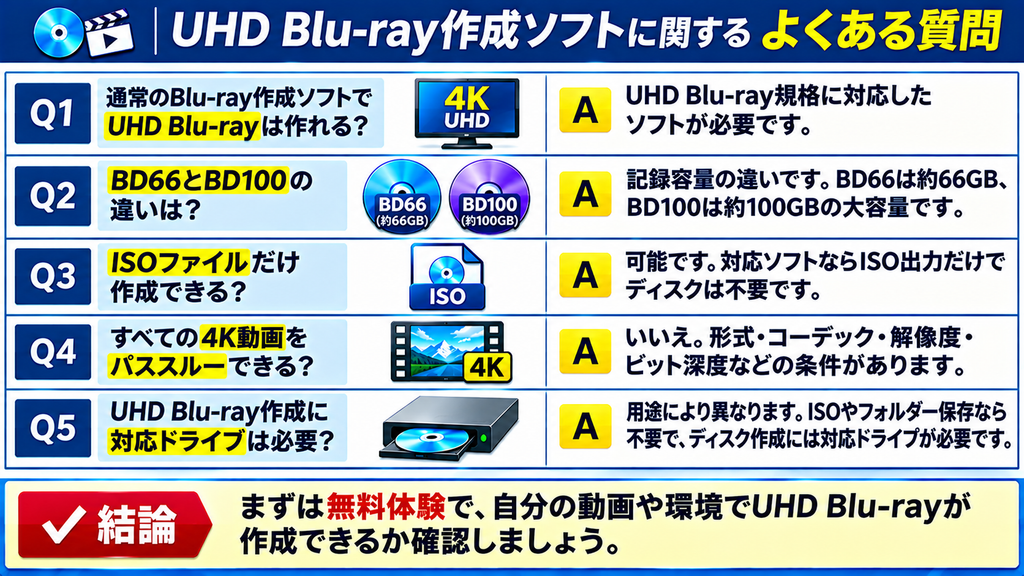
UHD Blu-ray作成ソフトを選ぶ際には、機能や料金だけでなく、使用するドライブやディスク、再生環境についても疑問が出てくるものです。
特に、通常のBlu-ray作成ソフトでUHD Blu-rayを作れるのか、BD100とBD66にはどのような違いがあるのかなど、購入前に知っておきたいことも多いでしょう。
ここでは、UHD Blu-rayの作成を検討している人からよくある質問をまとめました。
通常のBlu-ray作成ソフトでUHD Blu-rayは作れる?
通常のBlu-ray作成ソフトでは、必ずしもUHD Blu-rayを作成できるわけではありません。
重要なのは、ソフトがUHD Blu-ray規格に対応した出力機能を備えているかどうかです。
例えば、4K動画を通常のBlu-ray作成ソフトに読み込んでディスクに書き込めたとしても、それがUHD Blu-ray規格に準拠したディスクになるとは限りません。
通常のBlu-rayは主にフルHD映像を扱う規格であり、UHD Blu-rayとは映像仕様やディスク構造が異なります。
そのため、4K動画をUHD Blu-rayとして保存したい場合は、UHD Blu-rayのオーサリングに対応したソフトを選ぶ必要があります。
| 比較項目 | 通常のBlu-ray作成 | UHD Blu-ray作成 |
|---|---|---|
| 主な解像度 | 1080p | 2160p(4K) |
| 映像規格 | 通常のBlu-ray規格 | UHD Blu-ray規格 |
| 4K映像 | 変換して収録する場合がある | UHD規格に沿って作成 |
| HDR | ソフト・規格による | HDR10などに対応 |
| 専用ソフト | 通常のBlu-ray作成ソフト | UHD Blu-ray対応ソフト |
4K動画を高画質で保存したい場合は、DVDFab UHD 作成やLeawo UHD作成など、UHD Blu-rayの出力に明示的に対応したソフトを検討しましょう。
BD66とBD100は何が違う?
BD66とBD100の大きな違いは、ディスクの記録容量です。
BD66は約66GB、BD100は約100GBの容量を持つUHD Blu-rayの容量区分です。
一般的に、BD66は2層、BD100は3層のUHD Blu-rayとして扱われます。
| 比較項目 | BD66 | BD100 |
|---|---|---|
| 公称容量 | 約66GB | 約100GB |
| UHD Blu-rayの層数 | 2層 | 3層 |
| 収録できるデータ量 | 大容量 | より大容量 |
| 主な用途 | 中容量の4K動画 | 長時間・大容量の4K動画 |
例えば、短めの4K動画や容量を抑えた映像ならBD66相当の出力でも十分な場合があります。
一方、長時間の4K動画やビットレートの高い映像を保存したい場合は、BD100のほうが余裕を持って収録できます。
ただし、ここで注意したいのが、ソフトに表示されるBD100という出力設定と、実際に購入する記録用メディアは必ずしも同じ規格ではないことです。
市販のBD100 UHD Blu-rayと、家庭で書き込む100GBのBDXLメディアは区別して考える必要があります。
また、BD66という容量設定に対応していても、66GBの空ディスクにそのまま書き込めるという意味ではありません。
ISOファイルやフォルダーの出力容量を設定する場合と、物理ディスクに書き込む場合では必要な環境が異なるため、購入前に確認しておきましょう。
ISOファイルだけ作成することはできる?
はい。UHD Blu-ray作成ソフトによっては、物理ディスクを作らずにISOファイルだけを作成できます。
例えば、DVDFab UHD 作成やLeawo UHD作成は、動画ファイルからUHD Blu-rayのISOファイルを作成する機能を備えています。
ISOファイルとは、ディスクのデータ構造を1つにまとめたイメージファイルです。
ISO形式で保存しておけば、空のディスクを用意しなくても、完成したUHD Blu-rayのデータをパソコンのストレージに保管できます。
| 出力方法 | 書き込みドライブ | 主な用途 |
|---|---|---|
| ISOファイル | 不要 | データの保管・バックアップ |
| フォルダー | 不要 | ディスク構造の管理 |
| 物理ディスク | 必要 | 実際のディスクを作成 |
ISOファイルを作成するだけなら、光学ドライブを用意する必要はありません。
ただし、ISOファイルを再生する場合は、UHD Blu-rayのISOやBDMV構造に対応した再生環境が必要です。
一般的な動画プレーヤーではISOファイルを正しく再生できない場合もあるため、使用する再生ソフトの対応状況を確認しましょう。
また、ISOファイルのサイズは動画の長さやビットレートによって大きく変わります。
4K動画を複数収録する場合は、保存先に十分な空き容量を確保しておくことが大切です。
4K動画ならすべてパススルーできる?
いいえ。すべての4K動画がパススルーに対応しているわけではありません。
パススルーは、対応する動画データを再エンコードせずに出力する処理方式です。
元の映像データを再圧縮しないため、エンコードによる画質劣化を避けたい場合に適しています。
ただし、パススルーを利用するには、動画形式やコーデック、解像度、ビット深度などがソフトの対応条件を満たしている必要があります。
例えば、DVDFab UHD 作成では、特定の4K・10bitのMKVやM2TS素材などがパススルーの対象として案内されています。
| 確認項目 | 確認する内容 |
|---|---|
| コンテナ形式 | MKV・M2TSなど |
| 解像度 | 4Kに対応しているか |
| ビット深度 | 10bitなど指定条件を満たすか |
| 映像コーデック | H.265など対応形式か |
| 出力設定 | BD100など指定条件になっているか |
例えば、MP4形式の4K動画を持っていても、そのままパススルーできるとは限りません。
条件に合わない場合は、再エンコードによる変換を利用することになります。
そのため、4K動画をできるだけ元の品質で保存したい場合は、購入前に自分の動画ファイルの仕様を確認しておきましょう。
UHD Blu-ray作成に対応ドライブは必要?
用途によって異なります。
ISOファイルやフォルダーとして保存するだけなら、光学ドライブは必要ありません。
一方、完成したデータを実際のUHD Blu-rayディスクに書き込む場合は、使用する記録メディアに対応した書き込みドライブが必要です。
特にBD100相当の大容量メディアを利用する場合は、100GBのBDXL記録メディアに対応したドライブを選ぶ必要があります。
| 利用目的 | 必要な機器 |
|---|---|
| ISOファイルを作成 | パソコン・保存用ストレージ |
| フォルダーを作成 | パソコン・保存用ストレージ |
| BD50などの対応メディアに書き込む | 対応するBlu-ray書き込みドライブ |
| 100GBのBDXLに書き込む | BDXL対応書き込みドライブ |
| UHD Blu-rayをテレビで再生する | 対応プレーヤー・テレビ |
また、書き込みドライブと再生プレーヤーの対応は別々に確認する必要があります。
例えば、100GBのBDXLに対応したドライブで書き込めたとしても、家庭用のUHD Blu-rayプレーヤーが、その記録型BDXLメディアを再生できるとは限りません。
市販のUHD Blu-rayディスクを再生できることと、家庭で書き込んだBDXLを再生できることは別の条件です。
そのため、物理ディスクを作成する場合は、ドライブ・記録メディア・再生プレーヤーの3つの対応状況を確認しましょう。
BD100に書き込めば、すべてのUHD Blu-rayプレーヤーで再生できる?
いいえ。BD100に対応したソフトやドライブを使用しても、すべてのプレーヤーで再生できる保証はありません。
特に注意したいのが、記録型BDXLメディアへの対応です。
市販のUHD Blu-rayディスクと家庭で書き込むBDXLメディアは、読み取り専用と記録型という違いがあります。
そのため、市販の100GB UHD Blu-rayを再生できるプレーヤーであっても、100GBのBDXLに書き込んだディスクを正常に認識できるとは限りません。
物理ディスクを作成したい場合は、事前にプレーヤーの取扱説明書やメーカーの対応メディア一覧を確認してください。
また、実際に利用するディスクとプレーヤーの組み合わせでテストすることも大切です。
初めてUHD Blu-rayを作成する場合は、いきなり大容量メディアを購入するのではなく、手持ちの機器で対応状況を確認してから準備すると失敗を減らせます。
初めてUHD Blu-rayを作成するなら、どのソフトがおすすめ?
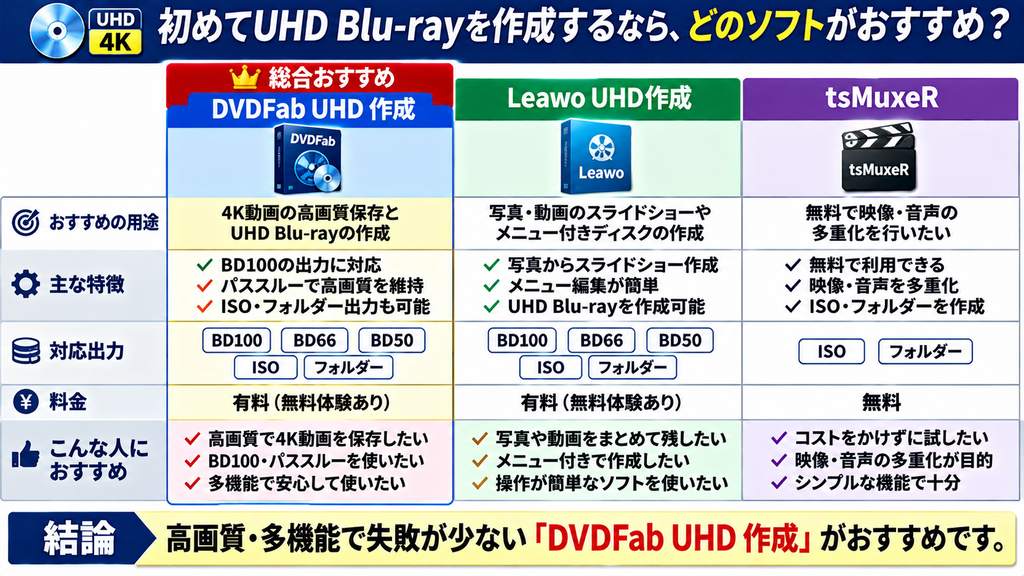
初めてUHD Blu-rayを作成するなら、自分の目的に合ったソフトを選ぶことが大切です。
4K動画の高画質保存やBD100・ISO出力、対応素材のパススルーを重視するなら、DVDFab UHD 作成が有力な候補になります。
写真を使ったスライドショーやメニュー編集を重視するならLeawo UHD作成、無料で映像や音声の多重化を行いたいならtsMuxeRも選択肢です。
| ソフト | おすすめの利用目的 |
|---|---|
| DVDFab UHD 作成 | 4K動画の保存・BD100・ISO・パススルー |
| Leawo UHD作成 | 写真スライドショー・メニュー付きディスク |
| tsMuxeR | 無料で映像・音声を多重化 |
特に、初めて有料ソフトを購入する場合は、無料体験を利用して、自分の動画形式やパソコン環境で正常に作成できるか確認することをおすすめします。
必要な機能が揃っているか、希望する形式で出力できるかを確かめてから購入すれば、導入後の失敗を防ぎやすくなります。
まとめ
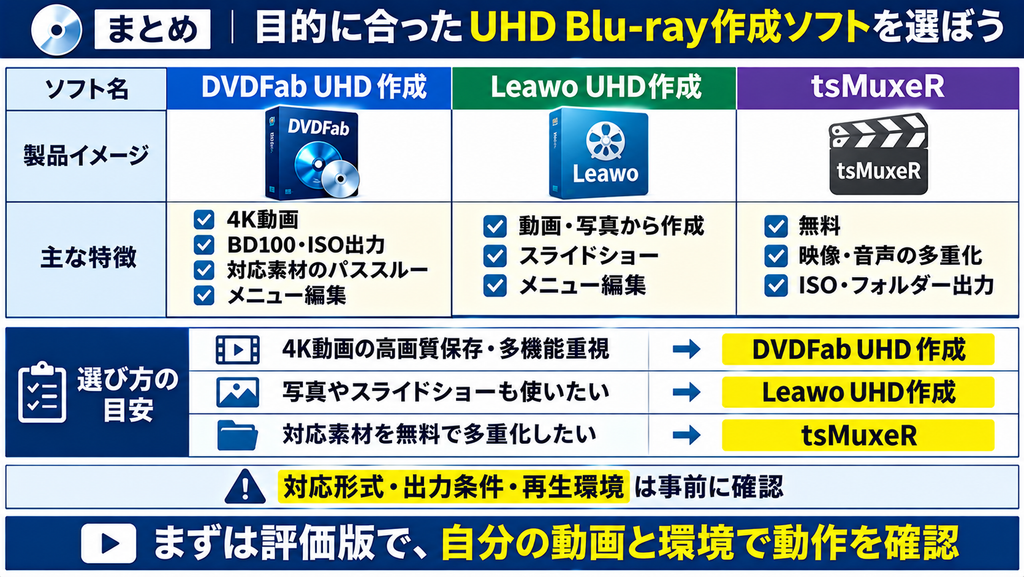
UHD Blu-ray作成ソフトを選ぶ際は、価格の安さだけでなく、対応する動画形式や出力容量、パススルー、メニュー編集など、自分が必要としている機能を確認することが大切です。
今回比較した3つのソフトには、それぞれ異なる特徴があります。
| ソフト | 主な特徴 | おすすめの人 |
|---|---|---|
| DVDFab UHD 作成 | BD100・ISO出力、パススルー、メニュー編集 | 4K動画を高画質で保存したい人 |
| Leawo UHD作成 | 写真・動画からの作成、スライドショー | 写真や動画をまとめてディスクにしたい人 |
| tsMuxeR | 無料で映像・音声の多重化が可能 | 費用をかけずに細かな設定をしたい人 |
この中で、私が第一候補としておすすめするのは、DVDFab UHD 作成です。
4K動画からUHD Blu-rayを作成できるだけでなく、BD100・BD66・BD50への出力、ISOファイルやフォルダーへの保存、メニューのカスタマイズなど、幅広い機能を備えています。
特に、対応する4K・10bit動画をパススルーで出力できる点は、映像品質を重視する人にとって魅力です。
ただし、すべての4K動画がパススルーの対象になるわけではありません。動画形式やコーデック、ビット深度などの条件を事前に確認しましょう。
一方、写真からスライドショーを作成したい人にはLeawo UHD作成、無料で映像・音声を多重化したい人にはtsMuxeRが候補になります。
DVDFab UHD 作成を購入する前に確認しておきたいこと
有料ソフトをいきなり購入することに抵抗がある人もいるでしょう。
DVDFabでは30日間の評価期間が用意されており、購入前に実際の操作や機能を確認できます。
まずは自分で撮影した4K動画や、利用許諾を得た動画を読み込み、希望する形式で出力できるか試してみましょう。
| 確認項目 | チェックする内容 |
|---|---|
| 動画形式 | 使用するMP4・MKV・M2TSなどに対応しているか |
| 出力容量 | BD100・BD66など必要な容量を選べるか |
| パススルー | 自分の動画が対応条件を満たしているか |
| 保存形式 | ISO・フォルダー・ディスクから選べるか |
| パソコン環境 | OS・CPU・GPU・HDD(SSD)の空き容量が十分か |
物理ディスクを作成する場合は、書き込みドライブや記録メディア、再生プレーヤーの対応状況も確認してください。
せっかく高画質なUHD Blu-rayを作成しても、再生環境が対応していなければ目的を達成できません。
4K動画を本格的にUHD Blu-rayへ保存するなら
4K動画を高画質で保存したい人、BD100やISO形式で管理したい人、メニュー付きのUHD Blu-rayを作成したい人は、DVDFab UHD 作成を検討してみてください。
無料体験を利用して、自分の動画やパソコン環境で問題なく動作することを確認してから購入を判断できます。
松本 葵必要な機能を備えたソフトを選び、大切な4K動画を自分の目的に合った形で保存しましょう。
まずは公式サイトで対応機能とライセンス条件を確認し、納得できる環境でUHD Blu-ray作成を始めてみてください。