


今なら口座開設だけで取引ができるFX口座をご案内します。口座開設するだけで現金相当のボーナスで取引が可能です。もちろんボーナスを使って得られた利益は現金として出金可能ですよ!





Winserver VPS(ウィンサーバー VPS)はWindowsに超絶特化したVPSサービスです。
スマホしかもっていないけどFX自動売買をやりたい!という人にもピッタリの内容です。
この記事ではWinserverでFX専用のMT4を動かすにはどのプランがいいのか、Winserver VPSを申し込んでにどうやってMT4を設定すればいいのかをわかりやすく説明します。
\ 詳しく見る /
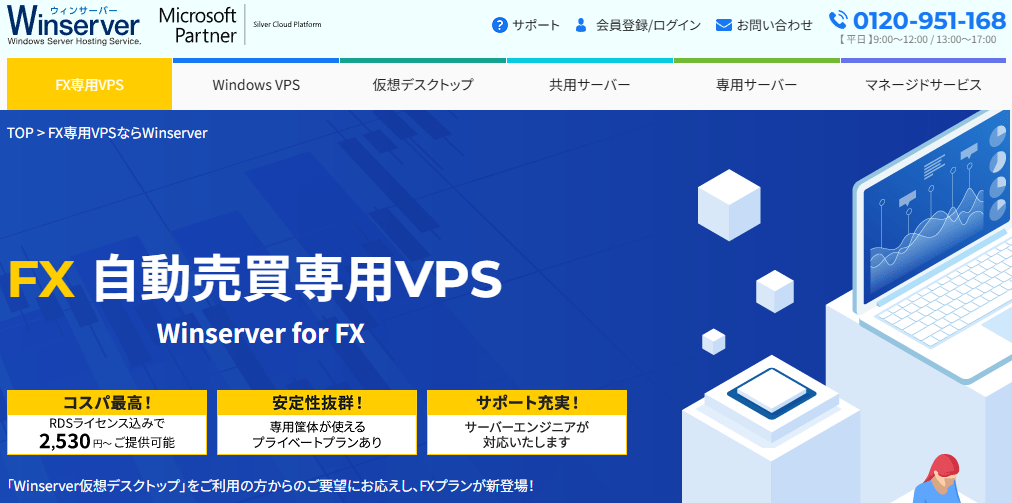
ウィンサーバーが扱っているFX自動売買専用VPSとは、Winserver(ウィンサーバー)が運営するサーバー上にあなた専用のFX自動売買専用PCを作成することができるサービスです。
FX自動売買専用VPSは、リモートデスクトップ接続のアプリにて、デバイス(PC/スマートフォン/タブレット)やOS(Windows/Mac、iOS/Android)を問わず、あなた専用のFX自動売買専用PCへ接続することができます。
インターネット環境さえあれば、いつでもどこからでもFX自動売買専用PCを利用できる点が嬉しいですね。
FX自動売買を行うためにEAは24時間稼働させておく必要があること。
FX自動売買専用VPSを使うことでパソコンが壊れる心配もなく高品質の設備を利用して自動売買取引が実現できます。
Winserver VPSの良いところはプランが豊富に用意されている点。とは言え、パソコン初心者やそもそもITに詳しくない人にとっては何を選べば良いのか分かりません…。
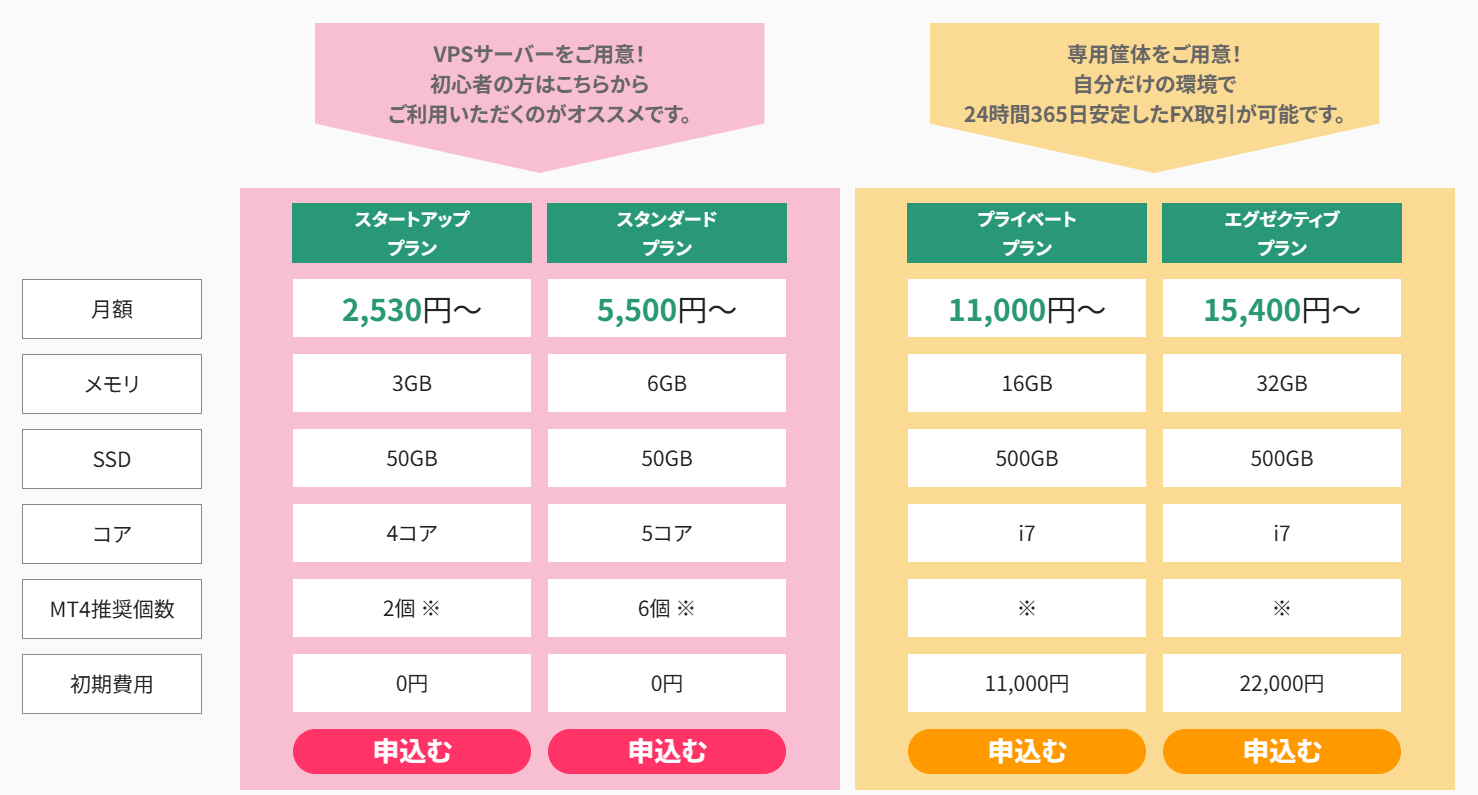
プラン比較は以下のとおり。
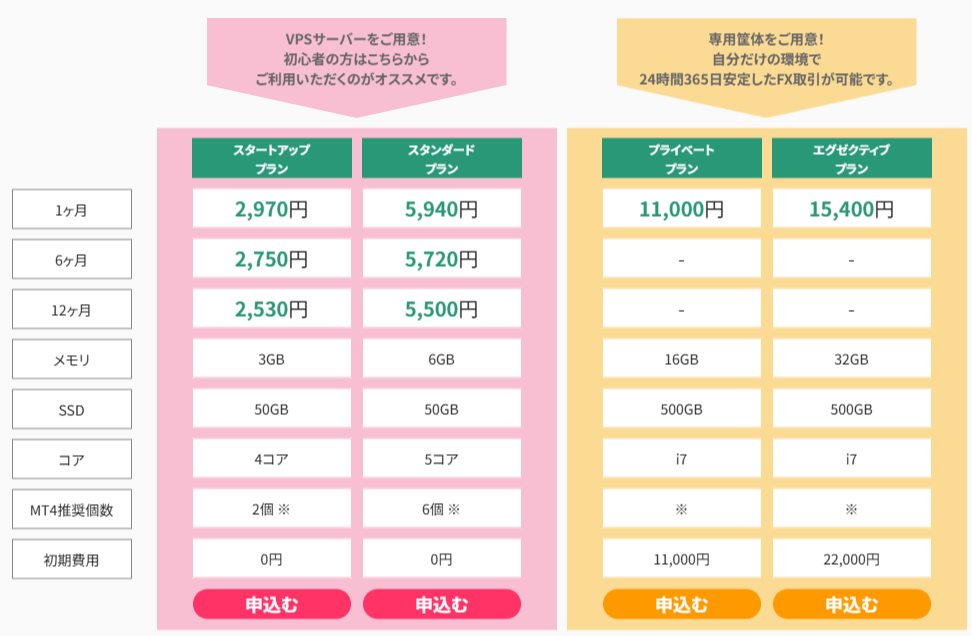
インストール直後のMT4は平均メモリ利用が136MB(0.13GB)ととても小さいので「それなら3GBプランでも良いかな、料金も安いし…」と選びがちです。
MT4はEAを動かしたり、MAなどのインジケーターをいくつも動かしたりします。インジケーターは表示させる数が多くなるとメモリが消費されていきます。
EAやインジケータの使い方にもよりますが公式で推奨しているプランのワンランク上を選べば快適なトレードが可能になります。
Winserverを申し込むなら6GBが以上が快適な自動売買運用が可能です。
ここからはWinserver VPSの申し込みからMT4の設定まで一気に説明します。
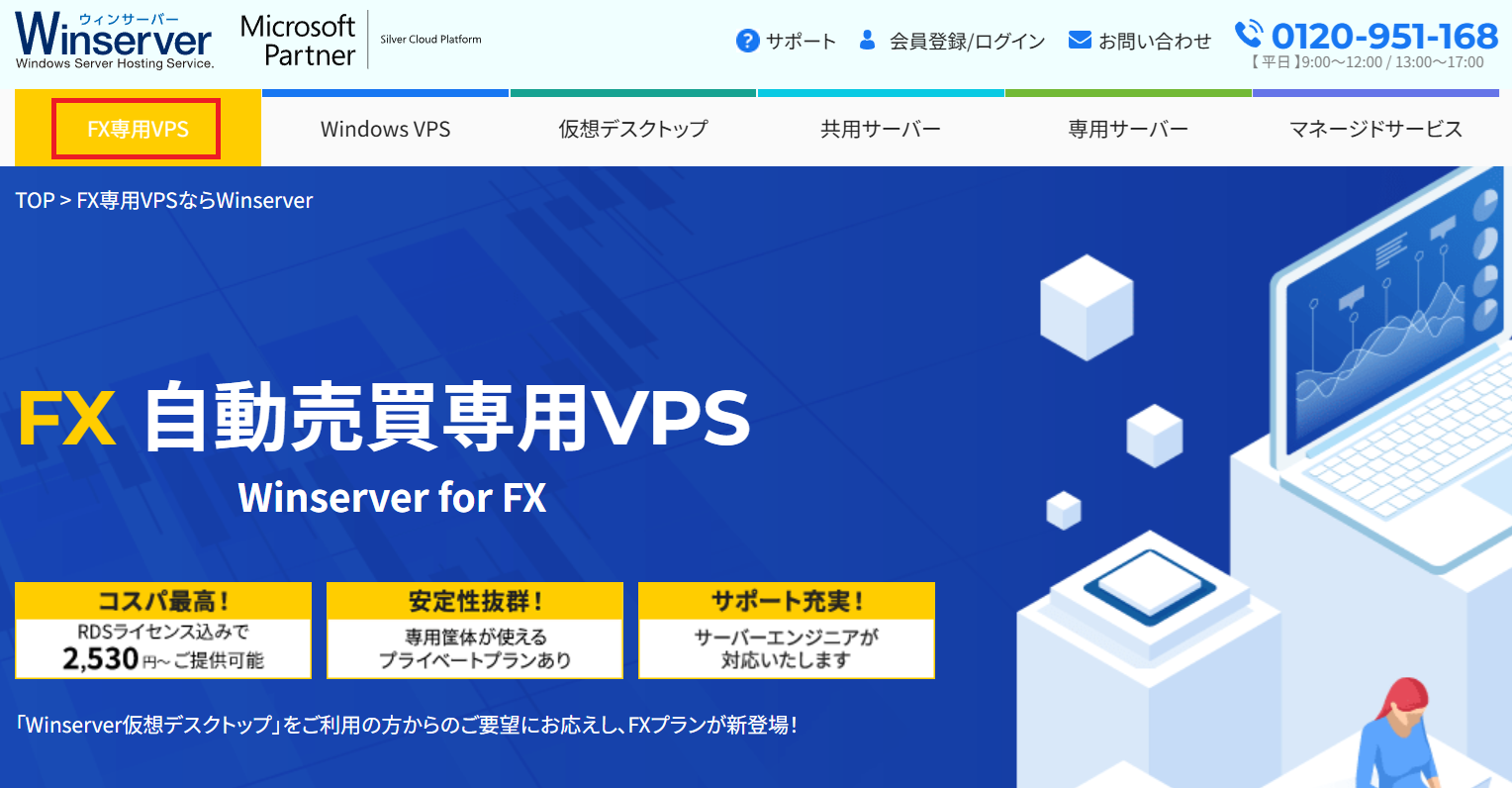
Winserver VPS公式サイトにアクセスし「FX自動売買VPS」を選びます。
画面をスクロールし「料金プラン」の画面で申し込みたいプランの「申込む」ボタンをクリックします。
プラン選択がの項目で自分が選んだものが青色になっているか確認します。
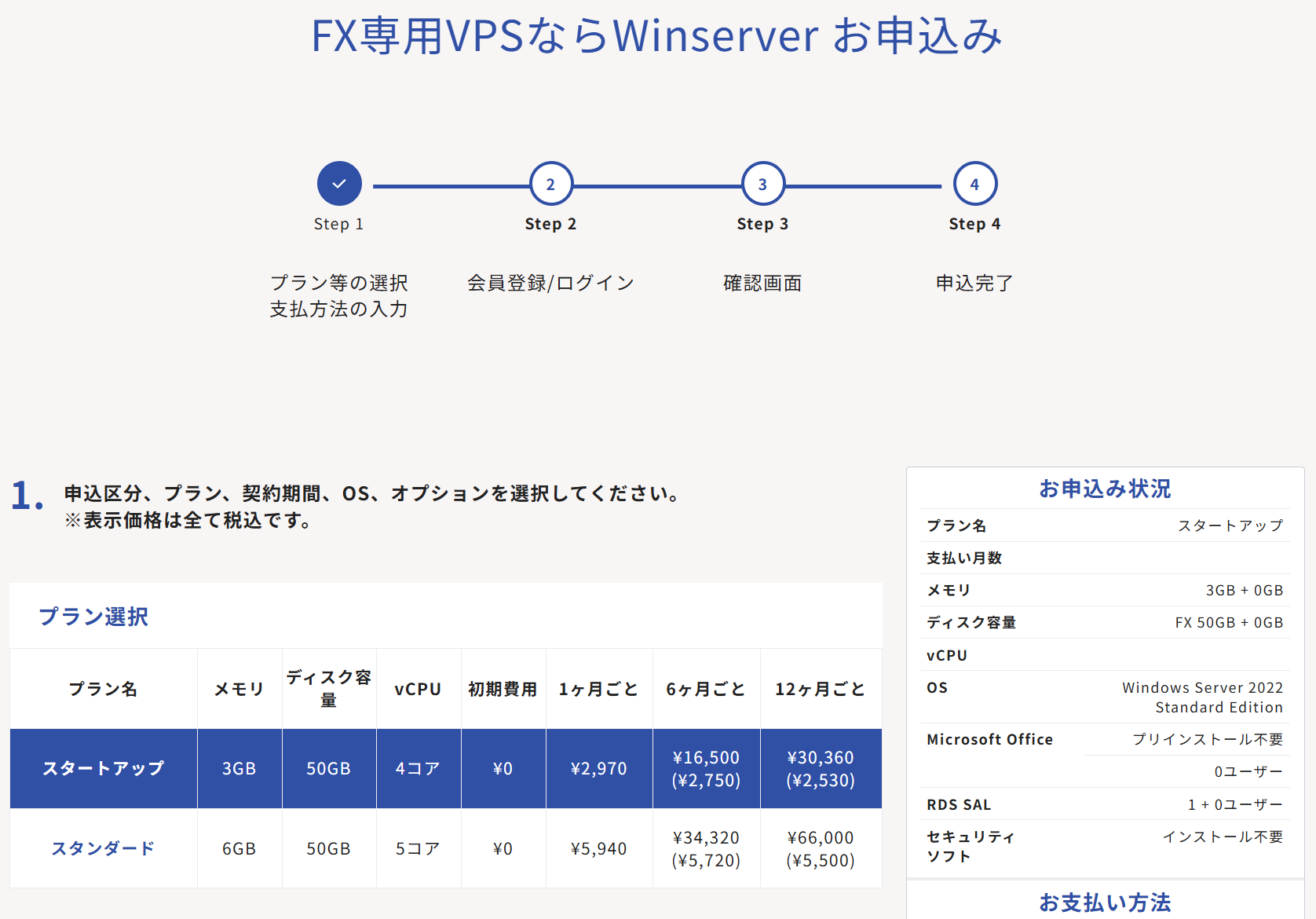
支払い月数を選択します。

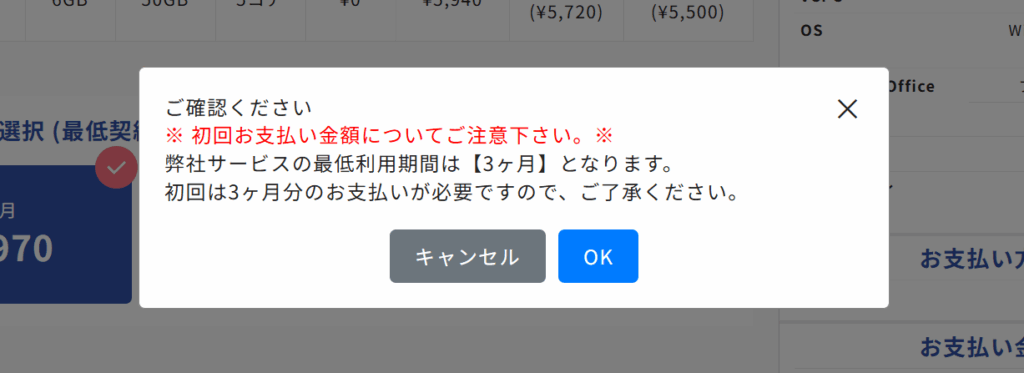
最低契約月数は3ヵ月になりますので、ご注意ください。
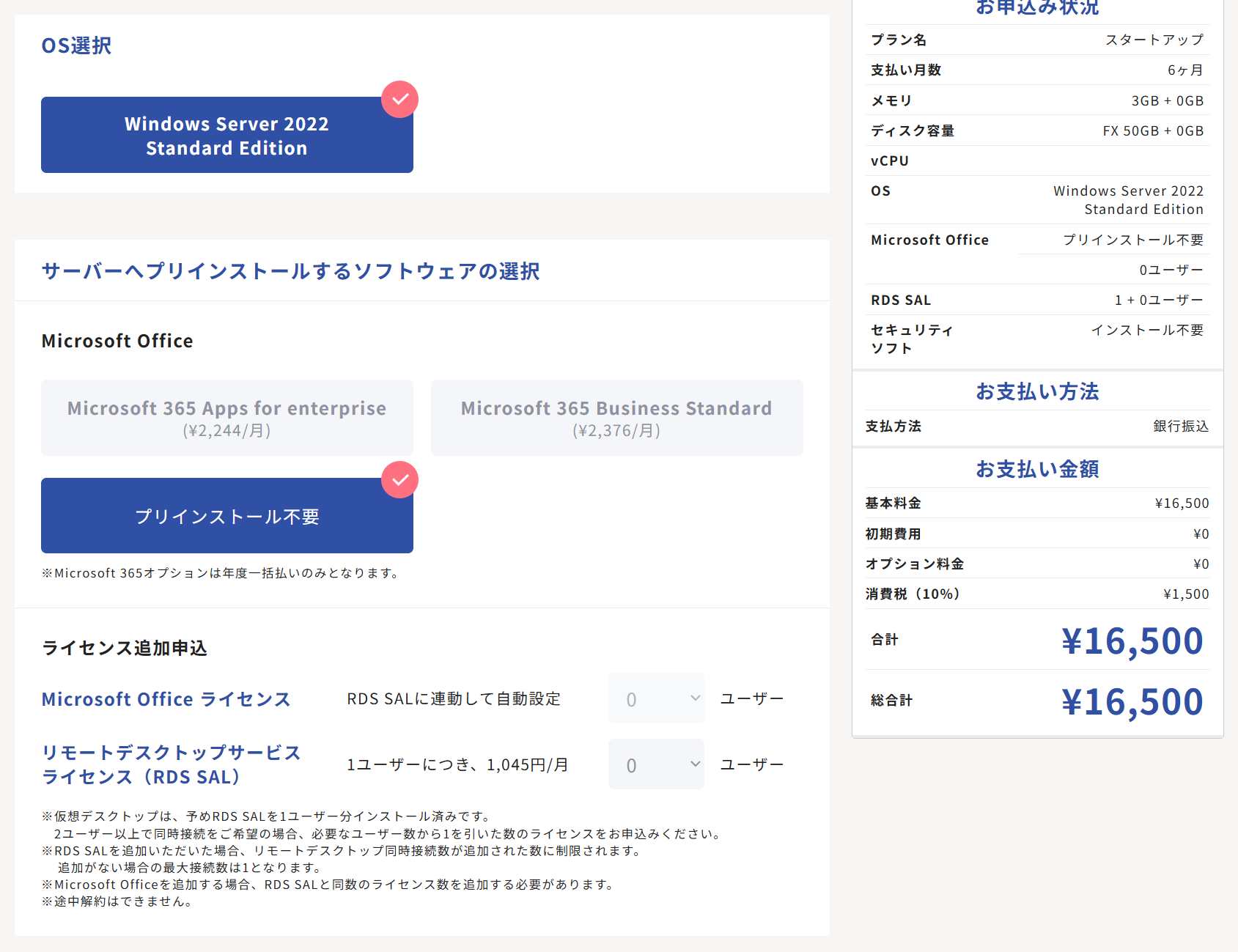
OS選択・サーバーへプリインストールするソフトウェアの選択の項目では下記画像のように選択します。
その他オプションは必要と思えば選択しましょう。追加スペックを選ぶことができますが、わからなければそのままで問題ありません。
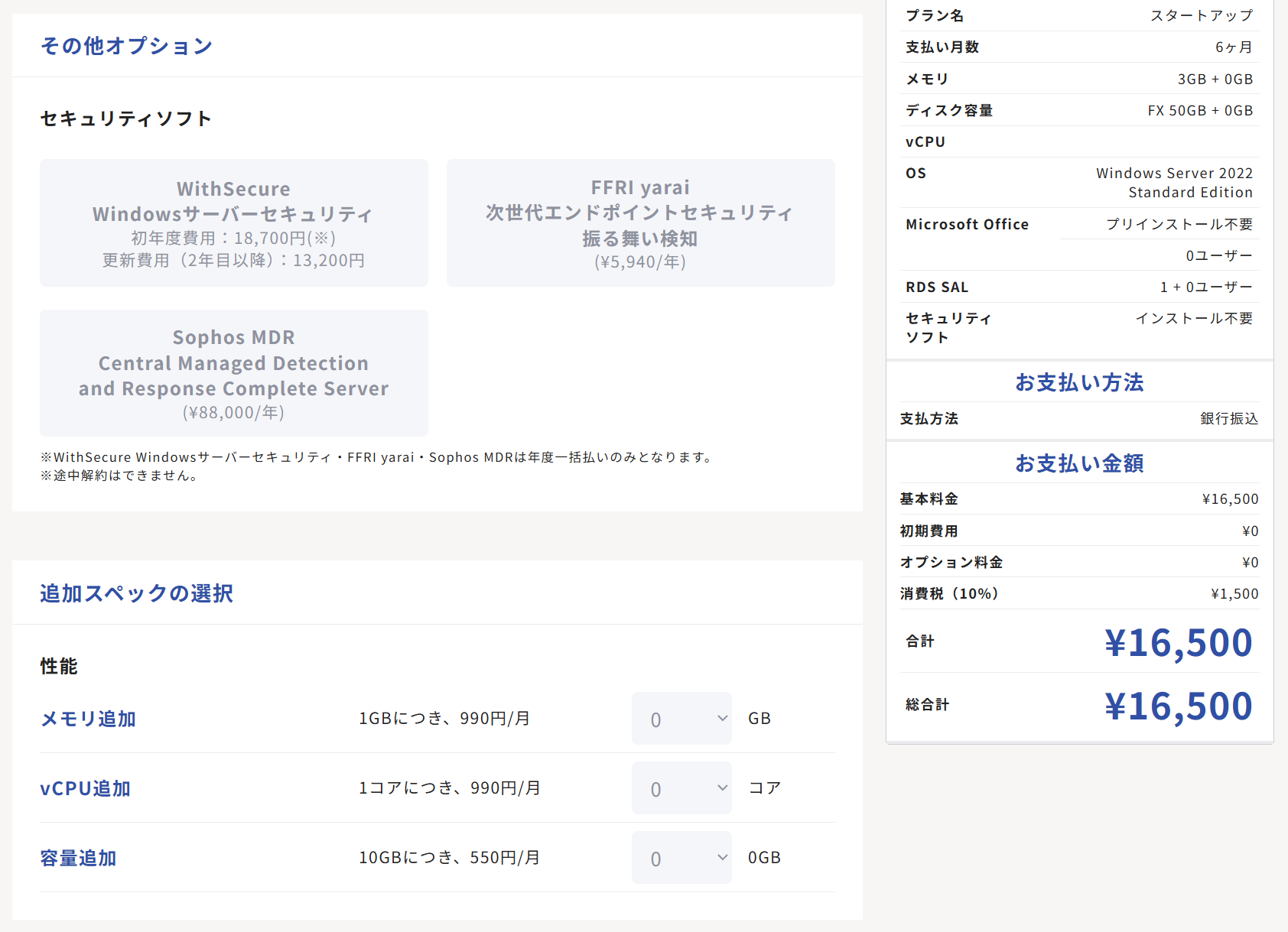
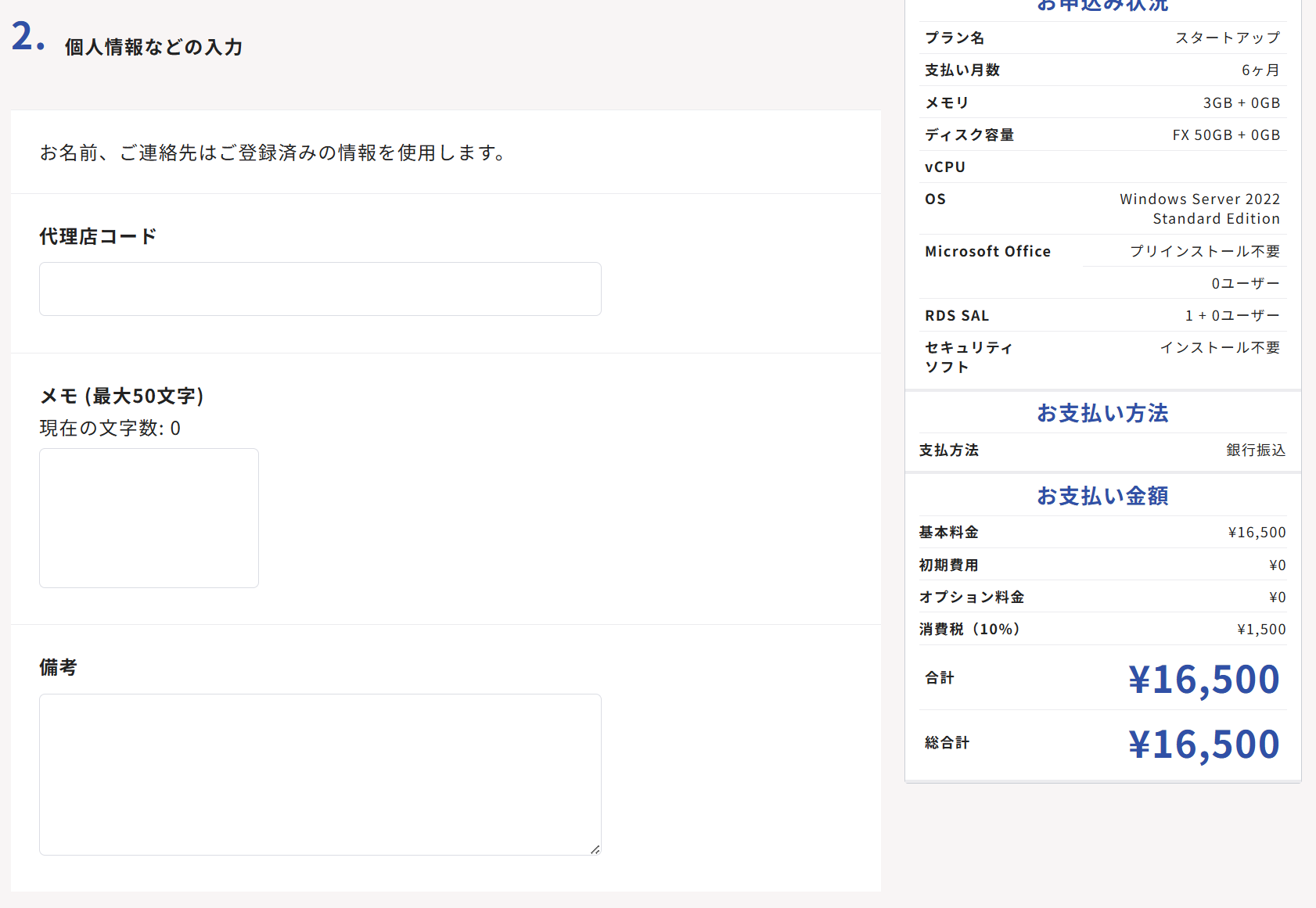
わからない部分は空欄でOKです。
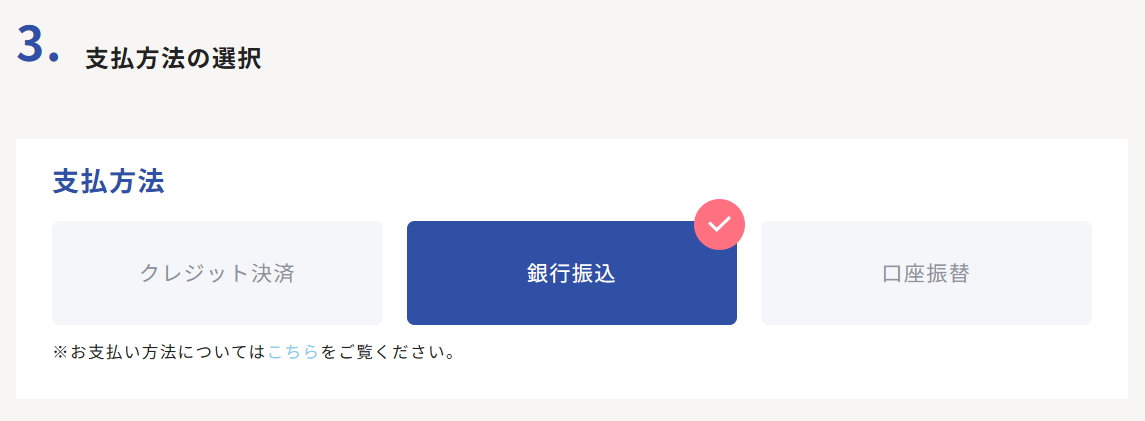
ご自身にあった方法を選びましょう。
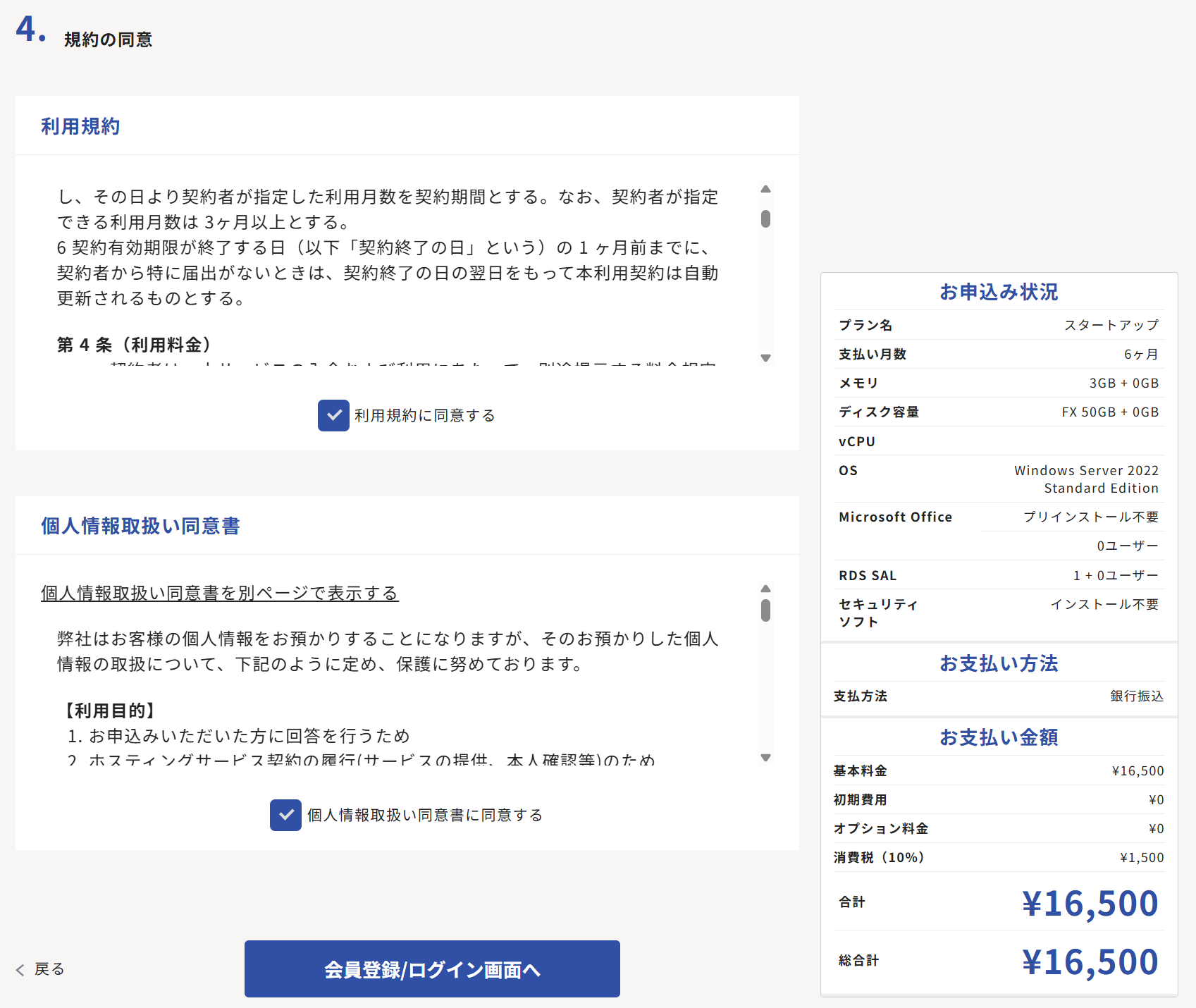
内容を確認し、チェックをいれます。確認後「会員登録/ログイン画面へ」をクリックします。
FX自動売買目的であれば本件は関係ないものになります。OKをクリックします。

新規であれば会員登録(無料)をクリックします。
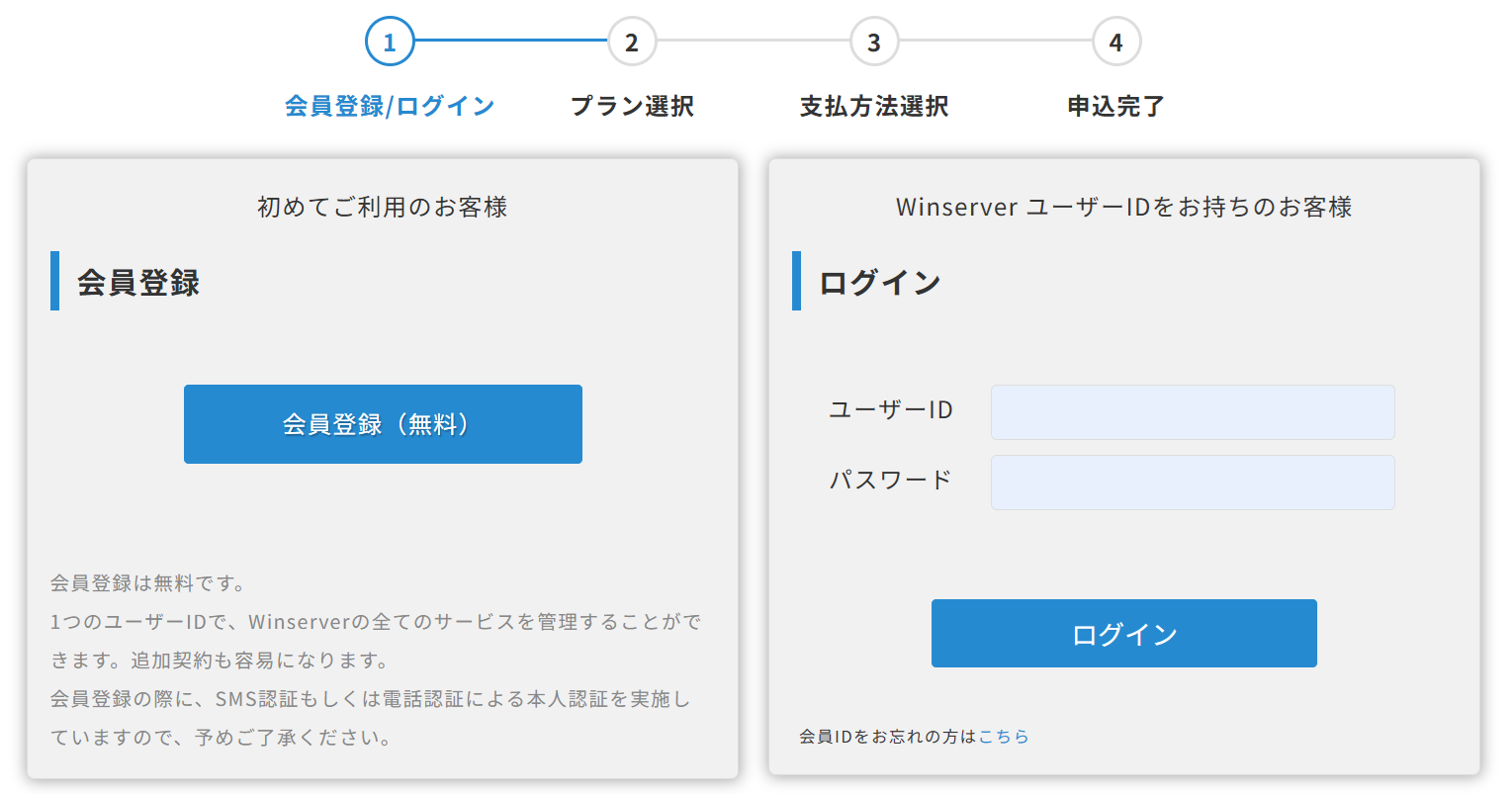
必須項目を埋めます。

SMSか電話(音声受け取り)が選択できます。
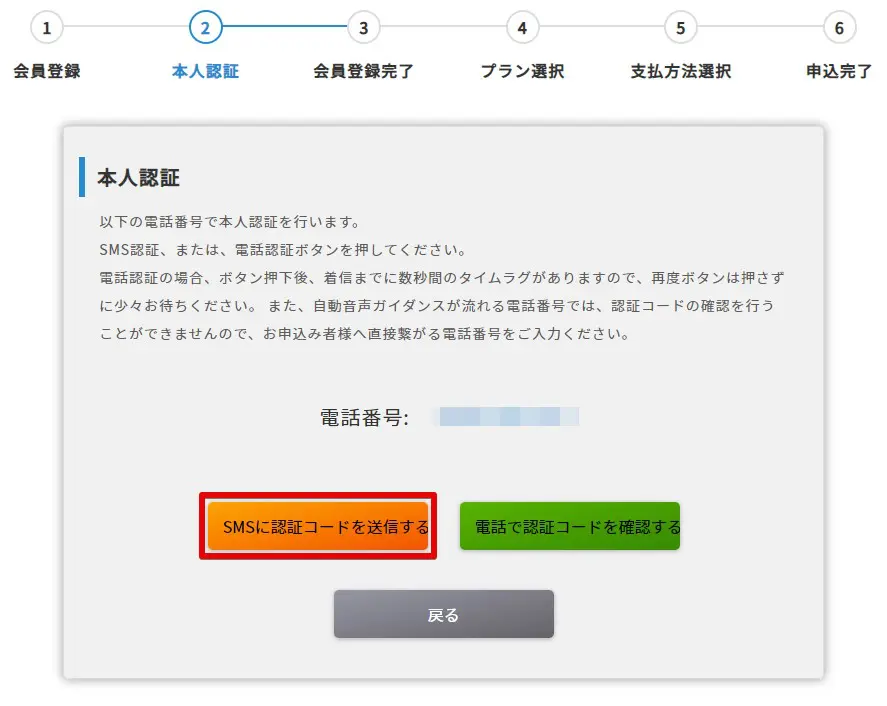
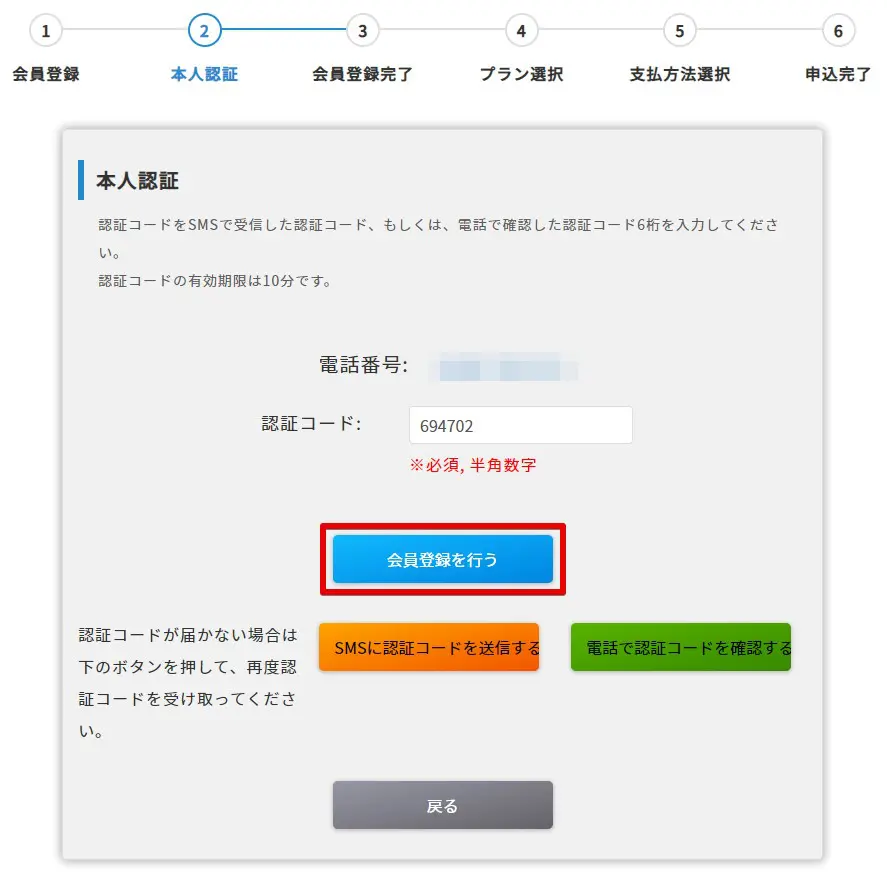
SMS認証の場合、ウィンサーバーからスマホに送られてきた数字6桁を入力すればOKです。
会員登録はこれで完了です。簡単に登録することができました!引き続き「プラン選択」「支払い方法選択」を行います。
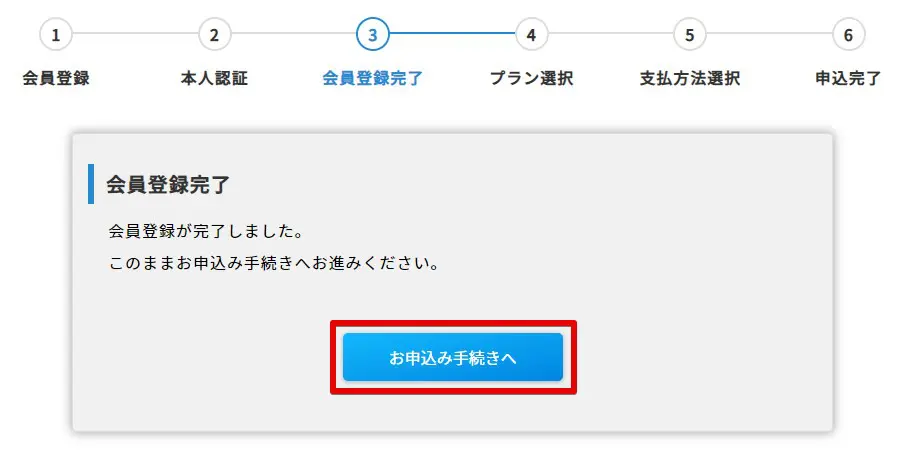
ここで新規申し込みの方はプラン選択などやり直しになります…。二度手間ですが、同じ手順なのでサクッと進めましょう。
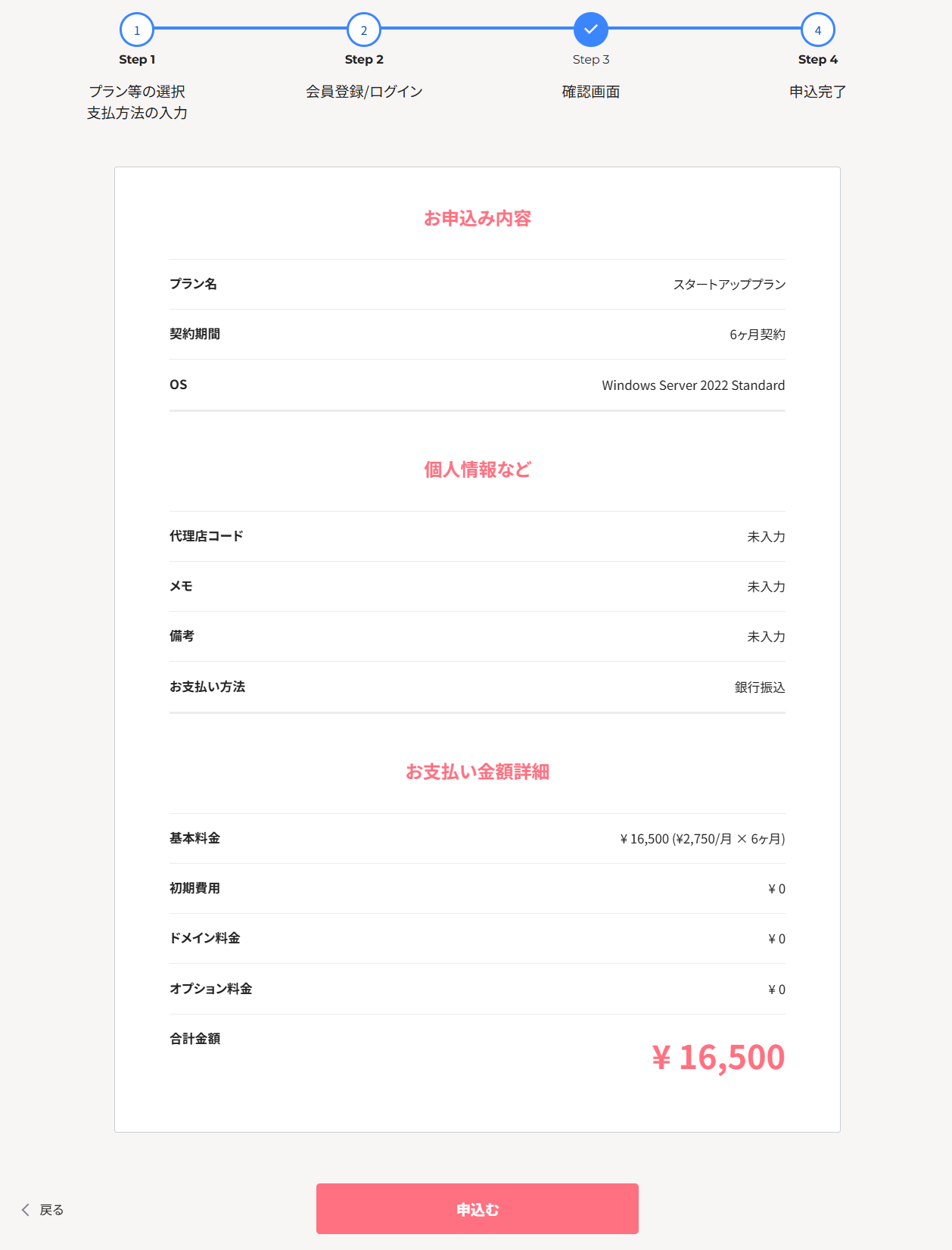
申込内容を確認し、「申込む」をクリックします。
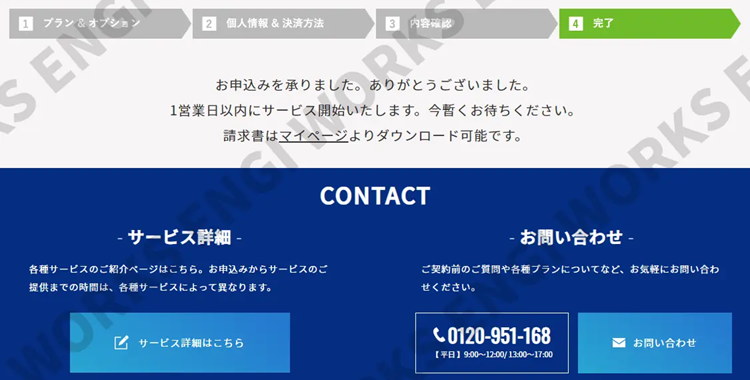
これで申し込みは完了です!
 松本 葵
松本 葵迷うこともなくスイスイと申し込みを行うことができました!
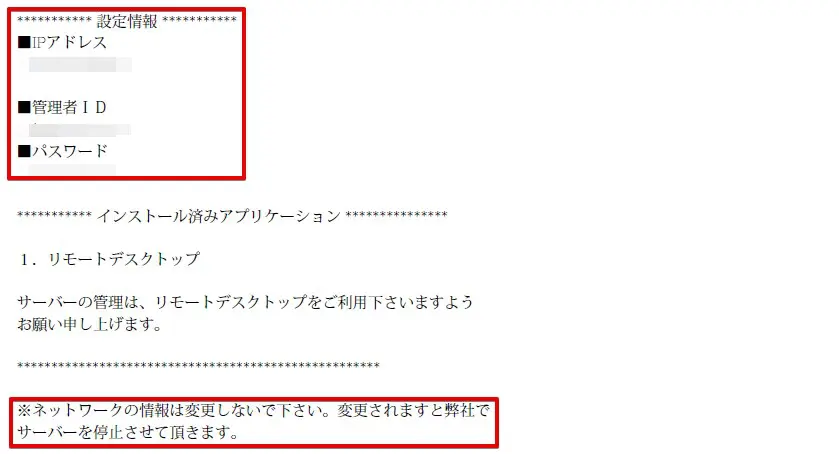
ウィンサーバーの申し込みが完了するとウィンサーバーから4通のメールが送られてきます。

4通のメールは大切に保管しておきましょう。
セキュリティの観点からあまりおすすめはできませんが、スマホなどで写真を撮って保管しておくのもアリです。
PDFファイルに記載されている情報を使って、Windowsのリモートデスクトップ機能を使ってリモートデスクトップ接続をします。
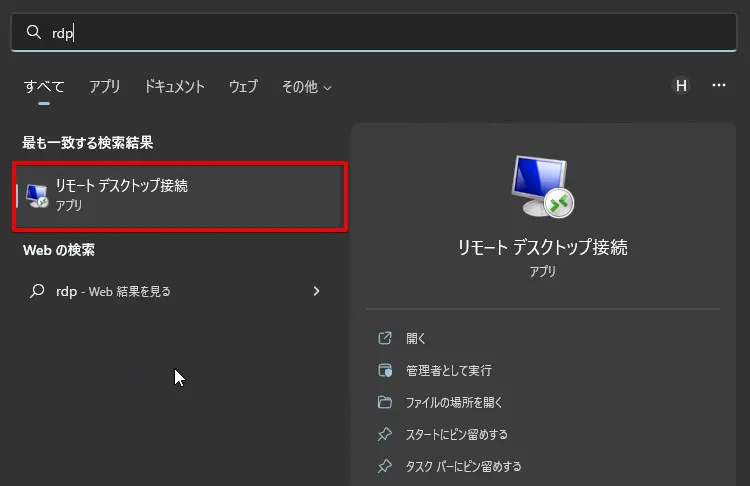
検索ウィンドウから「rdp」と検索すると一発で「リモートデスクトップ接続アプリ」が見つかりますので起動します。
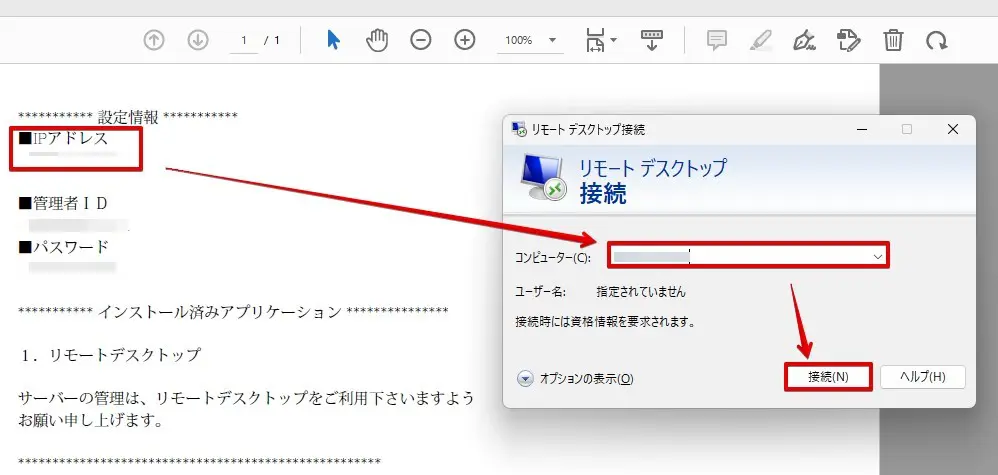
ウィンサーバーから送られてきたPDFファイルの設定情報をもとにリモートデスクトップ接続を行います。コンピューターと書かれている項目にIPアドレスを入力します。
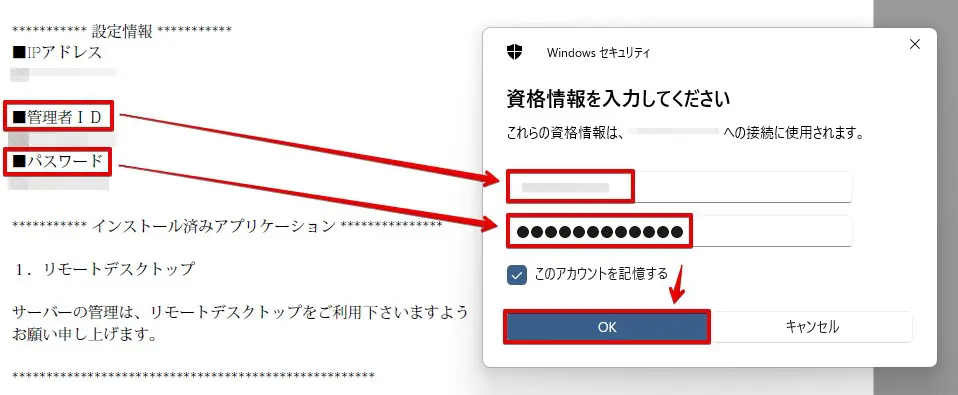
管理者IDとパスワードを入力し「OK」をクリックします。
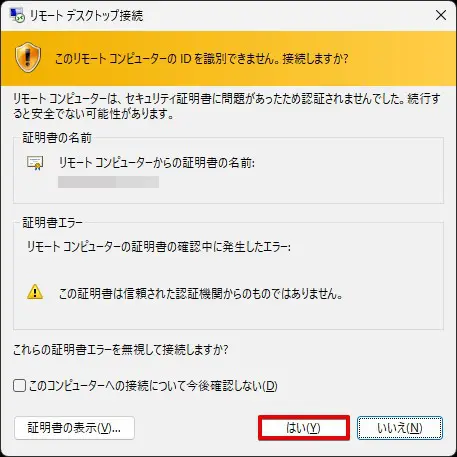
証明書に関するエラーが出ますが、「はい」をクリックして続行します。これは確実に出るメッセージなので無視で構いません。
リモートデスクトップ接続が完了しました!
リモートデスクトップ接続はあなたのパソコン上で動いているわけではなく、ウィンサーバーのサーバー上で動いているものをウィンドウを通じてみている状態と思えばOKです。
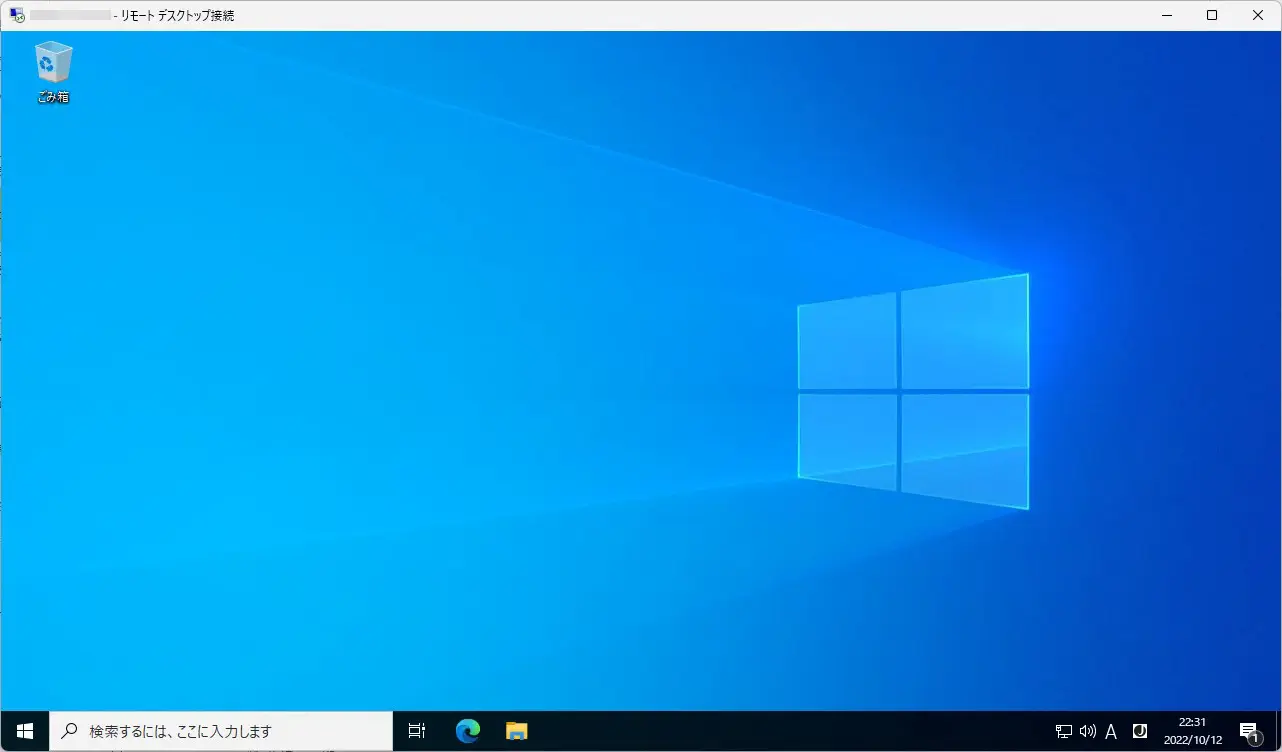
これでパソコンさえ持っていればどこからでも仮想デスクトップへリモートデスクトップ接続ができます。
Macもスマホも使うアプリ(機能は同じ)は変わりますが、やり方は同じです。
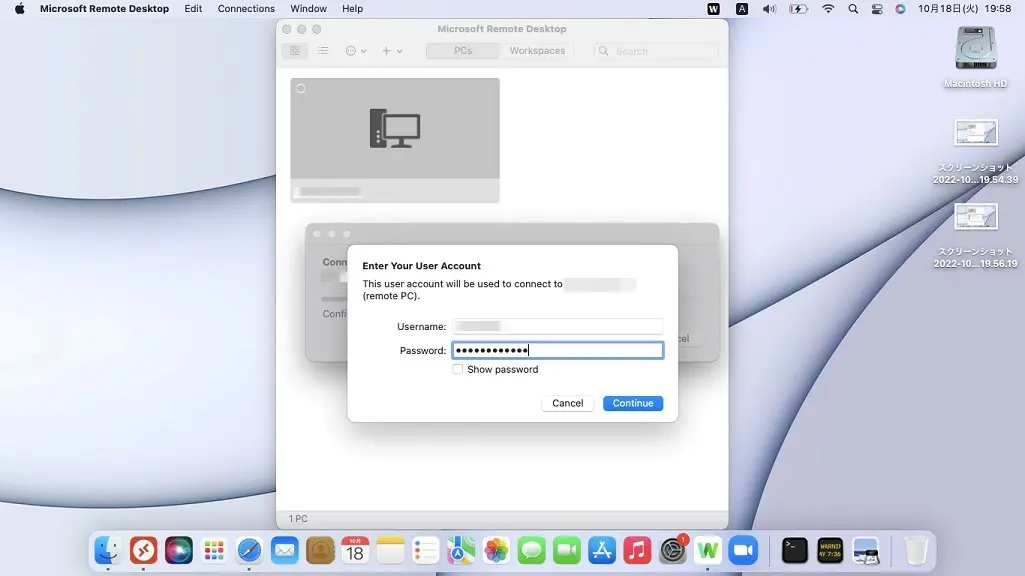
フリーアプリの「リモートデスクトップ」をインストールし接続先のサーバーへリモートデスクトップ接続をします。図はユーザー名とパスワードを入力中。
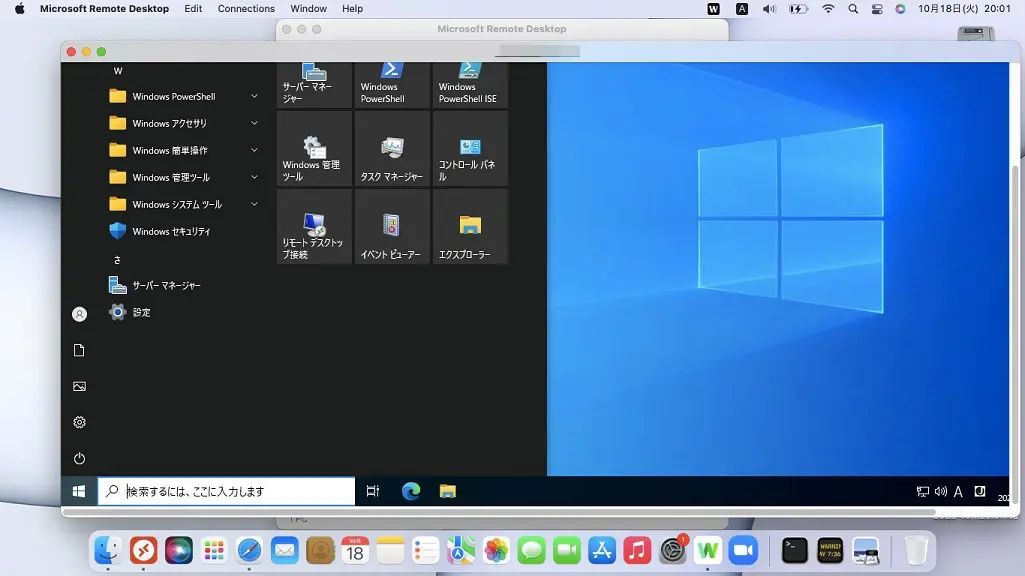
仮想デスクトップへ接続できました。

Mac上でWindowsが動いています。
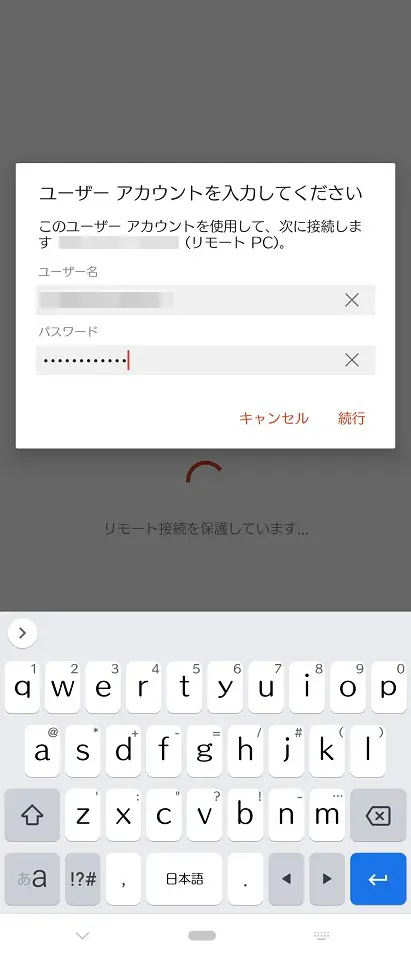
Google Play(iPhone/iPadはAppストア)からフリーアプリの「リモートデスクトップ」アプリをインストールします。図はユーザー名とパスワードを入力中。
ログイン完了。Windowsが動いています。
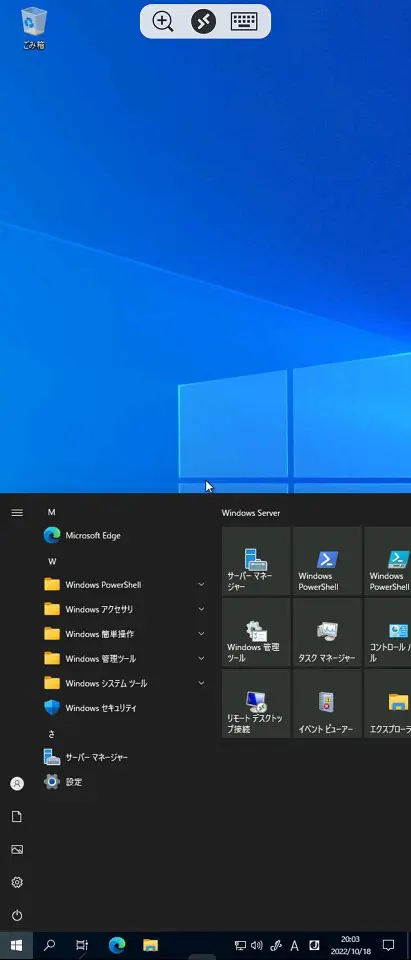
横画面にすることもできます。
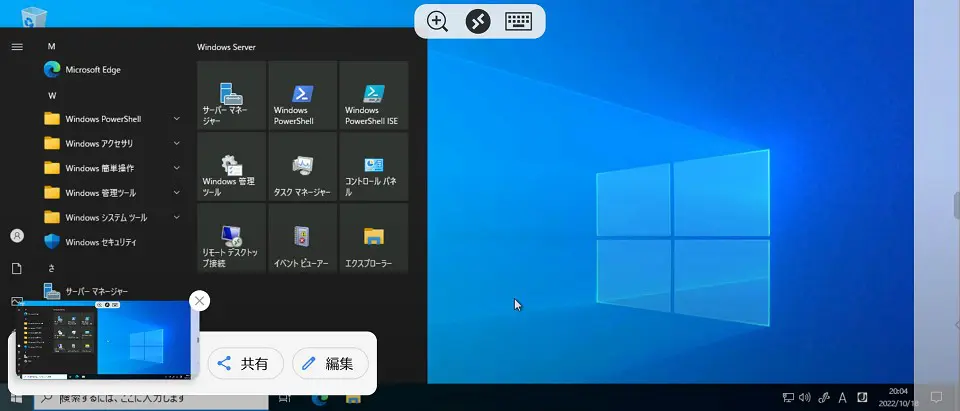
スマホは画面が小さいくて常用するには向いていませんが、自動売買停止など急を要するときなどすぐに画面が見れる点がとても優れています。
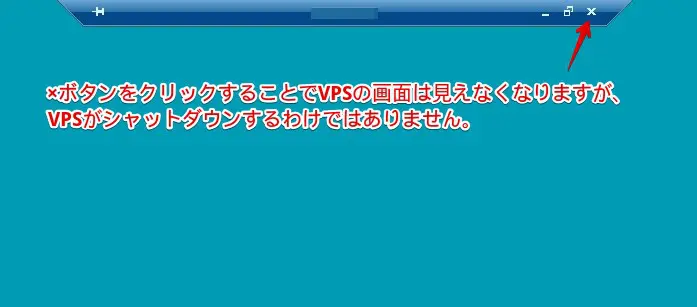
【答え】申込んだウィンサーバーFX自動売買専用VPSは実際にはあなたのパソコンで動いているわけではないので、取引に影響はなし。
ウィンサーバー上にあるWindowsへリモートデスクトップと言う機能を使って画面をのぞいている状態です。
そのため、リモートデスクトップを閉じたい場合は「×」ボタンをクリックして画面を閉じてください。覗いている画面を閉じるだけですので、VPSはそのまま動いています。
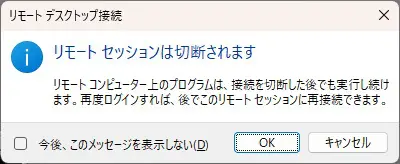
Windowsパソコンの場合、切断するときにメッセージも出力されます。「OK」をクリックして切断しましょう。
さっそくリモートデスクトップ接続したWindowsへMT4をインストールしましょう。ここではXMTRADINGのMT4を例にしていますが、VPS上でもやることは普段のパソコンとまったく同じ。
すでにお使いのFXブローカーがあればサイトへ行ってMT4をダウンロードしてインストールすればOKです。
リモートデスクトップ上(VPS上)のGoogle Chromeを開きます。
Google Chromeがない場合はEdgeを起動してインストールしてください。Edgeをそのまま使っていただいてもOK。
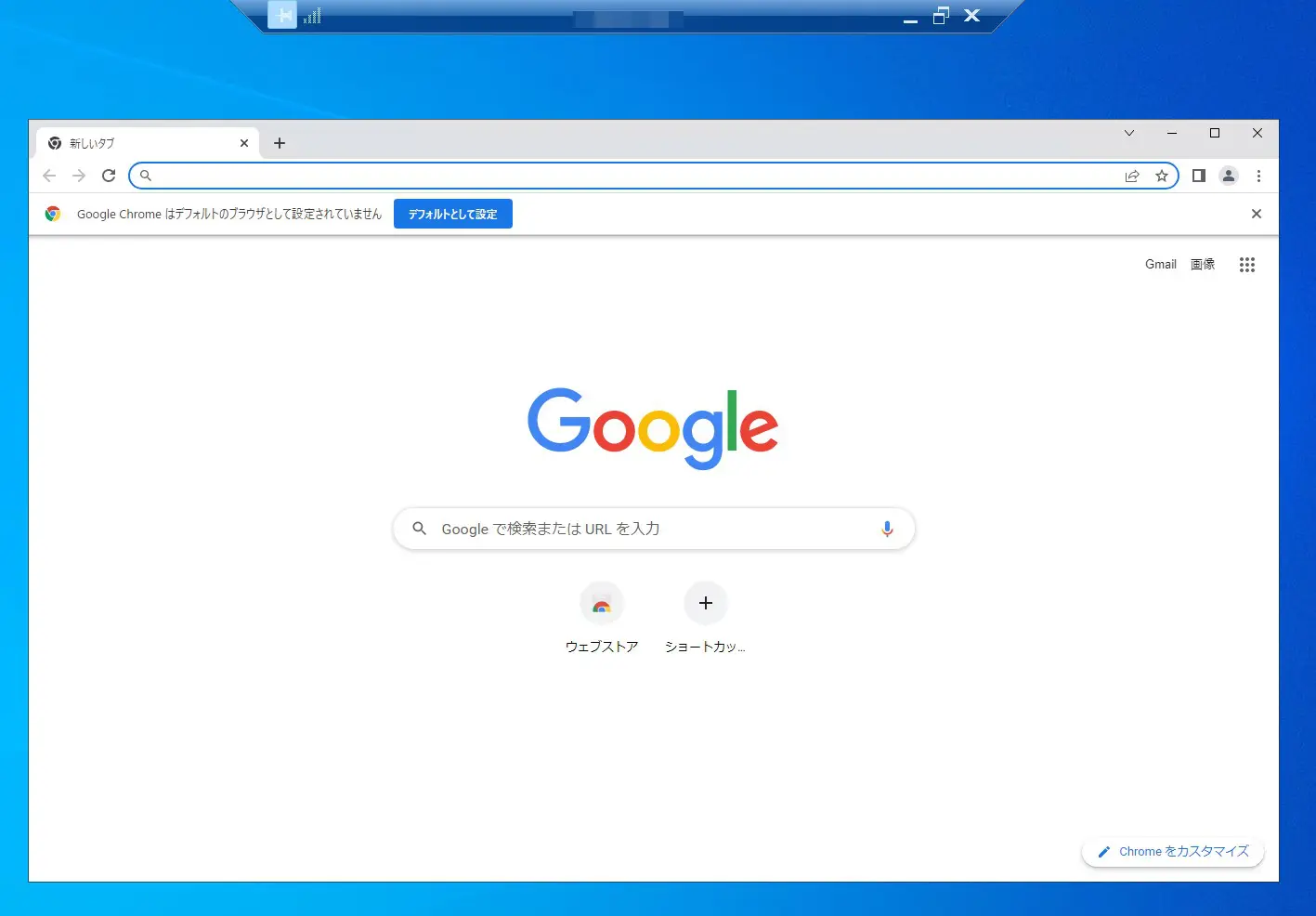
ここからは一例としてXMTRADINGを使ったインストール方法をご紹介しておきます。
XMTRADINGで口座開設したい場合はこちらもご覧ください。
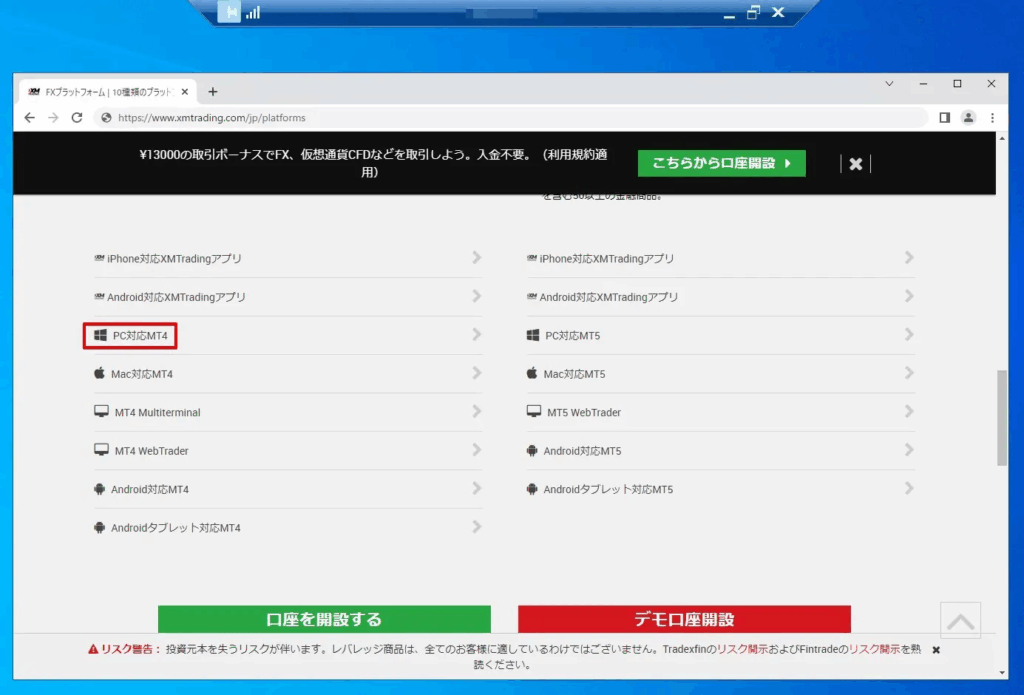
PC対応MT4をクリックします。
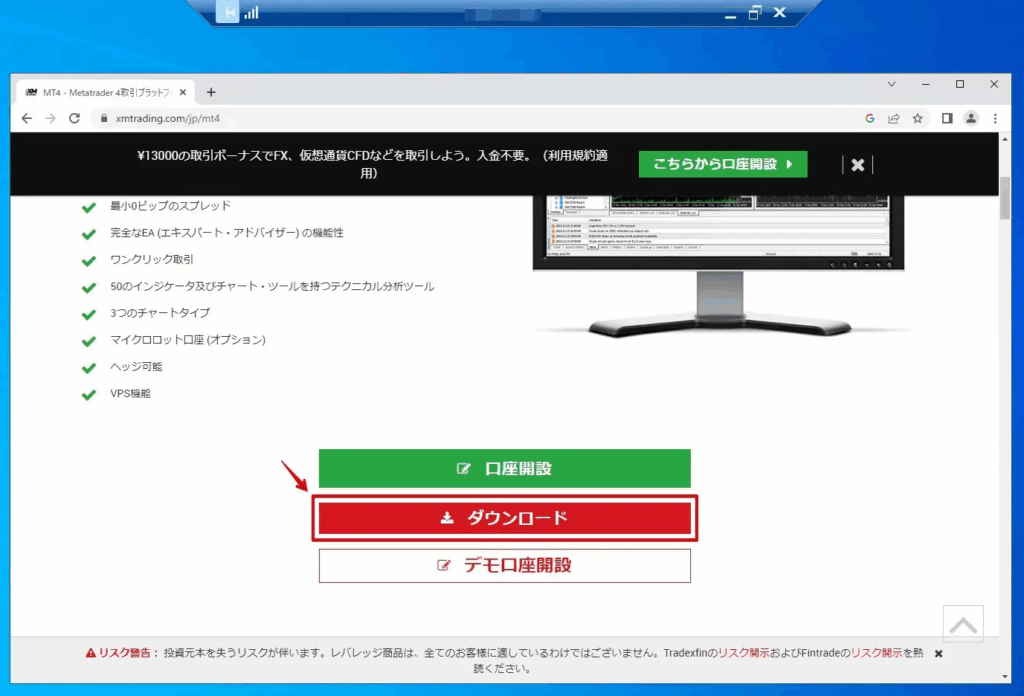
画面を下へスクロールすると「ダウンロード」のボタンが見えるのでクリックします。
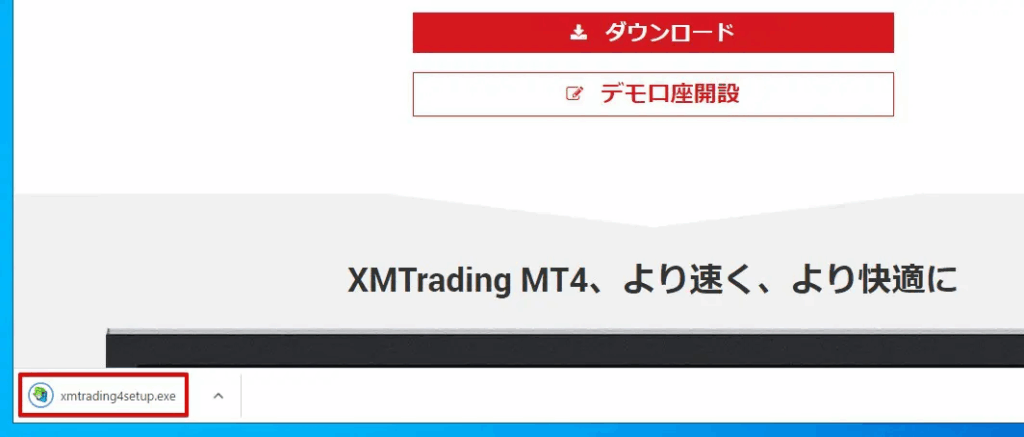
ダウンロードしたインストーラーをクリックします。
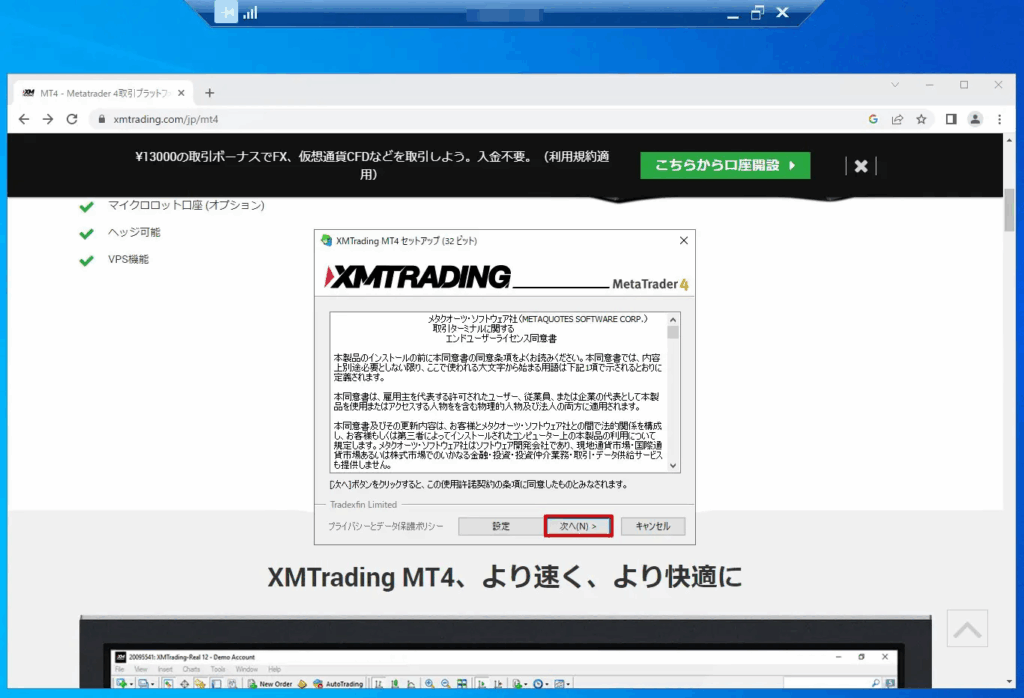
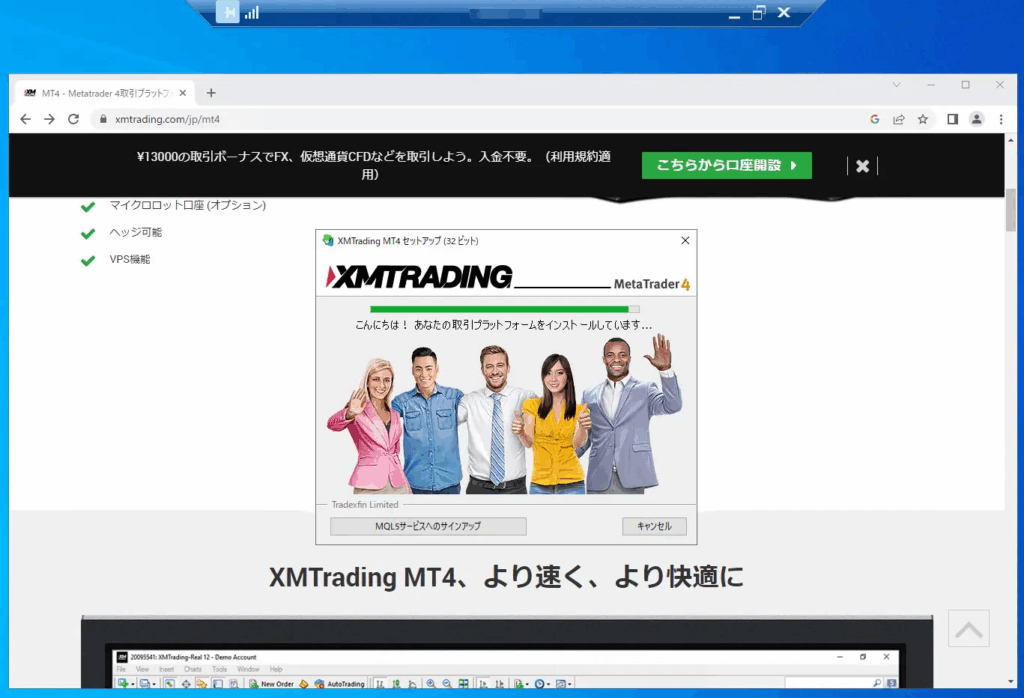
インストーラーが起動しますので「次へ」をクリックします。
MT4/MT5のインストールが開始されます。
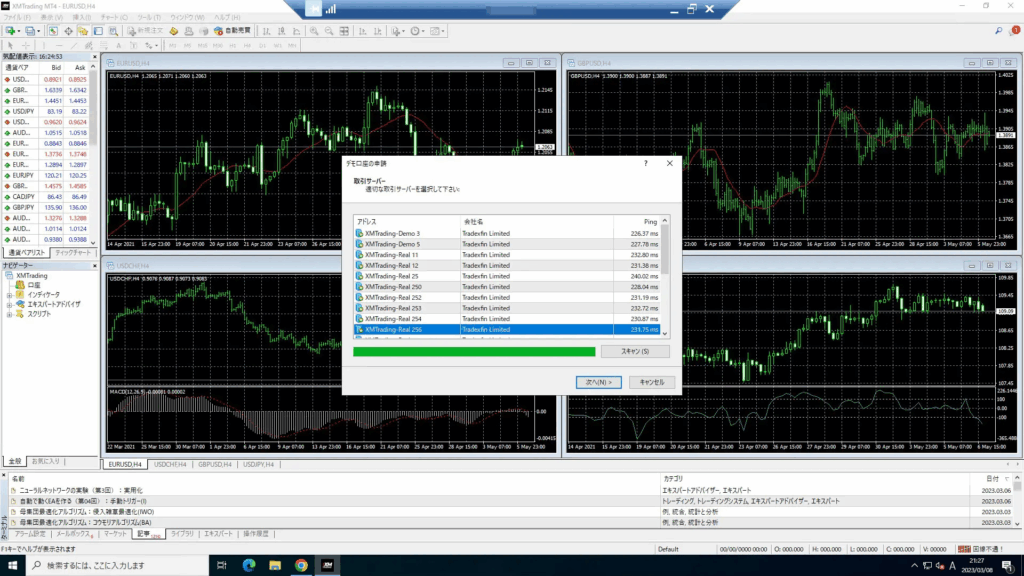
インストールが完了するとMT4/MT5が起動しますので、取引サーバーを選択します。
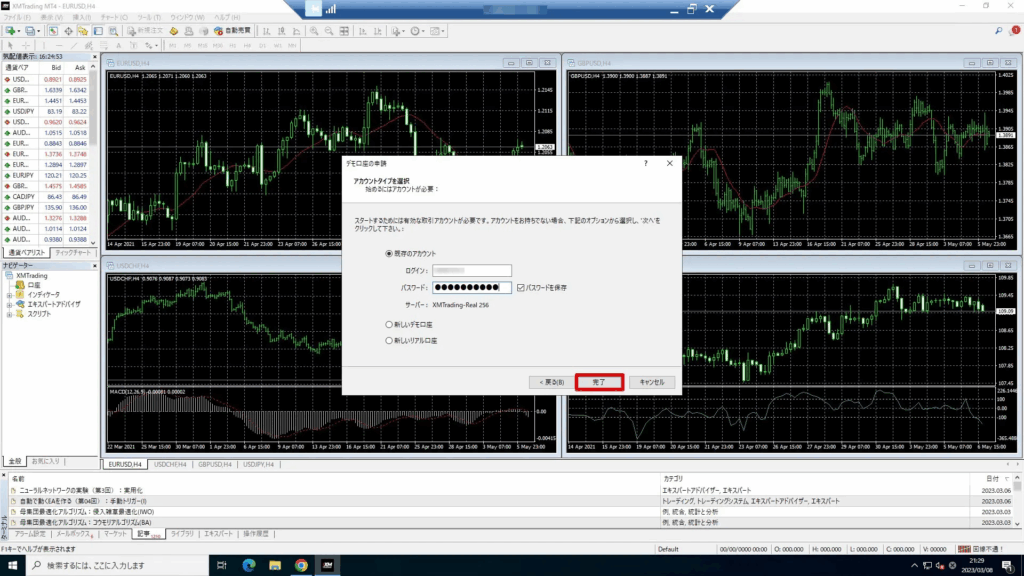
アカウント情報を入力し「完了」をクリックします。
以上でMT4のインストールと利用開始までの説明は終わりです。
EAの設定方法についてはLINEオプチャ運用者、またはEA購入先へお問い合わせください。
\ 詳しく見る /

Winserver(ウィンサーバー) VPSを使ってMT4の設定する手順をまとめました。
今回大きく触れませんでしたが、Winserver VPSはリモートデスクトップ接続をするためのライセンス料金が月額料金に含まれています。
ほとんどのVPSサービス会社はライセンス料金(1,000円~)は別途設定している中、Winserver VPSは月額料金に含まれています。それだけで、1,000円以上割安なのはポイント高いです!
さらに初期費用も無料です。
しかも初回利用なら2週間無料で使えます。申し込み手順や使えるVPSは限定されますが、使い勝手を確かめるには十分に価値があります。
\ 詳しく見る /

このようなお悩み…ありませんか?

パソコンでMT4を使ってるけど、VPSで使えるようにしたい。でも今使ってるMT4の再設定とかどうしたらいいんだろう…。

スマホしか持ってないんだけどFXで自動売買をやりたい!!
パソコンからVPSに引っ越す場合、スマホしか持ってない場合、どうすればいいか悩みますよね…。
ENGI WORKSでは、LINEにて代理設定を行っております!
今なら口座開設だけで取引ができるFX口座をご案内します。口座開設するだけで現金相当のボーナスで取引が可能です。もちろんボーナスを使って得られた利益は現金として出金可能ですよ!

