確認必須!
VPSを申し込んで使いたいけど何をどうすれば良いかわからない!というあなた。VPSの新規申し込みのお手伝いを無料でします!すでに申し込んでしまった…という場合でもご相談くださいね!


FX取引で必須のアプリ「MT4」のデータを以降する方法について説明します。
今までは自分のパソコンでMT4の運用をしていたけど、今回VPSの乗り換えを考えていてデータファイルの転送はどうすれば良いのか悩んでいるならぜひご参考にしてみてください。
今回は以下を想定した内容になっていますが、別のPCへのデータ移行についてもご参考いただける内容です。
操作ミスなどで本来おくるべきデータを上書き・削除してしまったことによるデータ損失は当ブログでは責任は負えませんので、コピー元・コピー先は十分に確認してください。
まずVPSへMT4のデータファイルを転送する前にやっておいて欲しいことがあります。それはVPSへの契約です。
まだVPSの申し込みが済んでいない場合、下記の記事をご参考に契約を終わらせましょう。申し込みからVPS利用開始まで1時間ほどです。

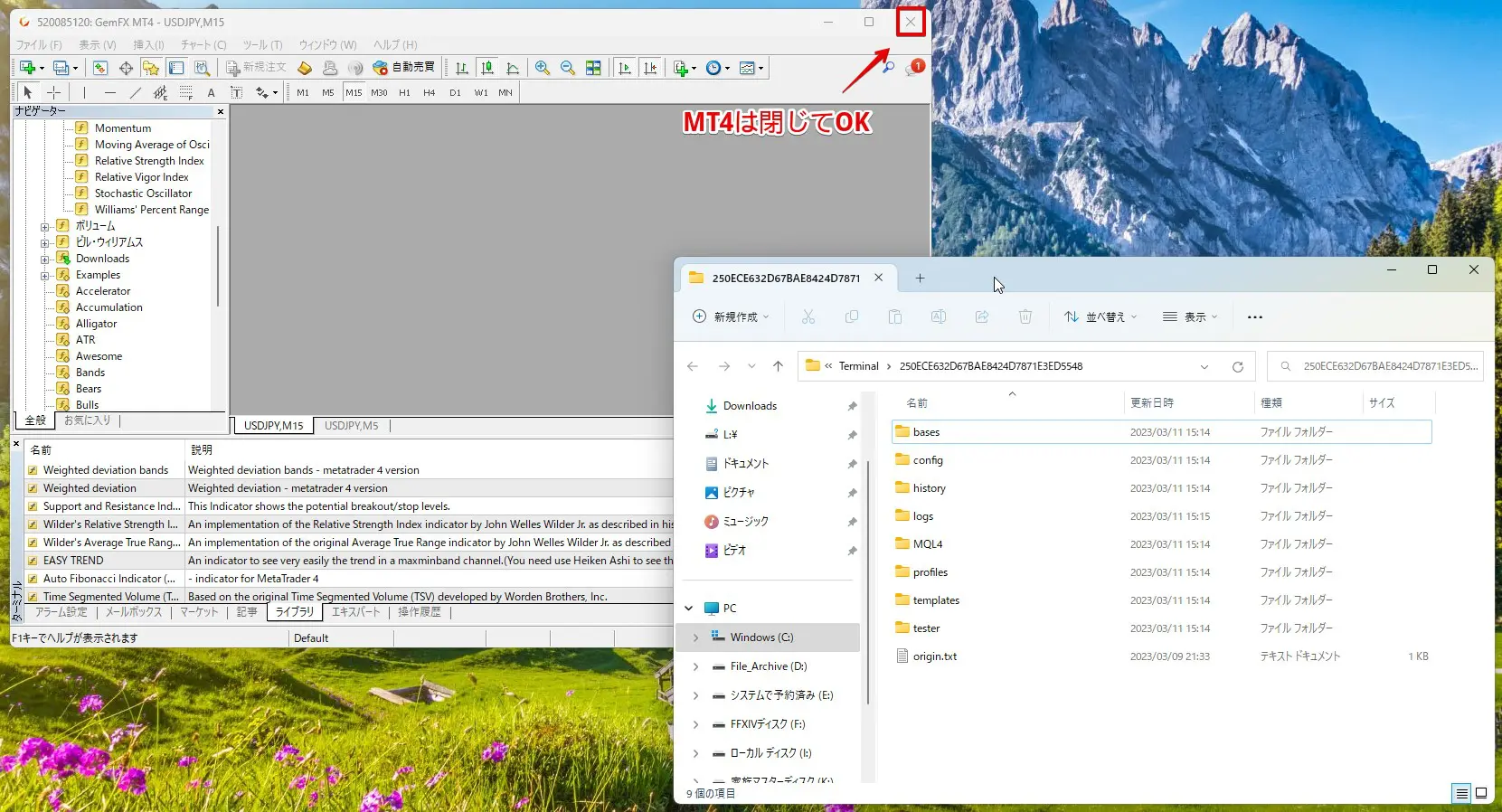
まずはMT4を起動してデータフォルダを開きます。
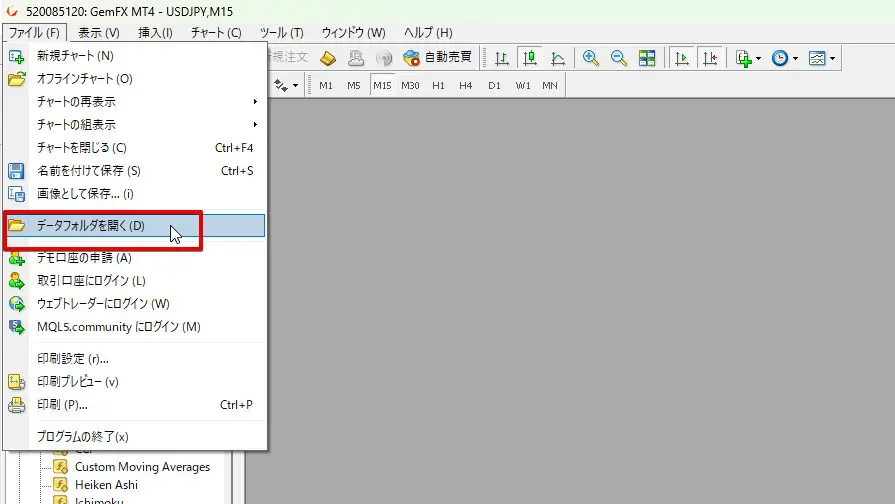
データフォルダが開いたらMT4は閉じてしまってOK!余計なものは閉じておくと操作ミスを防げます。
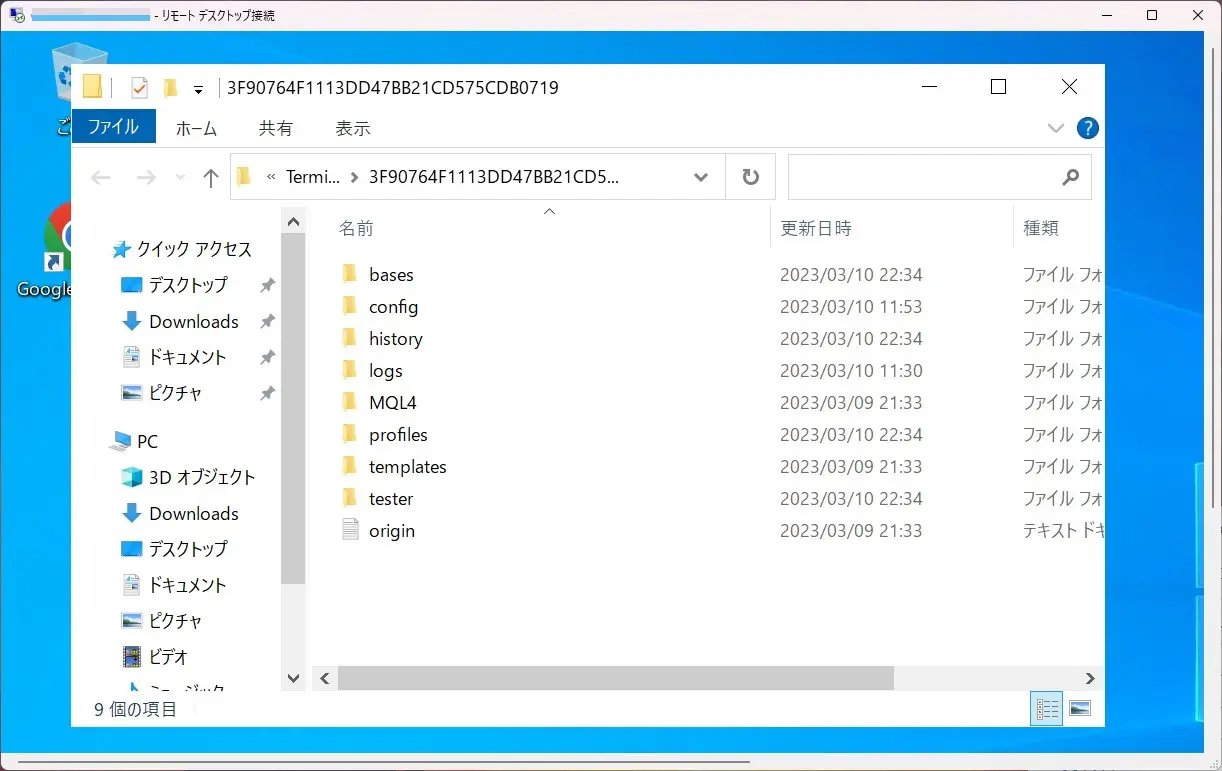
VPS上でも同様にMT4を起動してデータフォルダを開きMT4は必ず閉じておきます。MT4を開いたままですと、「logs」「MQL4」フォルダを掴んだままなのでコピペができないため。
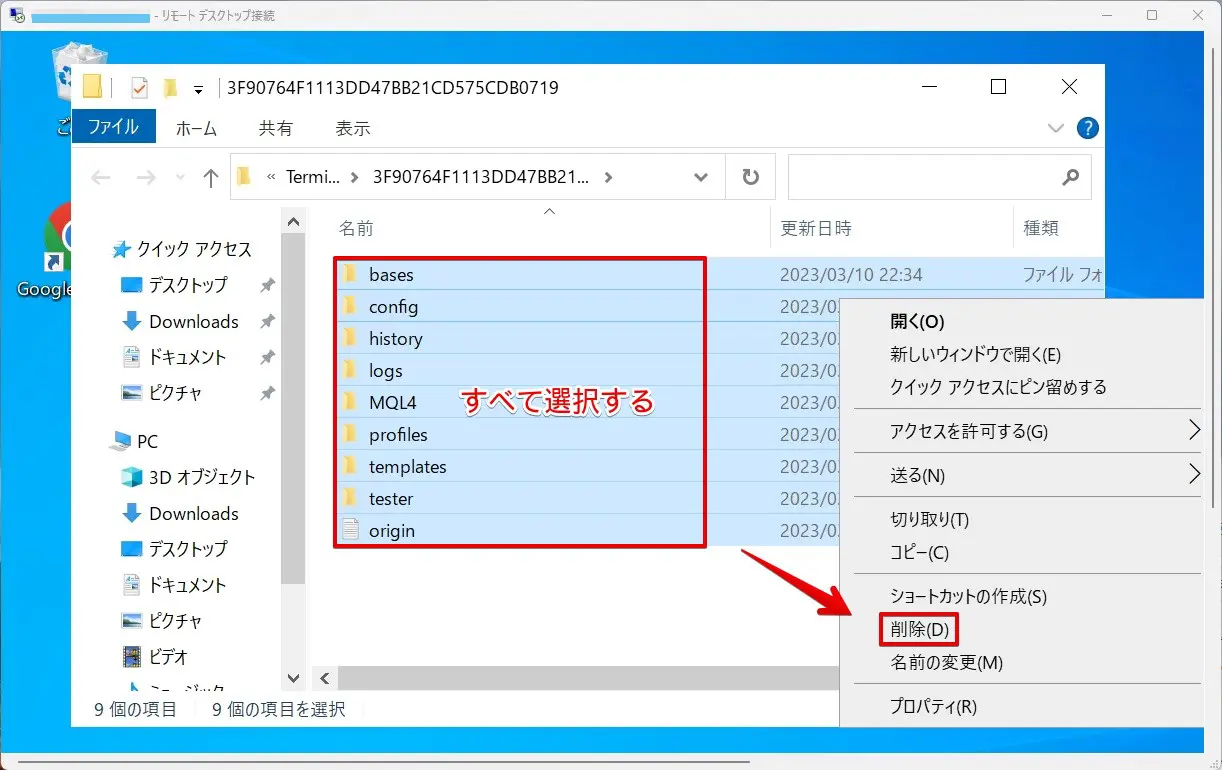
コピー先となるVPS側のデータフォルダにあるファイルをすべて削除します。
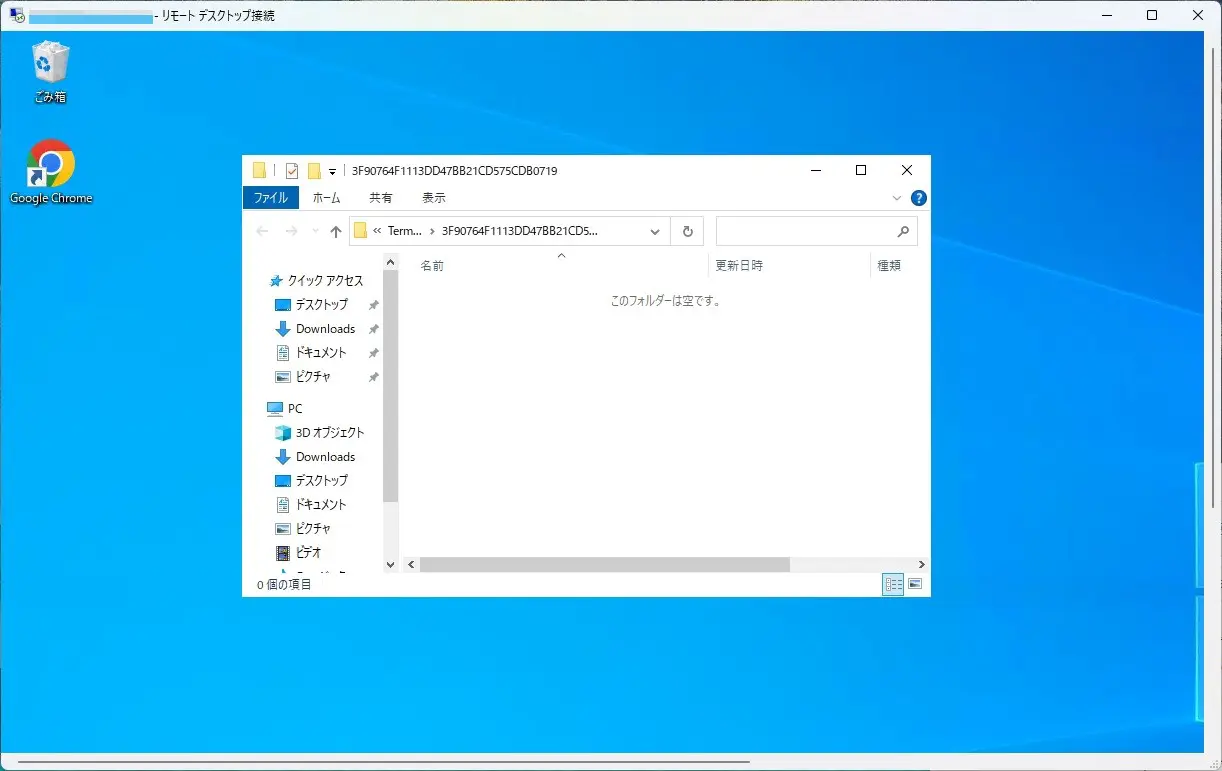
コピー先のVPSのデータフォルダが空になりました。
コピー元(VPS側じゃない)のデータフォルダにあるすべてのフォルダ・ファイルを選択、マウスを右クリックし「コピー」をクリックします。
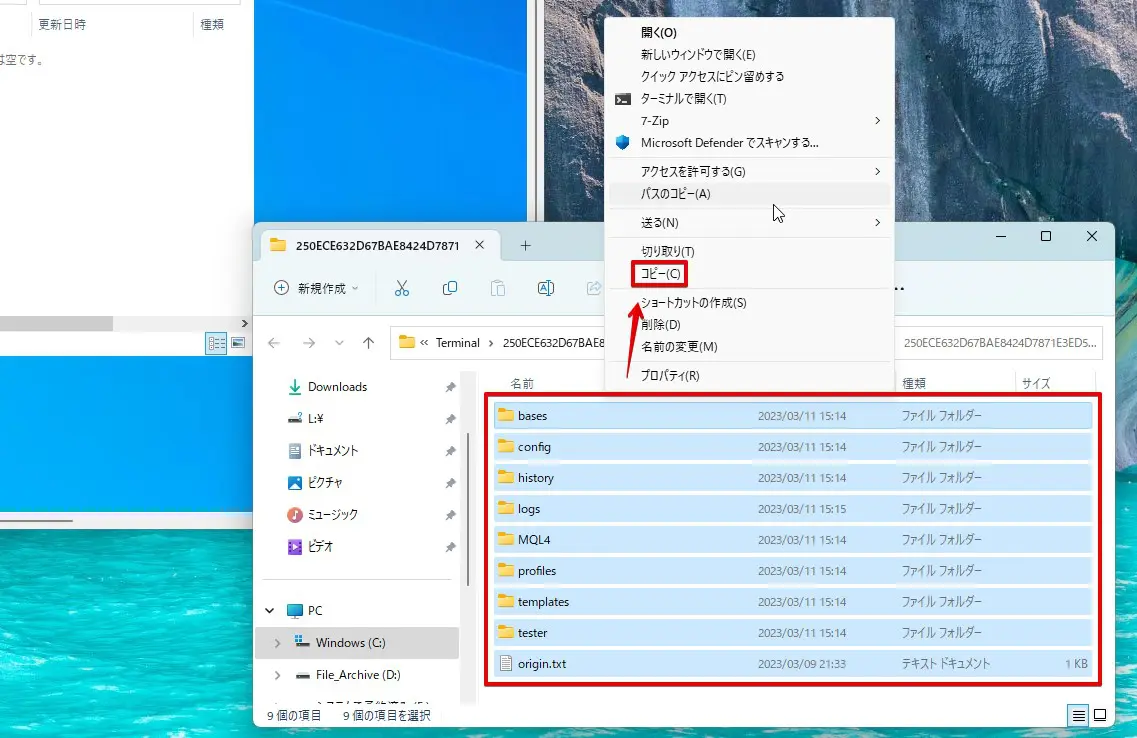
ちなみにMT4をバックアップする場合はこのデータフォルダを中身を丸ごと保存しておくだけでOK!好きなフォルダに保存(日付ごとにフォルダを仕分けても良いですね)しておくだけ!
コピー先(VPS上)で空にしたデータフォルダを右クリックし「貼り付け」をクリックします。
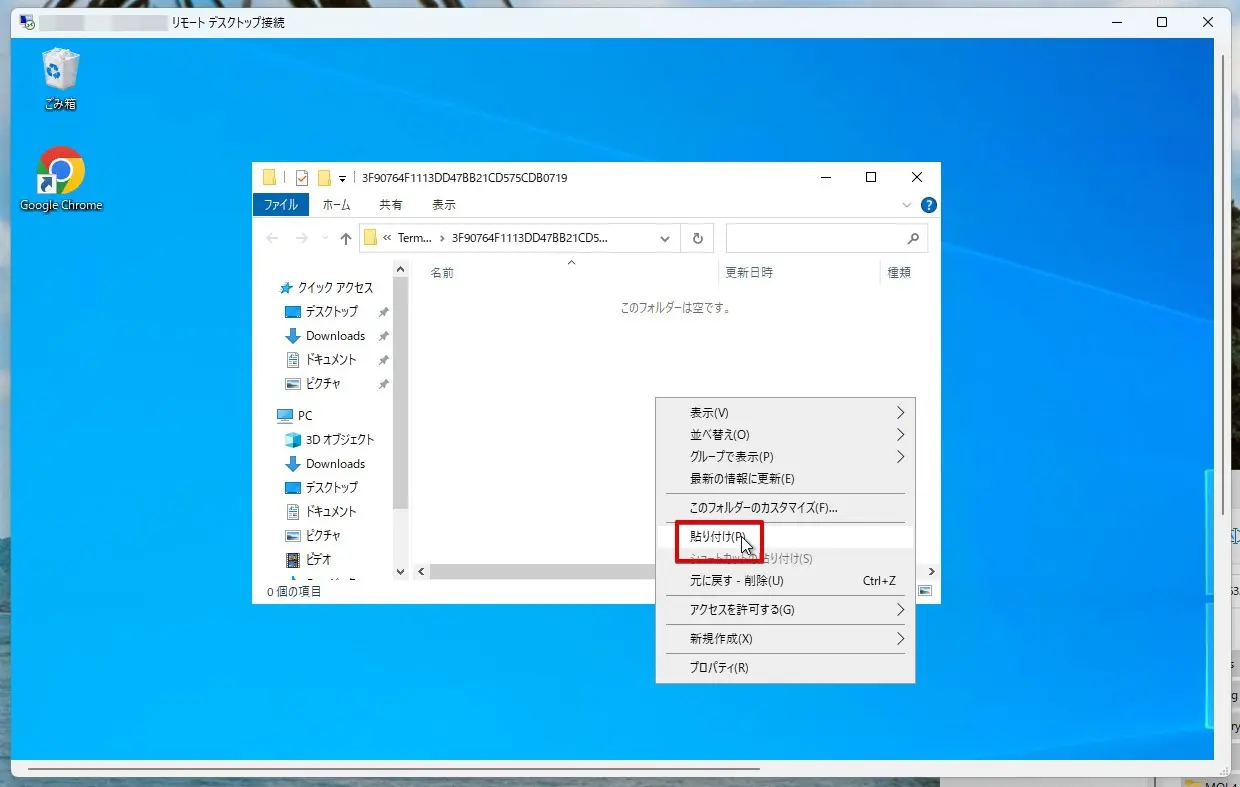
VPS側へデータが転送(コピー)されます。
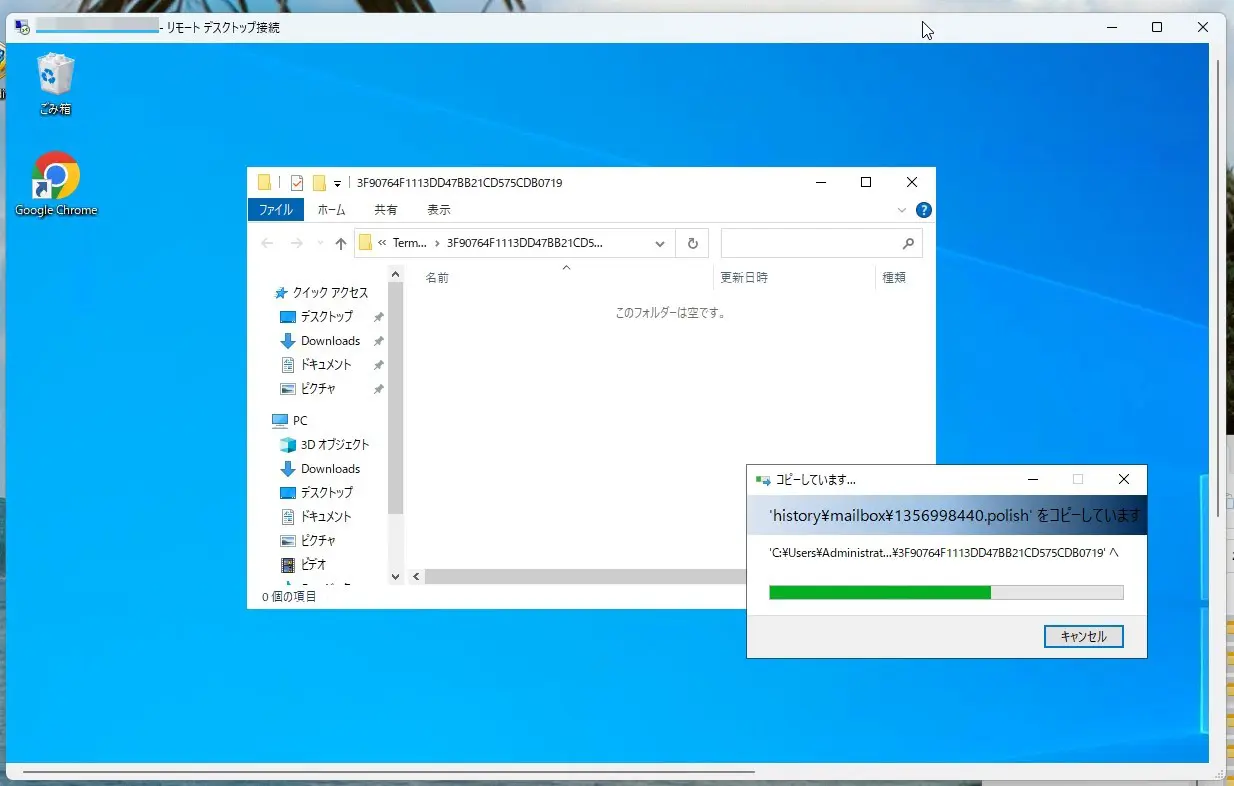
コピーが完了しました。

VPS側でMT4を起動します。データ移行後、取引口座にログインします。
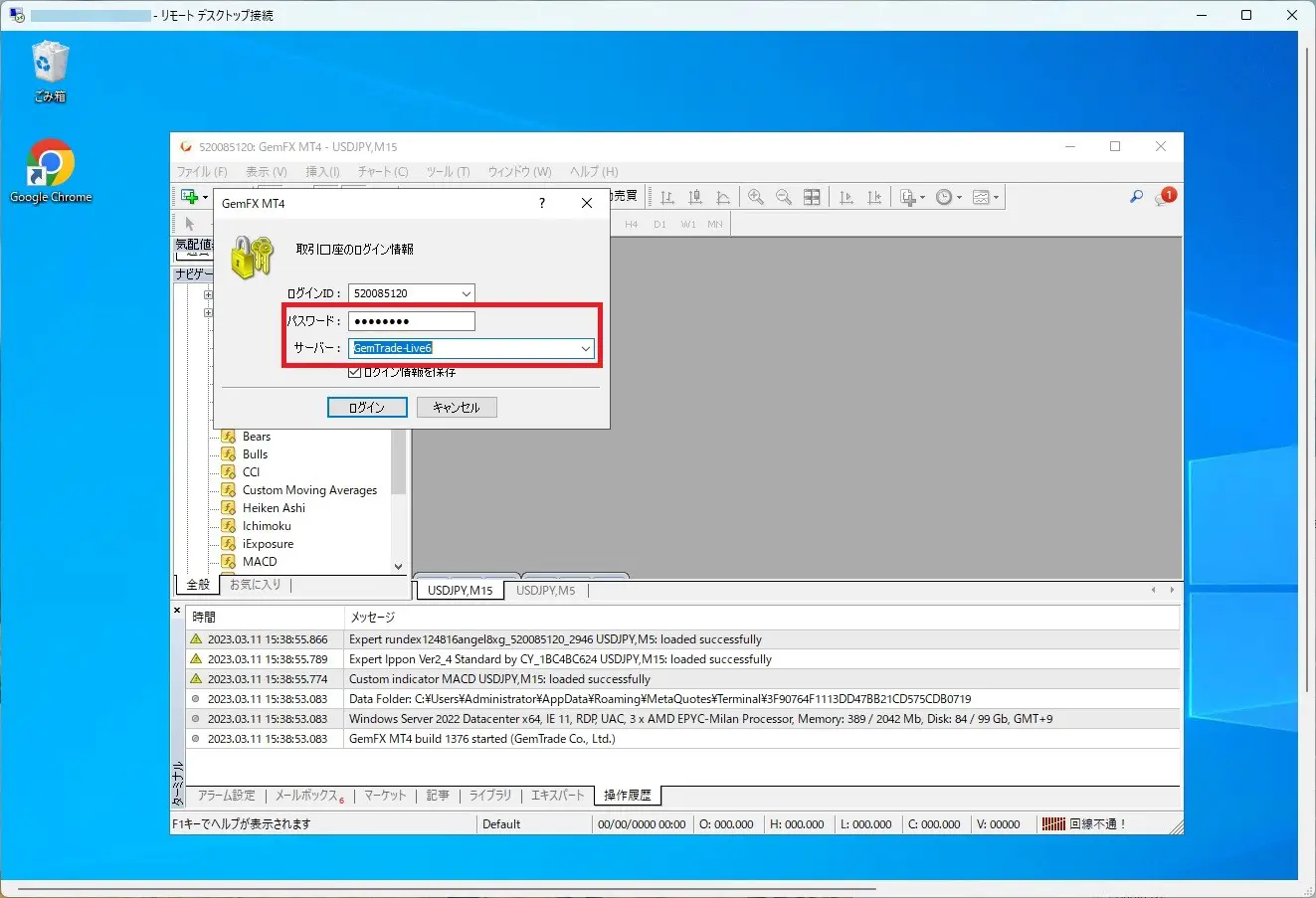
VPS側で今まで使っていた状態でMT4を起動することができました。
このタイミングでMQL5にログインされていない場合は再度ログインすればOKです。
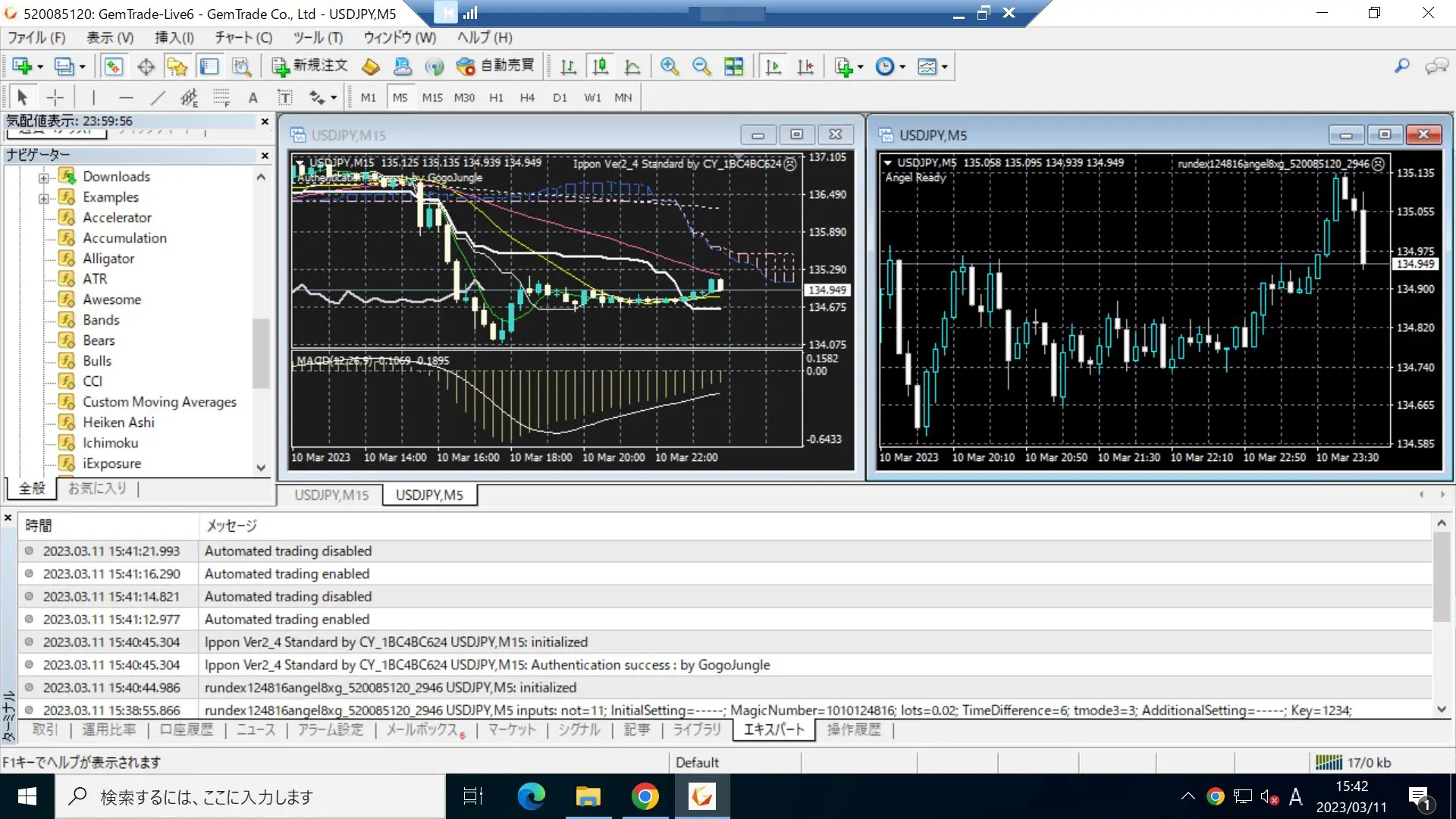
リモートデスクトップ接続はこのような感じでデータの移動が簡単に行えます。
複数MT4を使っていた場合は同じ手順を繰り返すだけでOKです!
Linuxの場合、WinSCPというファイル転送アプリを使ってデータファイルを転送します。これからご紹介する方法を真似るだけでOKなので挑戦してみてください!
WinSCPを以下のURLからダウンロードしてインストールします。
https://winscp.net/eng/download.php
WinSCP公式サイトに移動しますので、画面下にあるダウンロードボタンをクリックします。
実際のサイトとバージョンが違う場合もありますが、手順は同じです。
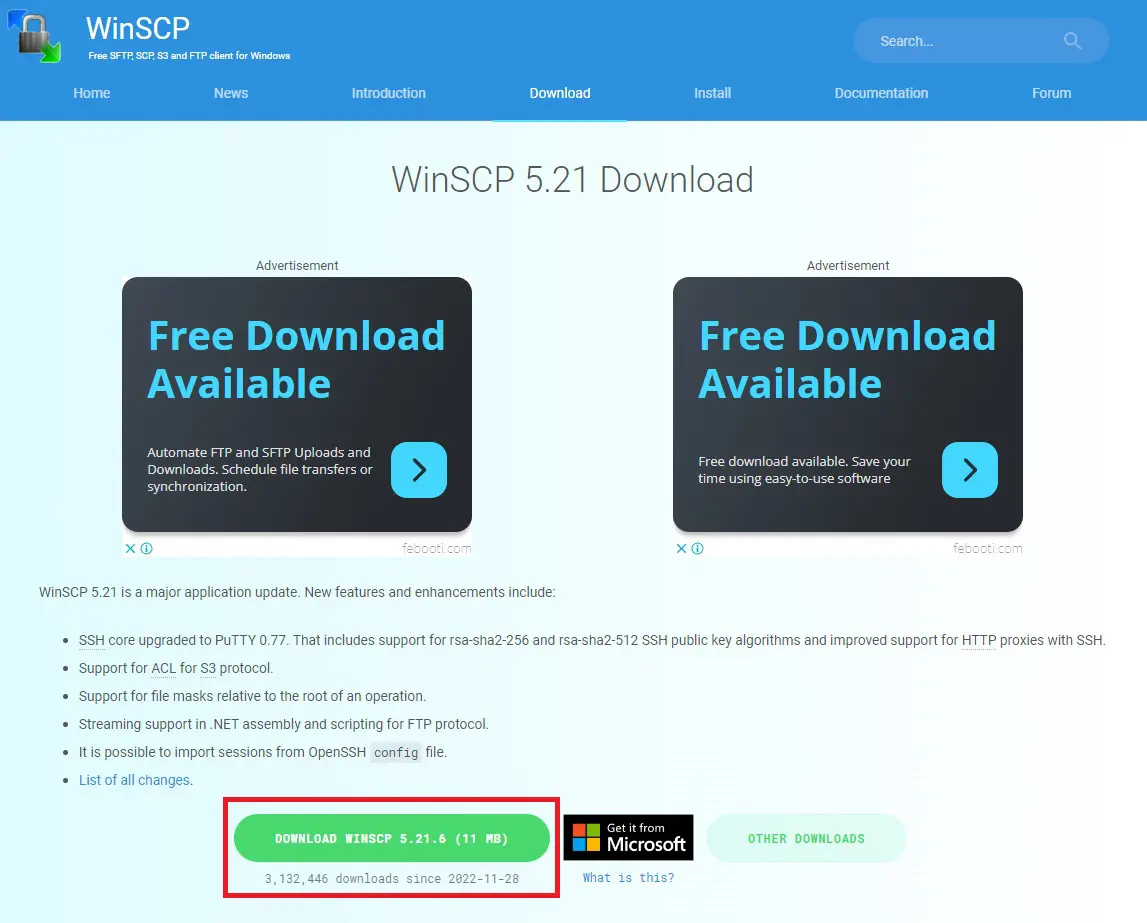
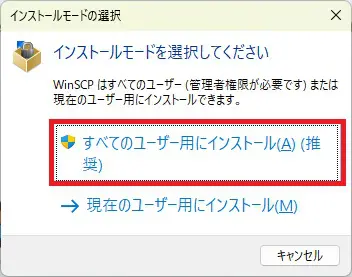
ダウンロードしたWinSCPのセットアップファイルをダブルクリックしてWinSCPをインストールします。画面に従っていくだけで簡単にインストールできます。
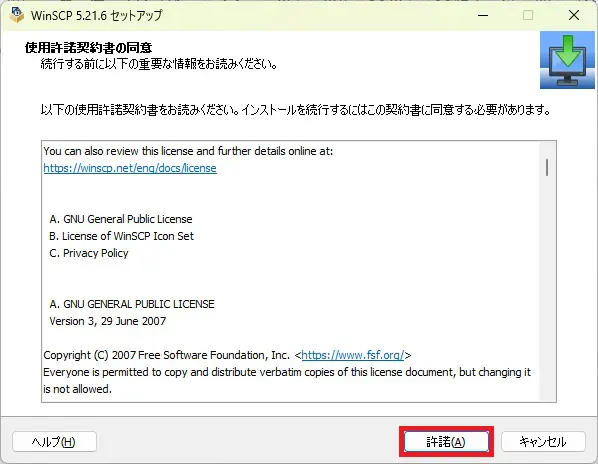
「許諾」をクリックします。以降は図のように真似をすればOKです。
標準的なインストールを選択

コマンダーを選択
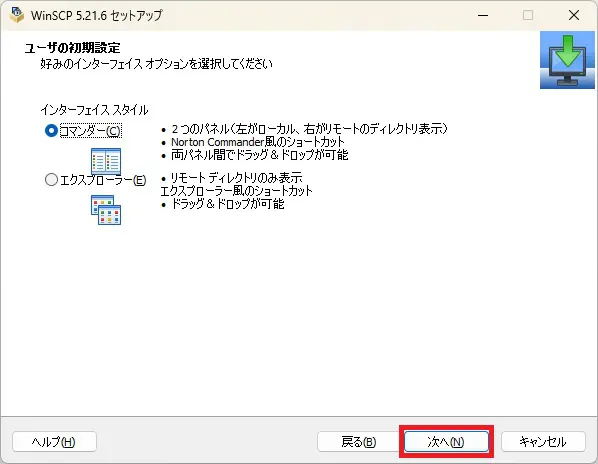
インストールボタンをクリック
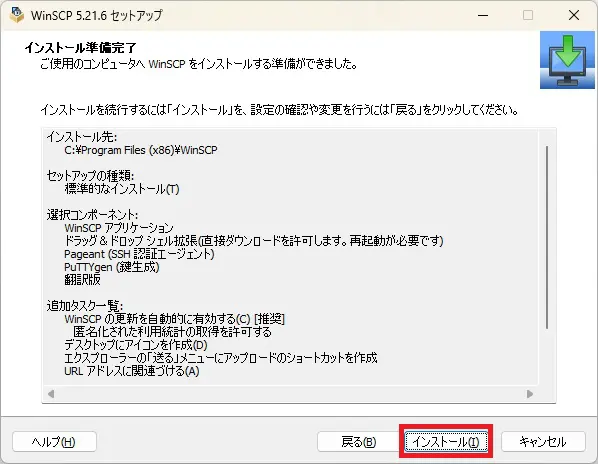
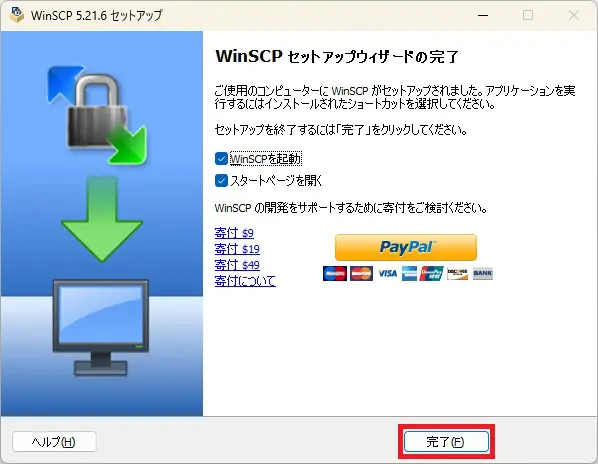
完了をクリックしてインストール完了
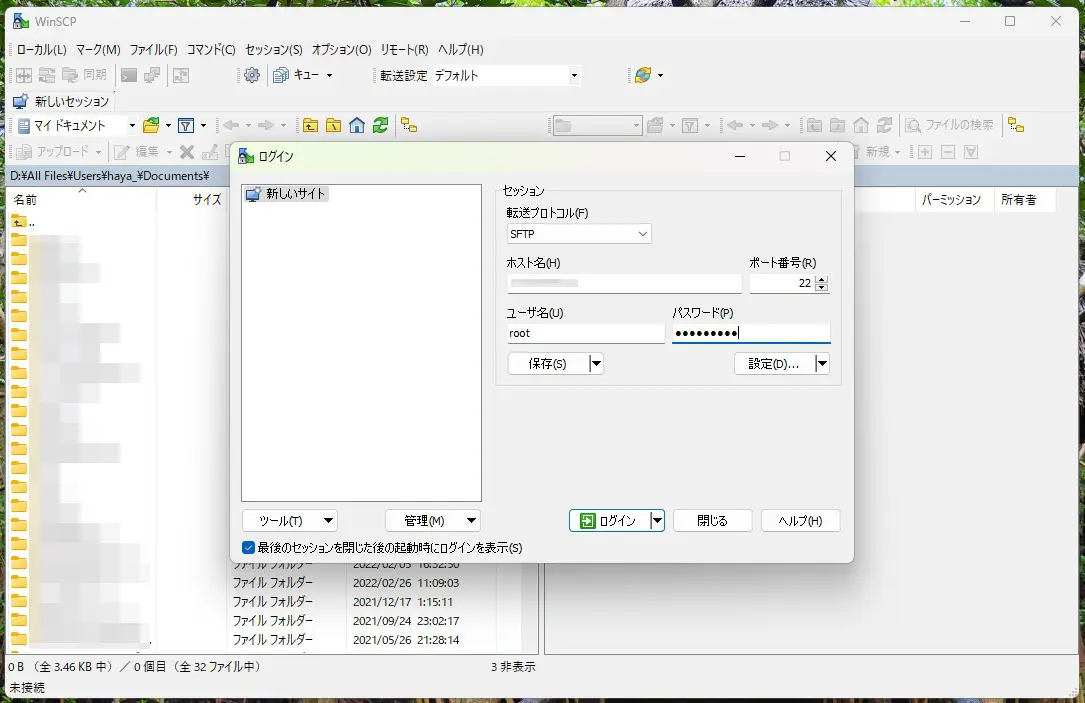
WinSCPが起動しますので、下記を入力し「ログイン」しましょう。
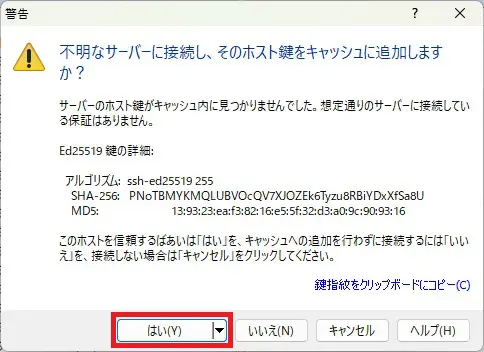
「不明なサーバーに~~」という警告メッセージが出ますが「はい」をクリックして続行します。以降は出ません。
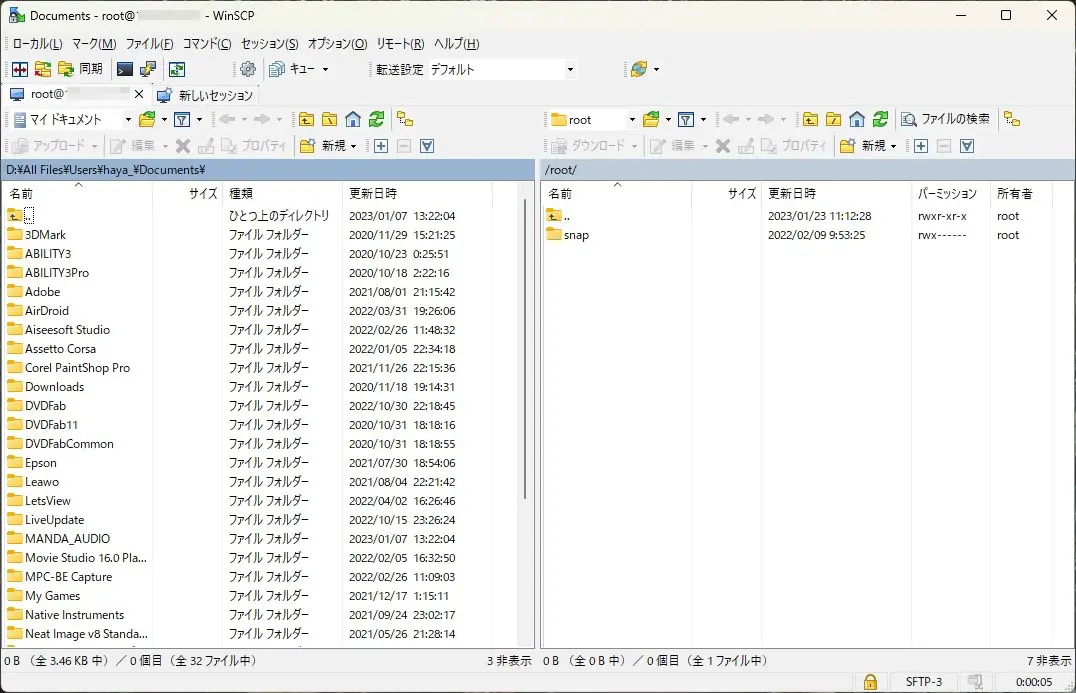
WinSCP(左のウィンドウがパソコン)とVPS(右のウィンドウがXserver VPS)が接続されました。
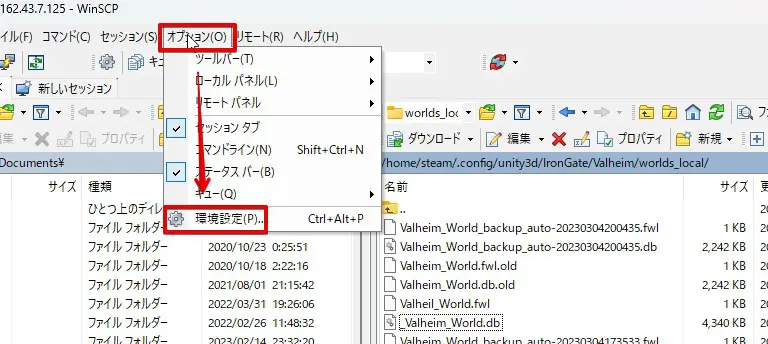
MT4がインストールされている場所は隠しフォルダの先にありますので、隠しフォルダを表示させる設定に変更します。
WinSCPで「オプション」「環境設定」をクリックします。
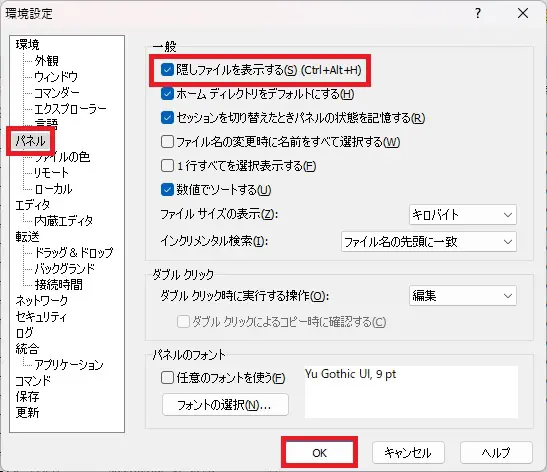
「パネル」をクリックし、「隠しファイルを表示する」にチェックをいれます。最後に「OK」をクリックして準備完了です。
MT4のデータフォルダへ移動します。
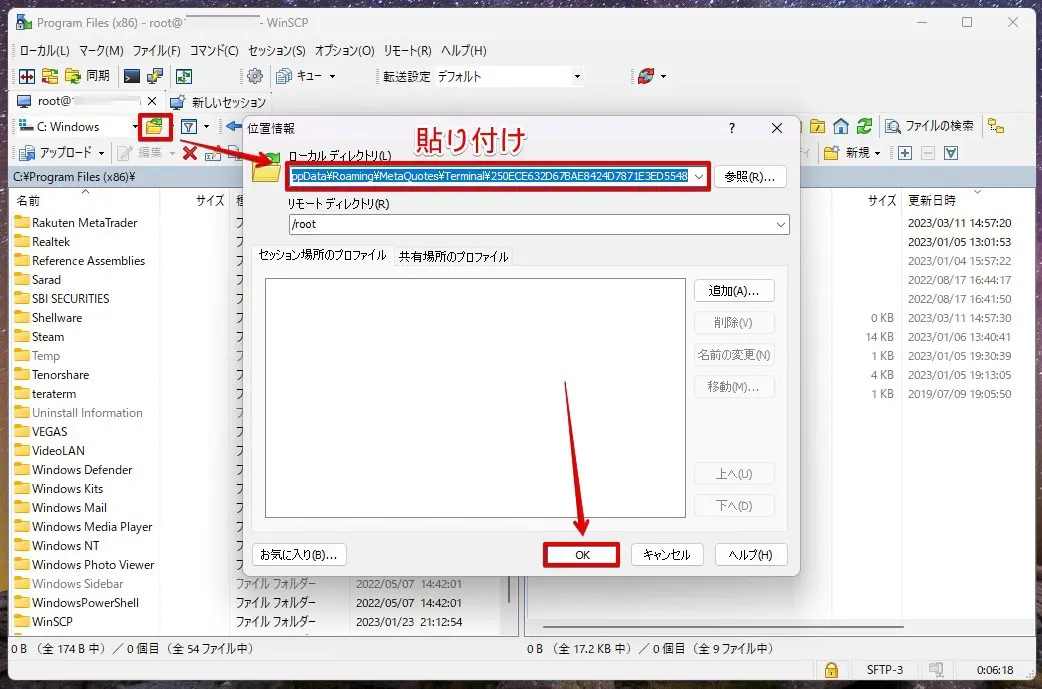
フォルダの場所は深い位置にあり分かりにくいので、まずはVPS側ではない(以前から使っているパソコン)MT4を起動してデータフォルダを開きアドレスバーに表示されるフォルダ(赤枠)をコピーします。

僕のMT4の場合は下記がデータフォルダの場所になります。
C:\Users\Hayamiz\AppData\Roaming\MetaQuotes\Terminal\250ECE632D67BAE8424D7871E3ED5548
Hayamizという部分はお使いのPCで異なります。また「250ECE632D67BAE8424D7871E3ED5548」の部分も似たような書き方にはなりますが数字やアルファベットの並び方は変わります。
コピーしたMT4のデータフォルダの文字列をWinSCPに上記のフォルダーを貼り付けます
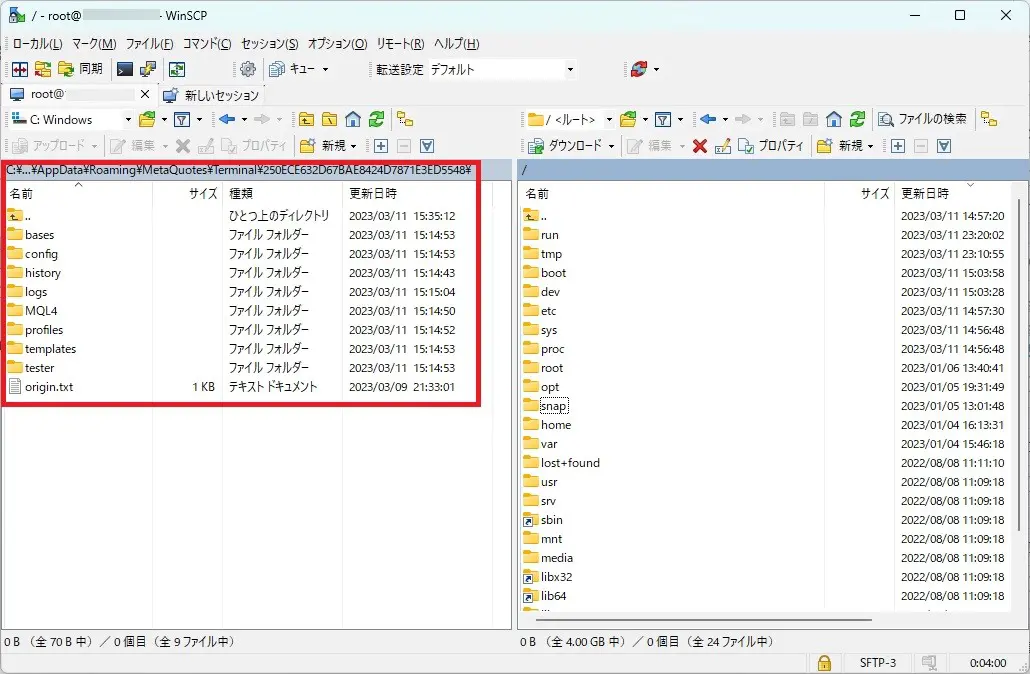
コピー元のデータフォルダが左側に表示されました。こちら左側がコピー元となります。
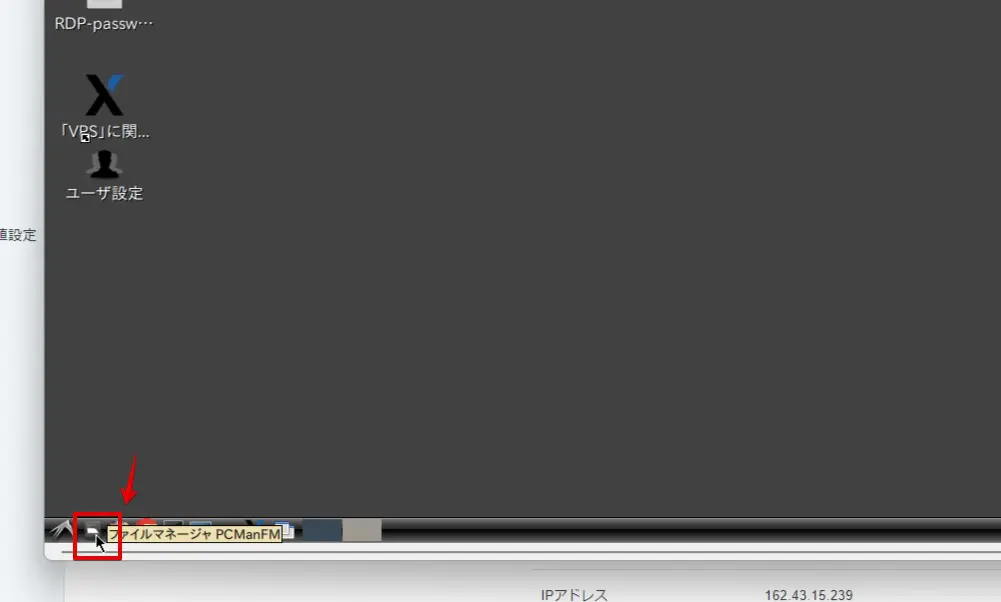
続いてLinux側のデータフォルダを表示させます。
一度Linux側(VPS側)でフォルダの位置を確認します。ファイルマネージャを開きます。
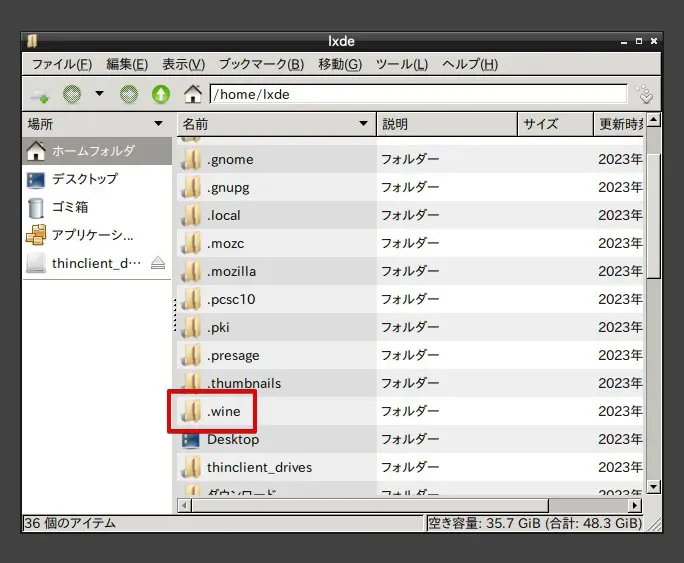
ファイルマネージャが開きますので「.wine」をダブルクリックします。
「drive_c」をダブルクリックします。

「Program Files (x86)をダブルクリックします。
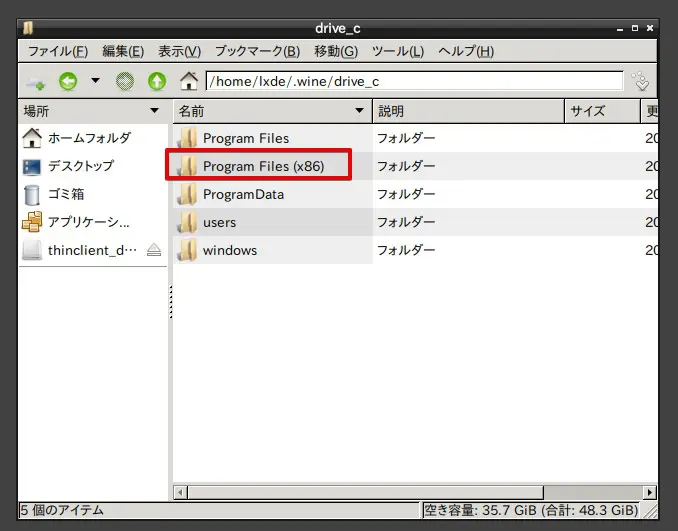
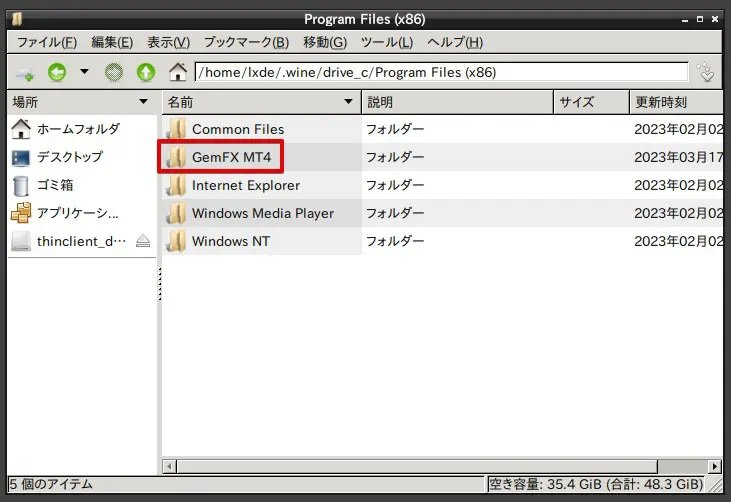
MT4のフォルダをダブルクリックします。図はGEMFOREXのMT4がインストールされている例となります。
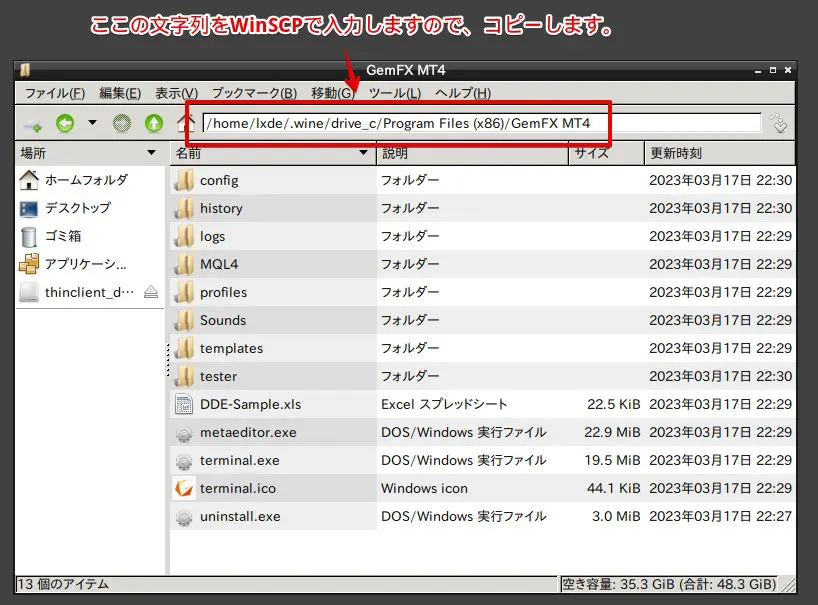
移動先となるフォルダーを開くことが出来ました。赤枠の部分の文字列をコピーします。
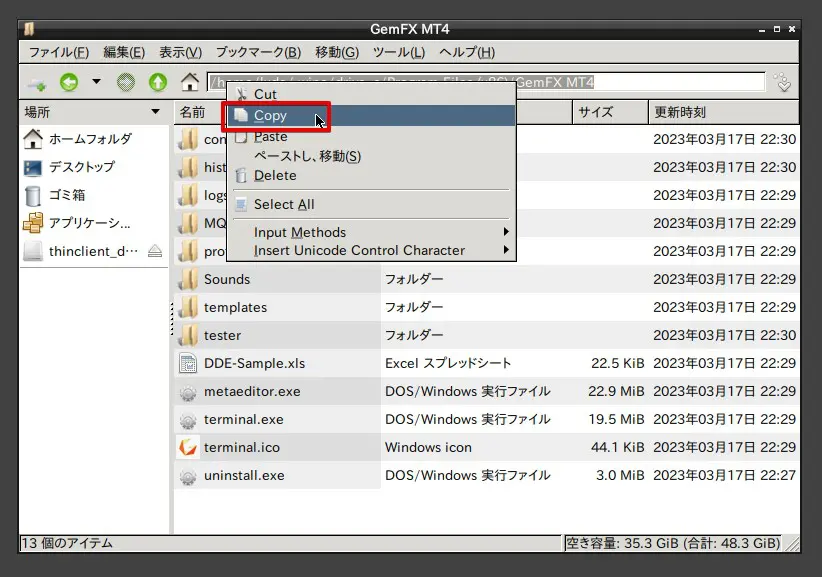
「文字列をすべて選び「右クリック」することで「Copy」が選択できるボックスが表示されますので「Copy」をクリックします。
WinSCPに戻り赤枠部分で示しているアイコンをクリックします。

VPS上のLinuxでコピーしてきたMT4のフォルダの文字列を張り付けます。
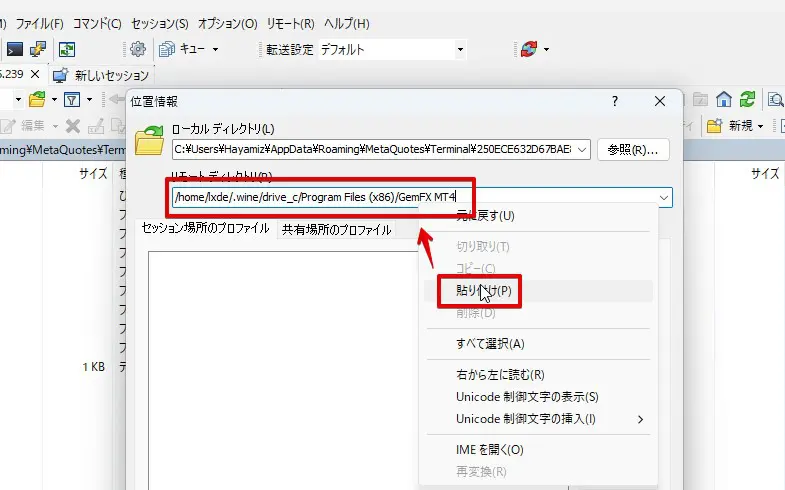
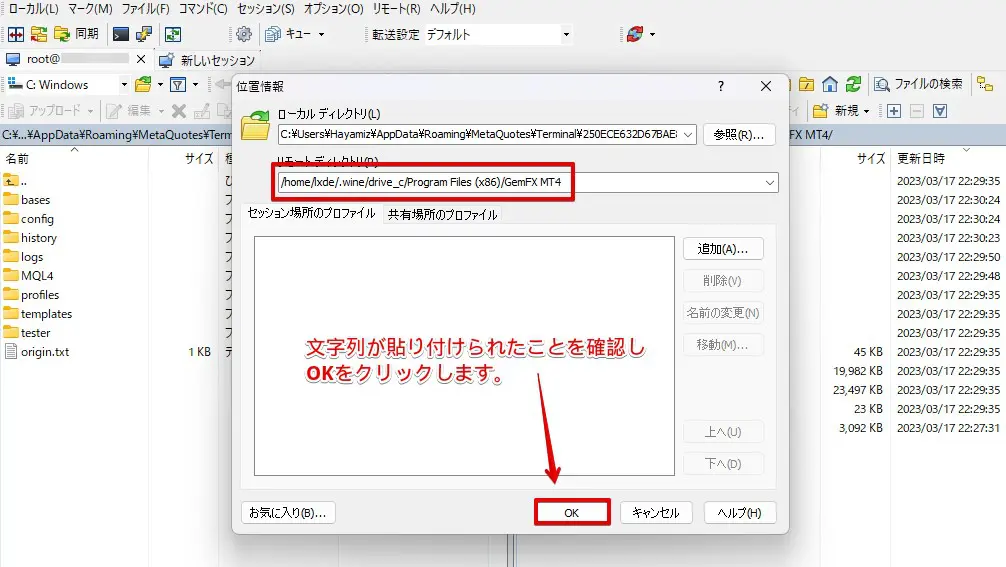
リモートディレクトリにコピーしたVPS側のMT4のデータフォルダが貼り付けられていることを確認し「OK」をクリックします。
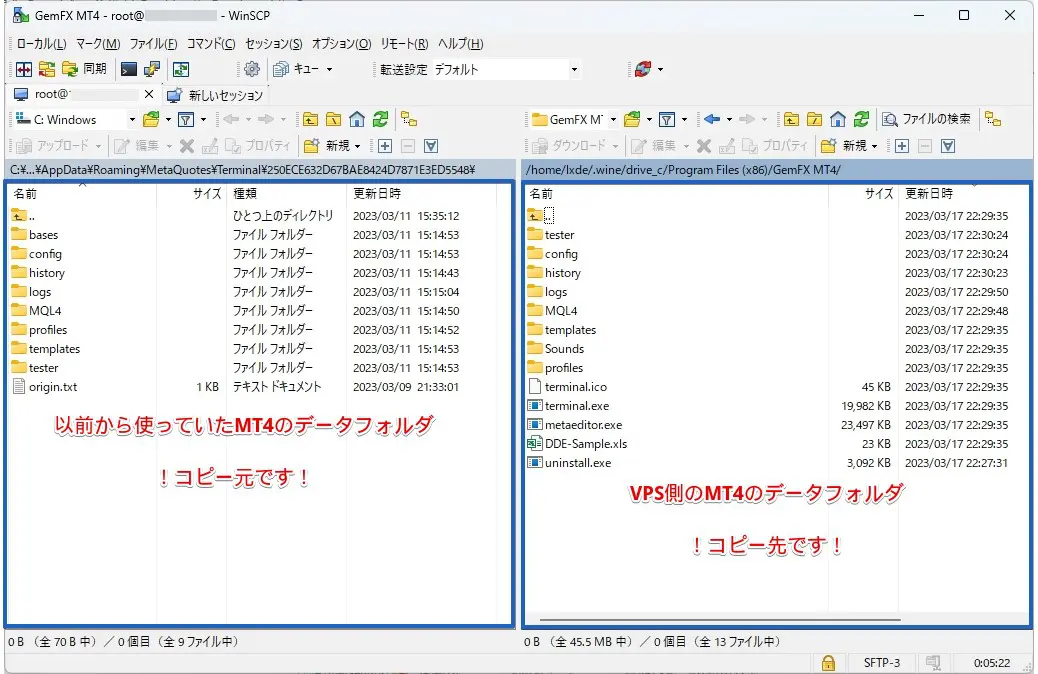
コピーの準備が整いました。この段階で、【左側が以前使っていたMT4のデータフォルダ】【右側がLinux(VPS側)のMT4のデータフォルダ】となっているはずです。
VPS側(右側)の赤枠で示した部分のフォルダを削除します。
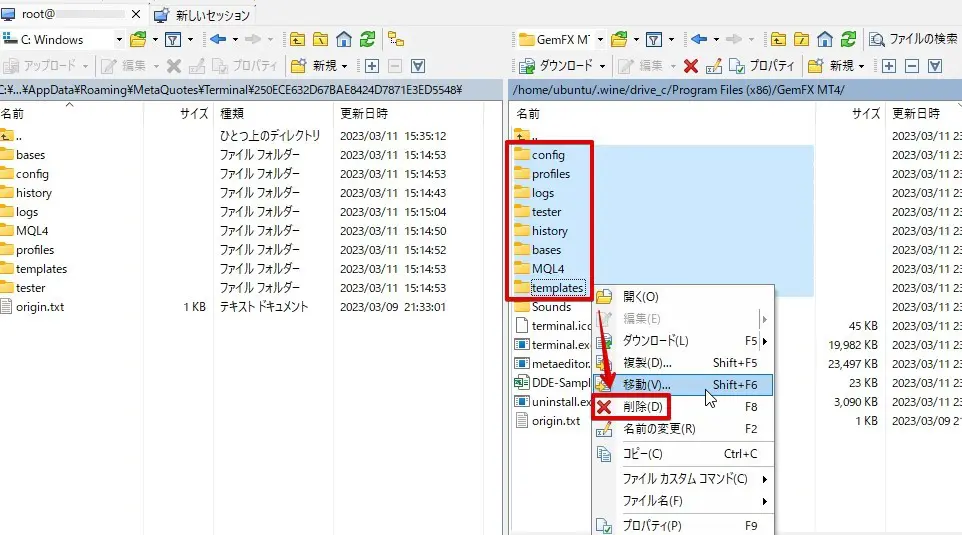
データが削除できました。続けて左側のフォルダ・ファイルをすべて右側に移動(コピー)します。
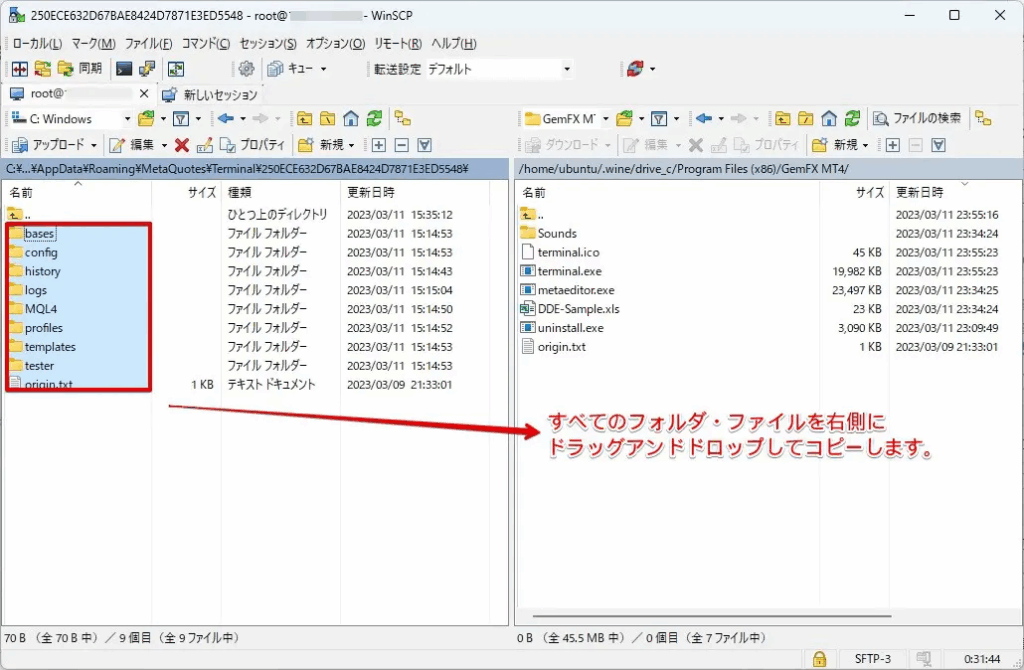
データコピーが始まります。
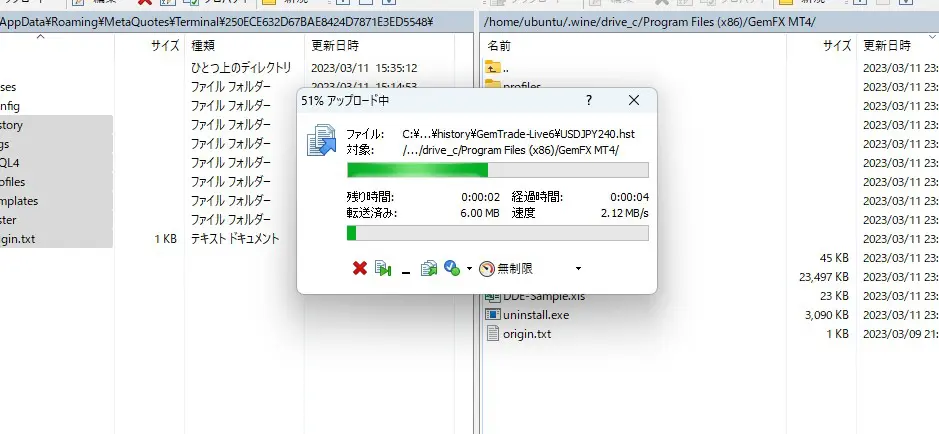
データコピーが終わりましたらVPS上のMT4を起動してみましょう。取引口座の情報はバックアップできませんので、こちらは手動でログインしなおしてください。
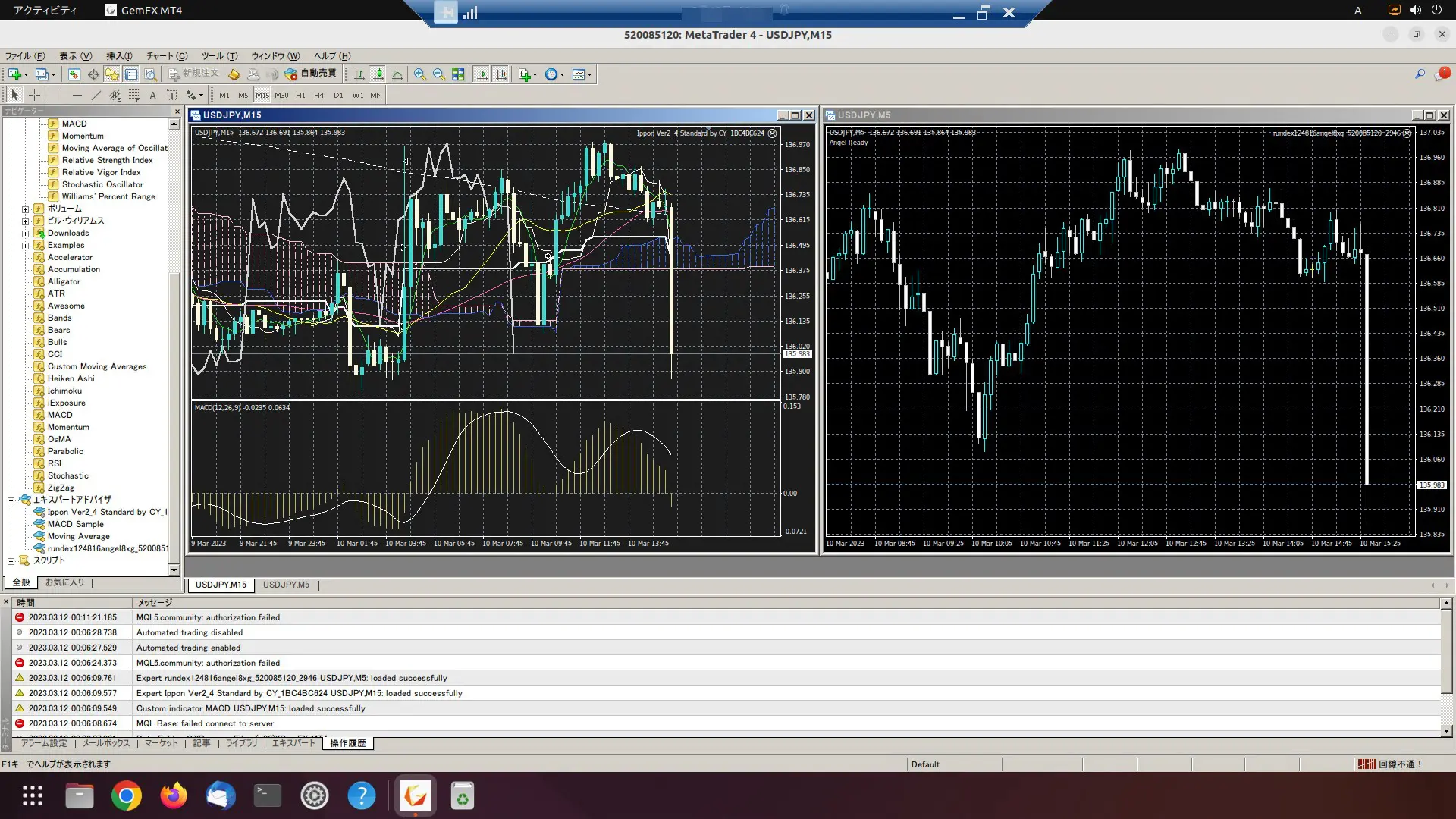
自動売買ボタンを押したときににこちゃんマークが表示されれば問題なく動いていますが、念のためご自身が普段使っている機能も動いているか確認をして下さい。
ちなみにLinux上でMT4を動かす場合、「通知機能」と「MT4上でのMQL5へのログイン」ができません。すでにMT4は開発が終わっているのでこれらは改善されることはないでしょう…。

Windowsパソコンで使っているMT4のデータファイルをWindows VPSやLinux VPS上のMT4へ転送する方法をご紹介しました。
VPSを使いたいけどMT4のデータファイルをどうやって転送すれば良いのか悩んでいた場合この方法が使えますのでご参考にしてみてください。
Linuxはひと手間ありますが、Windows VPSもLinux VPSも簡単にデータファイルを転送することができます。
データフォルダ内のファイルを別の場所に保存しておけばバックアップにもなりますよ。

このようなお悩み…ありませんか?

パソコンでMT4を使ってるけど、VPSで使えるようにしたい。でも今使ってるMT4の再設定とかどうしたらいいんだろう…。

スマホしか持ってないんだけどFXで自動売買をやりたい!!
パソコンからVPSに引っ越す場合、スマホしか持ってない場合、どうすればいいか悩みますよね…。
ENGI WORKSでは、LINEにて代理設定を行っております!

今なら口座開設だけで取引ができるFX口座をご案内します。口座開設するだけで現金相当のボーナスで取引が可能です。もちろんボーナスを使って得られた利益は現金として出金可能ですよ!