
最安のWindows VPSを比較|料金・追加費用・用途別の選び方


Windows VPSをできるだけ安く利用したいと考えても、月額料金の表示だけで選ぶと、契約後に想定より費用がかかることがあります。
例えば、掲載されている最安料金がLinux版のプランだったり、長期契約や初回割引を前提とした月額換算だったりするケースがあります。また、Windows環境をリモートデスクトップで操作するための追加ライセンス(RDS SAL)が別料金になるサービスもあるため、表示されている月額料金だけで判断するのはおすすめできません。
さらに、FX自動売買(MT4・MT5)、リモートワーク、Windows向けソフトウェアの利用など、目的によって必要なメモリ容量や適したサービスも変わります。一般的なWindows Server VPSと、FX向けデスクトップサービスやクラウドPCでは提供形態も異なるため、それぞれの特徴を理解して選ぶことが大切です。
本記事では、国内で利用できるWindows VPSを中心に、実際のWindows対応プランを比較します。月額料金だけでなく、CPU・メモリ・ストレージ、初回費用、更新後の料金、契約期間、追加ライセンス、無料試用の有無まで確認し、用途に合ったサービスを選べるように解説します。
安さだけで選んで契約後に後悔しないためにも、実際に利用するプランの総額と性能を比較して、自分の使い方に合ったWindows VPSを見つけていきましょう。
この記事で分かること
- Windows VPS各社の料金・スペックと、実際に必要な追加費用
- 初回料金・更新料金・契約期間を踏まえたコストの比較方法
- FX自動売買・リモートワーク・一般用途に合ったWindows VPSの選び方
お名前.com デスクトップクラウドは、以前からMT4・MT5を利用したFX自動売買向けのWindows VPSとして提供されていたサービスです。ただし、2026年10月に発生した不正アクセスへの対応により、現在は新規申し込みが停止され、全プランのサーバーも停止しています。公式発表ではサービスの再開時期は未定です。最新情報は、お名前.comの公式発表をご確認ください。
この記事でわかること
Windows Server VPSの料金・スペック比較
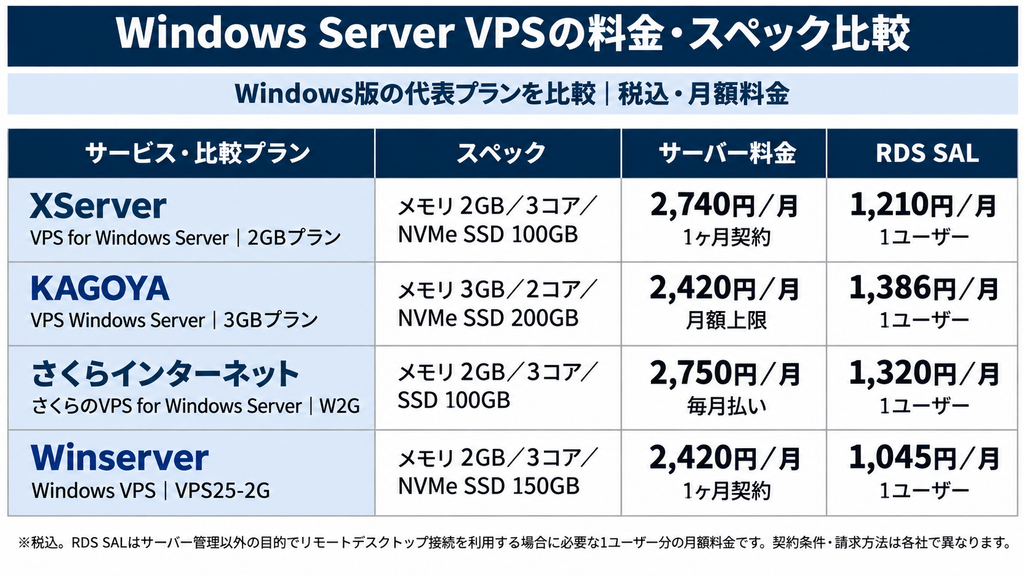
スクロールできます
| サービス | 比較プラン・基本スペック | サーバー料金 | RDS SAL(月額) | 1ユーザー利用時の月額換算 |
|---|---|---|---|---|
| XServer VPS for Windows Server | 2GB・3コア NVMe 100GB | 2,740円(1ヶ月) 2,500円(12ヶ月) 2,410円(36ヶ月) | 1,210円 | 3,950円 / 3,710円 / 3,620円 |
| KAGOYA VPS Windows Server | 3GB・2コア NVMe 200GB | 87円/日 月額上限2,420円 年額契約は月換算2,222円 | 1,386円 | 3,806円 / 3,608円 |
| さくらのVPS for Windows Server | W1G:1GB・2コア・SSD 50GB W2G:2GB・3コア・SSD 100GB | W1G:1,485円 年額月換算1,362円 W2G:2,750円 年額月換算2,521円 | 1,320円 | W1G:2,805円 / 2,682円 W2G:4,070円 / 3,841円 |
| Winserver Windows VPS | VPS25-2G: 2GB・3コア・NVMe 150GB | 2,420円(1ヶ月) 2,310円(6ヶ月) 2,035円(12ヶ月) | 1,045円 | 3,465円 / 3,355円 / 3,080円 |
※価格は税込みです。各社で契約期間、前払い条件、料金の計算方法が異なる場合あり
※月額換算はサーバー料金とRDS SAL 1ユーザー分を合算した参考値。年間・長期契約ではサーバー料金の一括前払いが必要になる場合あり
※RDS SALはサーバー管理以外の目的でリモートデスクトップ接続を利用する場合に必要。サーバー管理のみの場合は条件が異なる
※Winserver Windows VPSは法人向けとして案内されているサービスです。FX自動売買などのデスクトップアプリ利用ではRDS SALが必要
XServer VPS for Windows Server
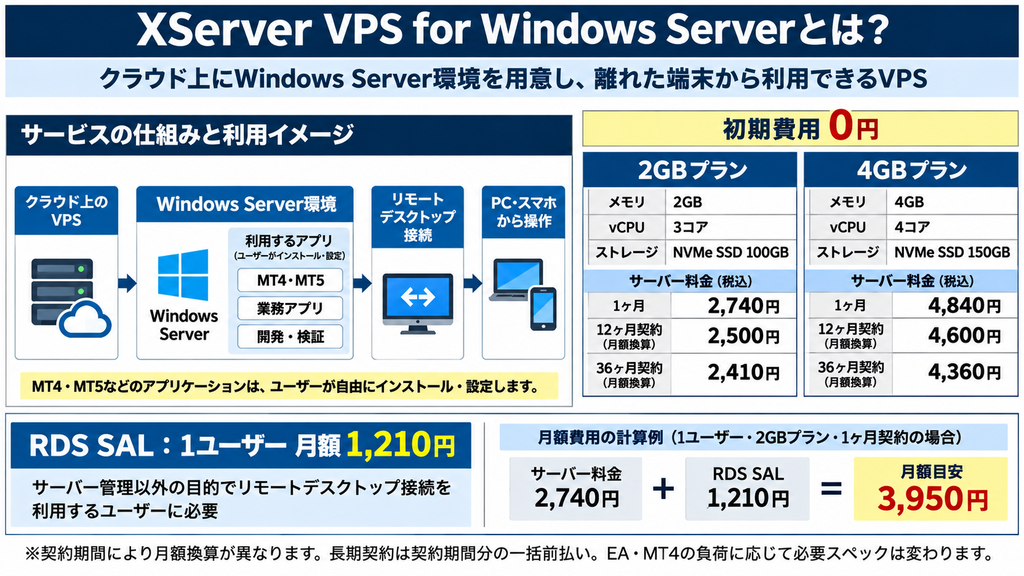
XServer VPS for Windows Serverは、Windows Serverを搭載したVPSを利用できるサービスです。個人の開発環境から業務用アプリケーションの利用、FX自動売買まで、幅広い用途に対応できる点が特徴です。
今回比較する2GBプランは、メモリ2GB・vCPU 3コア・NVMe SSD 100GBという構成です。初期費用は無料で、1ヶ月契約から36ヶ月契約まで複数の契約期間が用意されています。
サーバー料金は1ヶ月契約で月額2,740円、12ヶ月契約で月額換算2,500円、36ヶ月契約では月額換算2,410円です。長期契約ほど月額換算の負担を抑えられますが、契約期間分の料金をまとめて支払う必要があるため、利用予定期間に合わせて選ぶことが大切です。
Windows環境をリモートデスクトップで操作する場合、サーバー管理以外の目的で接続するユーザーには、RDS SALが必要です。料金は1ユーザーあたり月額1,210円となっています。
例えば、2GBプランを1ヶ月契約で利用し、RDS SALを1ユーザー分追加する場合、月額の目安は3,950円です。サーバー料金だけでなく、実際の利用に必要なライセンス費用まで含めて検討しましょう。
また、4GBプランはメモリ4GB・vCPU 4コア・NVMe SSD 150GBとなっており、複数のアプリケーションを利用する場合や、メモリに余裕を持たせたい場合の候補になります。
XServer VPS for Windows Serverは、Windows環境を幅広い用途に利用したい方や、メモリ容量を選びながら自分に合ったサーバー環境を構築したい方に向いています。
Windows環境を自由に構築したい方へ
MT4・MT5だけでなく、さまざまなWindows向けソフトウェアに利用できるVPSです。用途に合ったメモリ容量や契約期間を確認してみましょう。
KAGOYA CLOUD VPS Windows Server
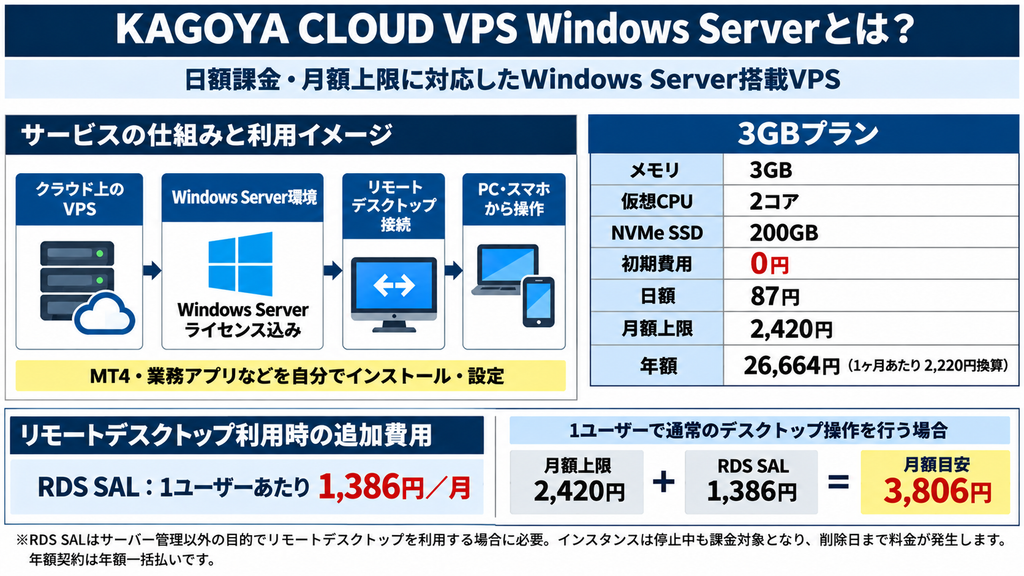
KAGOYA CLOUD VPS Windows Serverは、Windows Serverを搭載したVPSを日額課金または年額契約で利用できるサービスです。
今回比較する3GBプランは、メモリ3GB・仮想2コア・NVMe SSD 200GBという構成です。XServer VPS for Windows Serverの2GBプランと比較すると、メモリ容量とストレージ容量に余裕がある点が特徴です。
料金は日額87円で、月額上限は2,420円です。利用した日数に応じて料金が発生するため、短期間だけサーバーを利用したい場合にも検討しやすい料金体系となっています。
また、年額契約では年間26,664円で、公式サイトでは月額換算2,220円と案内されています。長期間の利用を予定している場合は、日額課金と年額契約のどちらが適しているか比較するとよいでしょう。
Windows Serverのライセンス料金は基本料金に含まれていますが、MT4などのアプリケーションを操作するためにリモートデスクトップを利用する場合は、RDS SALが別途必要です。料金は1ユーザーあたり月額1,386円です。
3GBプランを月額上限まで利用し、RDS SALを1ユーザー分追加する場合、月額の目安は3,806円となります。
注意したいのは、日額課金の場合、サーバーを停止しただけでは課金が止まらないことです。インスタンスの作成から削除まで料金が発生するため、利用を終える際は削除手続きまで確認しておきましょう。
KAGOYA CLOUD VPSは、利用期間に応じた料金体系を重視する方や、初期費用を抑えてWindows Server環境を利用したい方に向いています。
利用日数に合わせてWindows VPSを使いたい方へ
日額課金に対応しているため、利用期間に合わせて費用を管理しやすいサービスです。月額上限や年額契約の条件も確認できます。
さくらのVPS for Windows Server
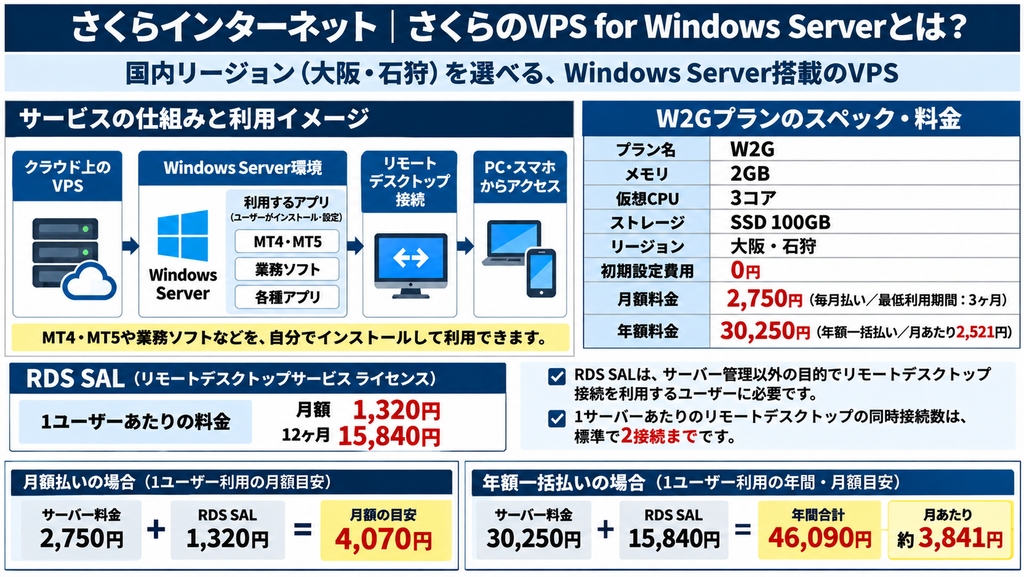
さくらのVPS for Windows Serverは、さくらインターネットが提供するWindows Server搭載のVPSサービスです。初期費用が無料で、メモリ容量に応じた複数のプランから利用環境を選べます。
今回比較するW2Gプランは、メモリ2GB・仮想3コア・SSD 100GBという構成です。月額料金は2,750円で、12ヶ月一括契約の場合は年間30,250円、月額換算2,521円となります。
また、1GBのW1Gから4GBのW4G、8GB以上のプランまで用意されているため、利用するアプリケーションや必要な処理能力に合わせて選択できます。
データセンターのリージョンは大阪と石狩から選択できます。利用する接続先やネットワーク環境に合わせて、サーバーの設置地域を検討できる点も特徴です。
一方、リモートデスクトップでWindows環境を通常の作業用デスクトップとして利用する場合は、RDS SALが別途必要です。料金は1ユーザーあたり月額1,320円となっています。
W2GプランにRDS SALを1ユーザー分追加した場合、月額の目安は4,070円です。12ヶ月契約の月額換算で考えると、約3,841円となります。
なお、RDS SALは接続するユーザー数に応じて必要になりますが、1サーバーあたりの同時接続数は標準で2接続までです。複数人で利用する予定がある場合は、この条件も確認しておきましょう。
さくらのVPS for Windows Serverは、国内のリージョンを選びたい方や、利用規模に応じてWindows Serverのプランを選択したい方に適したサービスです。
必要なスペックに合わせてWindows VPSを選びたい方へ
メモリ容量の異なるプランが用意されており、大阪・石狩のリージョンも選択できます。利用目的に合った構成を確認してみましょう。
Winserver Windows VPS
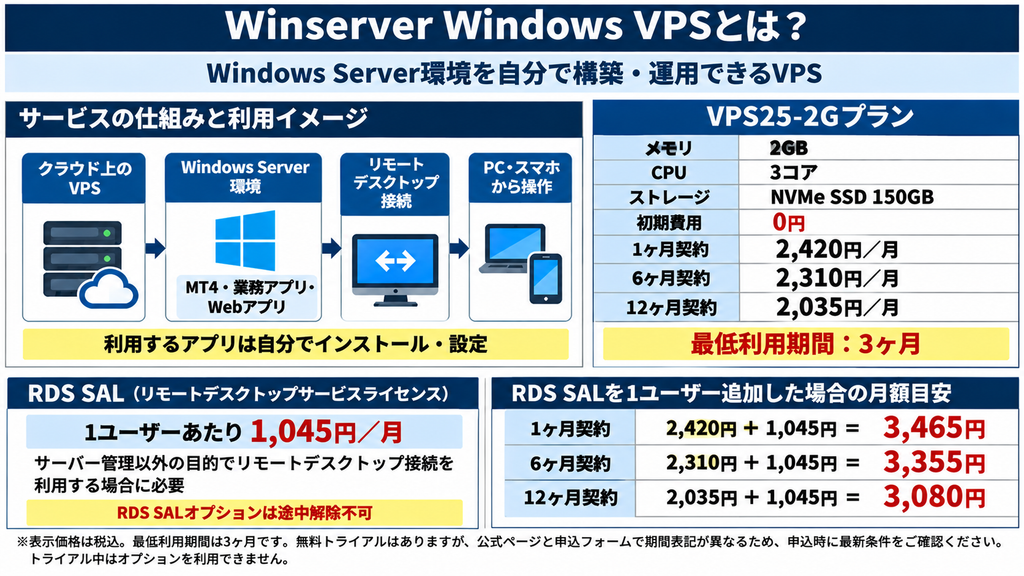
Winserver Windows VPSは、Windows Server環境を利用できるVPSサービスです。公式サイトでは、Active Directoryの構築やASP.NET・IISを利用したWebアプリケーションの公開、自社開発アプリケーションのテスト・検証環境など、法人向けの用途も紹介されています。
今回比較するVPS25-2Gプランは、メモリ2GB・3コア・NVMe SSD 150GBという構成です。初期費用は無料で、1ヶ月契約は月額2,420円、6ヶ月契約は月額換算2,310円、12ヶ月契約では月額換算2,035円となっています。
ストレージにはNVMe SSDを採用しており、Windows Server上でアプリケーションを利用する環境を構築できます。また、2週間のトライアルが用意されているため、契約前に操作性や利用環境を確認できる点も特徴です。
ただし、通常契約には3ヶ月の最低利用期間が設けられています。1ヶ月契約の料金が表示されていても、短期間だけ利用できるという意味ではないため、申し込み前に利用期間と初回の支払条件を確認しておきましょう。
さらに、サーバー管理以外の目的でリモートデスクトップ接続を利用する場合は、RDS SALが必要です。料金は1ユーザーあたり月額1,045円です。
VPS25-2Gを1ヶ月契約の料金で利用し、RDS SALを1ユーザー分追加した場合、月額の目安は3,465円です。12ヶ月契約の月額換算では3,080円となります。
Winserver Windows VPSは、Windows Serverを利用した業務アプリケーションの実行や開発・検証環境を構築したい方、契約前にトライアルで操作性を確認したい方に向いています。
契約前にWindows VPSの操作性を確かめたい方へ
2週間のトライアルが用意されているため、導入前に利用環境を確認できます。最低利用期間やRDS SALの追加料金もあわせて確認しておきましょう。
Windows VPSは月額料金だけでなく追加費用も含めて比較しよう
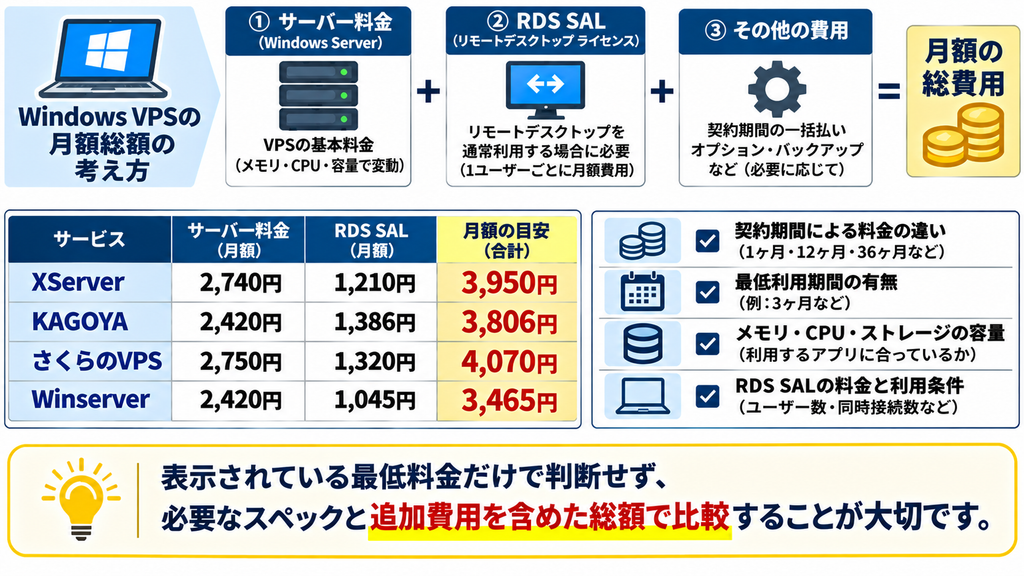
4つのサービスを比較すると、Windows Serverの料金だけでなく、メモリ容量やストレージ、契約期間、追加ライセンスの条件にも違いがあることが分かります。
例えば、XServer VPS for Windows Serverは契約期間に応じた月額料金が設定されており、KAGOYA CLOUD VPSは日額課金と年額契約を選べます。さくらのVPS for Windows Serverは大阪・石狩のリージョンを選択でき、Winserver Windows VPSは2週間のトライアルを利用できる点が特徴です。
また、Windows Serverを通常のデスクトップ環境として操作する場合は、RDS SALの料金も忘れずに確認する必要があります。サーバー本体の料金が安く見えても、ライセンス費用を追加すると月額総額が変わることがあります。
契約期間による割引や最低利用期間も含めて比較し、初回に必要な支払額と継続利用時の費用を把握しておきましょう。
Windows VPSを選ぶ際は、表示されている最低料金だけで判断せず、自分の用途に必要なスペックと追加費用を含めた総額で比較することが大切です。
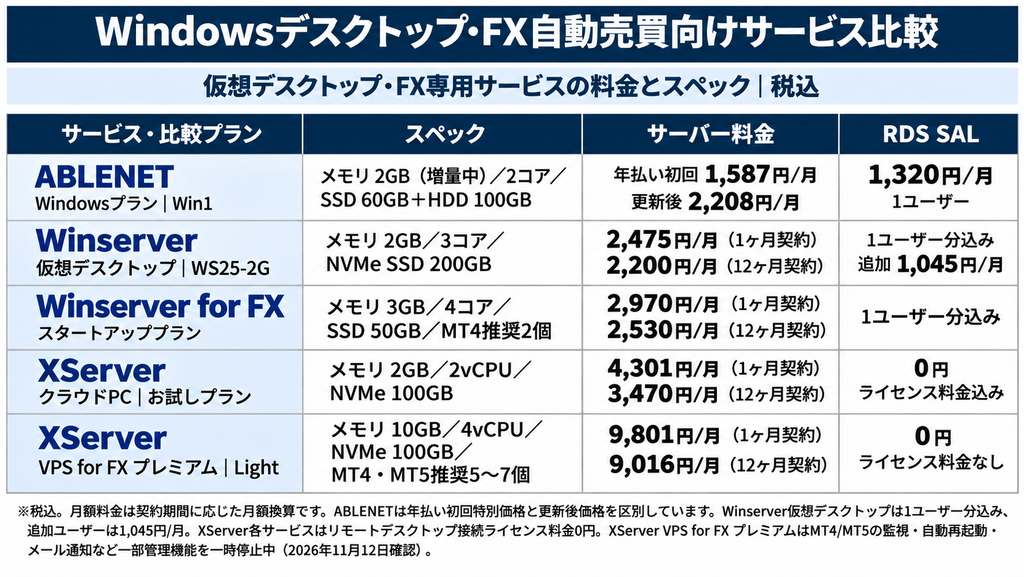
Windowsデスクトップ・FX自動売買向けサービス比較
スクロールできます
| サービス | 比較プラン・基本スペック | サーバー料金(月額換算) | RDS SAL | 特徴・注意点 |
|---|---|---|---|---|
| ABLENET Windowsプラン | Win1:2GB(メモリ増量中)・2コア・SSD 60GB / HDD 100GB | 初回特別価格1,587円 更新後2,208円 | 1ユーザー1,320円/月 | Windows環境インストール済み。初期費用0円。申込月の基本料金無料 |
| Winserver 仮想デスクトップ | WS25-2G:2GB・3コア・NVMe 200GB | 2,475円(1ヶ月) 2,365円(6ヶ月) 2,200円(12ヶ月) | 1ユーザー分込み | 2週間無料。追加ユーザーにはRDS SALが必要 |
| Winserver for FX | スタートアップ:3GB・4コア・NVMe 50GB MT4推奨2個 | 2,970円(1ヶ月) 2,750円(6ヶ月) 2,530円(12ヶ月) | 1ユーザー分込み | FX専用設計。最低利用期間3ヶ月。無料トライアルなし |
| XServer クラウドPC | お試しプラン:2GB・2コア・NVMe 100GB | 4,301円(1ヶ月) 4,140円(3ヶ月) 3,950円(6ヶ月) 3,470円(12ヶ月) | 無料 | 仮想デスクトップサービス。最低利用期間3ヶ月 |
| XServer VPS for FX プレミアム | Light:10GB・4コア・NVMe 100GB MT4/MT5推奨5〜7個 | 9,801円(1ヶ月) 9,016円(12ヶ月) | 無料 | リソース専有型のFX専用サービス。最低利用期間3ヶ月 |
※価格は税込みです。ABLENETの価格は初回特別価格と更新後価格を区別しています。
※XServer クラウドPCの「お試しプラン」はプラン名であり、無料トライアルを意味しません。
※Winserver for FXは1ユーザー分のRDS SALが含まれています。MT4推奨数は稼働環境によって変わります。
※XServer VPS for FX プレミアムは通常の新規申し込みを受け付けていますが、サーバー在庫が少なく、申し込みを完了できない場合があります。
ABLENET Windowsプラン
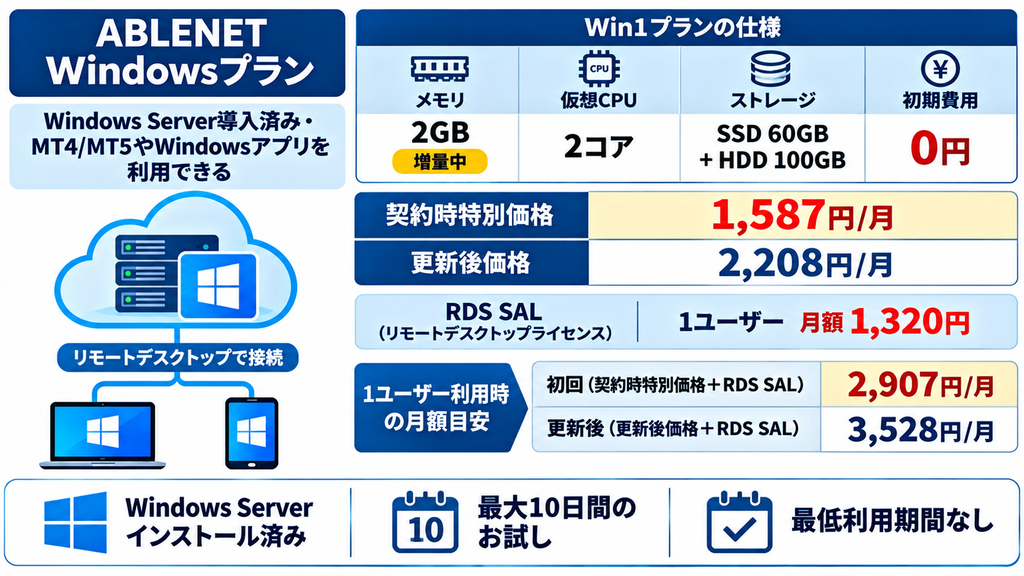
ABLENET Windowsプランは、Windows Serverがあらかじめインストールされた状態で提供されるVPSサービスです。FX自動売買でMT4・MT5を利用するほか、Windows向けのアプリケーションを動かす環境としても利用できます。
今回比較するWin1プランは、メモリ2GB(通常1GBからの増量中)・仮想2コア・SSD 60GBとHDD 100GBという構成です。初期費用は無料で、Windows Serverの環境構築にかかる手間を抑えて利用を始められます。
料金は契約時の特別価格が月額1,587円、更新後は月額2,208円です。ただし、特別価格は初回の支払いに限られ、更新時には通常料金に切り替わります。月払い契約の場合は、2ヶ月後の更新から更新後価格が適用されるため、長期的な利用料金も確認しておきましょう。
また、MT4などのアプリケーションをリモートデスクトップ経由で操作する場合は、RDS SALが必要です。料金は1ユーザーあたり月額1,320円となっています。Win1を利用する場合、初回特別価格とRDS SALを合わせた月額目安は2,907円、更新後は3,528円です。
月払い契約には3ヶ月などの最低利用期間の縛りがないため、利用期間を固定せずにWindows環境を使いたい方にも検討しやすいサービスです。
ABLENET Windowsプランは、MT4・MT5を使えるWindows環境をできるだけ初期費用を抑えて導入したい方や、契約期間に縛られず利用したい方に向いています。
初期費用を抑えてWindows環境を導入したい方は、ABLENETの料金プランを確認してみましょう。Win1プランは初回特別価格が適用されますが、更新後は通常料金に切り替わります。RDS SALの追加料金も含め、継続利用した場合の費用まで確認しておくと安心です。
Winserver 仮想デスクトップ
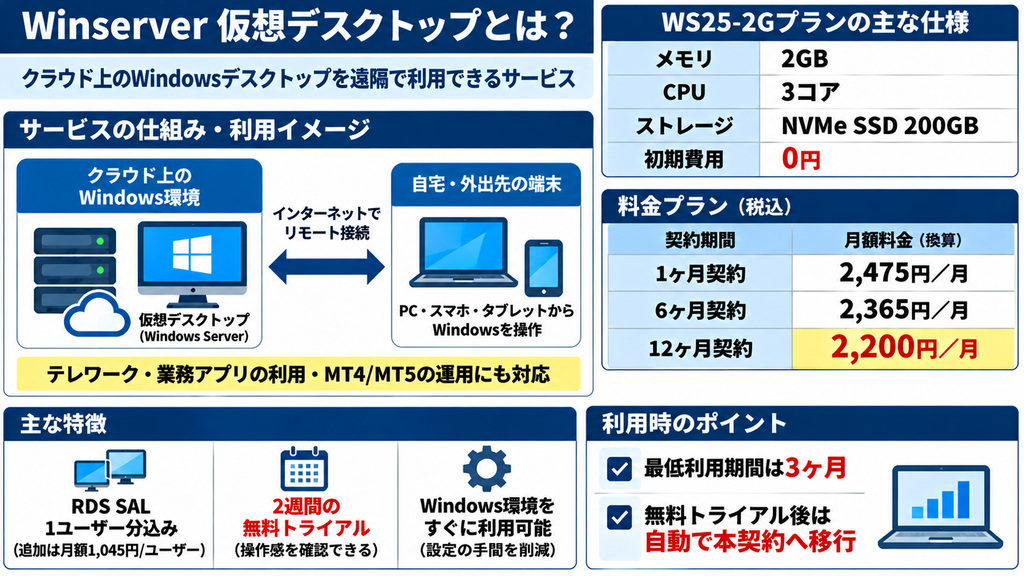
Winserver 仮想デスクトップは、クラウド上にWindowsのデスクトップ環境を用意し、パソコンやスマートフォンからリモート操作できるサービスです。
主にテレワーク用の端末、Windowsアプリケーションの常時稼働、RPAやGUI自動操作などを想定して提供されています。一般的なWindows VPSと比べると、サーバー機能を自分で構築することよりも、遠隔からWindows環境を操作することに重点を置いたサービスです。
今回比較するWS25-2Gプランは、メモリ2GB・3コア・NVMe SSD 200GBという構成です。初期費用は無料で、料金は1ヶ月契約が月額2,475円、6ヶ月契約が月額換算2,365円、12ヶ月契約が月額換算2,200円となっています。
リモートデスクトップ接続に必要なRDS SALは、1ユーザー分があらかじめ含まれています。2ユーザー以上で利用する場合は追加ライセンスが必要で、追加料金は1ユーザーあたり月額1,045円です。
また、最低利用期間は3ヶ月です。2週間の無料トライアルも用意されていますが、利用期間内にキャンセルしなければ本契約へ自動移行する仕組みになっています。トライアル中は追加オプションを契約できないため、利用条件を確認してから申し込みましょう。
なお、FX自動売買専用として提供されているわけではありません。MT4などを利用したい場合は、必要なスペックや利用条件を確認したうえで検討することが大切です。
Winserver 仮想デスクトップは、FX自動売買だけに用途を限定せず、テレワークやWindowsアプリケーションの常時稼働などにも利用できるデスクトップ環境を探している方に向いています。
Windows環境を実際に操作してから契約を検討したい方には、Winserverの仮想デスクトップも候補になります。2週間の無料トライアルが用意されているため、操作感や利用環境を確認できます。なお、本契約には最低利用期間3ヶ月の条件があるため、料金とあわせて確認しておきましょう。
Winserver for FX
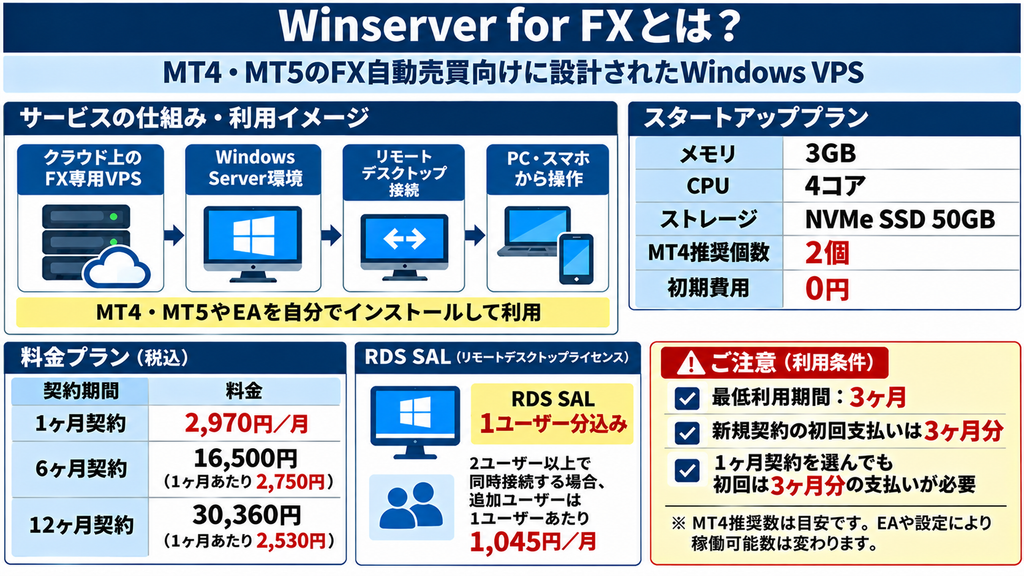
Winserver for FXは、MT4・MT5を使ったFX自動売買に特化して提供されているVPSサービスです。一般的なWindows VPSとは異なり、FX取引ツールをリモートデスクトップから操作することを前提に環境が用意されています。
今回比較するスタートアッププランは、メモリ3GB・4コア・SSD 50GBという構成です。公式サイトではMT4の推奨稼働数を2個としており、初めてFX専用VPSを利用する方や、少数のEAを運用したい方が検討しやすいプランです。
料金は1ヶ月契約で月額2,970円、6ヶ月契約で月額換算2,750円、12ヶ月契約で月額換算2,530円です。初期費用は無料で、リモートデスクトップ接続に必要なRDS SALも1ユーザー分含まれています。そのため、通常のWindows VPSのようにRDS SALを別途追加する必要がない点が特徴です。
最低利用期間は3ヶ月となっており、1ヶ月契約を選択しても3ヶ月以上の利用が必要です。また、FX自動売買専用VPSには無料トライアルが用意されていないため、契約前にプランの仕様や料金を確認しておきましょう。
なお、MT4の推奨稼働数は2個ですが、使用するEAの処理負荷やチャート数、インジケーターなどによって実際の動作状況は変わります。複数のEAを運用する場合は、必要なメモリ容量に余裕があるかも確認したいところです。
Winserver for FXは、一般的なWindows VPSの設定やライセンス選びに迷わず、FX自動売買に適した環境でMT4・MT5を運用したい方に向いています。
MT4・MT5を使ったFX自動売買が主な目的なら、FX向けに設計されたWinserver for FXも比較しておきたいサービスです。スタートアッププランはメモリ3GB・4コアの構成で、MT4の推奨稼働数は2個です。リモートデスクトップのRDS SALも1ユーザー分含まれているため、追加ライセンス費用を別途計算する必要がない点も特徴です。
XServer クラウドPC
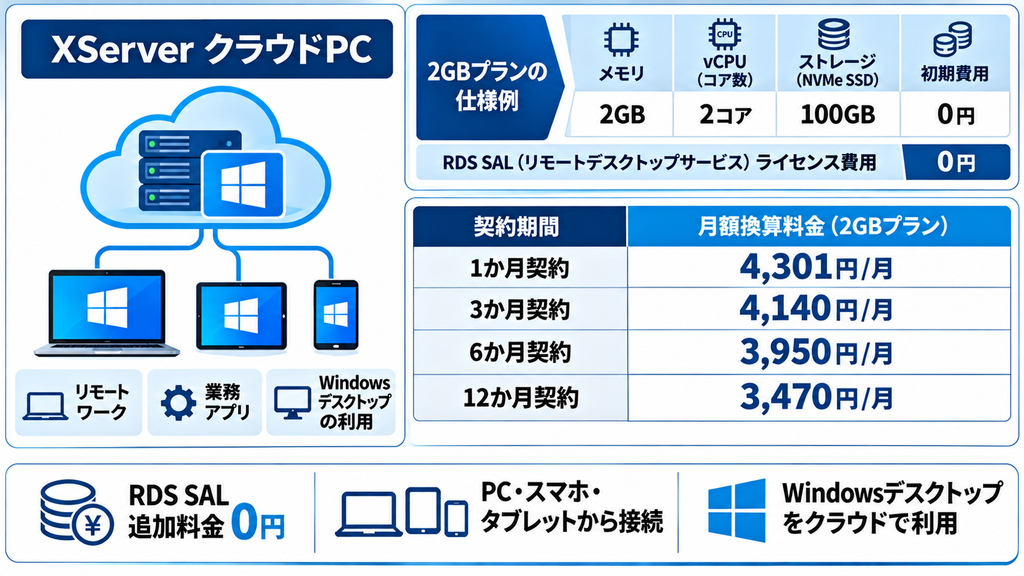
XServer クラウドPCは、クラウド上にWindowsのデスクトップ環境を用意し、インターネットを通じて遠隔操作できる仮想デスクトップサービスです。テレワークや外出先からの業務、Windows向けアプリケーションの利用などを想定して提供されています。
今回比較する「お試しプラン」は、メモリ2GB・vCPU 2コア・NVMe SSD 100GBという構成です。初期費用は無料で、契約期間に応じて月額料金が変わります。1ヶ月契約は4,301円、3ヶ月契約は月額換算4,140円、6ヶ月契約は3,950円、12ヶ月契約は3,470円です。
リモートデスクトップ接続に必要なライセンス料金は0円で、別途RDS SALを追加する必要がない点も特徴です。Windows環境を遠隔操作するための追加ライセンス費用を気にせず、月額料金を把握しやすいサービスといえます。
ただし、「お試しプラン」という名称ですが、無料体験プランではありません。通常の有料プランの1つであり、最低利用期間は3ヶ月です。1ヶ月契約の料金が表示されていても、最低利用期間の条件があるため注意しましょう。
また、一般的なWindows VPSとは提供形態が異なり、サーバー機能の構築よりも、デスクトップ環境を遠隔から利用することに重点を置いています。MT4などのFXツールを動かす目的で検討する場合は、EAの負荷や必要なメモリ容量を確認しておくことが大切です。
XServer クラウドPCは、RDS SALの追加料金を避けながら、Windowsのデスクトップ環境を手軽に利用したい方や、FX以外の業務アプリケーションにも活用したい方に向いています。
Windows環境をリモートから利用したい方は、XServer クラウドPCも比較してみてください。リモートデスクトップ接続のライセンス料金が0円のため、追加のRDS SAL費用を気にせず料金を把握できます。FX自動売買だけでなく、業務用アプリケーションなど幅広い用途でWindows環境を利用したい方にも検討しやすいサービスです。
XServer VPS for FX プレミアム
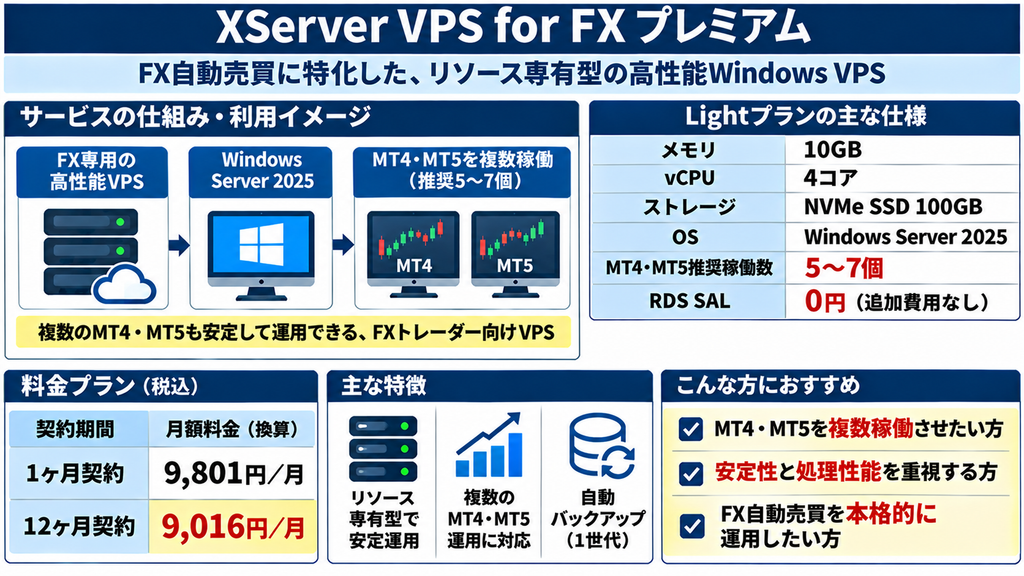
XServer VPS for FX プレミアムは、FX自動売買の運用に特化したリソース専有型のVPSサービスです。CPU・メモリ・ストレージのリソースを専有できる設計となっており、複数のMT4・MT5を稼働させたい場合や、EAの負荷が大きい環境で運用したい場合に適しています。
今回比較するLightプランは、メモリ10GB・vCPU 4コア・NVMe SSD 100GBという構成です。OSにはWindows Server 2025を採用し、自動バックアップは1世代に対応しています。公式サイトではMT4・MT5の推奨稼働数を5〜7個としており、複数の自動売買環境を管理したい方にも検討しやすいプランです。
料金は1ヶ月契約で月額9,801円、12ヶ月契約で月額換算9,016円です。長期契約では月額換算を抑えられますが、契約期間分の料金をまとめて前払いする必要があります。また、最低利用期間は3ヶ月です。
通常のRDS SAL料金は0円で、リモートデスクトップ接続に必要なライセンス費用が別途かからない点も特徴です。さらに、MT4・MT5の推奨稼働数やサーバーの負荷状況を確認できる管理機能、自動バックアップなど、FX運用を支える機能が用意されています。
なお、2026年11月26日まで、12ヶ月契約などを対象とした30%キャッシュバックキャンペーンが公式サイトで案内されています。キャンペーンの適用条件や受け取り方法は、申し込み前に確認しましょう。
XServer VPS for FX プレミアムは、MT4・MT5を複数稼働させたい方や、共有環境の影響を抑えるためにリソース専有型のFX向け環境を検討している方に向いています。ただし、現在の受付状況や一部管理機能の停止状況を確認してから検討することが大切です。
複数のMT4・MT5を同時に稼働させたい方や、サーバーリソースを専有できるFX向け環境を検討している方には、XServer VPS for FX プレミアムも候補になります。
Lightプランはメモリ10GB・4コアの構成で、公式のMT4・MT5推奨稼働数は5〜7個です。RDS SALの追加料金もかかりません。
WindowsデスクトップとFX専用VPSは利用目的に合わせて選ぼう
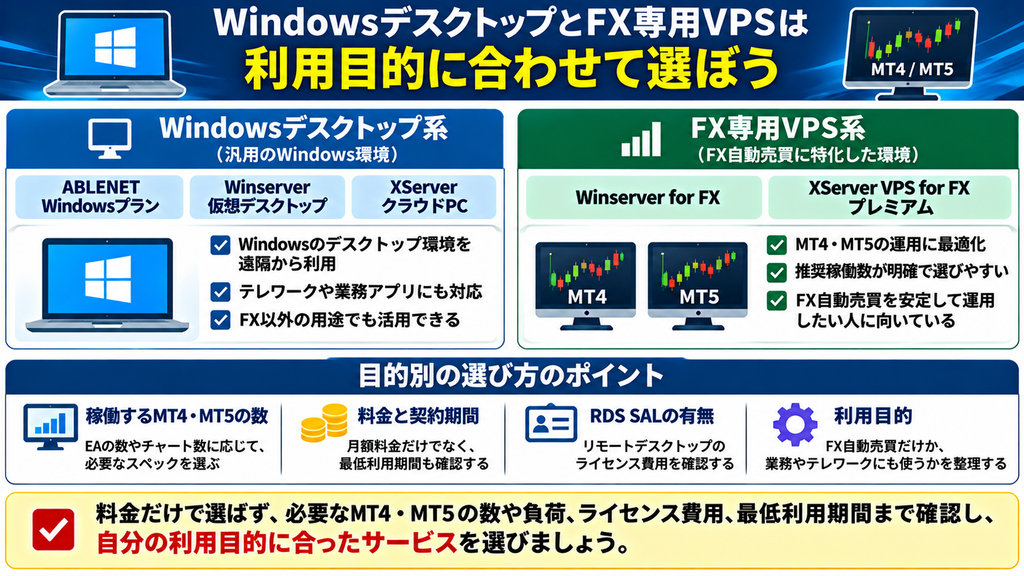
今回紹介した5つのサービスは、すべてWindows環境を利用できますが、提供形態や得意とする用途には違いがあります。
ABLENET Windowsプランは、Windows Serverがあらかじめ用意されており、初期費用や契約期間の柔軟性を重視したい方に向いています。
Winserver 仮想デスクトップとXServer クラウドPCは、遠隔からWindowsのデスクトップ環境を利用することに重点を置いたサービスです。テレワークや業務アプリケーションの常時稼働など、FX以外の用途にも利用できます。
一方、Winserver for FXとXServer VPS for FX プレミアムは、FX自動売買に特化したサービスです。MT4の推奨稼働数やRDS SALの扱いなど、FX運用を前提とした条件が用意されています。
料金だけで選ぶのではなく、必要なMT4・MT5の数、EAの処理負荷、リモートデスクトップのライセンス費用、最低利用期間まで確認し、自分の利用目的に合ったサービスを選びましょう。
新規受付停止中・申込制限中のWindows VPS一覧
Windows VPSの中には、メンテナンスやセキュリティ対応、申し込みの集中などによって、新規受付を一時停止しているサービスもあります。
現在申し込みができないサービスについても、今後の再開に備えて特徴や従来の提供内容を紹介します。ただし、停止前の料金や仕様は現在の契約条件とは異なる場合があるため、参考情報としてご覧ください。
申し込みを検討する際は、各社の公式発表で最新の受付状況を確認することが大切です。
スクロールできます
| サービス | 状況 | 記事での掲載方法 |
|---|---|---|
| お名前.com デスクトップクラウド | 不正アクセスへの対応により、 新規申し込み停止・全プランのサーバー停止。 再開時期未定。 | サービスの特徴と停止前の情報を参考掲載。現行料金ランキング・申し込み広告には含めない。 |
| ConoHa for Windows Server | 臨時メンテナンスに伴い、新規申し込み受付を停止中。 | サービス紹介は残し、受付再開後に料金比較を更新。 |
| シンクラウドデスクトップ for FX | 2026年10月26日から通常の新規申し込みを一時停止。 無料トライアルも停止中。一部管理機能も一時停止。 | FX専用サービスとして参考掲載。現行のおすすめ・申込誘導からは除外。 |
安いWindows VPSを選ぶ前に確認したい6つのポイント
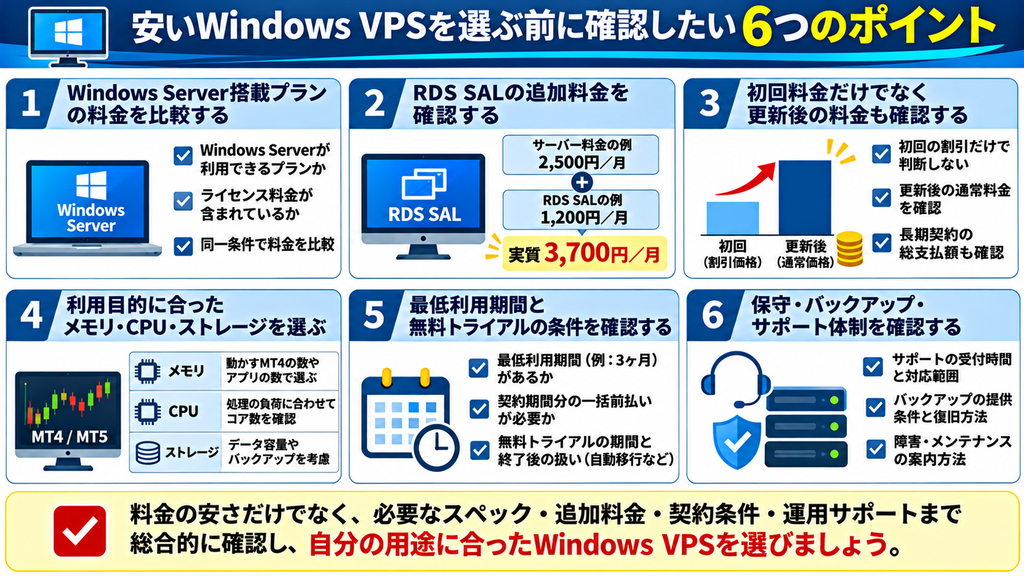
Windows VPSを選ぶ際は、月額料金の安さだけで判断しないことが大切です。
同じWindows VPSでも、搭載されているメモリやCPU、ストレージ容量、追加ライセンスの料金、契約期間などはサービスによって異なります。
最初は安く見えても、必要なオプションを追加したり、契約を更新したりすると、想定していた月額費用を上回る場合があります。
契約後に「思っていたより高かった」「必要なアプリケーションが快適に動かない」といった失敗を避けるためにも、次の6つのポイントを確認しておきましょう。
1. Windows Server搭載プランの料金を比較する
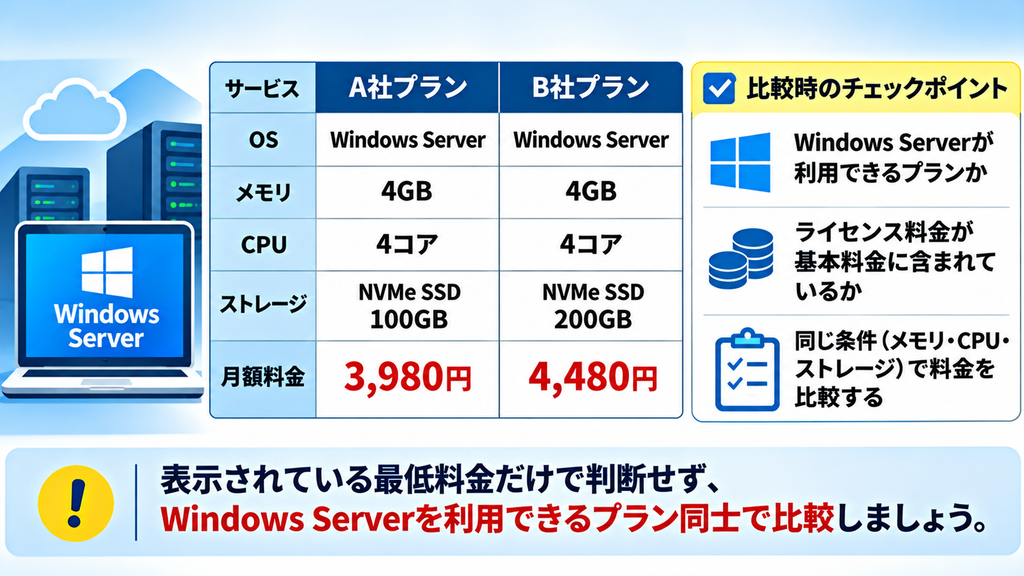
Windows VPSの料金を比較するときは、必ずWindows Serverが利用できるプラン同士で比較しましょう。
VPSサービスの中には、Linux版とWindows版の両方を提供しているものがあります。Linux版の最低料金が安く表示されていても、その料金でWindows Serverを利用できるとは限りません。
また、Windows Serverのライセンス料金が基本料金に含まれているかどうかも確認が必要です。
2. RDS SALの追加料金を確認する
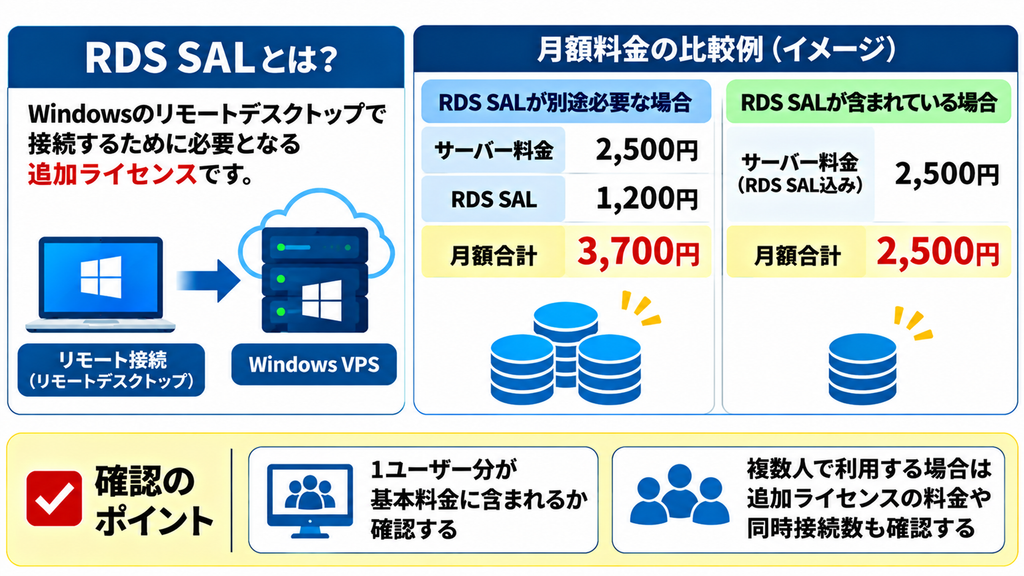
Windows VPSを利用する際に見落としやすいのが、RDS SAL(リモートデスクトップサービスのライセンス)です。
Windows環境にリモートデスクトップで接続し、MT4や業務用アプリケーションなどを操作する場合、サービスの契約条件によってはRDS SALが別途必要になります。
例えば、サーバー料金が月額2,500円でも、RDS SALが月額1,200円なら、実際の月額費用は3,700円になります。
一方、サービスによっては1ユーザー分のライセンスが基本料金に含まれていたり、追加料金が不要だったりする場合もあります。
3. 初回料金だけでなく更新後の料金も確認する
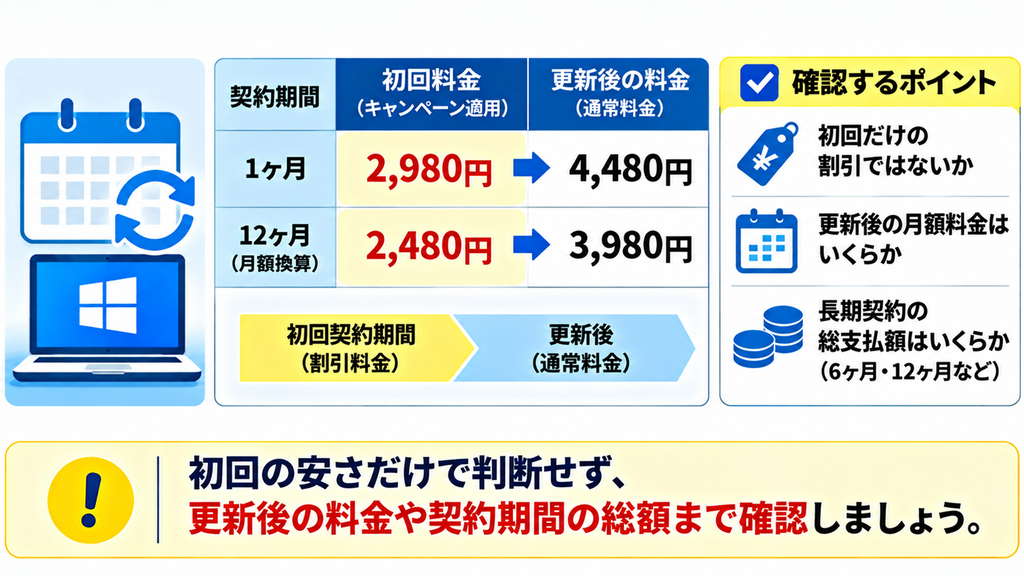
Windows VPSには、初回契約時の割引や期間限定キャンペーンが用意されていることがあります。
初回の月額料金が安くても、契約更新後に通常料金へ戻るサービスもあるため、長期間利用する場合は更新後の費用まで把握しておく必要があります。
また、6ヶ月契約や12ヶ月契約などでは、月額換算の料金が安くなる代わりに、契約期間分を一括で支払う場合があります。
4. 利用目的に合ったメモリ・CPU・ストレージを選ぶ
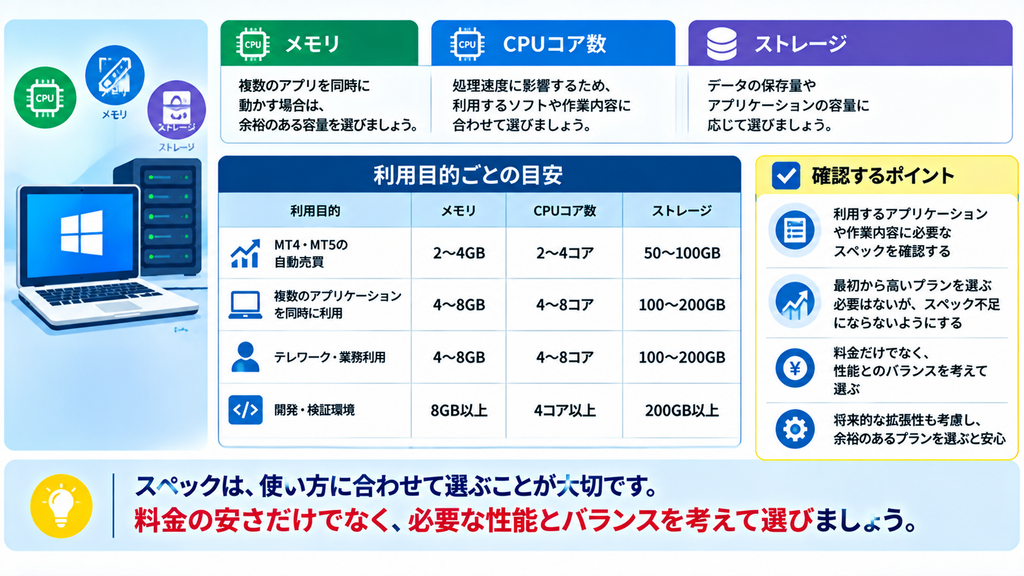
Windows VPSの動作環境は、メモリ・CPU・ストレージの容量によって変わります。
例えば、MT4を1つだけ動かす場合と、複数のMT4やEAを同時に稼働させる場合では、必要なスペックが異なります。
リモートワークで利用する場合も、複数の業務アプリケーションを同時に起動するなら、メモリ容量に余裕を持たせることが重要です。
プラン選びでは、次のような点を確認してください。
スクロールできます
| 利用目的 | 確認したいポイント |
|---|---|
| MT4・MT5の自動売買 | EAの数・チャート数・メモリ使用量 |
| 複数のアプリケーション | メモリ容量・CPUコア数 |
| テレワーク | メモリ容量・ストレージ容量 |
| 開発・検証環境 | CPU性能・ストレージ容量・OSの対応状況 |
必要以上に高いプランを選ぶ必要はありませんが、料金を抑えることだけを優先してスペック不足になるのも避けたいところです。
5. 最低利用期間と無料トライアルの条件を確認する
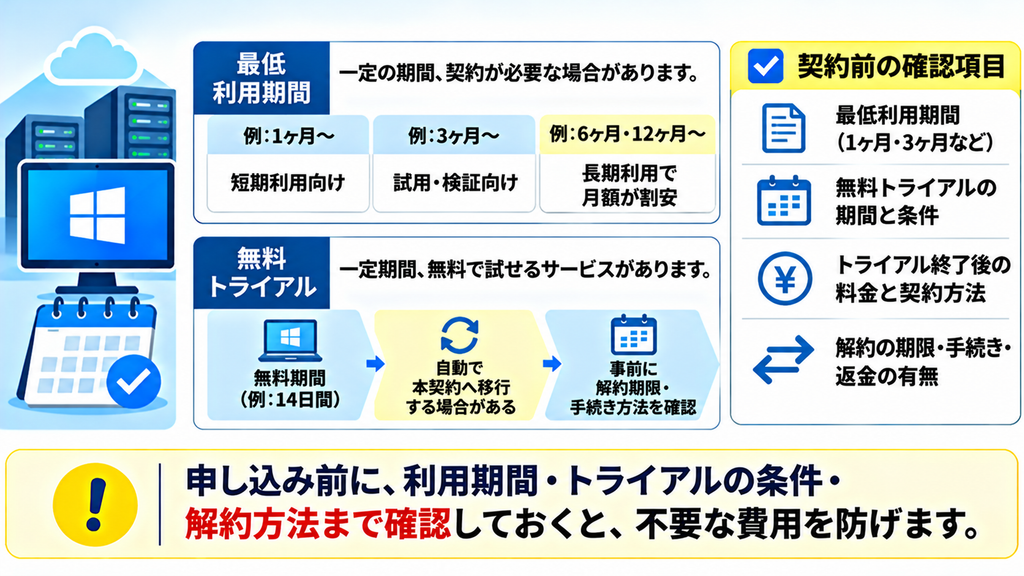
Windows VPSには、最低利用期間が設定されているサービスや、契約期間分の一括前払いが必要なサービスがあります。
例えば、月額料金が安く見えても、最低利用期間が3ヶ月なら、短期間だけ利用するつもりでも3ヶ月分の費用が必要になる場合があります。
無料トライアルについても、期間だけでなく、終了後の契約方法を確認しておきましょう。
特に注意したいのが、無料期間終了後に自動的に本契約へ移行するサービスです。キャンセルの期限や手続き方法を把握していないと、意図しない料金が発生する可能性があります。
6. 保守・バックアップ・サポート体制を確認する
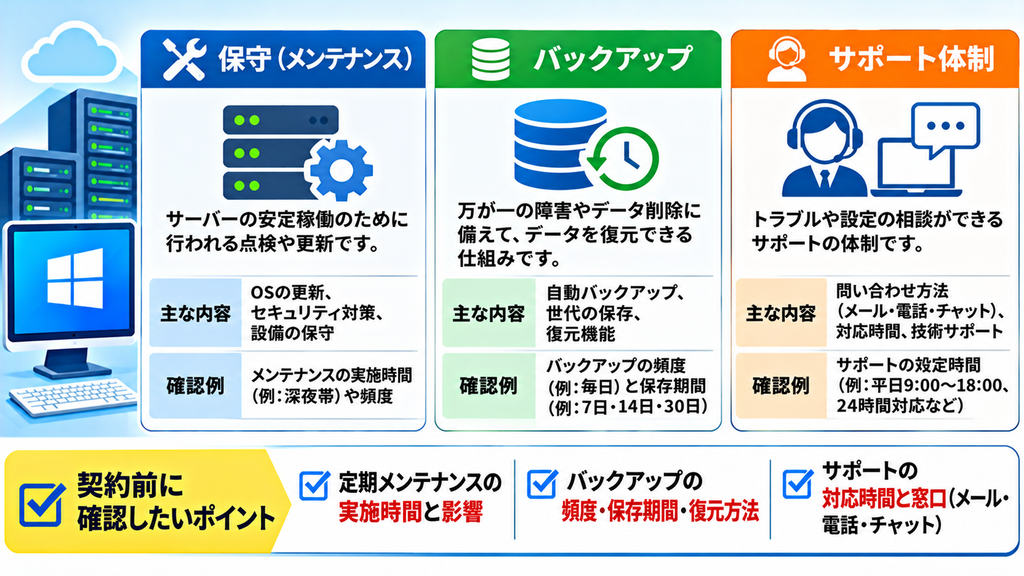
Windows VPSは、契約して終わりではありません。長期間利用する場合は、障害やメンテナンスが発生した際に、どのような対応が受けられるかも重要です。
確認しておきたいのは、メンテナンス情報の公開方法、障害発生時の告知、バックアップの提供条件、データ復旧の方法、サポートの受付時間などです。
また、FX自動売買を目的に利用する場合は、取引するFX会社のサーバーとの通信環境も確認したいポイントです。VPSから取引サーバーまでのPing値を測定すると、通信遅延の目安を把握できます。
ただし、Ping値が低いからといって、必ず約定速度が速くなるわけではありません。通信経路やFX会社側の注文処理なども影響するため、複数の条件を踏まえて判断しましょう。
このように、料金やスペックだけでなく、契約後の運用環境まで考えておくことで、自分の用途に合ったWindows VPSを選びやすくなります。
安さだけに注目するのではなく、必要な性能・追加料金・契約条件・運用面まで比較して、長く利用できるサービスを選びましょう。
用途に合わせてWindows VPSを選ぶ
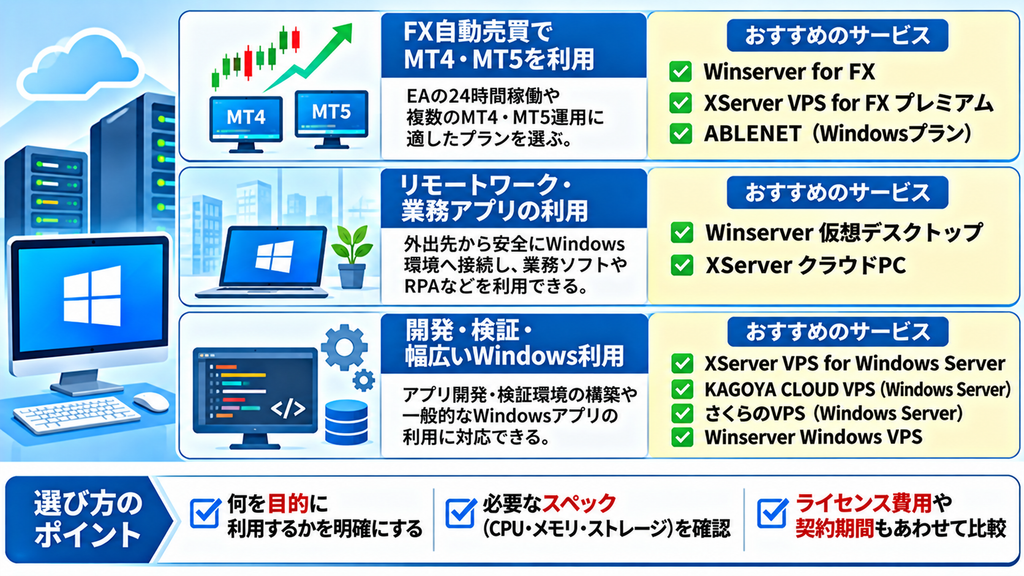
Windows VPSは、利用する目的によって適したサービスが異なります。
例えば、FX自動売買でMT4・MT5を24時間稼働させたい場合と、外出先からWindows環境に接続して仕事をしたい場合では、重視する性能や機能が変わります。
また、開発・検証環境として利用するなら、メモリやCPUだけでなく、OSの自由度やストレージ容量も重要です。
ここでは、Windows VPSを主な利用目的別に分類し、それぞれに適したサービスを紹介します。
FX自動売買でMT4・MT5を動かしたい場合
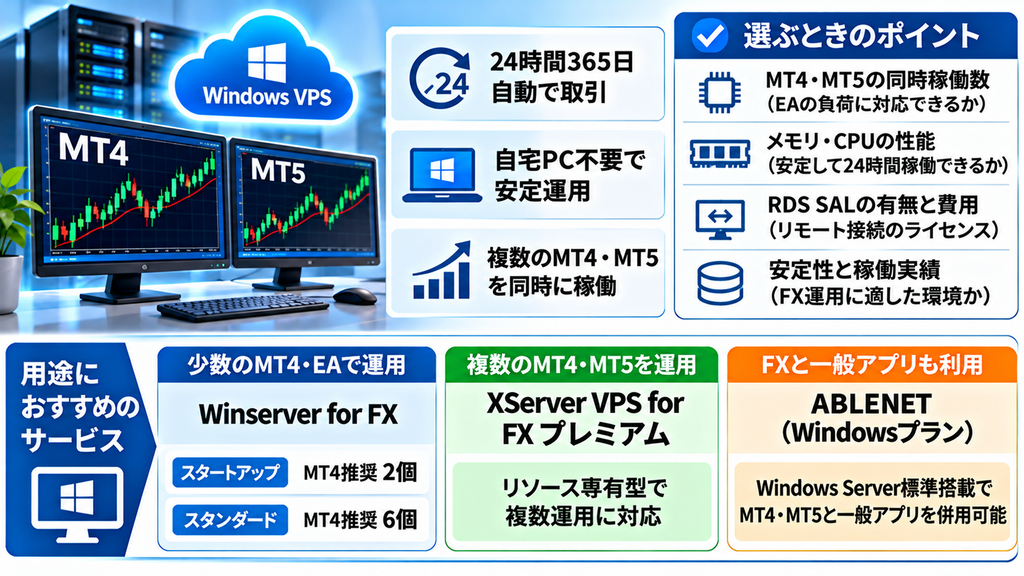
FX自動売買を目的にWindows VPSを利用するなら、MT4・MT5の稼働数やEAの処理負荷を基準に選びましょう。
FX専用VPSは、MT4・MT5の運用を想定したプランが用意されているため、推奨稼働数やリモートデスクトップのライセンス条件を確認しながら選べます。
例えば、Winserver for FXのスタートアッププランは、メモリ3GB・4コアの構成で、公式のMT4推奨稼働数は2個です。RDSライセンス込みで提供されており、少数のMT4を利用する方が比較しやすいサービスです。
複数のMT4を稼働させたい場合は、同サービスのスタンダードプランも候補になります。こちらはメモリ6GB・5コアで、公式のMT4推奨稼働数は6個です。
一方、FX専用の機能だけでなく、一般的なWindowsアプリケーションも利用したい場合は、ABLENET WindowsプランやXServer VPS for Windows Serverも比較してみましょう。
ABLENETはWindows Serverがインストールされた状態で提供されるため、VPSの初期環境を構築する手間を抑えられます。ただし、MT4などを操作するためのRDS SALは別途必要です。
また、複数のMT4・MT5を運用するために、より大きなリソースを確保したい方は、XServer VPS for FX プレミアムも選択肢になります。リソース専有型のFX向けサービスであり、通常のWindows VPSとは異なる構成を検討できます。
FX自動売買を中心に利用するなら、稼働させたいMT4・MT5の数とEAの負荷を整理し、必要なスペックとライセンス費用を含めて選ぶことが大切です。
リモートワークや業務アプリケーションに利用したい場合
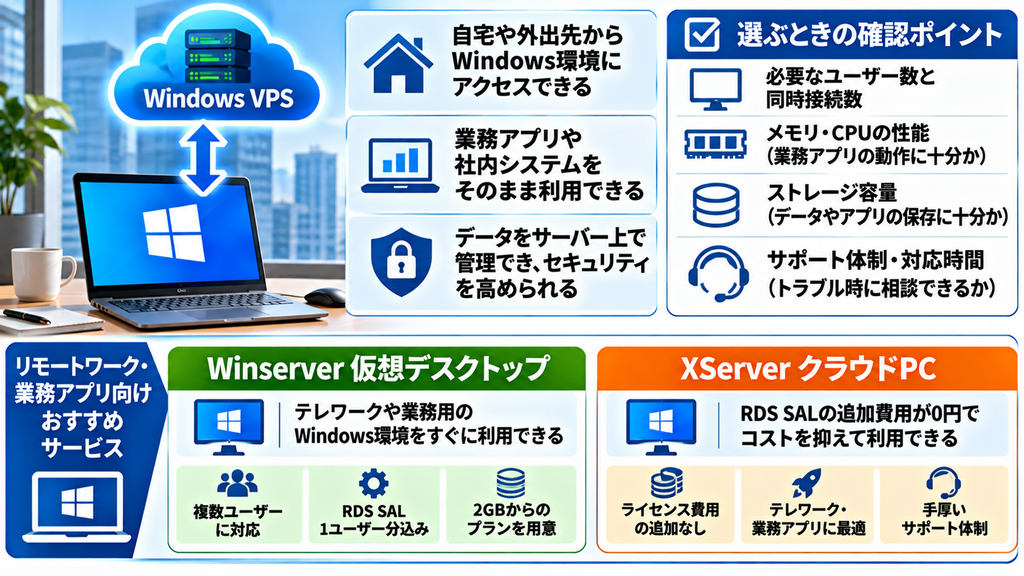
自宅や外出先からWindows環境に接続して仕事をしたい方は、一般的なWindows Server VPSだけでなく、仮想デスクトップサービスも比較してみましょう。
仮想デスクトップは、クラウド上にWindowsのデスクトップ環境を用意し、パソコンやスマートフォンなどから遠隔操作できるサービスです。
例えば、Winserver 仮想デスクトップは、テレワーク用端末や業務用Windowsアプリケーションの常時稼働、RPAなどの用途を想定しています。2GBから複数のメモリプランが用意されており、1ユーザー分のRDS SALも含まれています。
XServer クラウドPCも、Windowsのデスクトップ環境を遠隔から利用できるサービスです。RDS SALの追加料金が0円なので、ライセンス費用を別途計算する必要がありません。
ただし、仮想デスクトップサービスは一般的なWindows Server VPSとは提供形態が異なります。サーバー環境を自由に構築・管理したいのか、普段のWindowsデスクトップを遠隔から利用したいのかによって選択しましょう。
テレワークや業務アプリケーションの利用が中心なら、リモート接続のしやすさやライセンス費用、必要なメモリ容量を重視すると選びやすくなります。
開発・検証やWindowsアプリケーションを幅広く利用したい場合
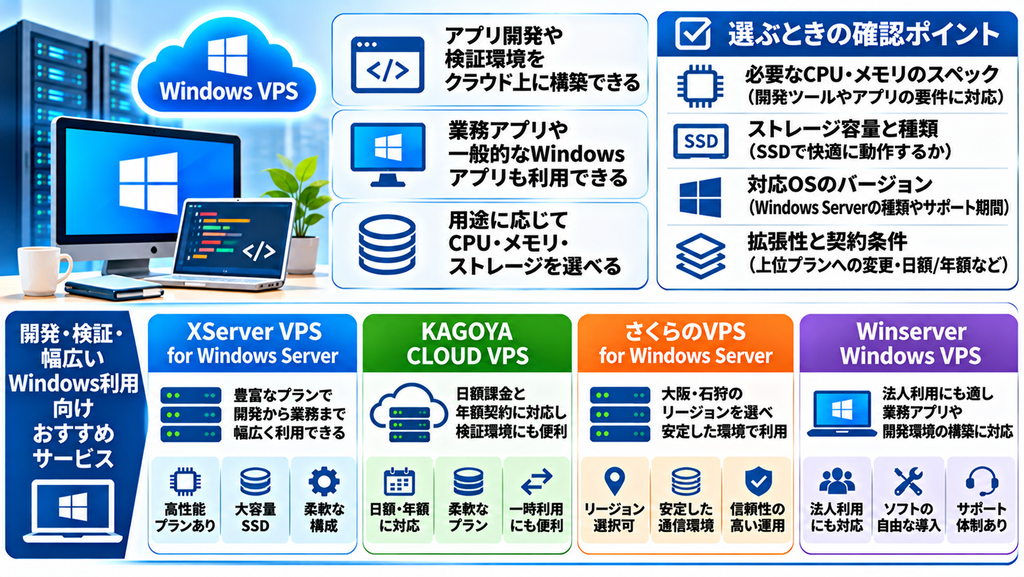
Windows Server上で独自のアプリケーションを動かしたい場合や、開発・検証環境を構築したい場合は、汎用的なWindows VPSが候補になります。
この用途では、必要なCPU・メモリだけでなく、ストレージ容量やOSの対応状況、管理機能なども確認しましょう。
例えば、XServer VPS for Windows Serverは、メモリ容量の異なるプランを選択でき、Windows Server上に必要なアプリケーションをインストールして利用できます。FX自動売買だけでなく、開発や業務など複数の用途でWindows環境を活用したい方にも適しています。
KAGOYA CLOUD VPS Windows Serverは、日額課金と年額契約に対応している点が特徴です。利用期間が一定でない場合や、検証用のWindows環境を必要な期間だけ利用したい場合にも比較しやすいサービスです。ただし、インスタンスを停止している間も課金対象となるため、利用終了時には削除手続きが必要です。
また、さくらのVPS for Windows Serverは、大阪・石狩のリージョンを選択できるため、接続先や利用環境を考慮してサーバーの設置地域を選びたい方にも向いています。
法人向けの業務アプリケーションや開発環境を構築したい場合は、Winserver Windows VPSも候補になります。
開発・検証や幅広いWindowsアプリケーションの利用が目的なら、必要なソフトウェアが動作するOS・スペックを確認し、拡張性や契約条件も含めて選びましょう。
用途別におすすめのWindows VPSを整理
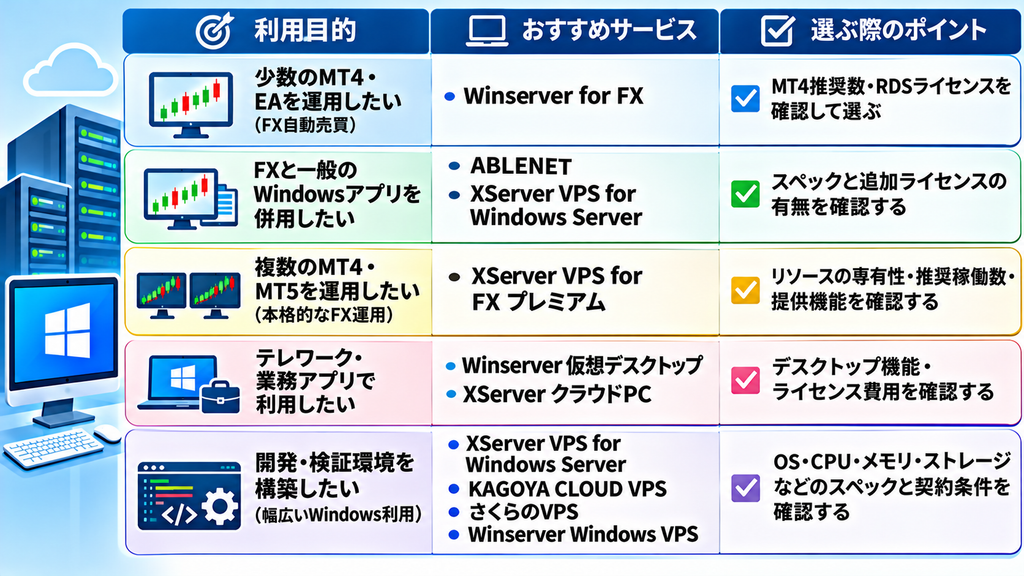
ここまで紹介したサービスを、利用目的ごとに整理すると次のようになります。
スクロールできます
| 利用目的 | 比較したいサービス | 選ぶ際のポイント |
|---|---|---|
| 少数のMT4・EAを運用 | Winserver for FX | MT4推奨数・RDSライセンス |
| FXと一般Windowsアプリを併用 | ABLENET XServer VPS for Windows Server | スペック・追加ライセンス |
| 複数のMT4・MT5を運用 | XServer VPS for FX プレミアム | リソース・推奨稼働数・提供機能 |
| テレワーク・業務アプリ | Winserver 仮想デスクトップ XServer クラウドPC | デスクトップ機能・ライセンス費用 |
| 開発・検証環境 | XServer KAGOYA さくら Winserver | OS・CPU・メモリ・ストレージ |
Windows VPSを選ぶ際は、最も安いサービスを探すだけでなく、自分が何を動かしたいのかを明確にすることが重要です。
必要なスペックや追加ライセンス、契約期間を比較すれば、契約後の費用や性能面でのミスマッチも防ぎやすくなります。
Windows VPSは利用目的と月額総額で選ぼう
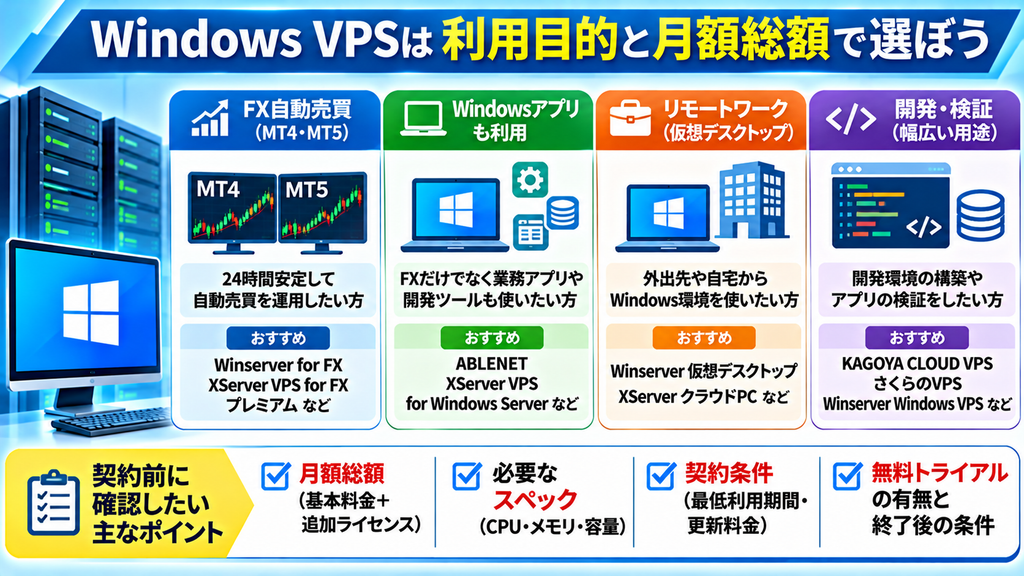
Windows VPSを選ぶ際は、月額料金の安さだけでなく、利用目的に合ったスペックや追加ライセンス、契約条件まで比較することが大切です。
今回紹介したサービスには、一般的なWindows Server VPSから、FX自動売買に特化した専用VPS、リモートワーク向けの仮想デスクトップまで、それぞれ異なる特徴があります。
最後に、利用目的ごとの選び方を整理しておきましょう。
FX自動売買でMT4・MT5を運用したい方
FX自動売買が主な目的なら、Winserver for FXやXServer VPS for FX プレミアムなど、FX向けに設計されたサービスが候補になります。
少数のMT4・EAを運用する場合と、複数のMT4・MT5を同時に稼働させる場合では、必要なメモリやCPU性能が異なります。
FX以外のWindowsアプリも利用したい方
MT4・MT5だけでなく、業務アプリケーションや開発ツールなども利用したい場合は、ABLENET WindowsプランやXServer VPS for Windows Serverなどの汎用Windows VPSが候補になります。
用途に合わせてスペックを選びやすく、FX以外にもWindows環境を活用できる点がメリットです。
リモートワークやWindowsデスクトップを利用したい方
外出先や自宅からWindows環境にアクセスしたい場合は、Winserver 仮想デスクトップやXServer クラウドPCも比較してみましょう。
サーバーの構築や管理よりも、Windowsのデスクトップ環境を遠隔から利用することを重視する方に適しています。
RDS SALの追加料金や利用可能なユーザー数も確認しておきましょう。
開発・検証など幅広い用途に使いたい方
開発環境やアプリケーションの検証など、幅広い用途でWindows Serverを利用したい場合は、XServer VPS for Windows Server、KAGOYA CLOUD VPS、さくらのVPS、Winserver Windows VPSなどが比較候補になります。
CPU・メモリ・ストレージの容量だけでなく、OSの対応状況や契約期間、サーバーの管理機能も確認しておくと、自分の用途に合った環境を選びやすくなります。
契約前には月額総額と利用条件を確認しよう
Windows VPSは、基本料金だけで利用できるとは限りません。
リモートデスクトップ接続に必要なRDS SALや、初回契約後の更新料金、最低利用期間などによって、実際にかかる費用は変わります。
また、無料トライアルの有無や終了後の契約条件もサービスごとに異なります。
契約前に必要な費用を確認し、長期間利用しても無理のないプランを選びましょう。
Windows VPS選びで大切なのは、最も安いサービスを見つけることではなく、自分の用途に必要な性能と費用のバランスが取れたサービスを選ぶことです。
 松本 葵
それぞれの公式サイトで最新の料金・プラン・利用条件を確認し、納得できるWindows VPSを選んでください。
FX自動売買を中心に利用する方へ
\ ABLENETの料金・MT4推奨数を確認する /
幅広いWindows用途に利用したい方へ
\ XServer VPS for Windows Serverの料金・スペックを確認する /
リモートワーク・業務アプリに利用したい方へ
\ Winserver 仮想デスクトップの料金・利用条件を確認する /
申し込む
ログイン
0 Comments
最も古い