

この記事はXServer VPS For Windows Serverを使ってMT4にインストールする方法について、わかりやすく説明します。
スマホしか持ってないんだけどFX自動売買をやりたい!
MT4自体スマホ用のアプリはありますが、FX自動売買はPC版のMT4でしか動作しません。それを解決するのがVPSという機能です。
XServer VPS For Windows Serverを使ってインターネットあなた専用のパソコンをインターネット上に作り出し、スマホからあなた専用のパソコンを操作することでFX自動売買を実現します。
 松本 葵
松本 葵これメッチャ便利で使っている人たくさん!!
これから以下の手順で説明していきます。
- Xserver VPS for Windows Serverの申し込み手順
- VPSの接続方法
- MT4のインストール方法
一度読むだけではわかりにくいかもしれません。
もしVPSの契約・設定に不安を感じているようでしたら、本記事最後のご案内もご覧になってみてください。
\ 詳しい内容を見てみる /
【XServer VPS For Windows Server】MT4/MT5をVPSにインストールする【準備編】
XServer VPS For Windows Serverを申し込んでVPSにWindowsをインストールし、MT4を運用できる状態にするには大きく3ステップ。マウス操作がほとんどなので操作はとてもシンプル。
- XServer VPS For Windows Serverを申し込む
- リモートデスクトップ接続を開始
- MT4/MT5をインストール
記事を読むと「メンドクサソー…」って感じますが、実際は流れ作業になるので思った以上に簡単に進めることができます。
松本 葵体感的には10分~20分ぐらいでMT4/MT5の運用まで行ける内容です。
最低限必要なもの
- スマホ
- FX口座(後から開設しても問題なし)
XServer VPS For Windows Serverの料金プラン
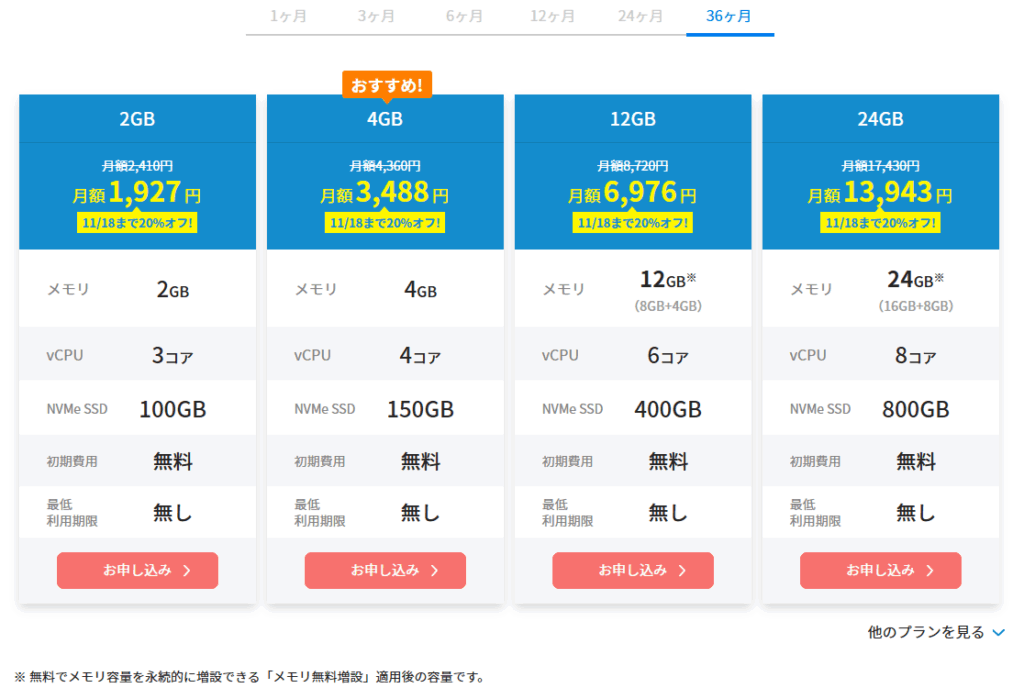
XServer VPS For Windows Serverは1カ月、3ヵ月、6カ月、12ヶ月、24カ月、36カ月と契約できる期間があり、長い期間ほどひと月あたりの料金が安くなっていきます。
長期利用を考えているのであれば、12ヶ月以上の契約で割引が受けられます。
プランも考える必要がありますが、MT4をひとつだけ動かしてFX自動売買をするのであれば、2GBプランで問題ありません。
MT4を複数インストールし、FX自動売買やインジケーターをたくさん動かしたいなら4GB、8GBプランなど上位プランを選ぶことが大切です。
詳しくはこちらも参考にしてみてください。

月額料金のほかにかかるお金はある?
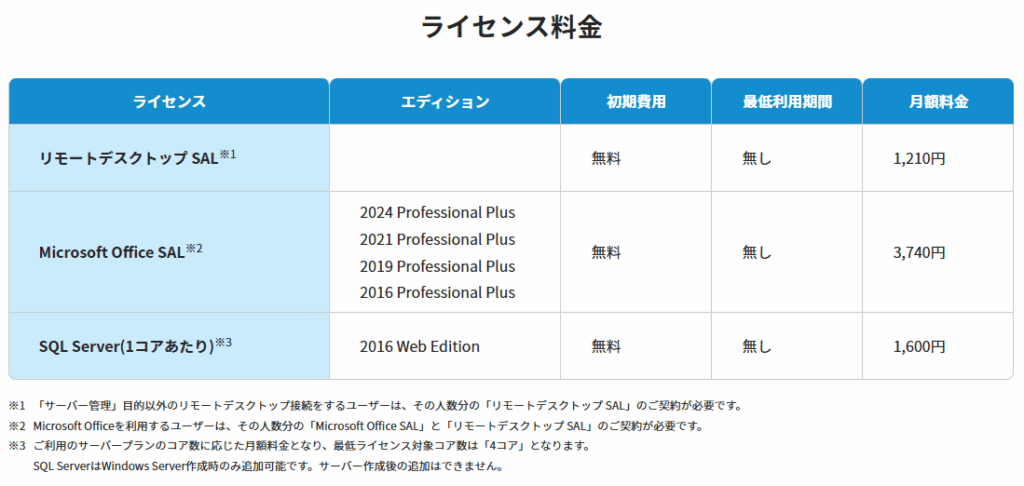
XServer VPS For Windows Serverは、月額料金のほかにスマホから遠隔操作するための「リモートデスクトップSAL」が必要です。月額1,210円です。
【Xserver for Windows】MT4/MT5をインストールする方法【本編】
実際にXServer VPS For Windows Serverの申し込み方法からWindowsイメージの設定、MT4/MT5が動くまでを画像を用いて詳しくご紹介していきます。
Xserver VPS for Windows Serverを申し込む
XServer VPS For Windows Server公式サイトへ入りましょう。以下のリンクから移動できます。
赤いボタン(今すぐお申込み)をクリックします。
新規お申込みを選ぶ
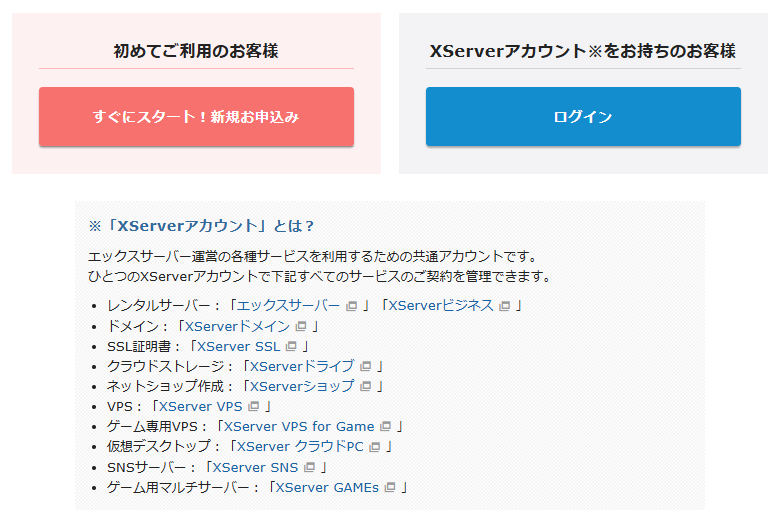
初めてXserverのサービスを利用する場合は「すぐにスタート!新規お申込み」をクリックします。
すでにアカウントをお持ちの場合は「ログイン」をクリックしログインするとVPSの申し込み画面へ移動することができます。
会員登録を実施
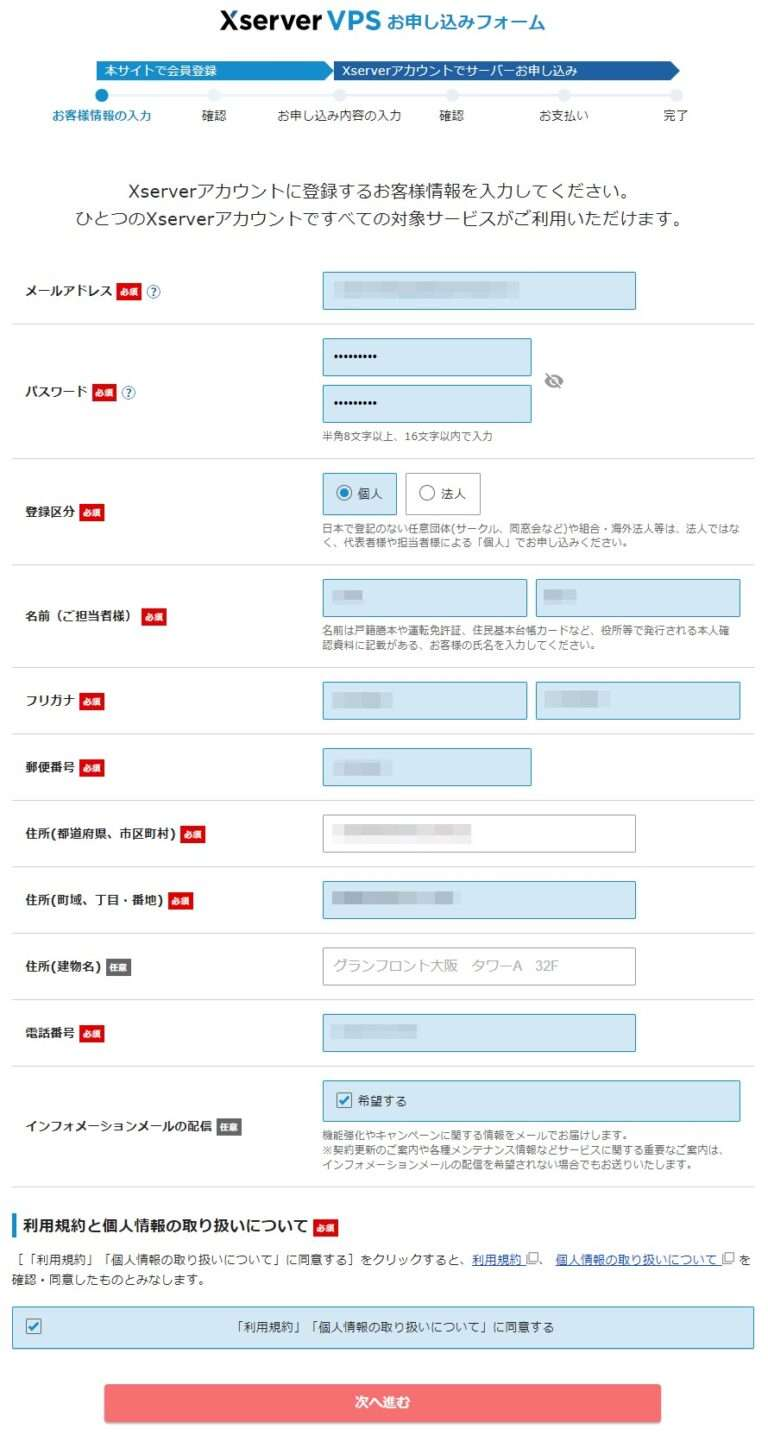
お客様情報の入力をします。入力完了後画面一番下にある「次へ進む」をクリックします。
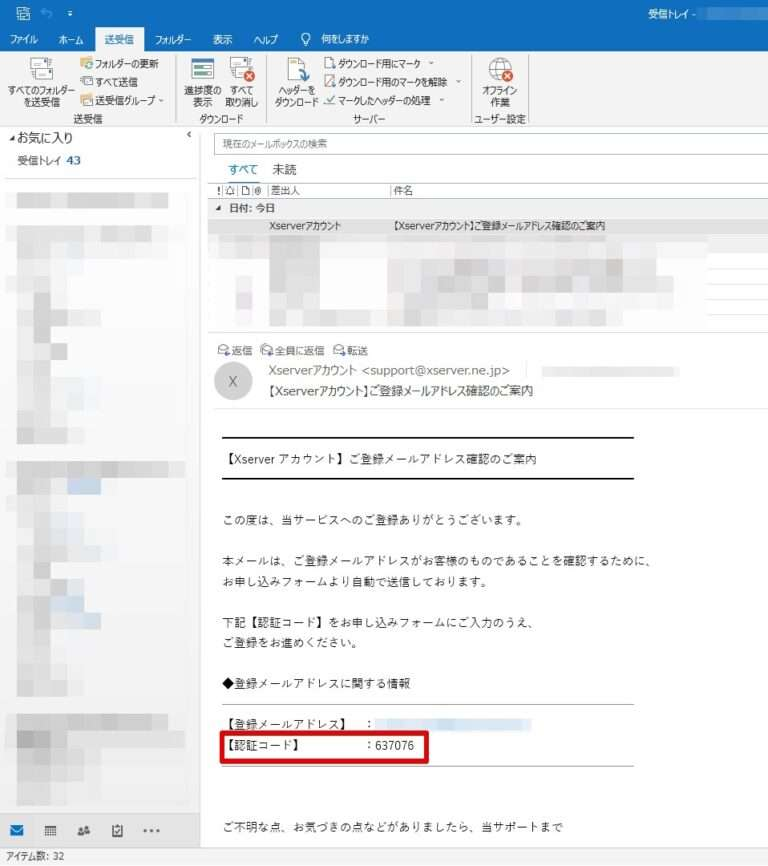
登録したメールアドレスへ「メールアドレス確認」が送られてきますので、認証コード(確認コード)をメモします。スマホのメールアドレスの場合はスマホでメールを確認しましょう。
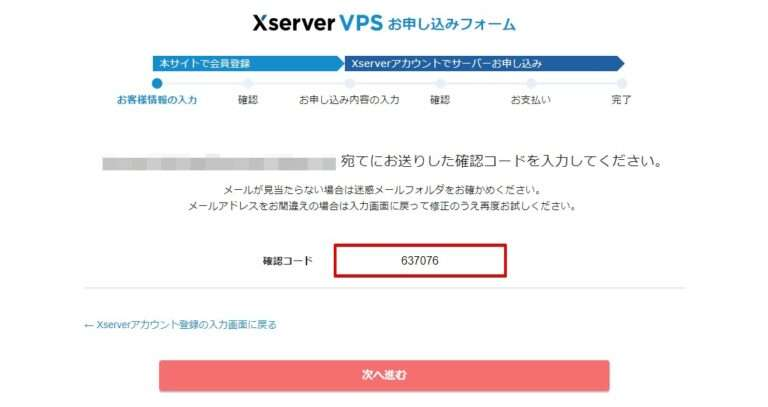
確認コードを入力し「次へ進む」をクリックします。
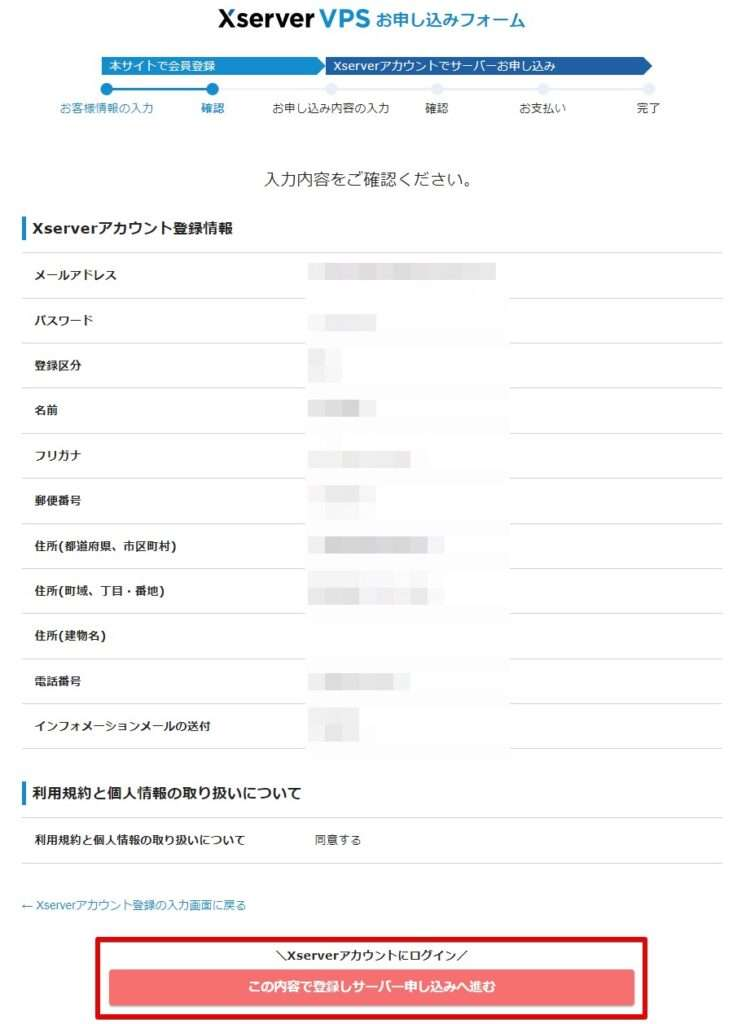
入力内容を確認し「この内容で登録しサーバー申し込みへ進む」をクリックします。
VPSの申し込み
ここがWindowsイメージのメインとも言える設定箇所になります。
松本 葵と言ってもプラン・契約期間・サーバーイメージを選ぶだけ。難しい設定はひとつもありません。
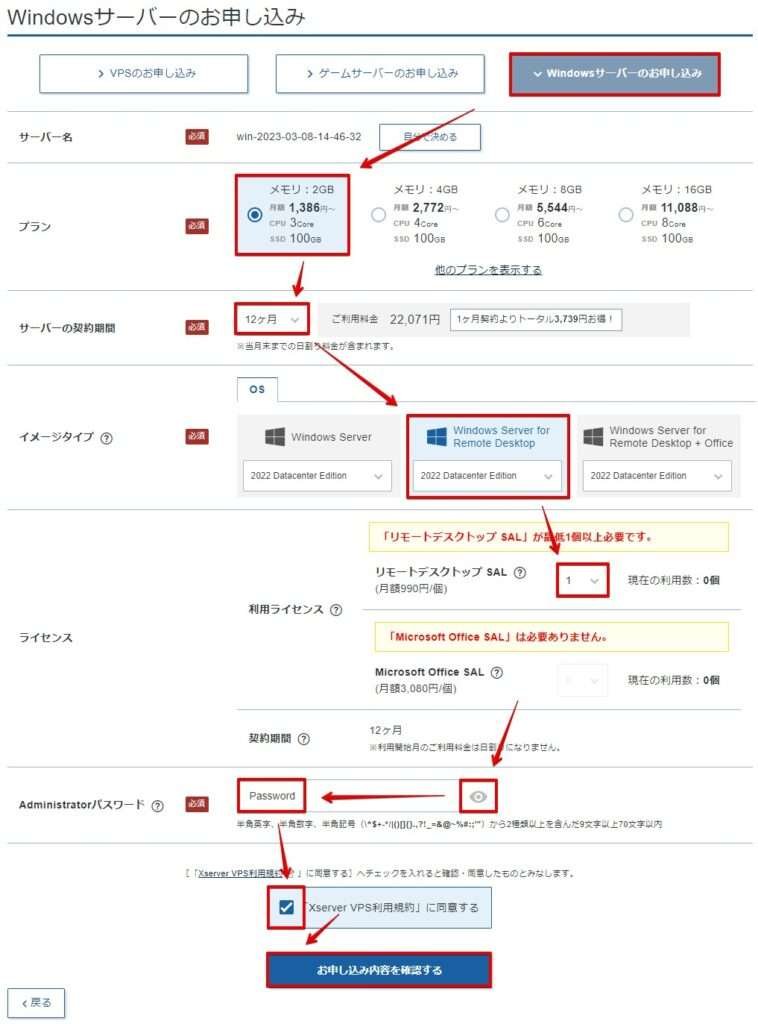
申し込み情報を入力します。矢印の順に進めて行くとわかりやすく設定ができます。ちなみに「サーバー名」が必須になっていますが、いじる必要はありません。
- プラン:推奨は4GB以上(2GBでもちろんOK)
- 契約期間:1カ月、3カ月、6カ月、12カ月、24カ月、36カ月から選択。長いほどお得
- イメージタイプ:Windows Server for Remote Desktop
- Administratorパスワード:英数字記号を2文字混ぜた9文字以上
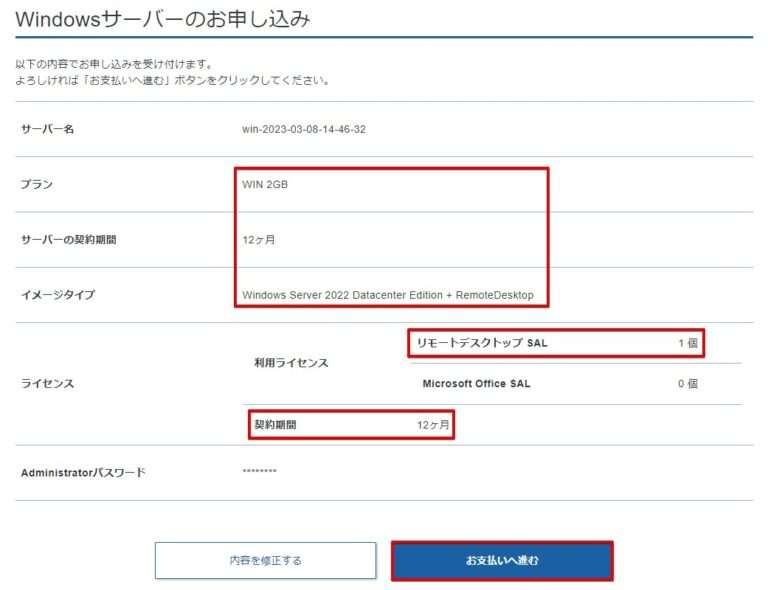
申し込み内容を確認し「お支払いへ進む」をクリックします。
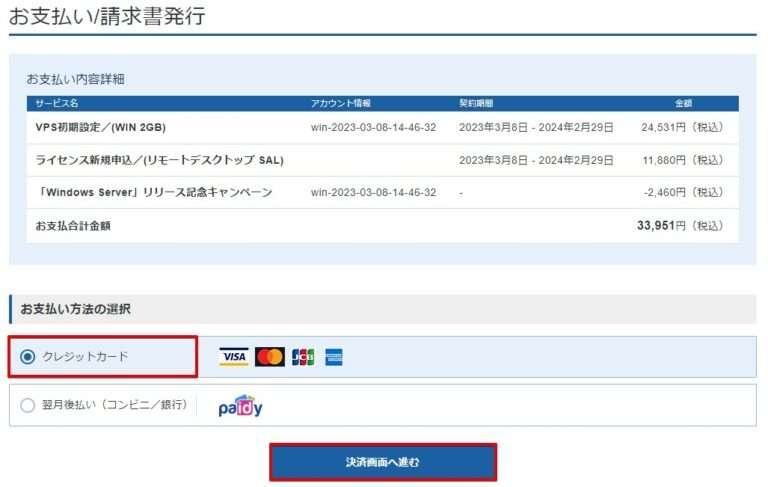
支払い方法を選択する
支払方法尾はクレジットカード払いと後払いが選べます。ご都合が良い方を選びましょう。
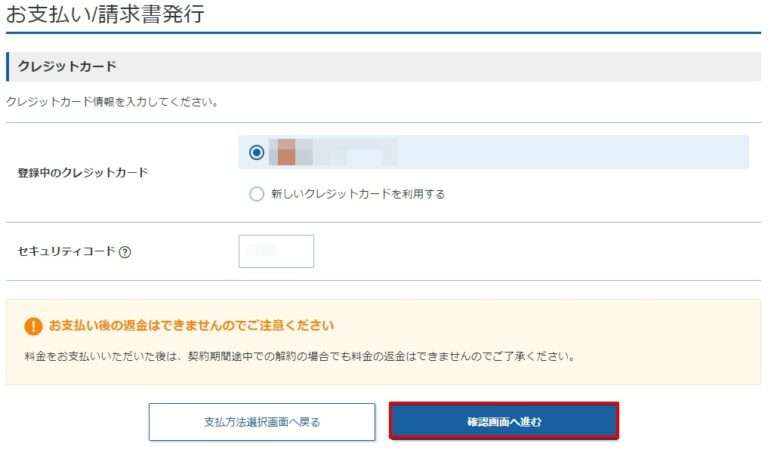
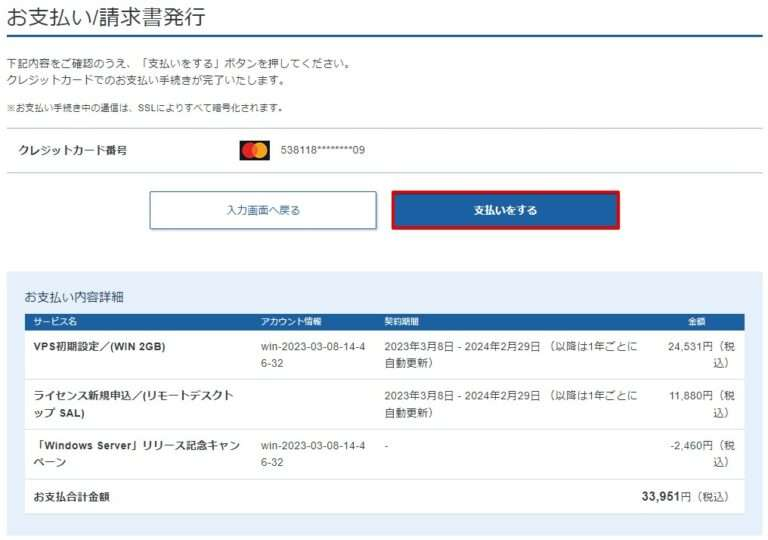
カード情報を選んだ場合、カード番号情報を入力し「確認画面へ進む」をクリックします。
「支払いをする」をクリックします。
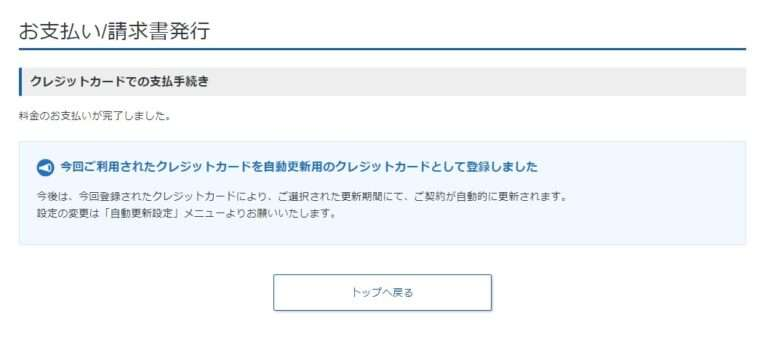
申し込み完了!
下記の画面が確認できましたらXServer VPS for Windows Serverの申し込みは完了です。3分~5分ほどで完了できますよ。
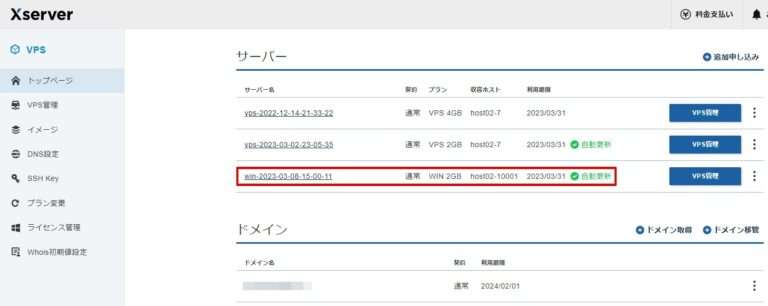
申込が完了するとサーバー設定が開始されます。
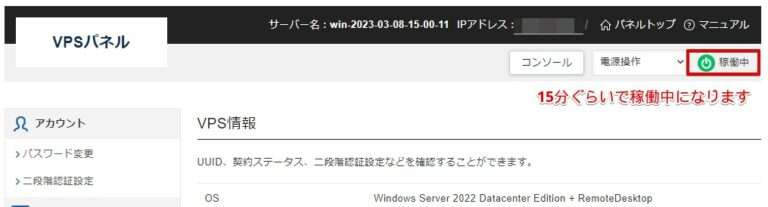
プランが追加されたことを確認しましょう。下記の画像の場合3つ目にWindows用VPSの「WIN 2GB」が追加されています。VPS管理をクリックします。
- 設定中(構築中が15分ほど表示される)
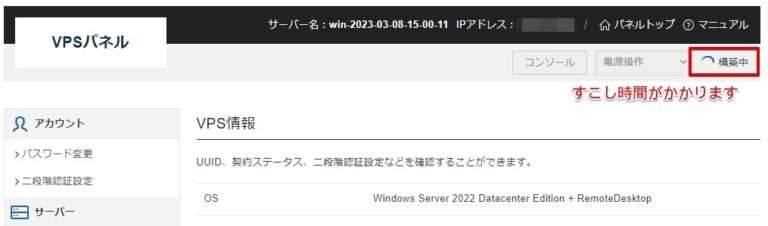
- 設定完了
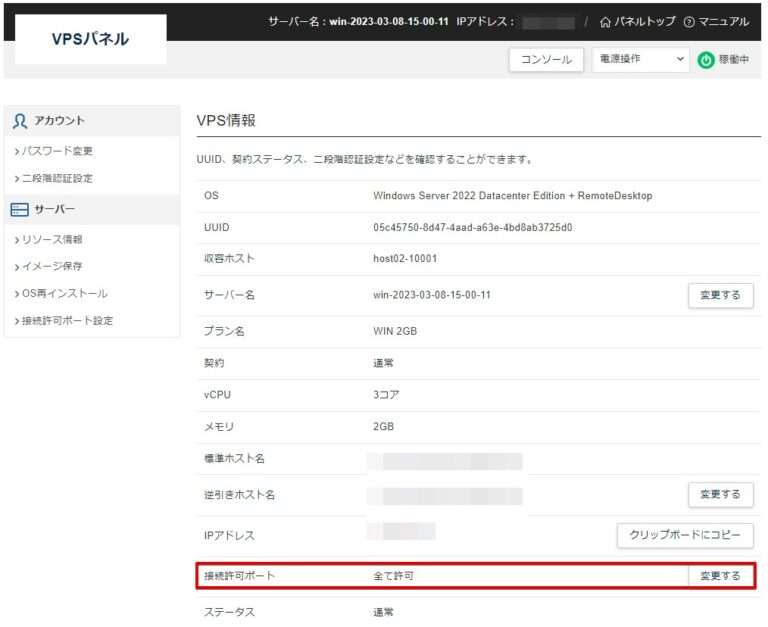
接続許可ポートの確認
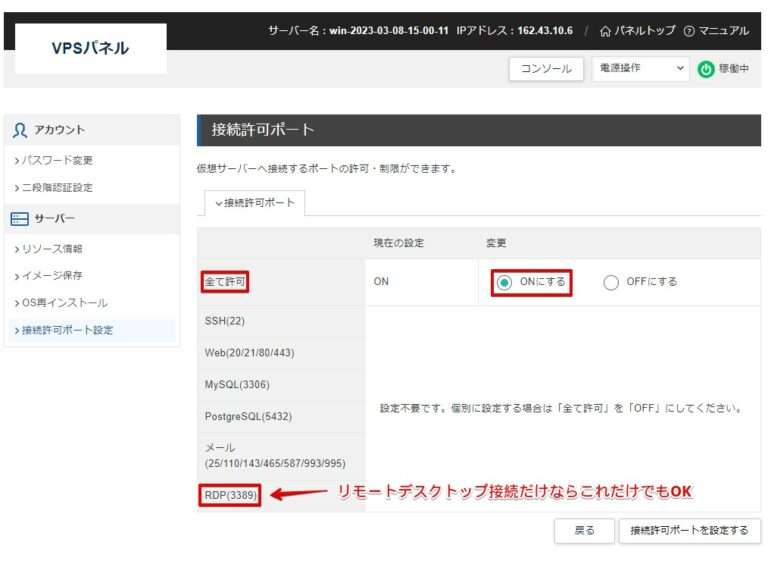
MT4をリモートデスクトップ接続(RDP接続とも言います)を使って動かすことや、VPSにSSH接続を行うため、接続許可ポートを設定します。
Windows VPSの場合初めから「全許可」になっていますが念のため確認しておきましょう。
なっていない場合「変更する」をクリックして「全て許可」の「ONにする」にチェックを入れます。設定後「接続許可ポートを設定する」ボタンをクリックします。
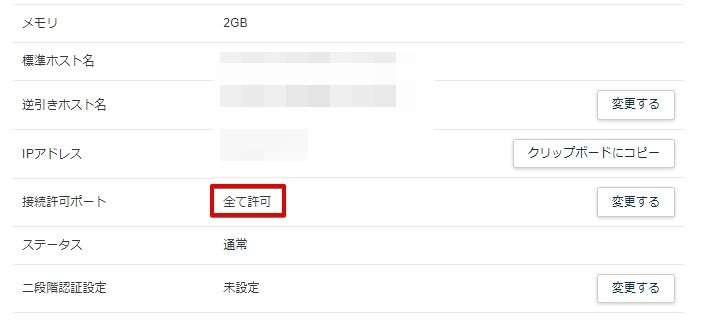
全て許可になりました。
次にお使いのPCからリモートデスクトップ接続をVPSへ行います。
Xserver for Windowsでリモートデスクトップ接続する方法
XServer VPS for Windows Serverは、お使いのパソコンやスマホから遠隔操作(リモートデスクトップ接続)して使います。
下記の4種類の方法でXServer VPS for Windows Serverにリモートデスクトップ接続する方法をまとめていますので、併せてご覧ください。

MT4/MT5をインストールする(動画あり)
さっそくリモートデスクトップ接続したWindowsへMT4をインストールしましょう。MT4/MT5のインストール方法はまったく同じですので、ここではMT4を例に説明していきます。
リモートデスクトップ上のGoogle Chromeをクリックしてブラウザを開きます。
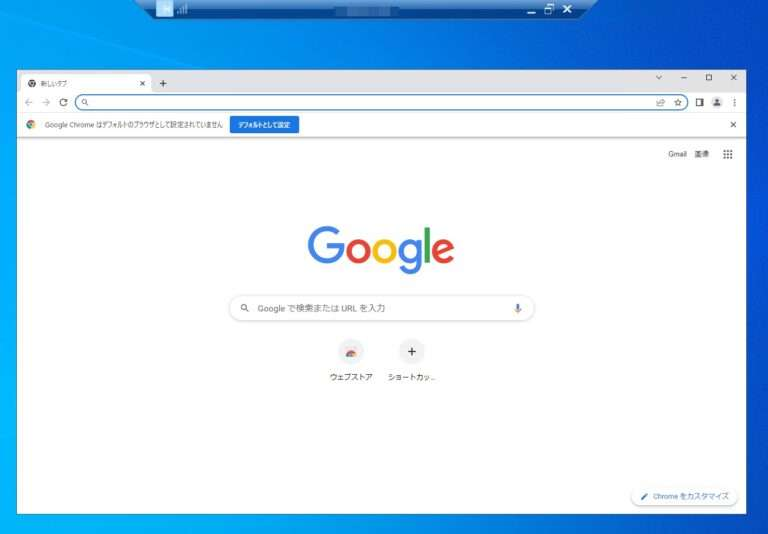
すでに利用しているFXブローカーがあればそちらからMT4/MT5をダウンロードします。
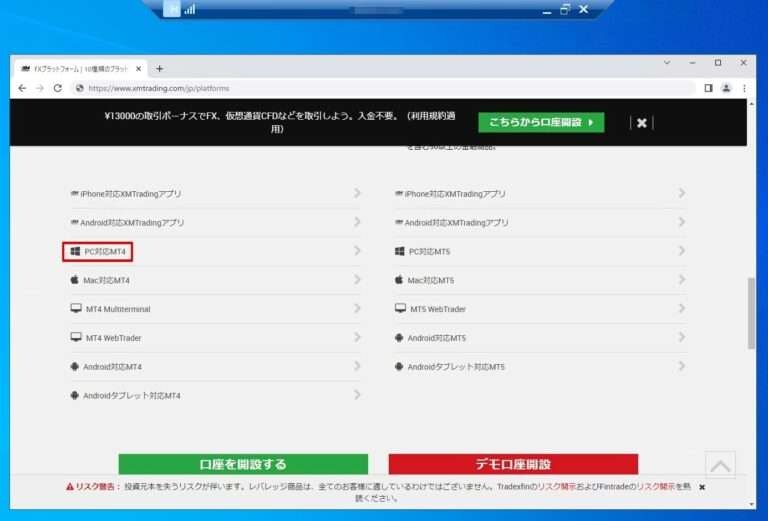
ここでは一例にXMTradingを使ったインストール方法をご紹介しておきます。
PC対応MT4をクリックします。
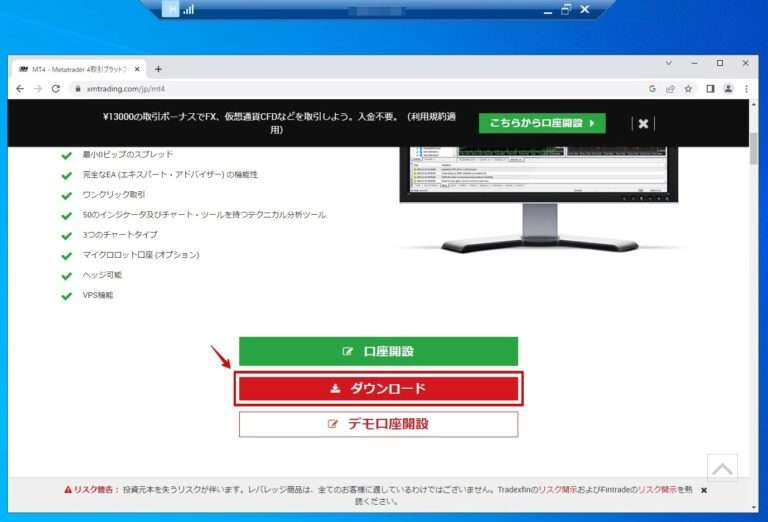
画面を下へスクロールすると「ダウンロード」のボタンが見えるのでクリックします。
ダウンロードしたインストーラーをクリックします。
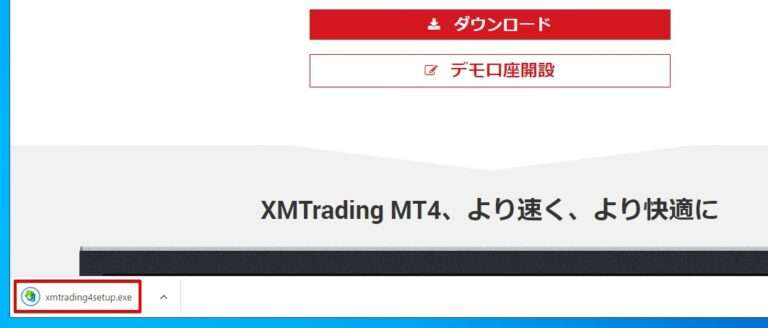
インストーラーが起動しますので「次へ」をクリックします。
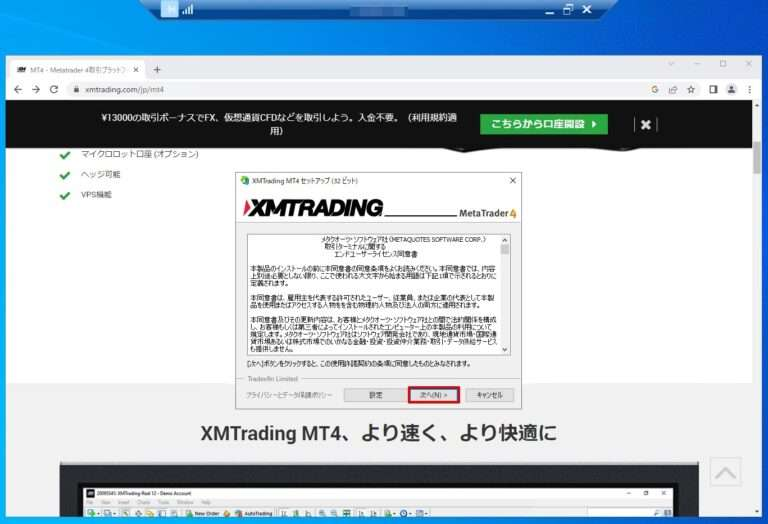
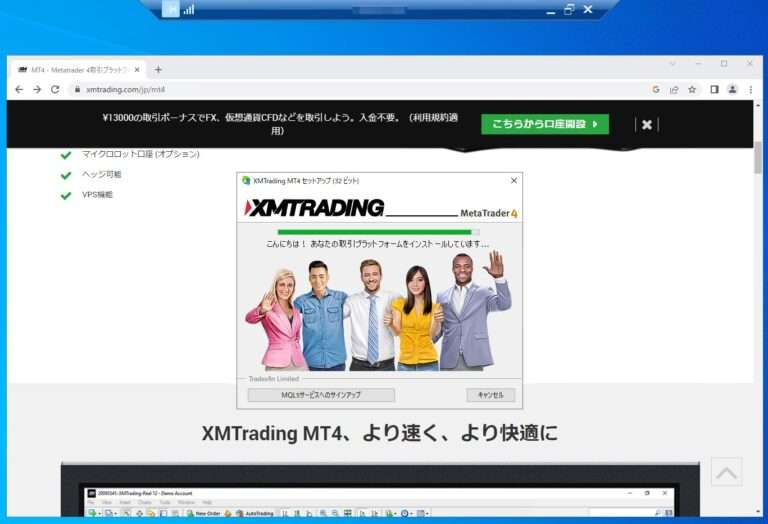
MT4/MT5のインストールが開始されます。
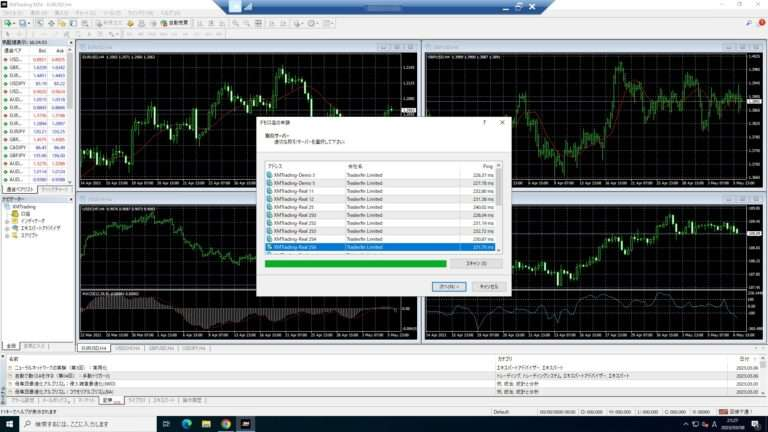
インストールが完了するとMT4/MT5が起動しますので、取引サーバーを選択します。
アカウント情報を入力し「完了」をクリックします。
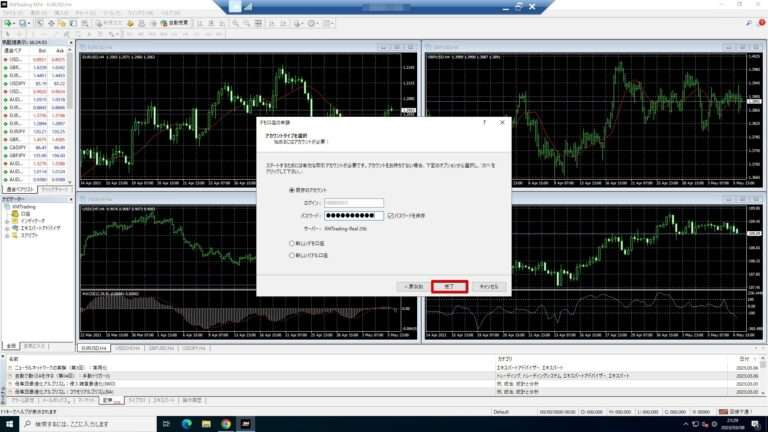
以上でMT4/MT5のインストールと利用開始までの説明は終わりです。
\ 詳しい内容を見てみる /
MQL5へのログインと通知機能の動作確認
MQL5へのログイン方法と通知機能についてまとめました。
MQL5へのログイン
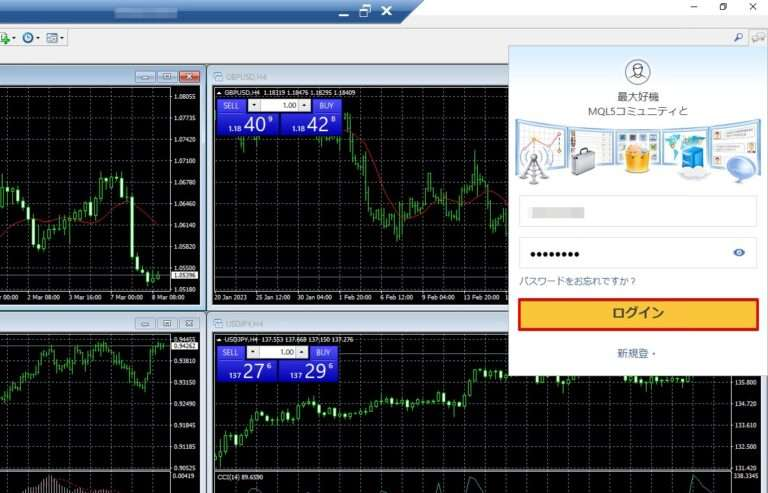
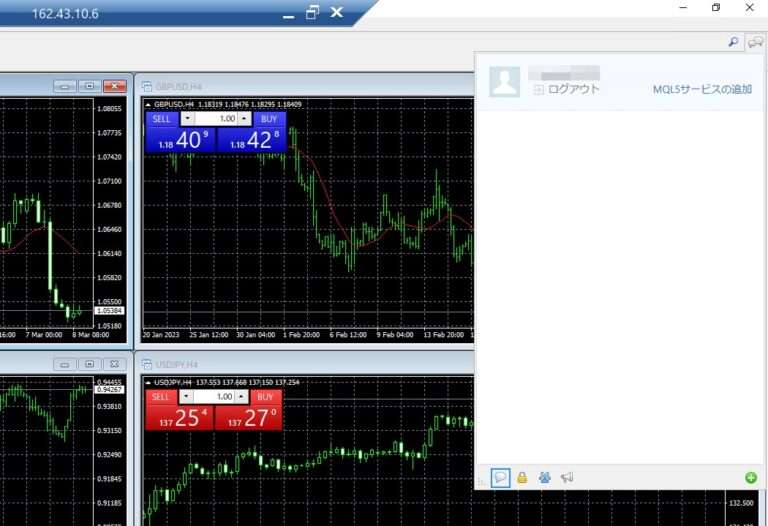
MT4を起動し右上の吹き出しをクリックするとMQL5のログインボタンが表示されますので、ログインします。
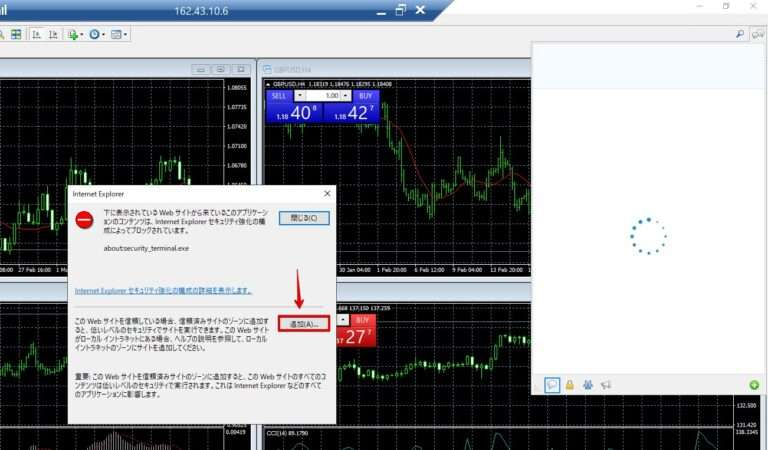
「追加」をクリックします。
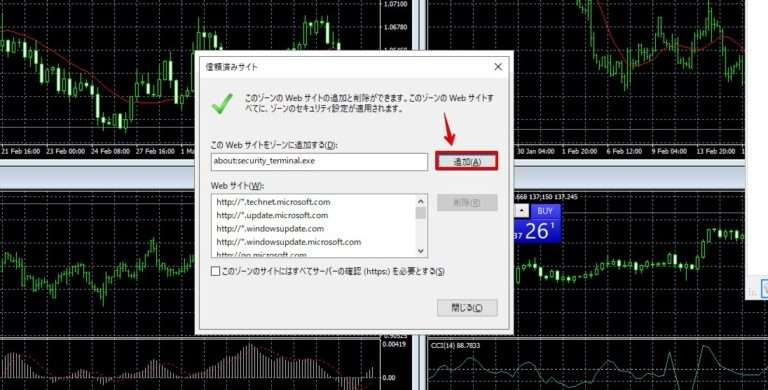
Webサイトに追加されました。「閉じる」をクリックします。
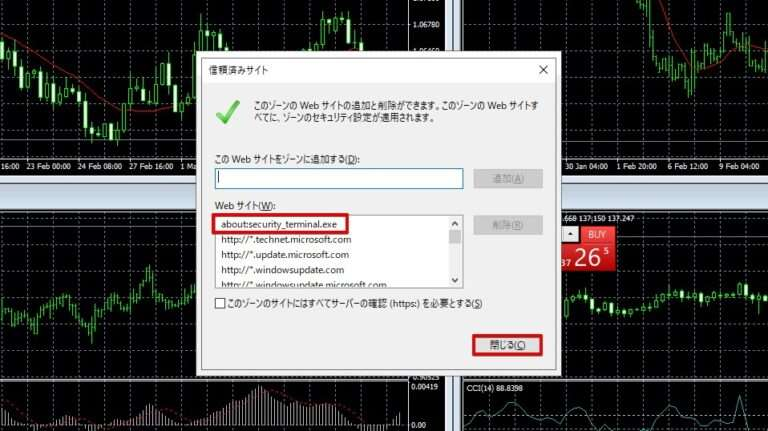
MQL5にログインできました。
通知機能を使う
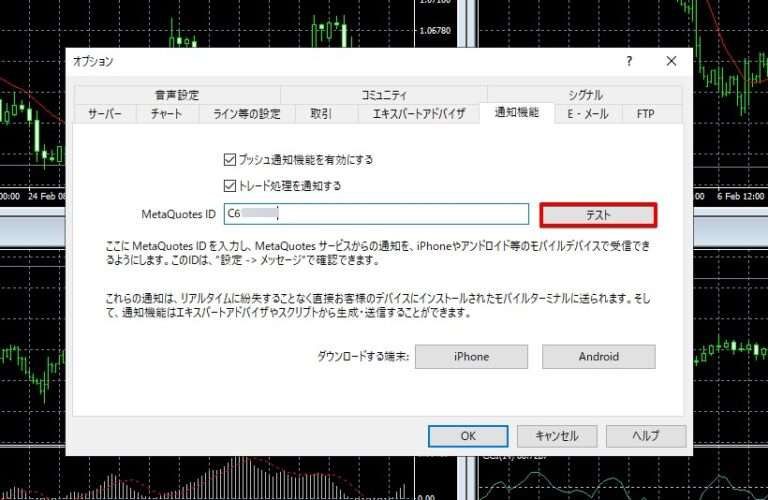
スマホにもMT4をインストールすることでVPSで動いているMT4からの通知をスマホで受けることができる便利機能です。
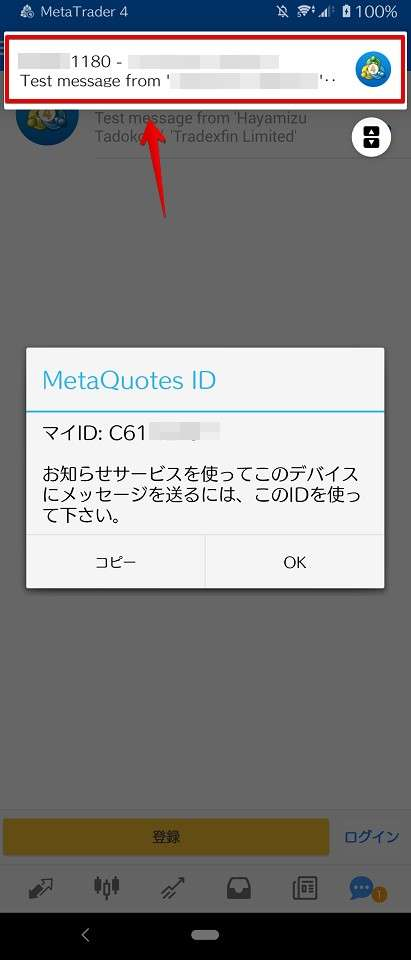
スマホから無事通知が届きました。
- プッシュ通知
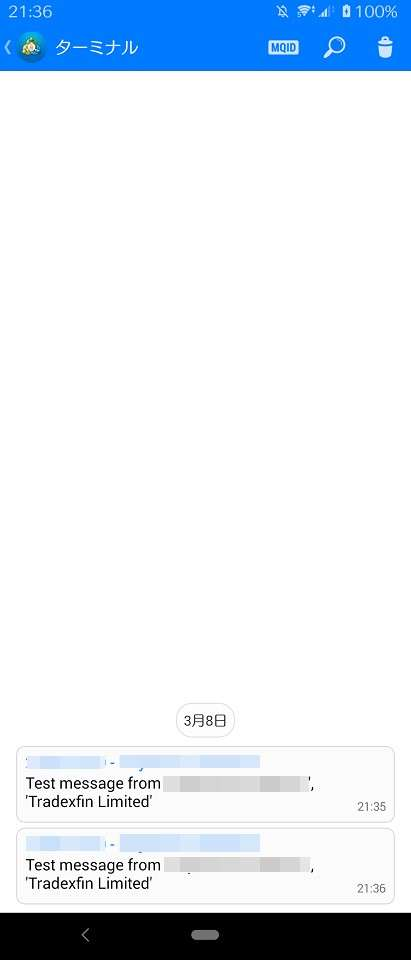
- ログも貯まるので見返しやすいですね。
VPSへの自動ログイン方法とMT4の自動起動設定
どのVPSにもメンテナンスが入ります。メンテナンス中は利用中のVPSがシャットダウンします。ここまでは問題ないのですが、問題はメンテナンス明け。
メンテナンス終了時、VPSは再起動しますが、MT4は立ち上がってきません。
メンテナンススケジュールを把握していれば、メンテナンス完了後手動でMT4を起動すればFX自動売買を継続することができますがMT4の起動を忘れてしまうと自動売買はできません。
メンテナンス明けにVPSに自動ログオンし、MT4の起動までを完全自動化する方法についてまとめています。これは便利ですよ。

VPSサーバーのセキュリティを再設定
一通り設定が終わりましたら、リモートデスクトップ接続以外の通信はオフにしておきましょう。SSH接続はサーバーを乗っ取ろうとする悪意のあるユーザーに真っ先に狙われやすいのでOFFにしておくことが重要です。
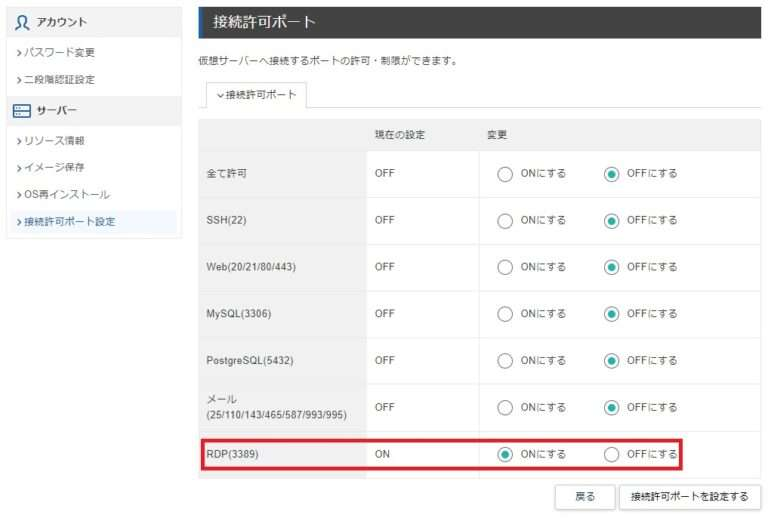
ここで言うセキュリティ設定はあくまでも外部からVPSへの接続を許可/拒否するもので、VPS内部で動いているものには影響ありません。
もしSSHで操作する必要が出てきた場合はVPS管理上から「ONにする」を選ぶことで操作可能になります。
\ 詳しい内容を見てみる /
【XServer for Windows Server】MT4をインストールする:まとめ

XServer VPS for Windows ServerのWindowsイメージの申し込み方法から、MT4のインストール手順について説明しました。
Windowsを使う最大の理由はなんといっても馴染みやすさ。Windowsは仕事での利用、PCなど色々なところで使われているOSです。
【XServer VPS For Windows Server】を申し込む際に良くある質問
XServer VPS For Windows Serverを申し込む際によくある質問をいくつかまとめました。
- XServer VPS for Windows Serverはどのパソコンで使えますか?
-
WindowsパソコンでもMacパソコンでも何でも使えます。
- XServer VPS for Windows Serverの支払いには何が使えますか?
-
クレジットカード(デビットカード可)、Paydy(コンビニ・銀行振込・口座振替)が使えます。
- MT4を動かすならどのプランがおすすめですか?
-
MT4を動かすなら2GBプランでもOKです。ただし、MT4の個数には気を付けてください。
- プラン変更はあとからでも出来ますか?
-
プラン変更は下位から上位プラン、上位プランから下位プラン、どちらでも変更ができます。ただし、上位プランから下位プランへの変更の際の差額は戻ってきませんのでご注意ください。
- 各プランでおすすめMT4の数を知りたいです。
-
各プランでおすすめのMT4の個数は下記のとおりです。※ENJI WORKS調べ。
スクロールできますプラン 2GB 4GB 12GB 24GB MT4の推奨数 1個 2個 4個 8個 - 解約するとすぐに使えなくなりますか?
-
いいえ。解約した場合、契約期限まで使うことができます。
\ 詳しい内容を見てみる /
FX自動売買に関する悩みを解決します!
このようなお悩み…ありませんか?

パソコンでMT4を使ってるけど、VPSで使えるようにしたい。でも今使ってるMT4の再設定とかどうしたらいいんだろう…。

スマホしか持ってないんだけどFXで自動売買をやりたい!!
パソコンからVPSに引っ越す場合、スマホしか持ってない場合、どうすればいいか悩みますよね…。
ENGI WORKSでは、ココナラにてサービスを提供しておりますので、ぜひご覧になってみてください!
相談だけでもOKですよ。
VPSにMT4や自動売買を設定してスマホから使いたい!
PCのMT4データをVPSに引っ越したい!
【今だけ!】VPSを新規契約してEA導入を考えてるあなたへ
VPSを新規に導入してFX自動売買をお考えのあなた!ココナラで9000円相当のサービス料金を1,000円で実施!MT4/MT5の新規構築からデータ移行まで行います!
利用条件は下記となります。条件をよくお読みになり、「お問い合わせ」からご連絡をください。
- 新規VPSの申し込みからVPSを使ったFX自動売買を行う場合の方
- すでにVPS利用のかたは以下の「リンク一覧」から新規に契約していただく必要があります。
- 以下の「リンク一覧」から申し込みたいサービスをクリックし、申し込みをしていただける方
- 指定のリンクから申し込む際、「クリックしたおおよその時間」「サービス名」「ココナラで利用する際の名前」を「お問い合わせ」からご連絡いただける方
- クリックした時間やサービス名、名前が異なると本サービスが受けられない場合があります。クリックした時間は5分単位で構いません。
- 利用できるサービスは「MT4/MT5の新規設定」、「MT4/MT5のデータ移行」もしくは「両方」です。
 松本 葵
松本 葵ココナラ新規登録される場合は、招待コード「SY0KKV」を入れてユーザー登録してください。1000ptがもらえ実質無料になります!
リンク一覧
- お名前.comデスクトップクラウド【一番人気】【Windows】
- シンクラウドデスクトップ for FX【約定最速級】【Windows】
- シンVPS【約定最速級】【Linux】【格安】
- Xserver VPS【約定最速級】【Linux】【格安】
- Xserver VPS for Windows Server【Windows】



こちらのサイトからエックスサーバーVPSを申し込んだ者です。
すみません、教えてください。
リモートデスクトップ接続をすると、RDゲートウェイサーバーの資格を求められました。
エックスサーバーのコントロールパネルから確認ができなかったのですが、どこに書いてあるでしょうか?
エックスサーバーにも問い合わせしているのですが、回答が届かないので、困ってこちらに質問させていただきました。
どうぞよろしくお願いします。
ご質問ありがとうございます。
リモートデスクトップ接続時、オプションをクリックし詳細設定の「任意の場所から接続する」をクリックするとRDゲートウェイの設定画面が表示されるので使用しないを選んで接続をしてみていただけますでしょうか。
無事つながりました!
はや様、ありがとうございました。
まじで大感謝です!!!
嬉しいコメントありがとうございます!とても励みになります。