


初心者でもパルワールドのVPSを始める方法について説明します。
Xserver GAMEsで遊ぶことができるPalworldは、日本のゲーム開発会社であるPocketpairによって開発されました。2021年に初めて発表され、2022年に正式リリースされました。Palworldは、PCおよび主要なゲームコンソールでプレイ可能で、多くのゲーマーから高評価を受けています。
Palworldはご存知のようにサーバーへ接続することでマルチプレイも可能。Palworldの公式サーバーへログインして遊ぶこともできますが、不特定多数の人たちと遊ぶことになります。
もちろん、それも良いでしょうが、最高のだいご味は知人・友人・家族だけでPalworldの世界を楽しむこと。
Xserver GAMEsでは「専用サーバー」がIT知識ゼロで立てることが可能です。XserverではほかにもXserver VPS for Gameというサービスが展開されていましたが、それでも操作が若干難しかったです。
Xserver GAMEsはもう設定すらありません!申し込むだけでサーバーが作成されます。遊ぶときはサーバーのIPアドレスを知人などに知らせるだけでOKです!
 松本 葵
松本 葵仲間うちで遊びたいといった方たちの申し込みが多く、今も増えています。初心者でも簡単に作れるところが人気の理由ですね!
Xserver GAMEsとは
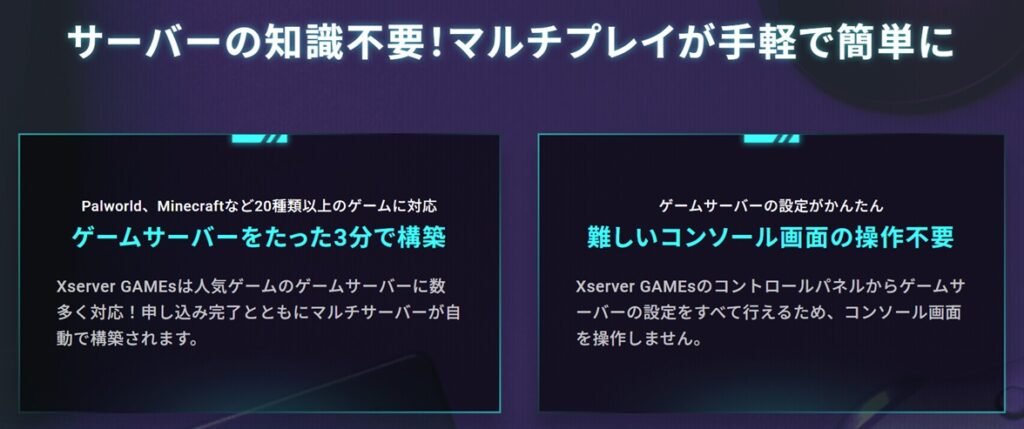
Xserver GAMEsは「サーバーの知識不要!マルチプレイが手軽で簡単に」をモットーにゲームのマルチプレイ環境を作ることができるサービスを提供しています。
Xserver GAMEsのメリットは大きく2つです。
- ゲームサーバーは申し込むだけで構築される
- 真っ黒画面でコマンド入力という操作が不要になった
ゲームサーバーは申し込むだけで構築される
これはかなり技術革新で、本来なら「申し込む」「サーバーを選ぶ」「設定を入力」という3ステップが必要でしたが、Xserver GAMEsは「申し込むだけ」!
IT知識が全くない人でも簡単に作れるようになりました。
マルチサーバーあるあるの「誰がサーバ―立てるんだよ!(笑)」っていう悩みから解放されること間違いなし。
真っ黒画面でコマンド入力という操作が不要になった
真っ黒画面とはいわゆるコマンドインターフェイス(CLI)のことで、かなり簡単になった!とは言え、それでもゲームの細かい設定は真っ黒画面に頼ってきてた背景があります。
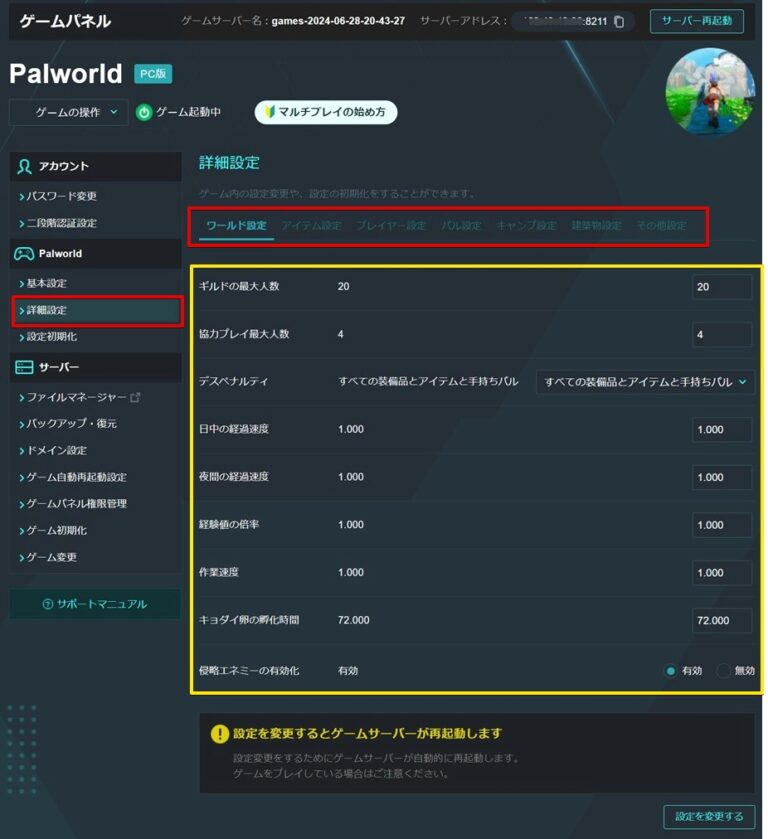
Xserver GAMEsは「真っ黒画面が撤廃」されてます。
下記のようにゲーム設定はすべてグラフィカルなインターフェイスに一新されほぼマウス操作のみで設定ができるようになりました。
Xserver GAMEsのプランが超シンプル
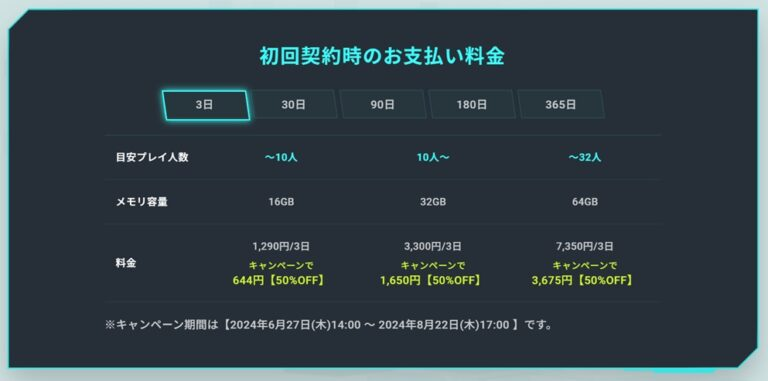
Xserver GAMEsはゲームごとで料金が異なります。理由はゲーム側がサーバーに求めるスペックが異なるから。
契約期間については「3日」「30日」「90日」「180日」「365日」となりシンプルです。3日は気軽に契約ができますが、キャンペーン適用がなく、次回更新時は通常料金なので、ちょっともったいないです。
好きなゲームを遊ぶなら30日以上がおすすめです。
初心者でもパルワールドのVPSを始める方法
ここからはXserver GAMEsで初心者でもパルワールドのVPSを始める方法についてわかりやすく説明していきます。申し込んでみたいけど、どうすれば良いか不安…という人にピッタリの内容となっています。
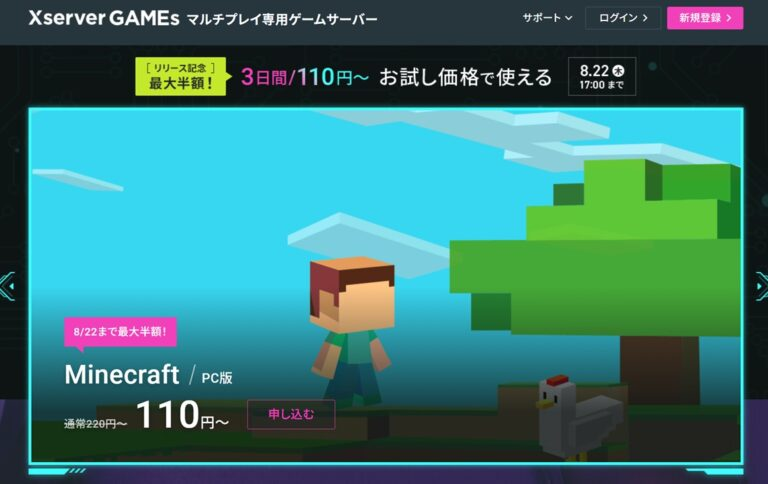
まずは、Xserver GAMEsにアクセスをします。以下の画面をご参考にすれば簡単です。以下のリンクが近道です。
右上の新規登録をクリックします。
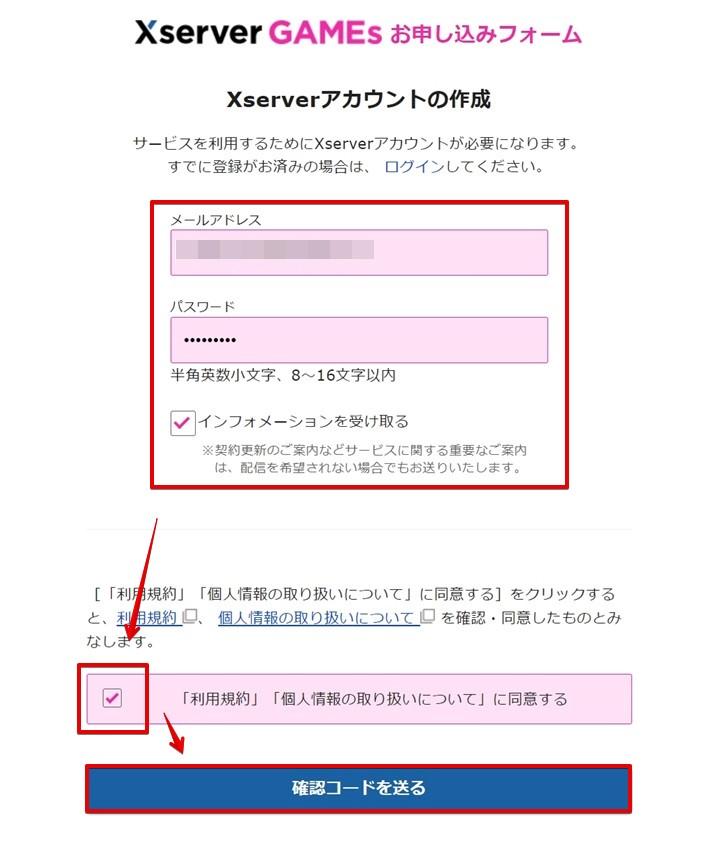
フォームが表示されますので、メールアドレスとXserver GAMEsにログインするためのパスワードを入力し確認コードを送るをクリックしましょう。パスワードは数字と半角英字が使えます。※例えば:123Testなど。
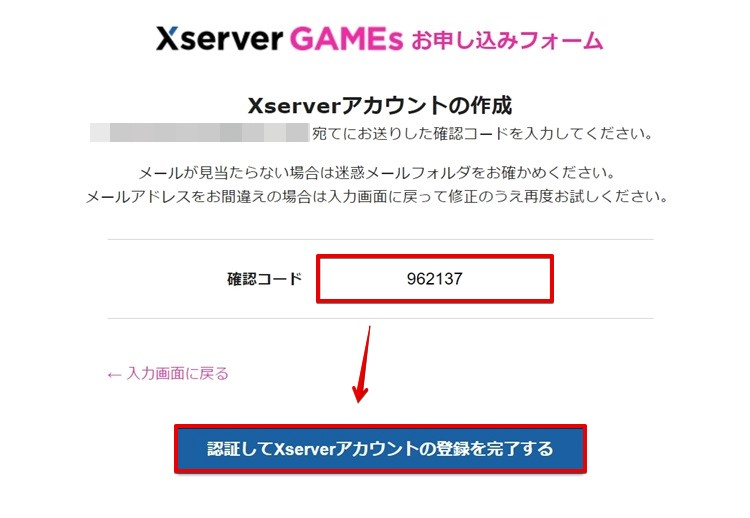
メール宛てに下の画像のような数字が送られてきますので、確認コードの欄に入力し「認証してXserverアカウントの登録を完了する」をクリックします。
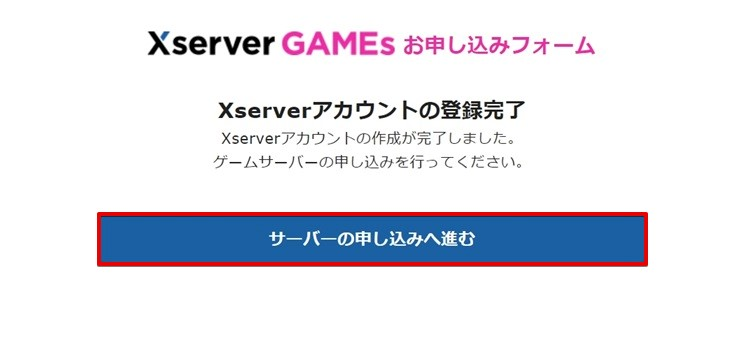
「サーバーの申し込みへ進む」をクリックします。
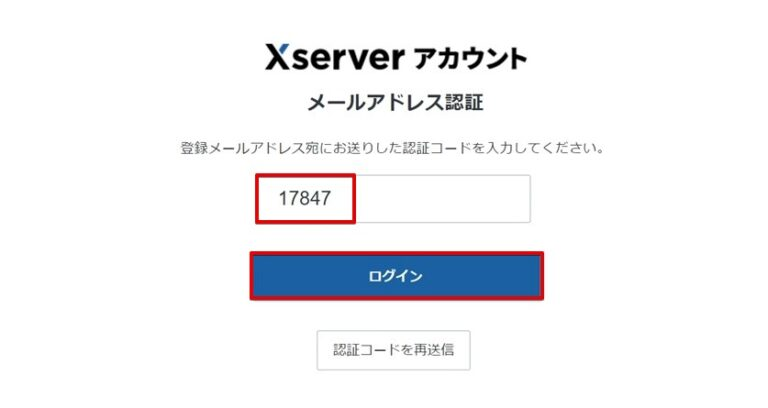
もう一度メールに認証コードが送信されますので数字を入力し「ログイン」をクリックします。
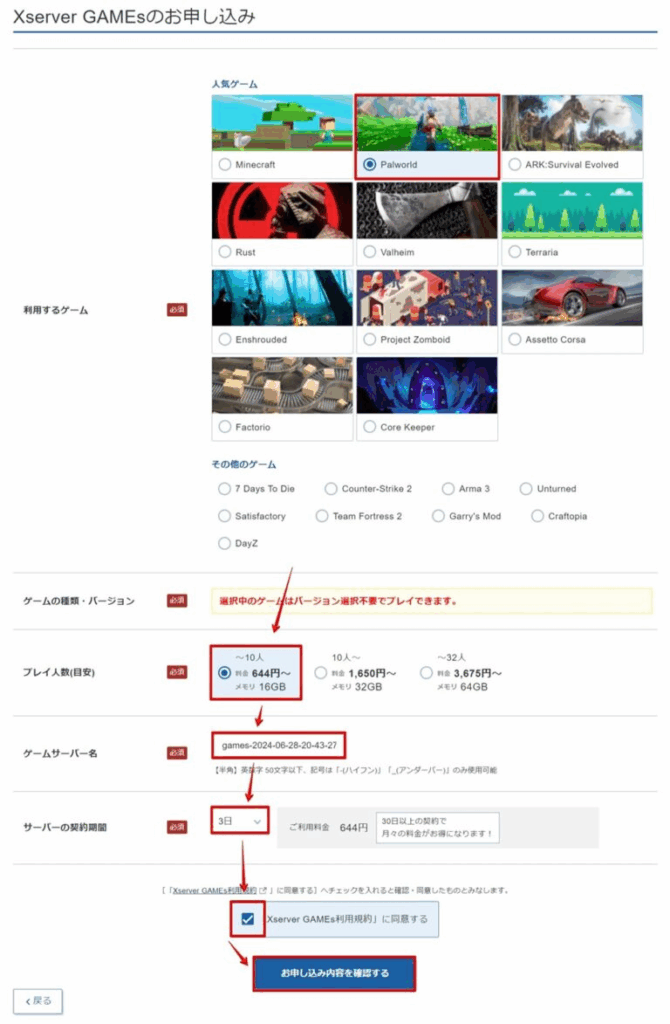
遊びたいゲームを選びましょう。今回はPalworldを選んでいます。遊ぶ人数(目安でOK)とサーバー契約期間を選び「お申し込み内容を確認する」をクリックします。
ゲームサーバー名はそのままでもOKです。
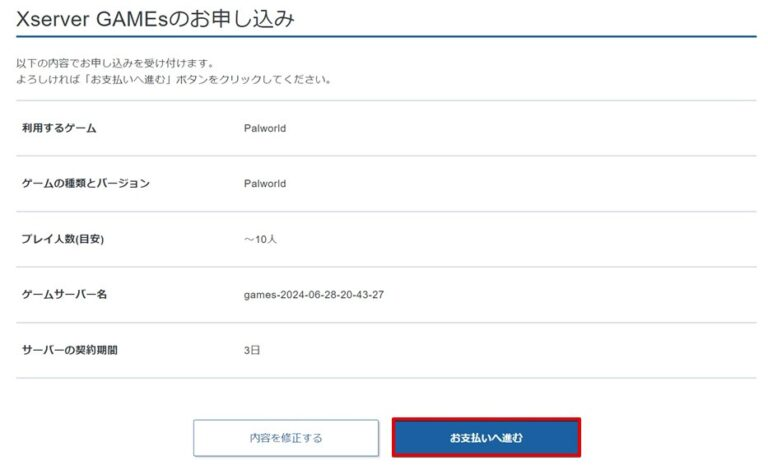
申し込み内容を確認し「お支払いへ進む」をクリックします。
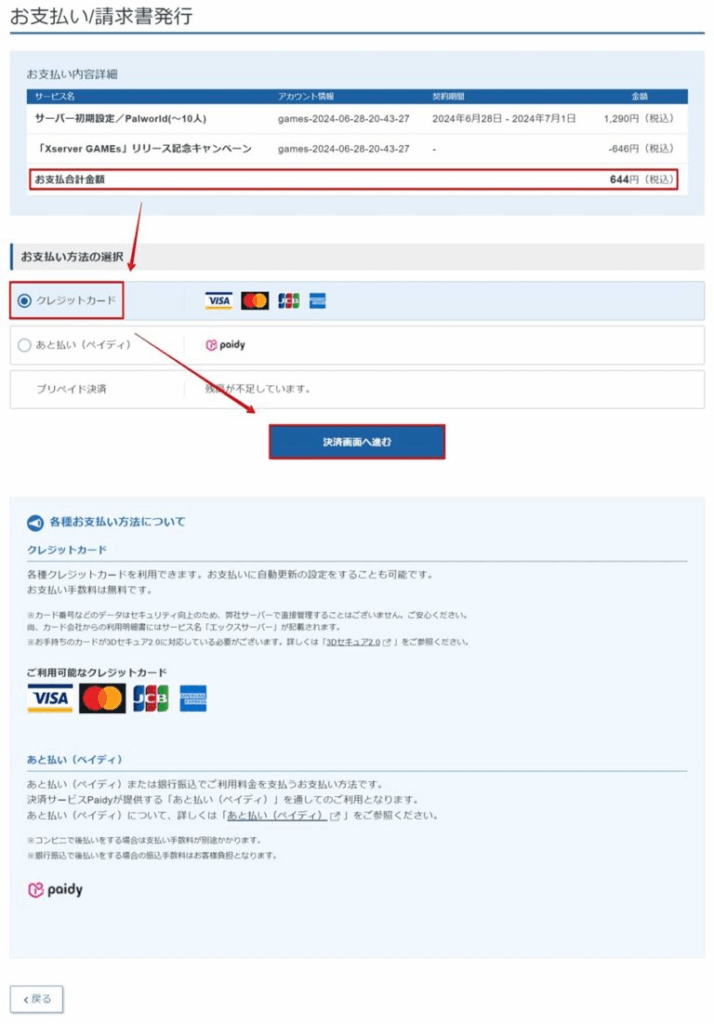
支払い方法を選択します。今回はクレジットカード払いを選んでいます。選択後「決済画面へ進む」をクリックします。
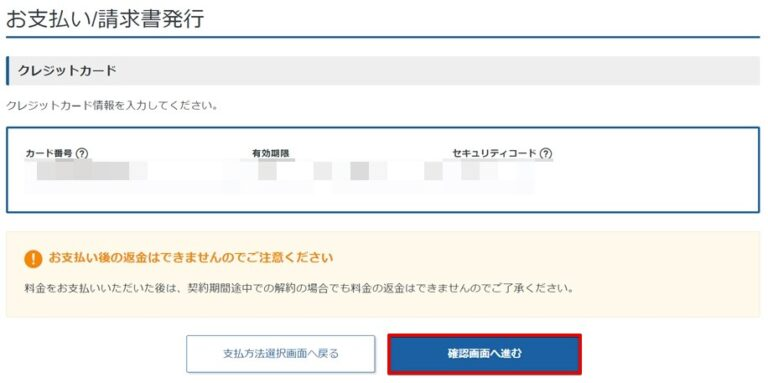
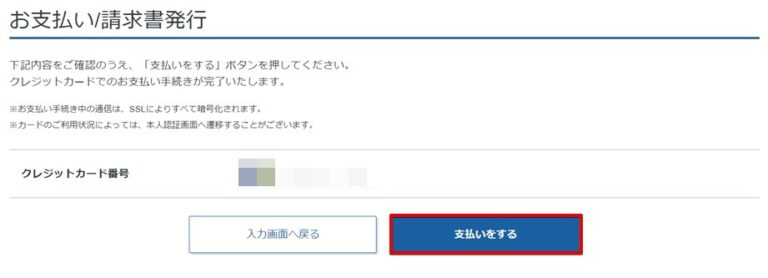
カード情報を入力し「確認画面へ進む」をクリックします。
「支払をする」をクリックします。
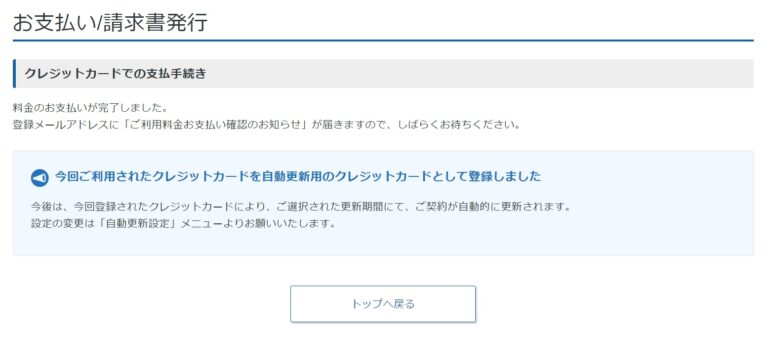
料金の支払いが完了しました。「トップへ戻る」をクリックします。
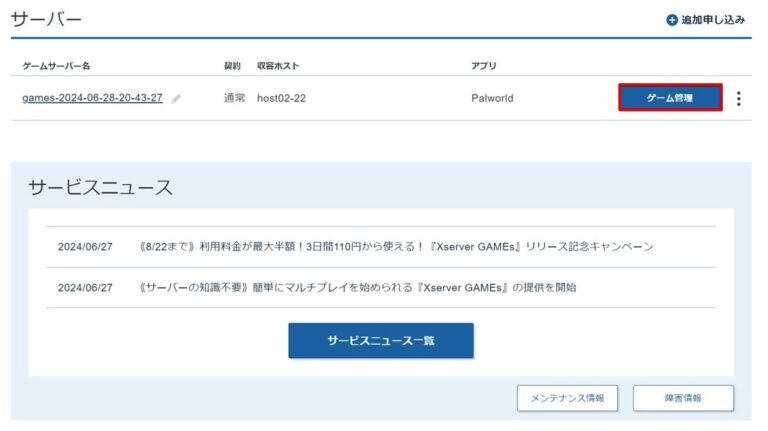
サーバー画面に移動しますので、「ゲーム管理」ボタンをクリックします。
新規作成後は10分ほど次の画面に行けませんので、少々この画面で待ちましょう。
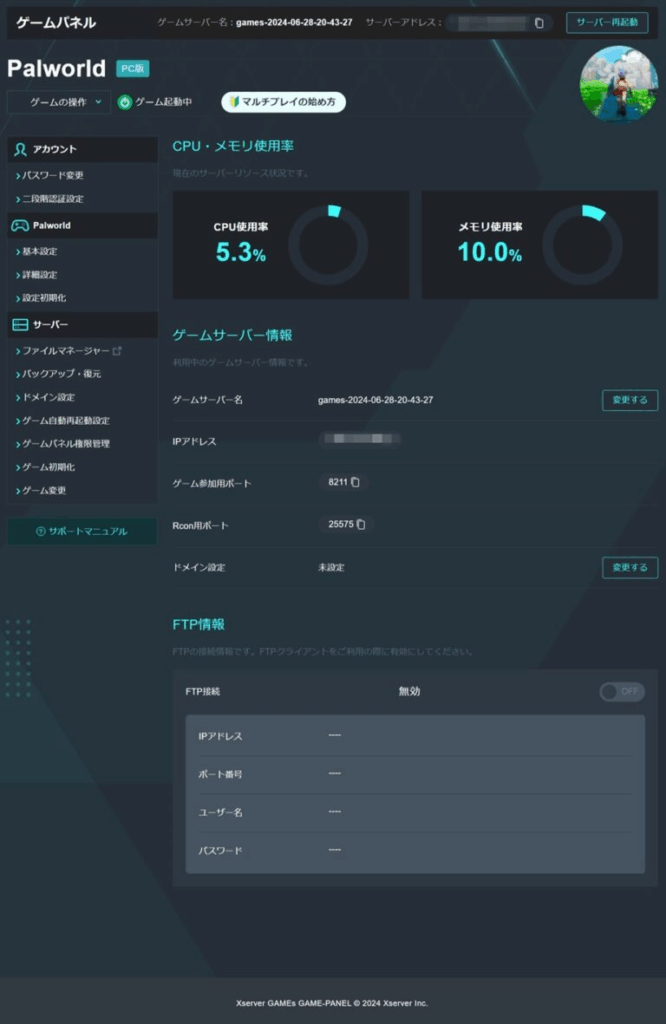
ゲームパネルが開きます。IPアドレスと書いてある数字とゲーム参加用ポートをメモし「あなたが立てたサーバーで遊ぶ人たち全員」にメモした情報を伝えて下さい。
以上で、Xserver GAMEsでPalworldのマルチサーバーを立てる手順は終了です。
松本 葵難しい操作はなく、マウス操作のみでほとんど完結する点が初心者のかたに支持されている理由でもあります!
パルワールド(Palworld)を起動してXserver GAMEsのマルチサーバーへ接続する
パルワールドを起動して、実際にあなたが立てたマルチサーバーへ接続してみましょう!
みんなでマルチサーバーを使って遊ぶ場合、あなたが立てたサーバーに友人・知人を招待する場合はこちらのやり方を教えてあげてください。
パルワールドを起動し、「マルチサーバーに参加する(専用サーバー)」をクリックします。
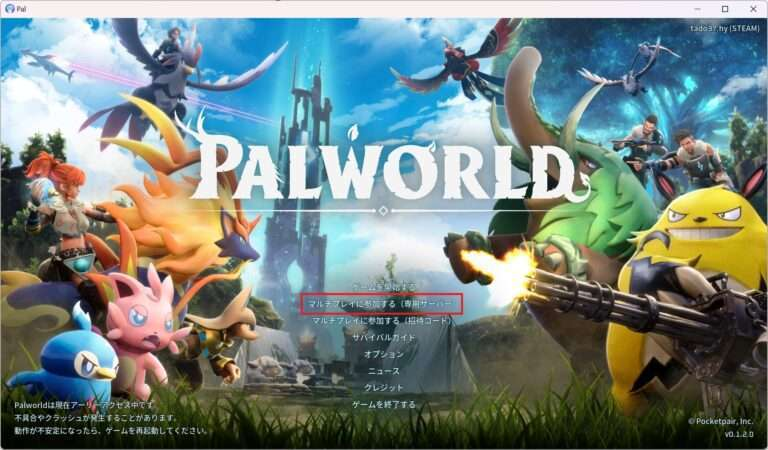
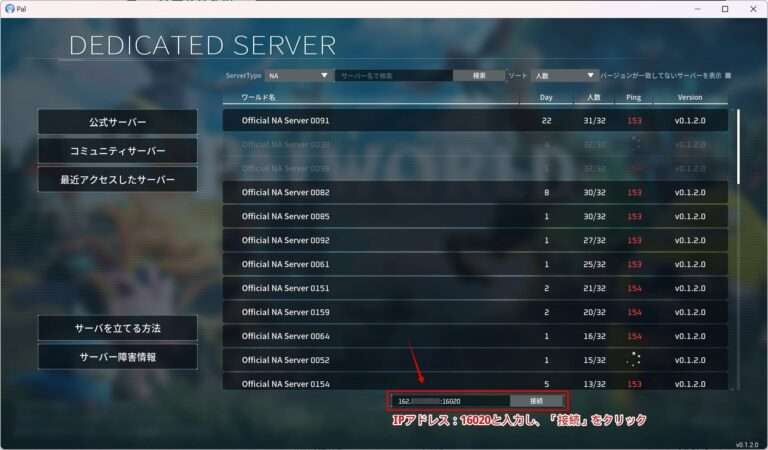
DEDICATED SERVER画面が開くので、画面下にあるIPアドレス入力欄にサーバーパネルで「メモしたIPアドレス」と「ゲーム参加用ポート」を続けて入力してください。
例えばIPアドレスが10.10.10.10、ゲーム参加用ポートが16020だった場合の入力方法は 「10.10.10.10:16020」となります。
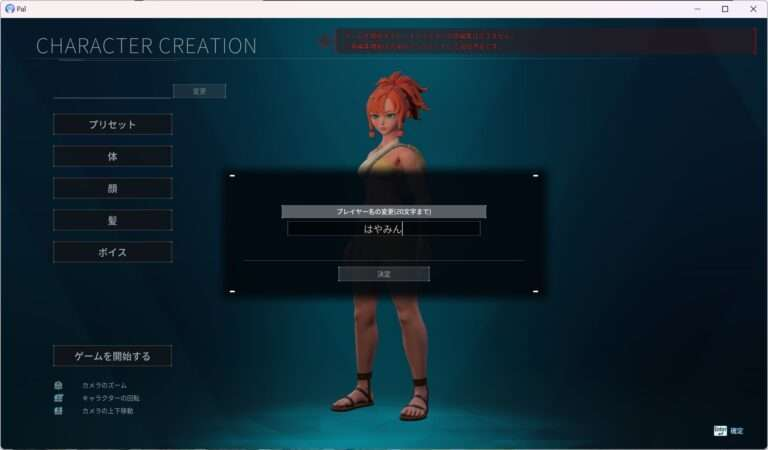
初めてパルワールドを始めた場合はキャラクター作成が始まりますので、続けて行きましょう!
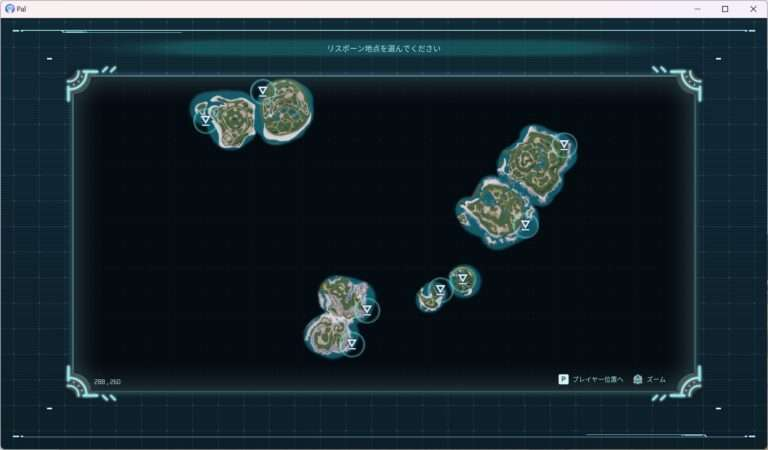
オープニングムービーが終わるとリスポーン地点を選択画面に画面に変わるので、好きな場所を選びましょう。
リスポーン地点に降り立ちました!
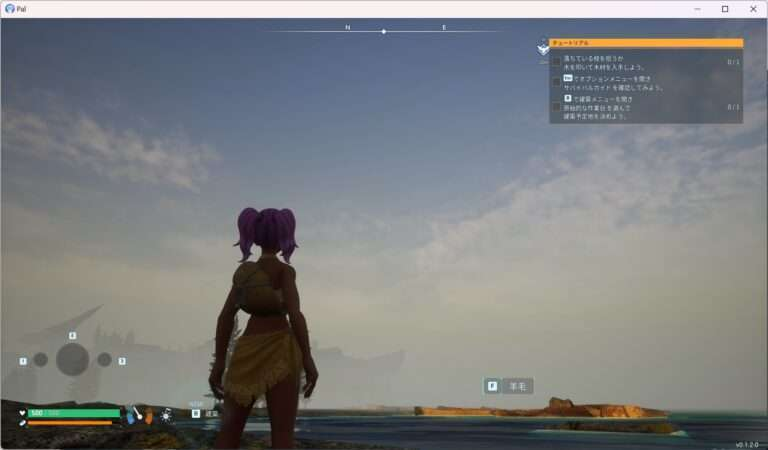
以上でPalworldをマルチプレイで遊ぶ方法についての説明は以上です。
接続もとても簡単に行えます。仲間内で遊ぶならメモしたIPアドレスとゲーム用参加ポートを教えてあげてください
初心者でもパルワールドのVPSを始める方法【XServer GAMEs】

Xserver GAMEsでPalworldを始める方法について説明しました。
住所などの登録も不要で、有効なメールアドレスと支払い情報が設定できれば誰でも簡単にゲームサーバーを作ることができます。
サーバーと言えば真っ黒画面で難解なコマンドを入力…、なんて操作も必要なく、独自のゲーム環境を簡単に作り出すことができます。
松本 葵仲間うちで遊びたいという理由で契約されるかたがとても多く、今も利用者は増えています。初心者でも「簡単にサーバーが作れて遊べる」ところが人気の理由です!