シンクラウドデスクトップ for FXはエックスサーバー株式会社が運営する「FX自動売買専用VPS」です。
シンクラウドデスクトップ for FXはWindowsがベースになっているVPSで、普段使っているパソコンがWindowsならいつもの感覚で使うことができます。
VPSとは仮想的なパソコンという意味を持ち、ネット上にあなたのパソコンを作りあなたの手元にあるパソコンやスマホからネット上のパソコンを操作することになります。
スマホだけではFX自動売買はできませんが、VPSという仕組みを使うことで、FX自動売買が使えるようになります。
 松本 葵
松本 葵VPSというサービスができてからFX自動売買をやる人が爆発的に増えています。新たな副業として注目されているのもうなずけますね!
今回紹介しているシンクラウドデスクトップ for FXは14日間無料で使うことができるので、スマホから操作感覚の確認などを安心して行うことができます。
シンクラウドデスクトップ for FXでMT4を設定する方法
さっそく申し込みからMT4の設定までを解説していきたいところですが、ひとつ決めておくことがあります。
それはプラン。
ひとつのMT4を利用しているなら、低プランで問題ありません。
ただ、複数のMT4をインストールして使いたい!という場合や、複数のEAやインジケーターを動かしたい場合、メモリ消費が増えますので、プランもより上位のものを選ぶことが必要になります。
一概にどれぐらい増えるのかはEAやインジケーターで異なるので断言はできませんが、目安として「MT4を快適に動かすなら2GBプランでMT4ひとつ」と考えればOK。
仮にMT4を2個、3個動かす!と明確にわかっていればスタンダードプランからの申し込みでもOK。
- FXを始めたばかり
- 今はひとつのMT4しか使っていない
上記、どちらかに該当するなら、まずは「お試しプラン(2GB)」から始めましょう。それで動作が重いなど足りなさを感じた時点でプランを上げればOKです。
月額料金のほかにかかるお金は?
シンクラウドデスクトップ for FXは、月額料金以外は何も発生しません。以下はすべて無料です。ゼロ円。
- 初期費用 =0円
- リモートデスクトップ接続ライセンス =0円
- 解約手数料 =0円
- サービス維持調整費 =0円
本来リモートデスクトップ接続ライセンスというものは1,000円ぐらいかかるものなのですが、シンクラウドデスクトップ for FXは0円です。
これは1年で12,000円ほどのコストが浮く計算なので、とても嬉しいです。
シンクラウドデスクトップ for FXを申し込む
それでは申し込み手順を説明します。
まずはシンクラウドデスクトップ for FXの公式サイトへ移動します。以下をクリックすると自動で別ウィンドウでひらきますので、本記事を見ながら申し込みができます。
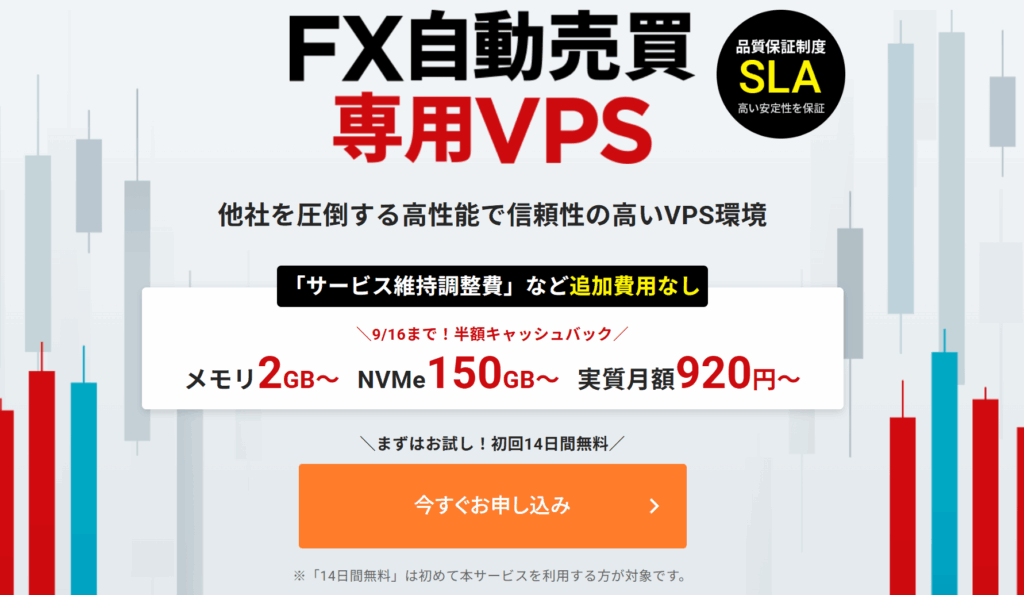
公式サイトに移動できましたら、今すぐお申込みをクリックします。
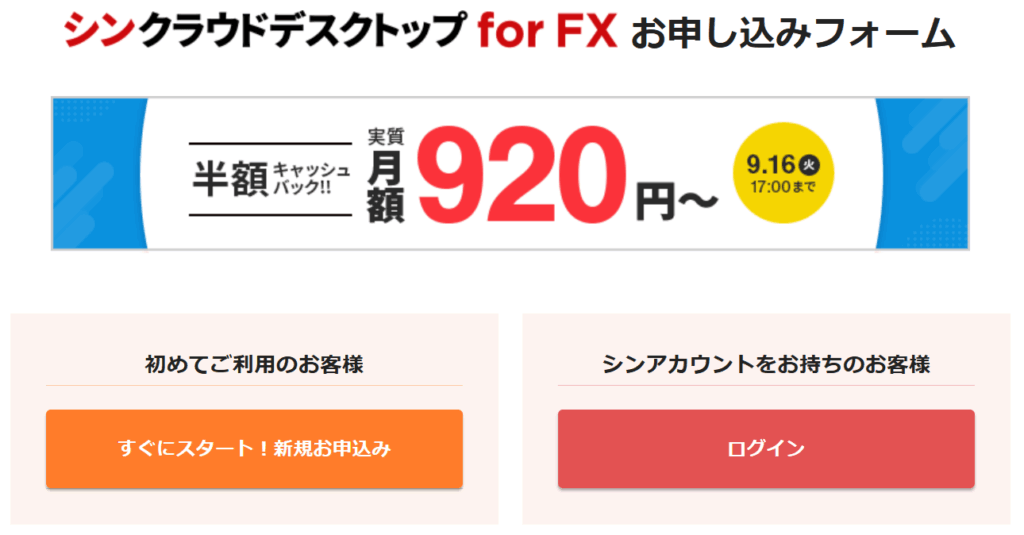
「すぐにスタート!新規お申込み」をクリックします。
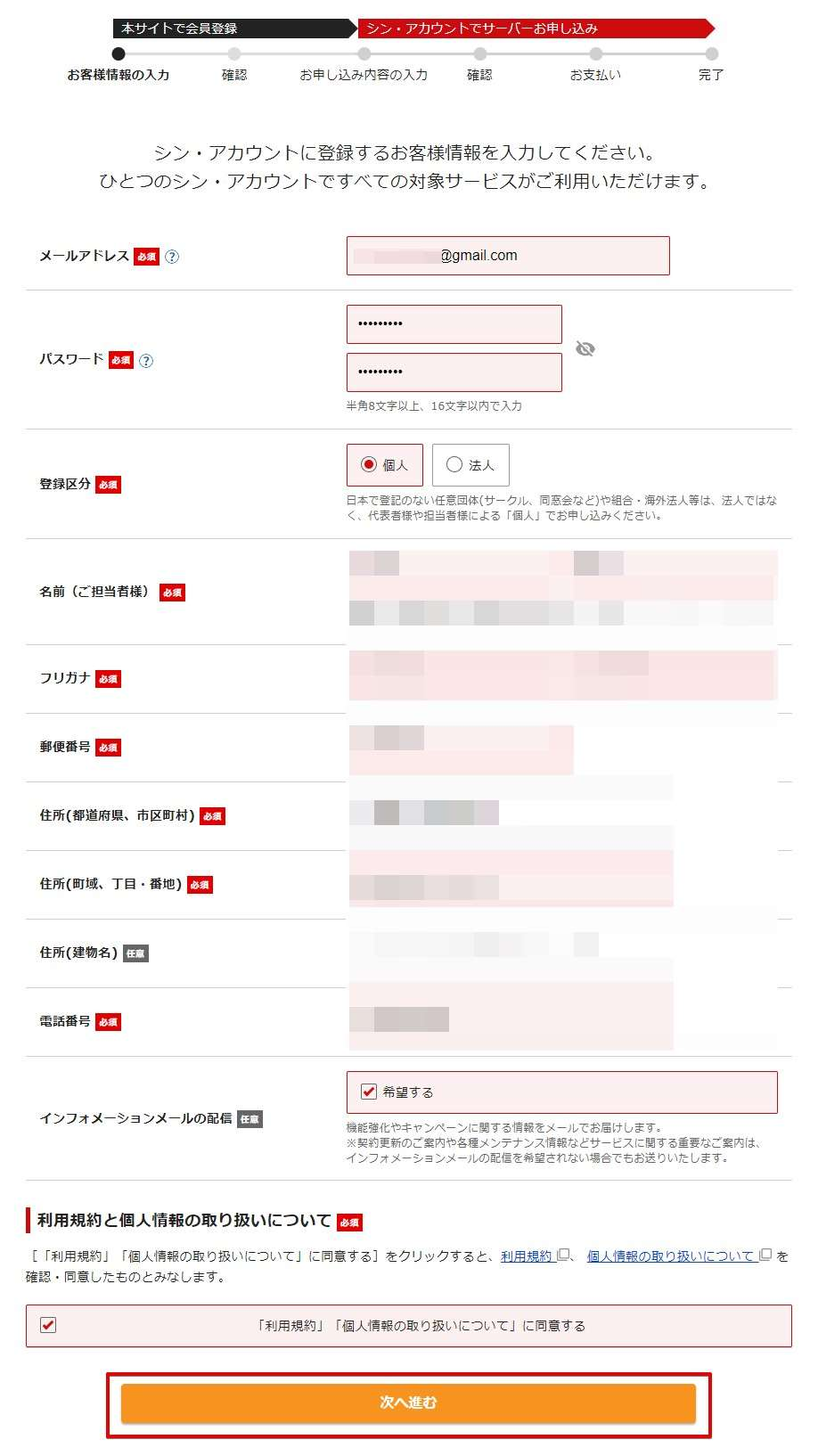
メールアドレス、パスワード、住所など個人情報の登録を行います。
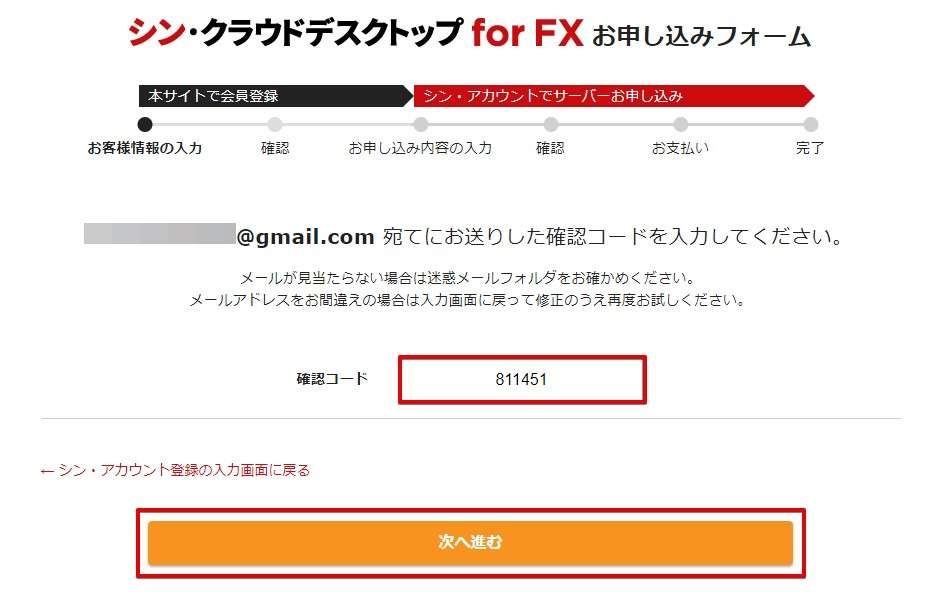
登録したメールアドレスあてに確認コードが送られてきますので、メールに記載されている6桁の数字を入力します。
登録情報の確認を行い次にSMS認証(または電話認証)に進みます。
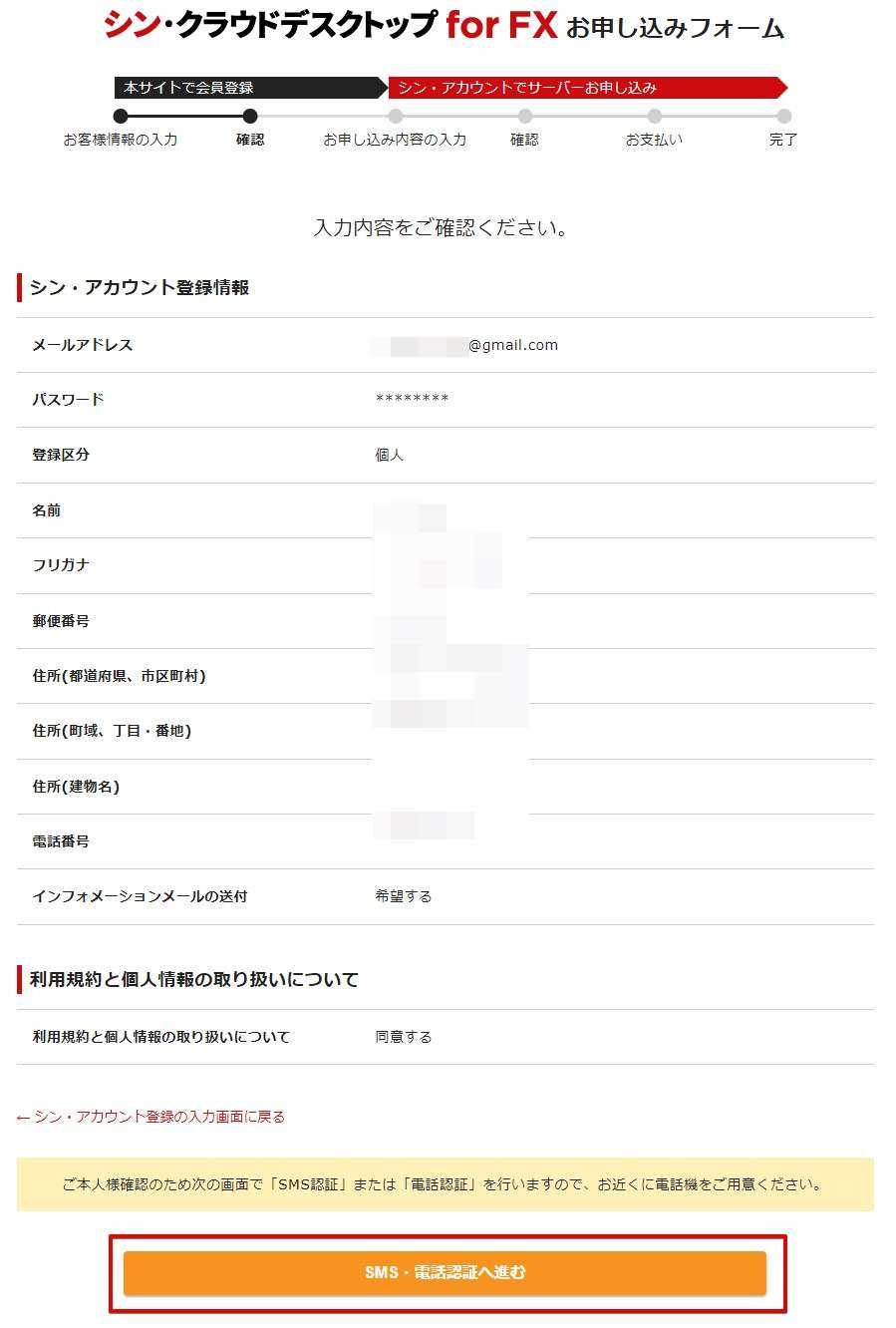
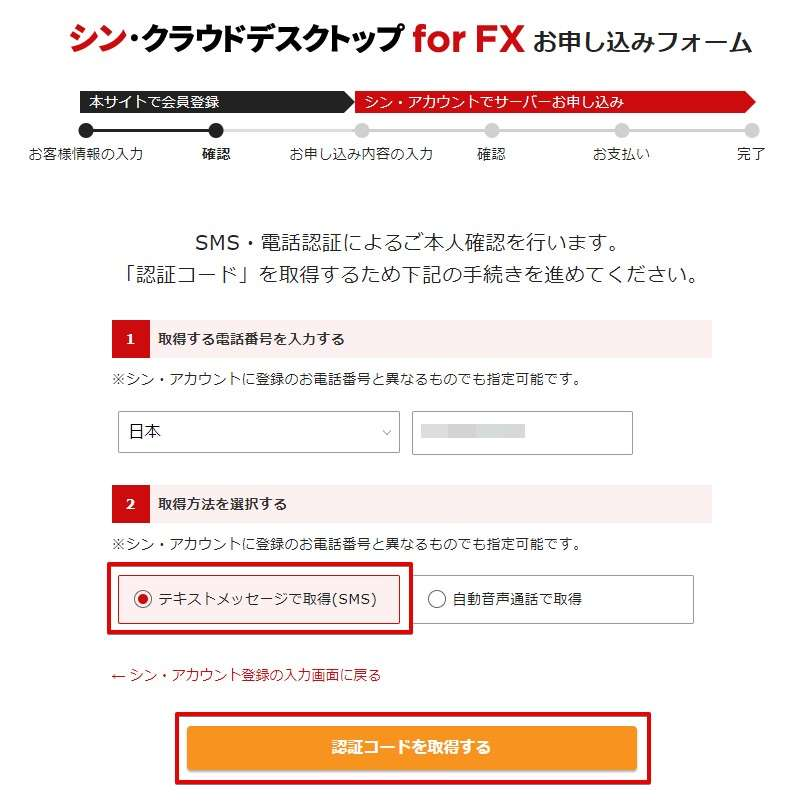
SMS認証・自動音声による認証が選べます。
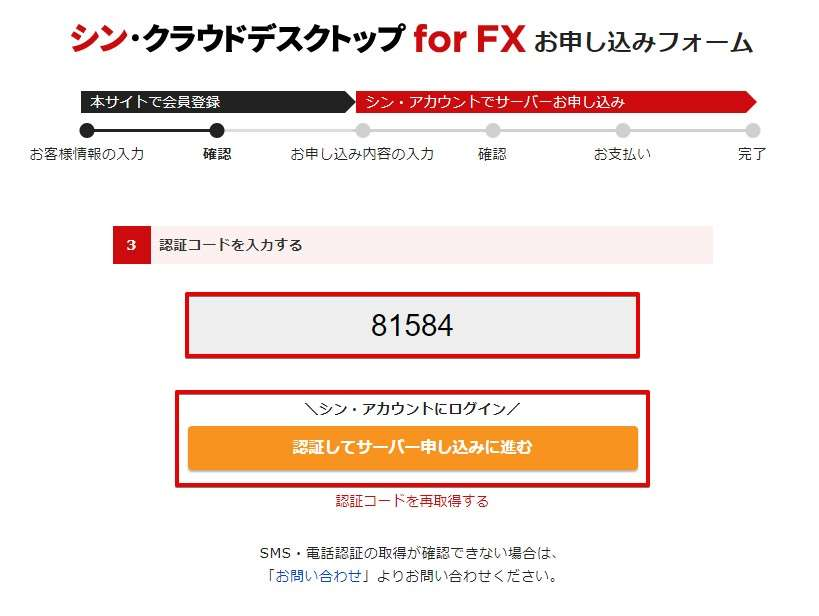
認証コードを入力します。図ではSMS認証を使用しました。
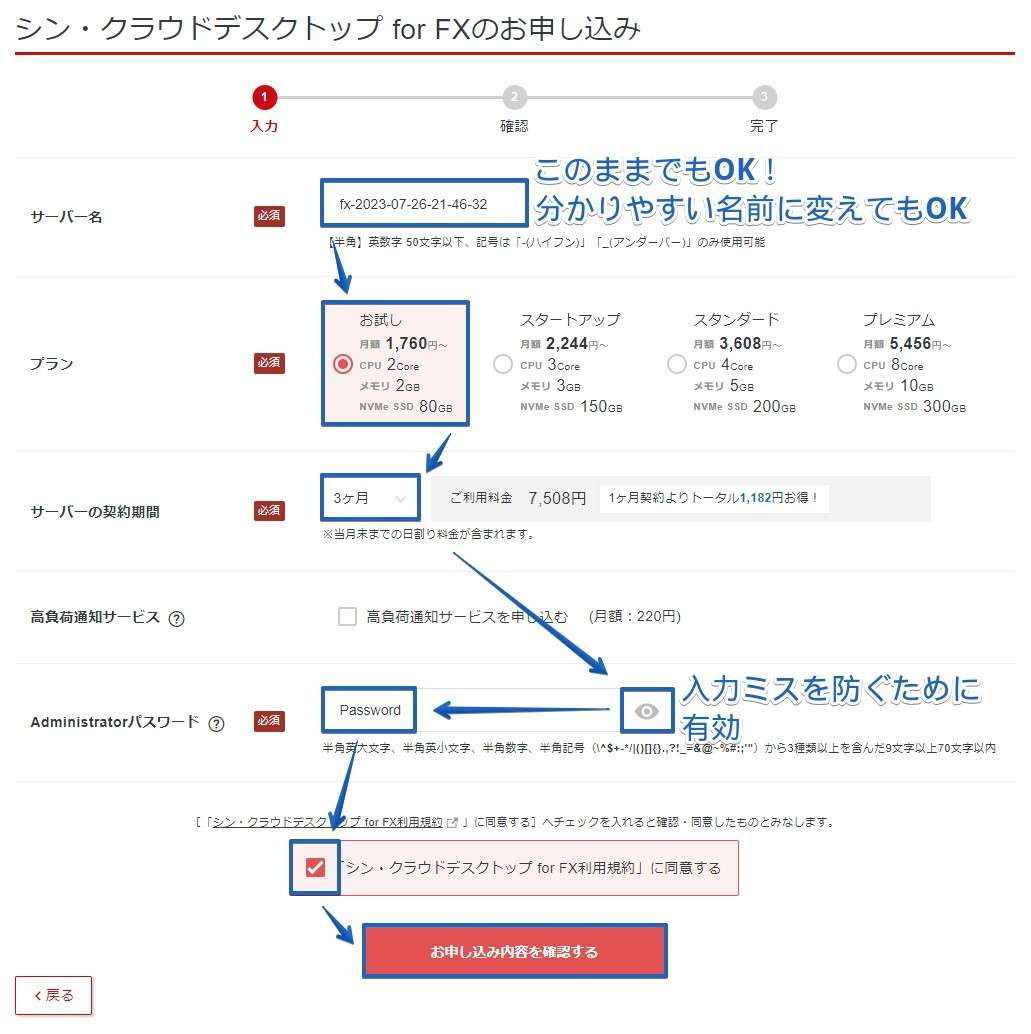
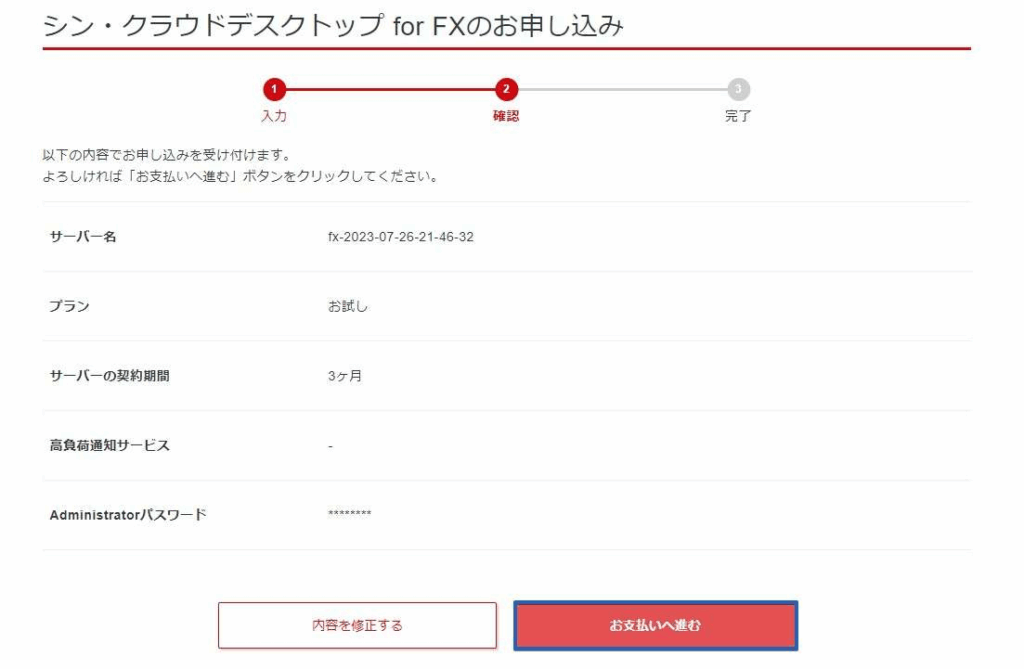
VPSのプラン・契約月数などを設定します。
- サーバー名:初期設定のままでOK。自分で決めることも可能。
- プラン:FX初心者・MT4をひとつだけ利用しているなら「お試し」でOK
- 契約期間:最低利用期間は3ヵ月。1ヵ月契約も選べますが、選択する意味なし(※下記参照)
- 高負荷通知サービス:これを申し込んで高負荷の通知が多い場合プランアップを検討するなどの分析が可能
- Administratorパスワード:リモートデスクトップ接続のために必要(忘れないように注意)
1カ月契約は割安対象外です。最低利用期間は3ヵ月なので、割高の料金のまま3ヵ月使うことは意味がない…。

申込内容を確認します。
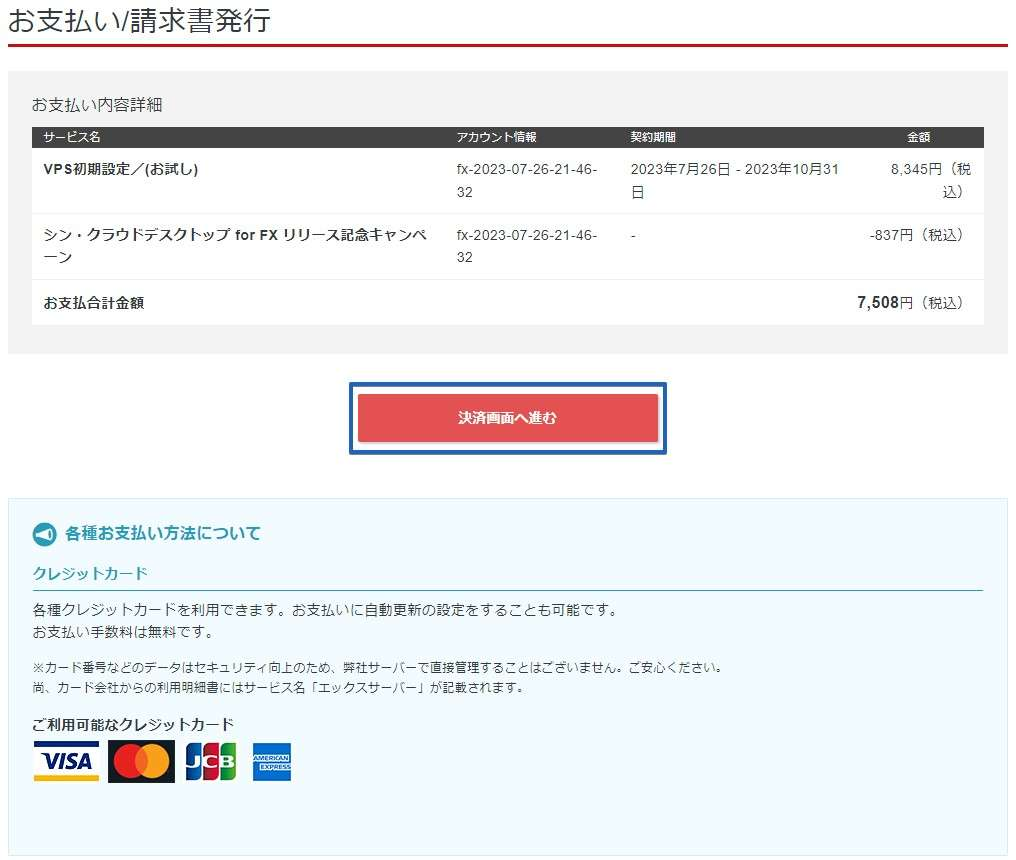
価格を確認します。支払い方法はクレジットカードのみ(デビットカード可)です。
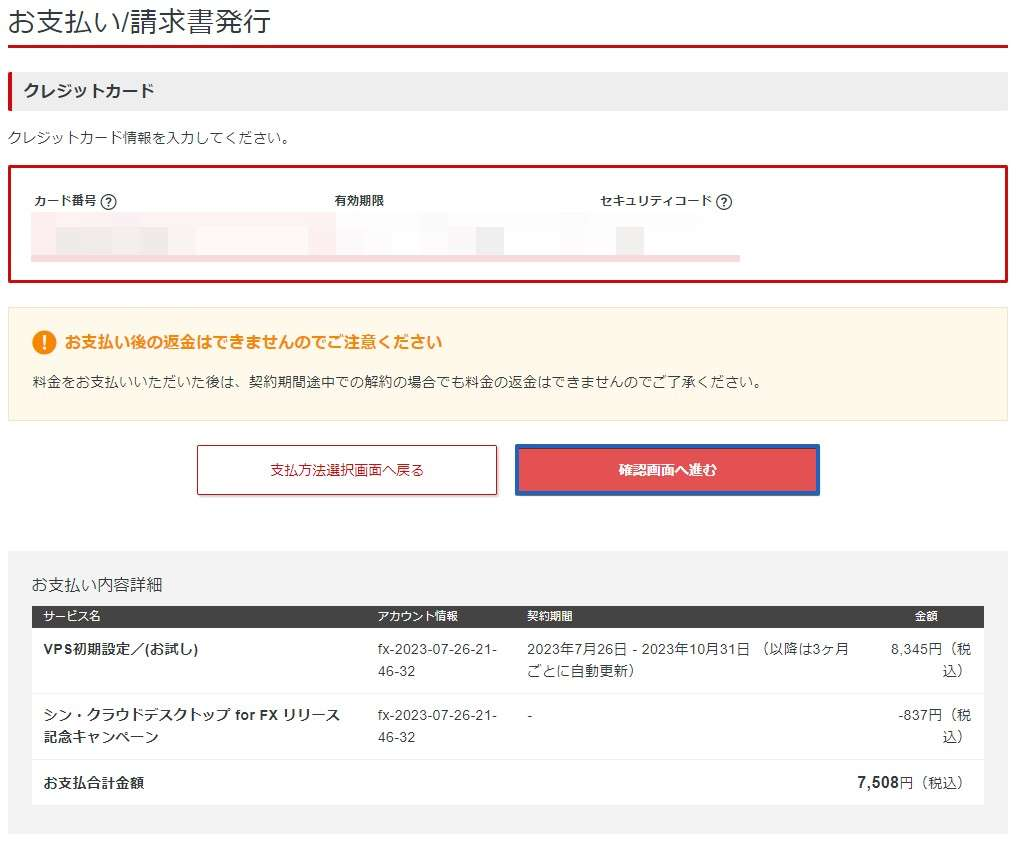
カード番号を登録します。
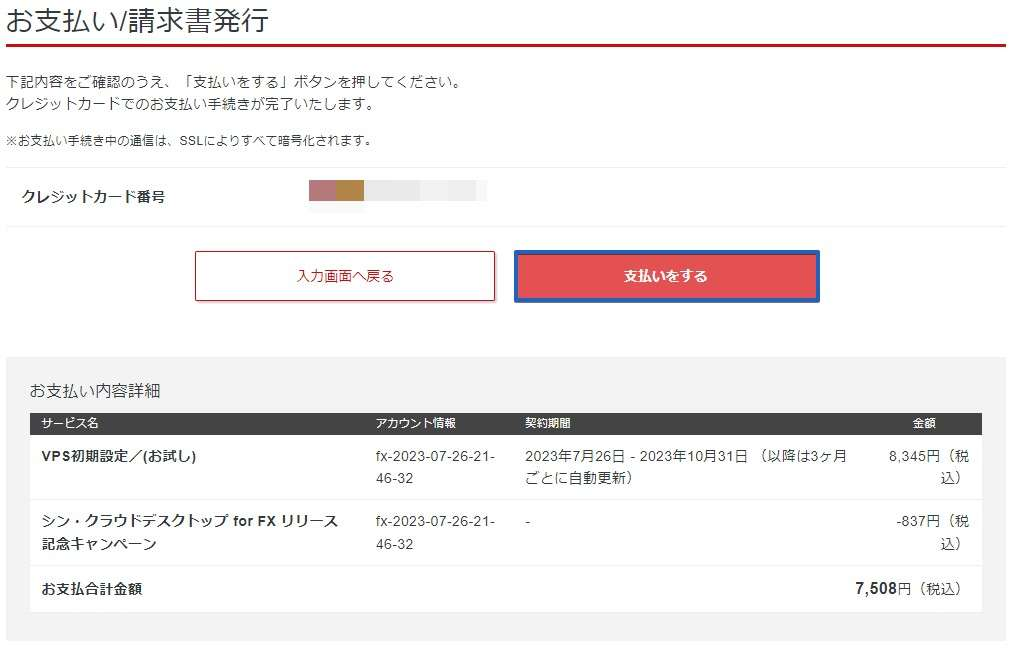
「支払をする」をクリックします。
支払いが完了しました!
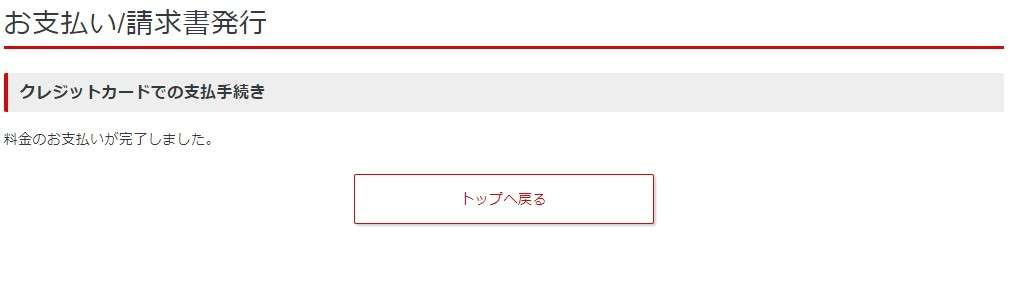
以上で申し込みは完了です。
リモートデスクトップ接続をする
申し込みが完了するとVPSの設定が完了します。
まずはVPSの管理画面へ移動しましょう。下記のURLの右上のログインボタンからログインします。
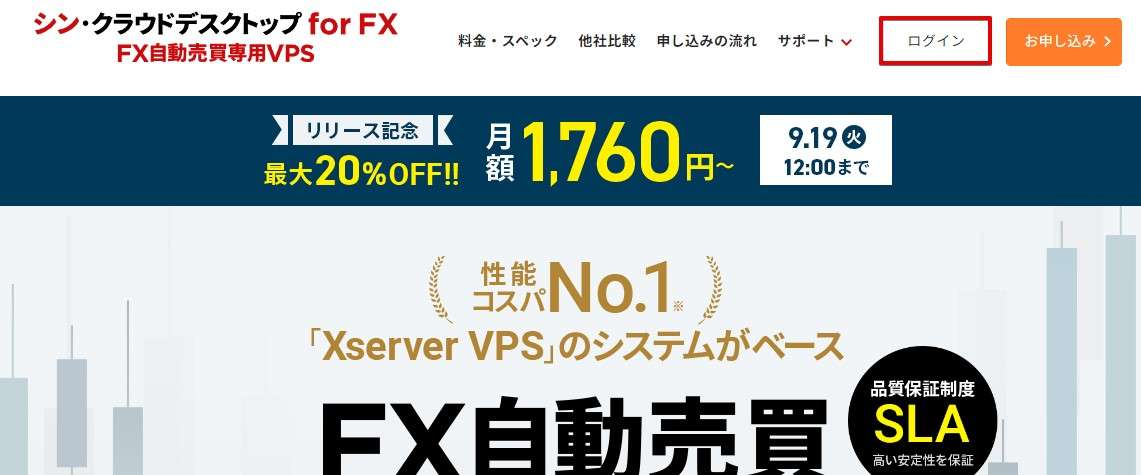
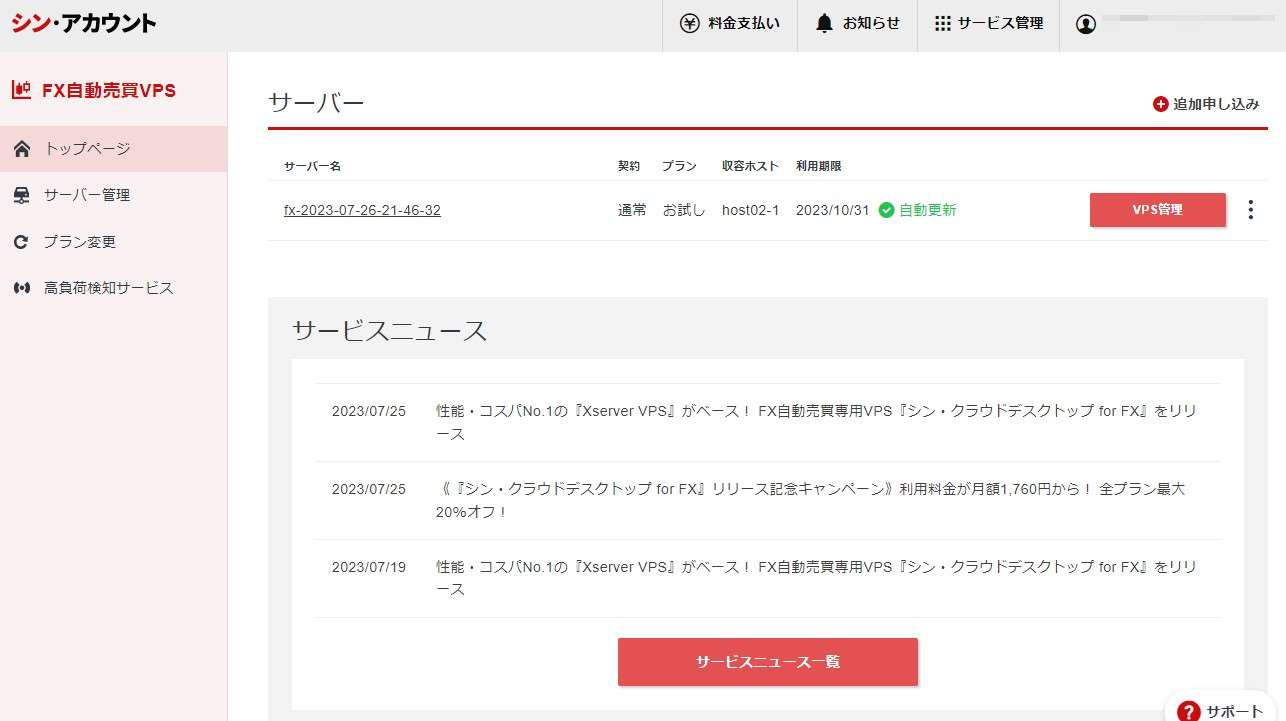
ログインが完了すると下記の管理画面に移動できますので、「VPS管理」をクリックします。
左側にあるメニューから「リモートデスクトップ」をクリックします。
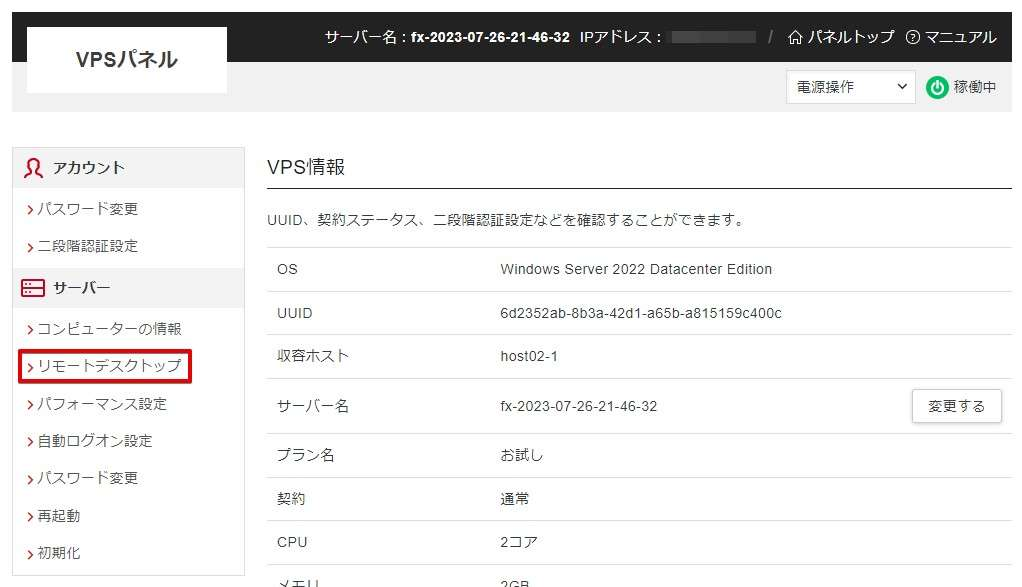
RDPファイルの項目にある「ダウンロードする」ボタンをクリックします。
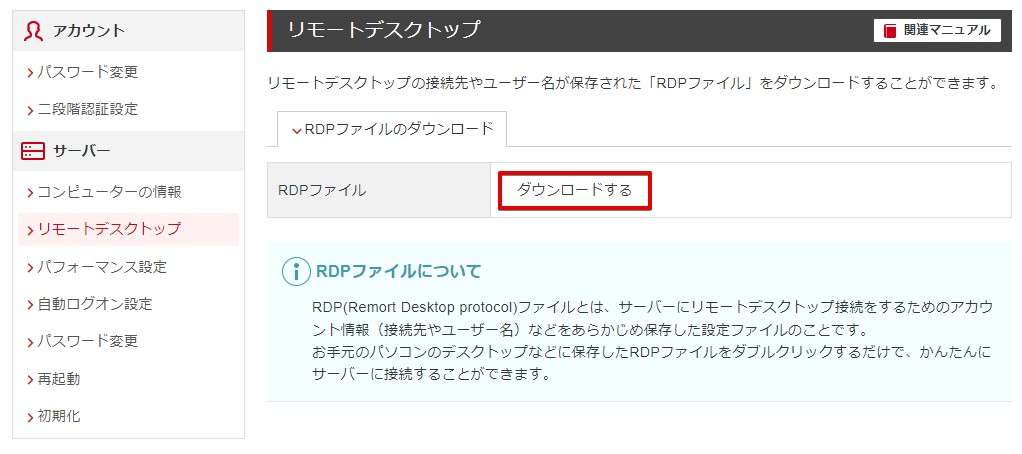
ダウンロードが完了しました。
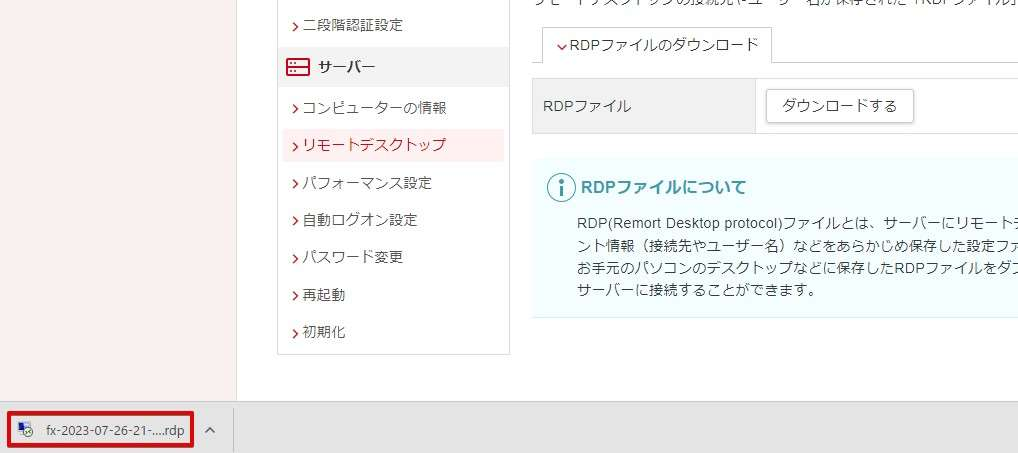
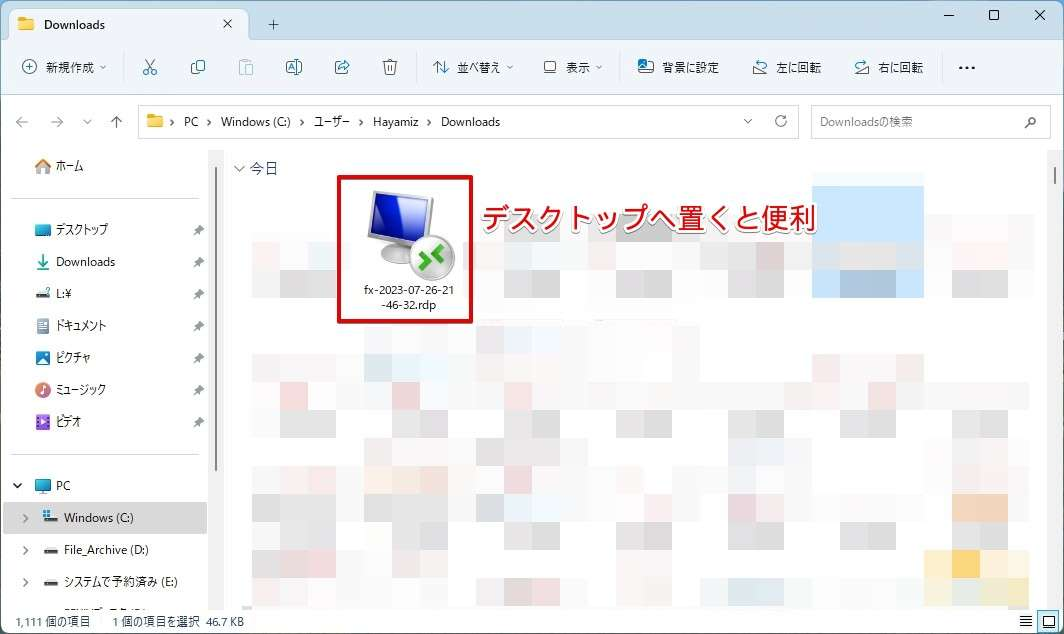
Windowsの場合「ダウンロード(Downloads)フォルダ」にダウンロードされています。デスクトップへ移動しておくと今後の起動が楽ですね。
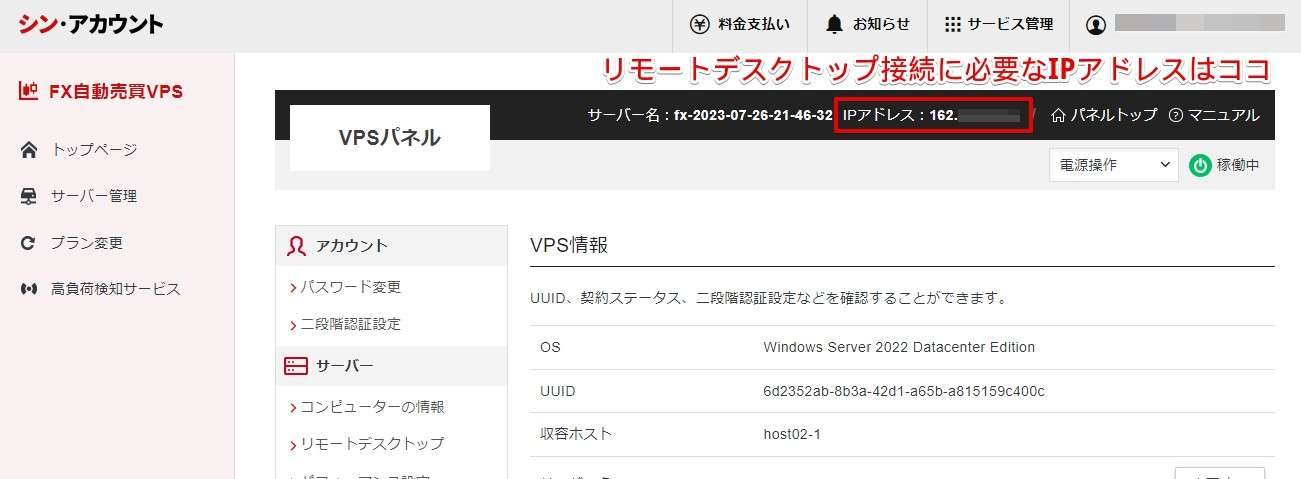
リモートデスクトップ接続アプリの起動の仕方が分かっている場合はVPS管理パネルに記載されているIPアドレスを入力すれば同様にリモートデスクトップ接続ができます。
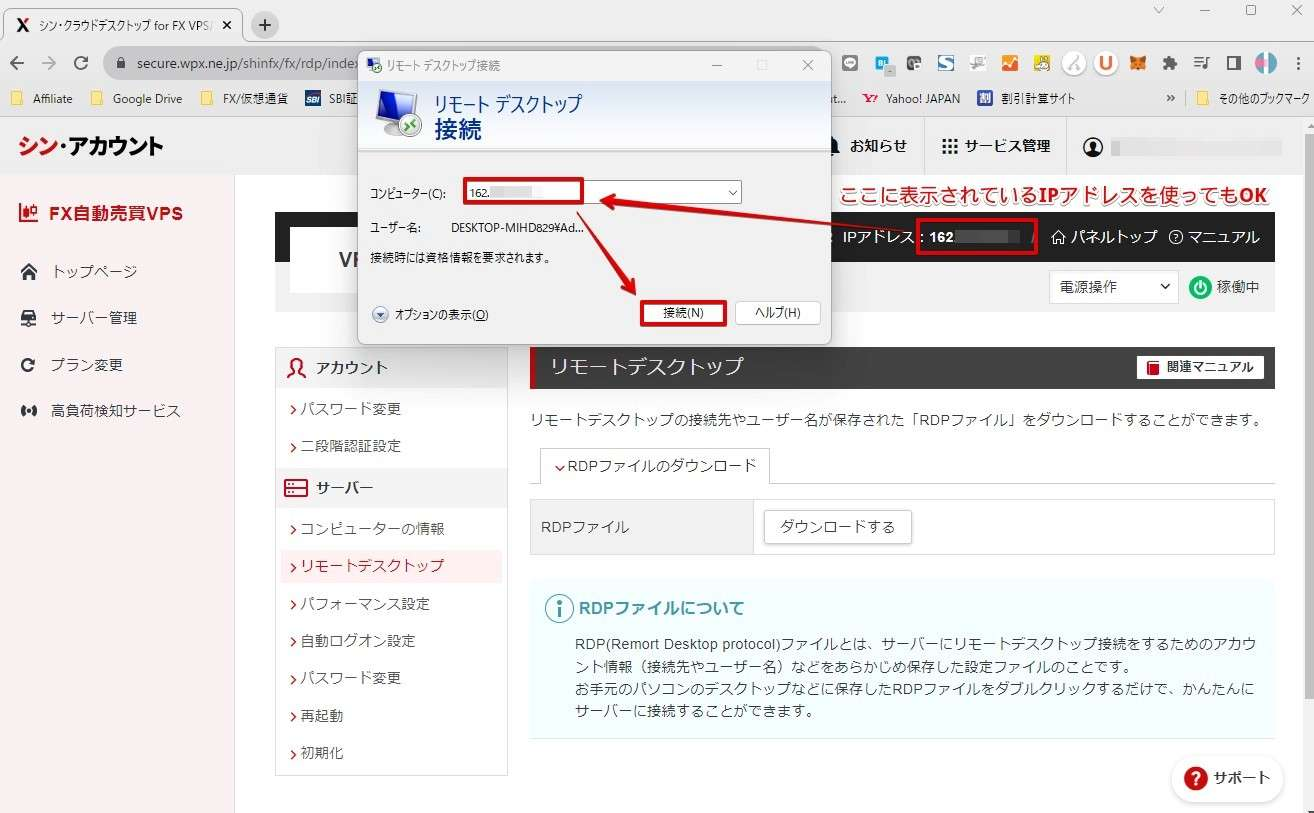
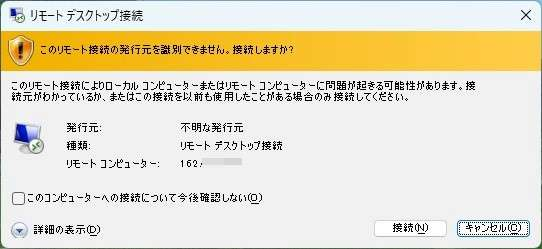
ダウンロードしたリモートデスクトップ接続用のアイコンをダブルクリックで起動し「接続」をクリックします。
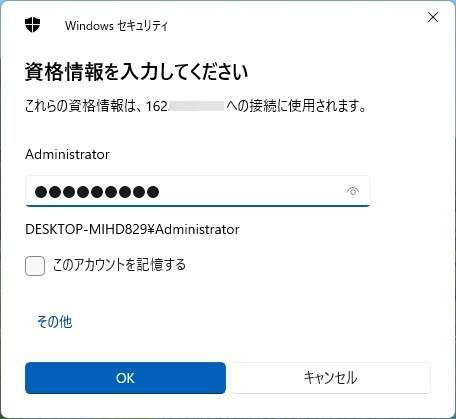
VPS申し込み時に設定したAdministratorのパスワードを入力し「OK」をクリックします。
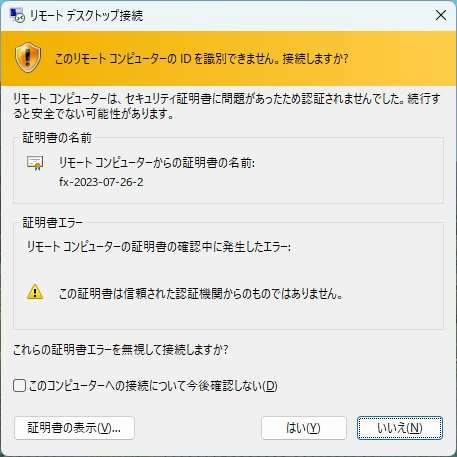
セキュリティ証明書に関するエラーが出ますがこれは無視して構いません。「はい」をクリックして接続を続行します。
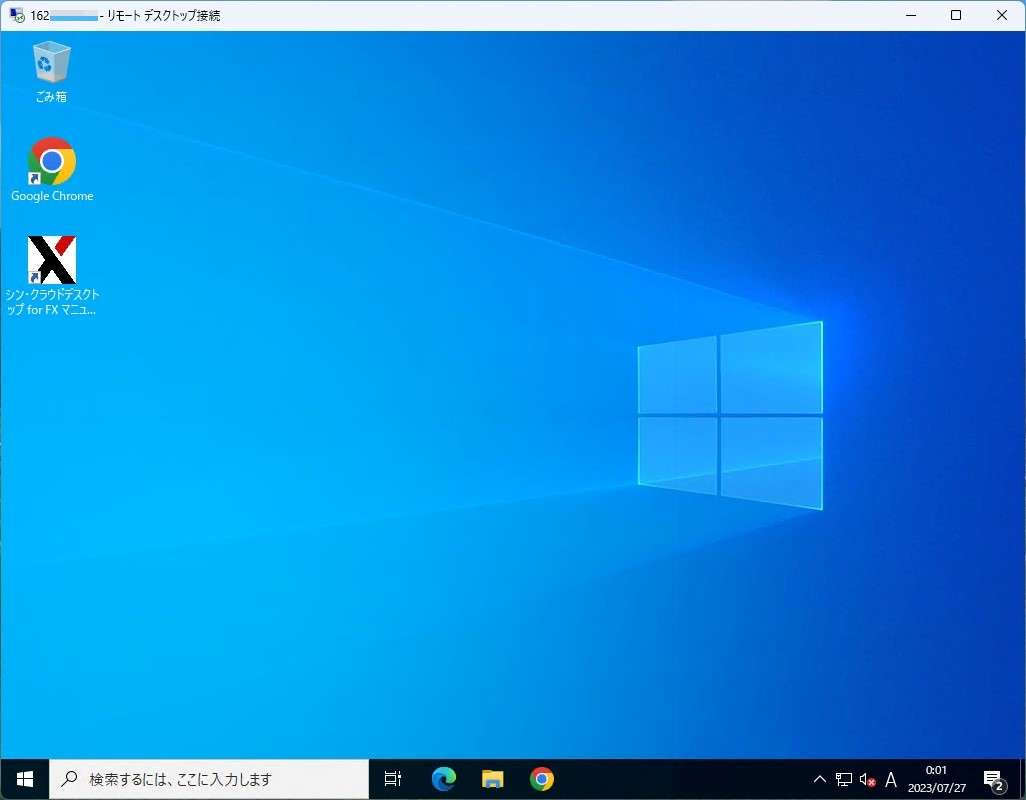
VPSへの接続ができました!ちなみに本記事のVPSの画面は小さく見えますが、説明用のためにわざと小さくしています。
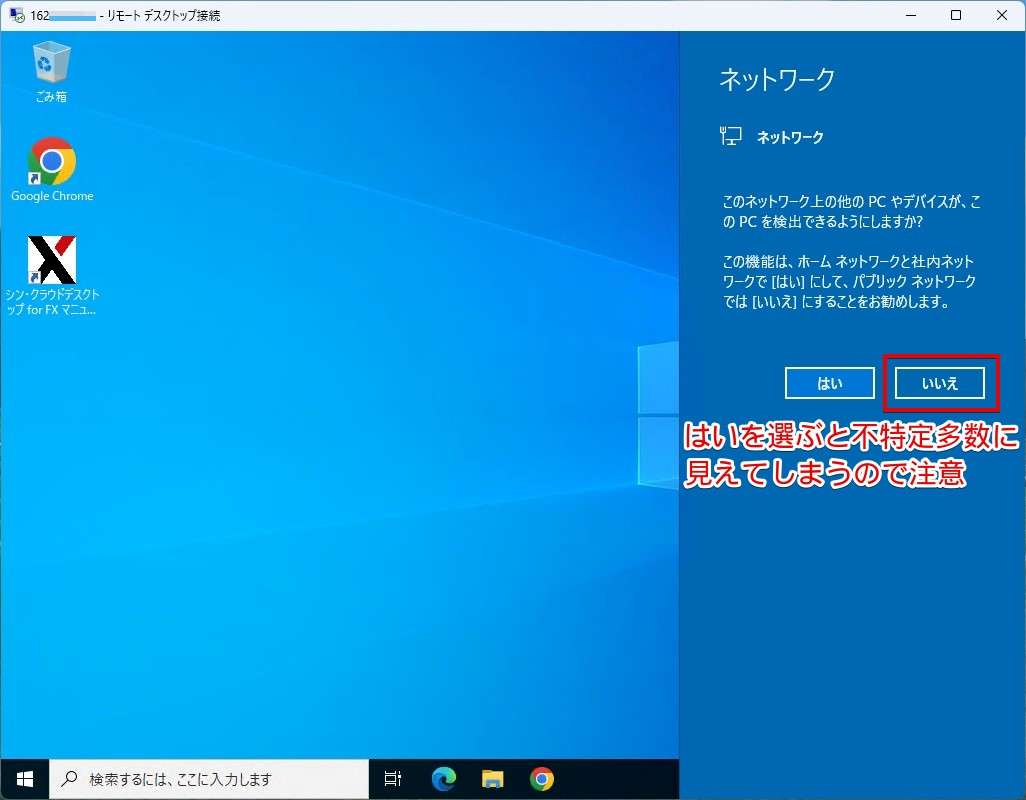
利用準備完了です。
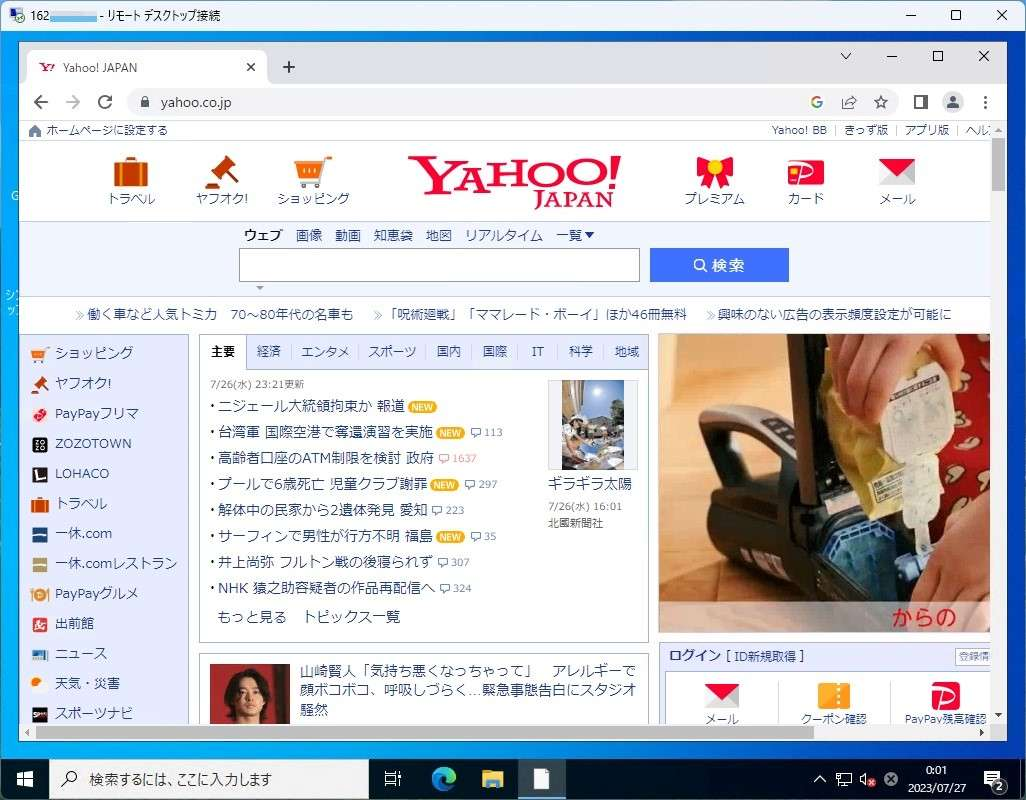
ネットも当然使えます。
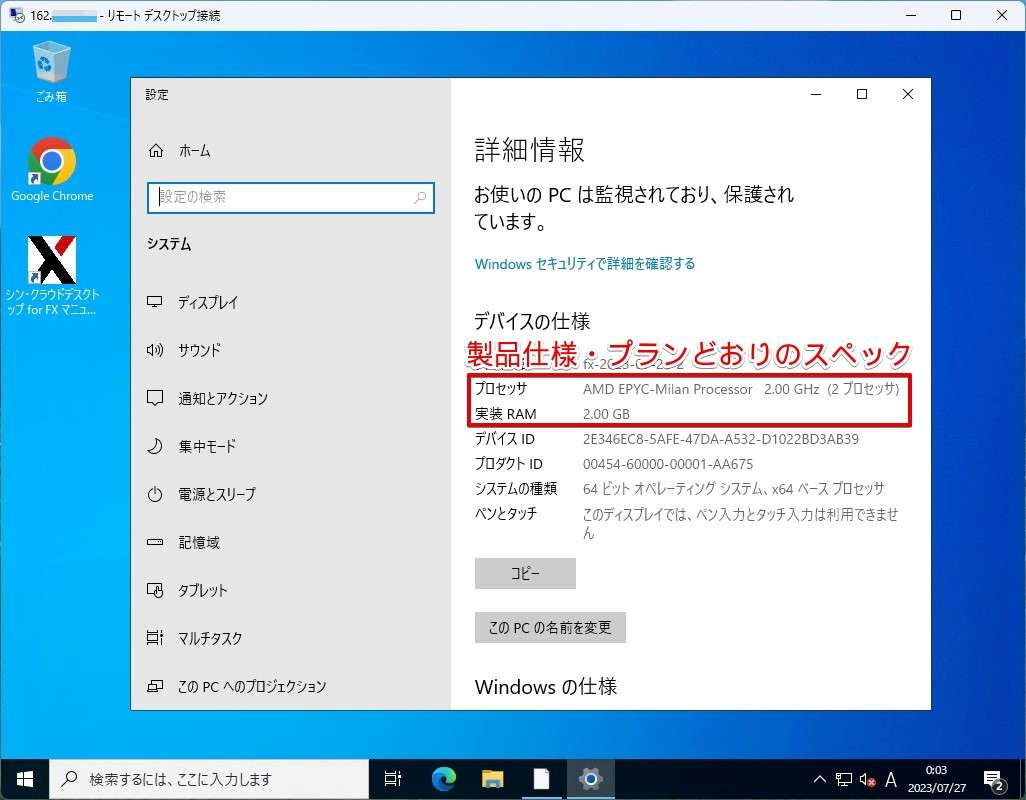
デバイス情報を確認。当然ながら、製品仕様・選んだプラン(実装メモリ)どおりのスペックが動いています。
【参考】Macやスマホからでもリモートデスクトップ接続ってできるの?
VPSの最大の利点は端末に依存しないということ。
この記事ではWindowsパソコンからのリモートデスクトップ接続方法について説明していますが、MacパソコンやAndroidスマホ、iPhone/iPadからでもVPS接続が可能!
スマホやMacからの接続方法は下記の記事がご参考になります。

シンクラウドデスクトップ for FXでも同様のVPS管理パネルなので、IPアドレスをメモしておけばOK!リモートデスクトップ接続ができます。
MT4をインストールする(動画あり)
VPSへのリモートデスクトップ接続が完了しましたら、MT4をインストールしましょう。操作はVPS上ということ以外は普段使いと同じです。
今回はXMTRADINGという会社を利用して説明します。
私自身も使っていますのでこれからFXを始めるならおすすめです。

VPS上のGoogle Chromeを起動し、XMTRADINGへアクセスします。
アクセスできましたら「メニュー」を開きます。
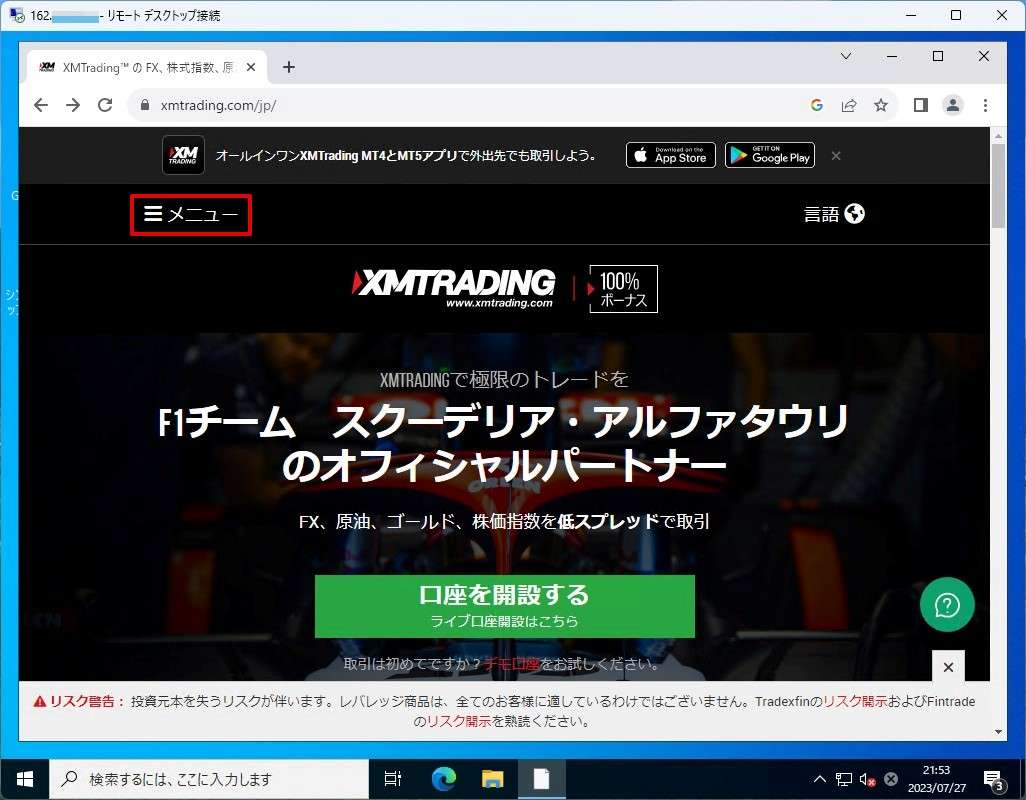
プラットフォームをクリックします。
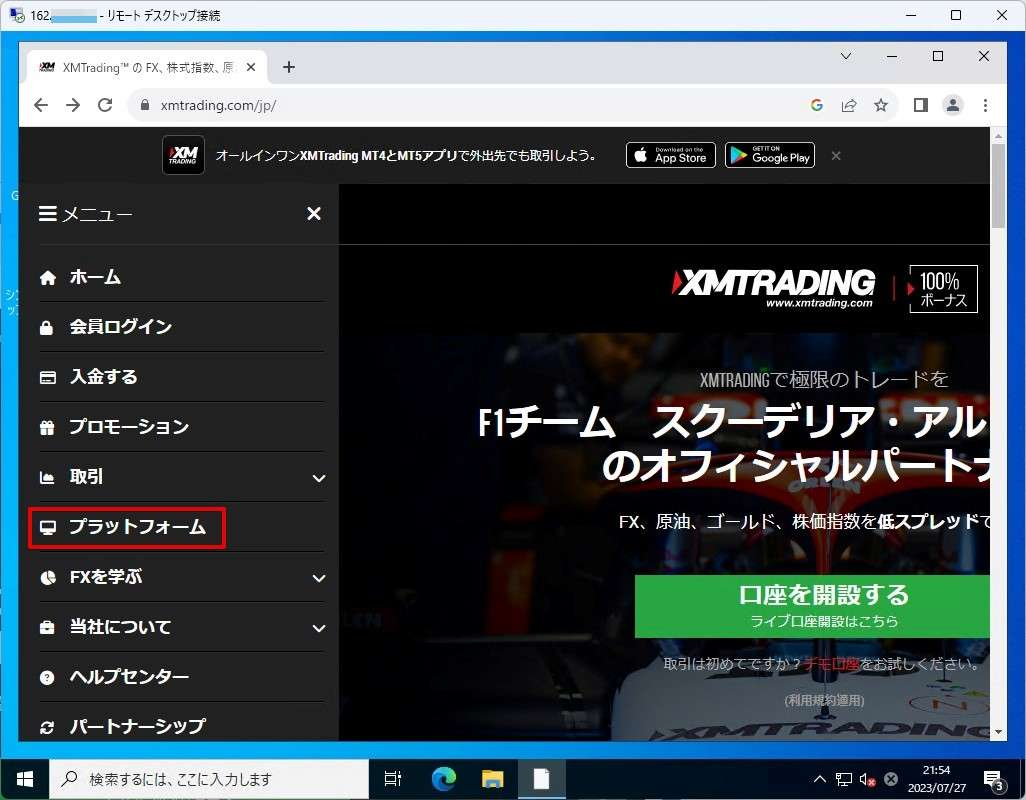
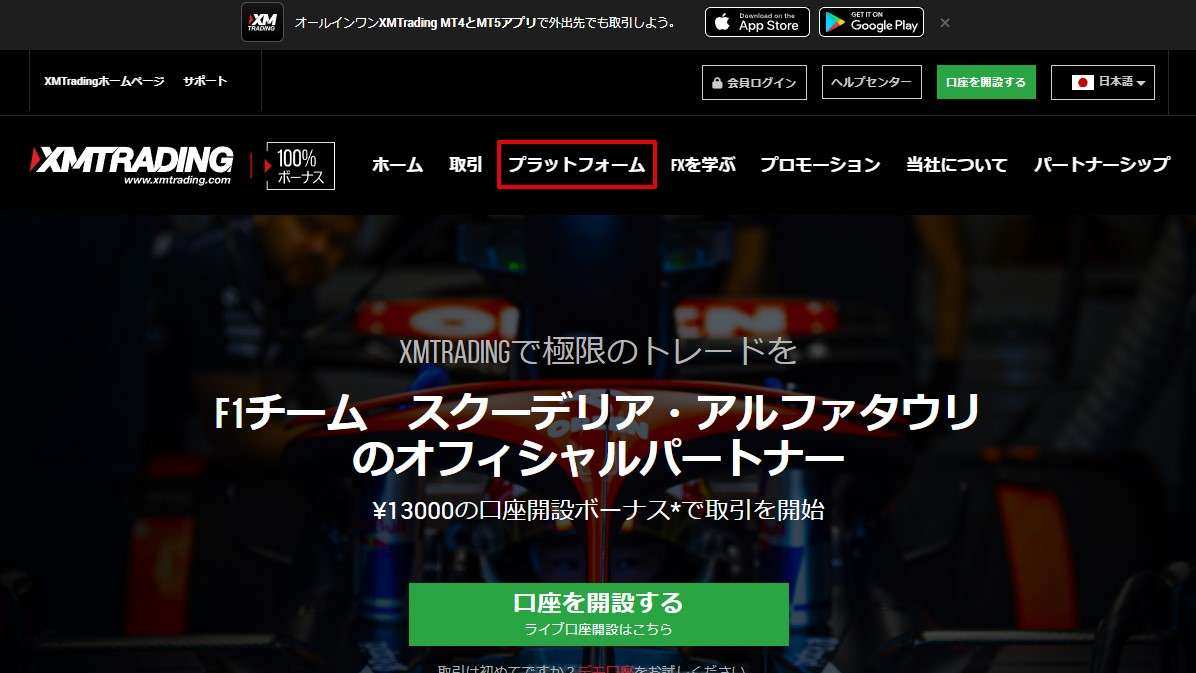
解像度によっては以下のように表示されているかもしれません。図と同じ場合「プラットフォーム」をクリックしてください。
今回はVPS上にインストールしますので、仮にお使いのパソコンがMacだった場合でも「PC対応MT4」を選びます。
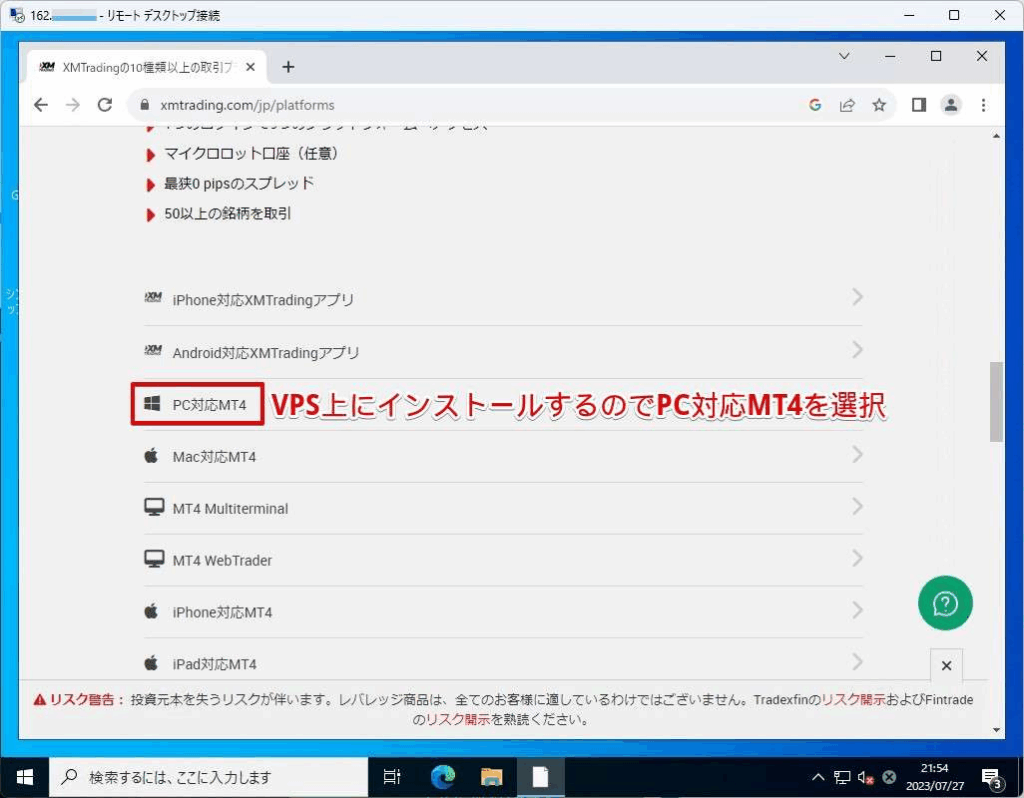
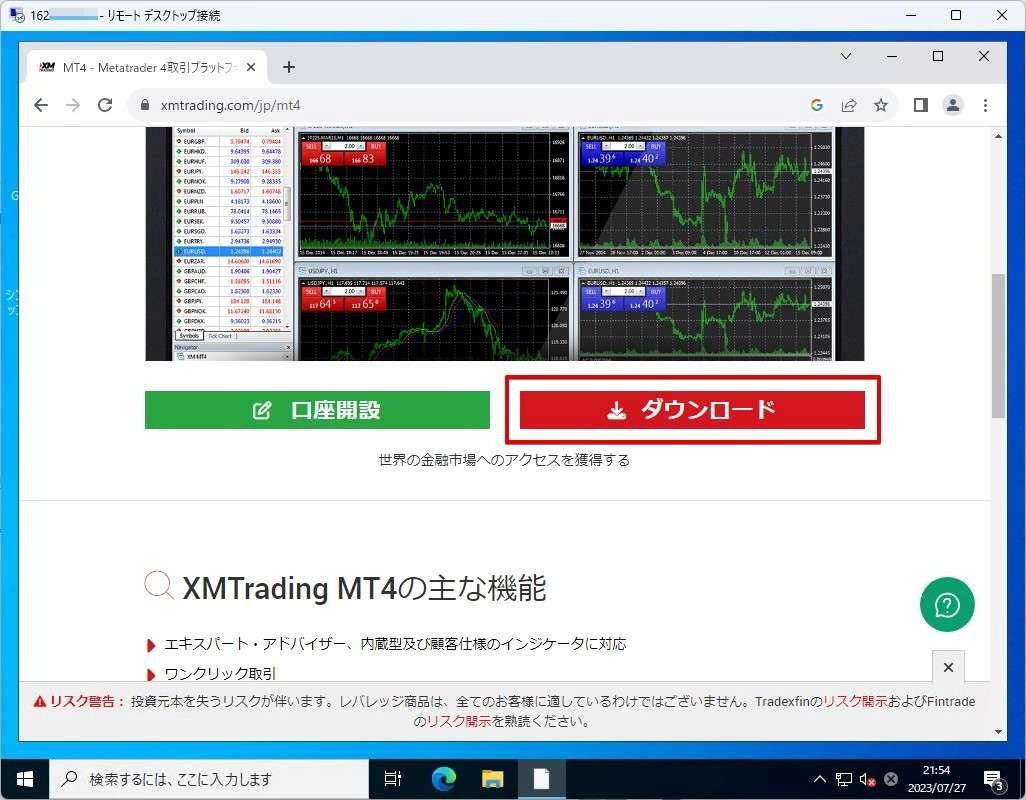
画面をスクロールし「ダウンロード」ボタンを見つけクリックします。
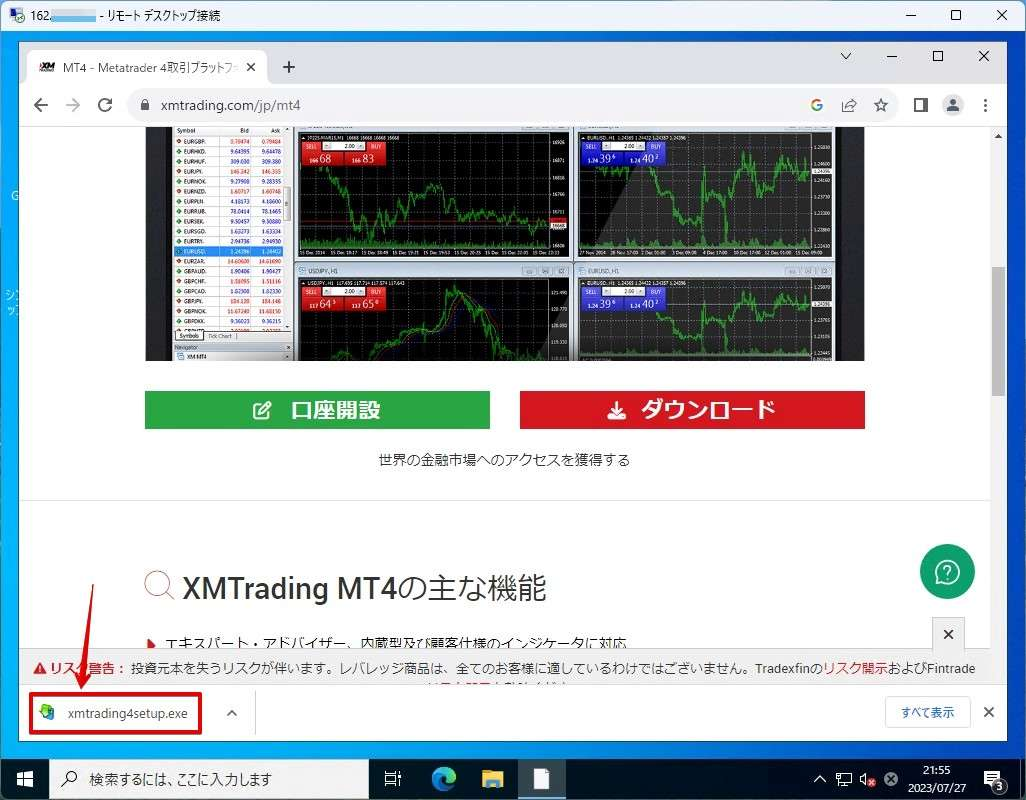
ダウンロードができましたらインストーラーをクリックして起動します。
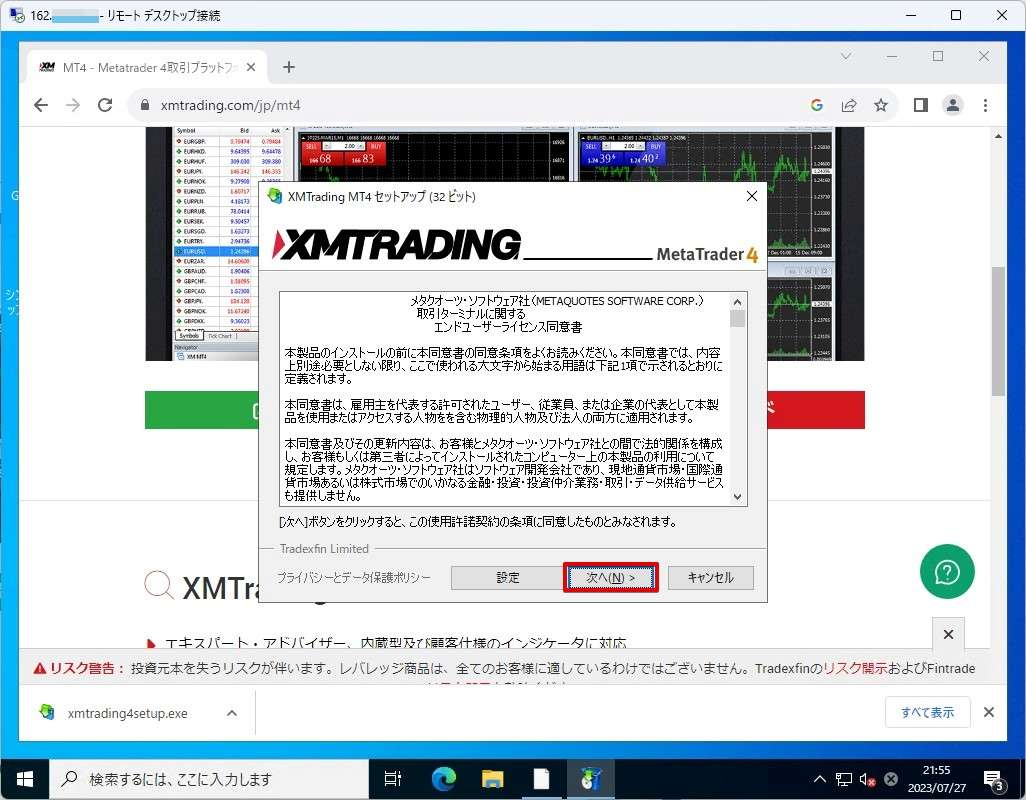
MT4のインストールが起動しますので「次へ」をクリックします。
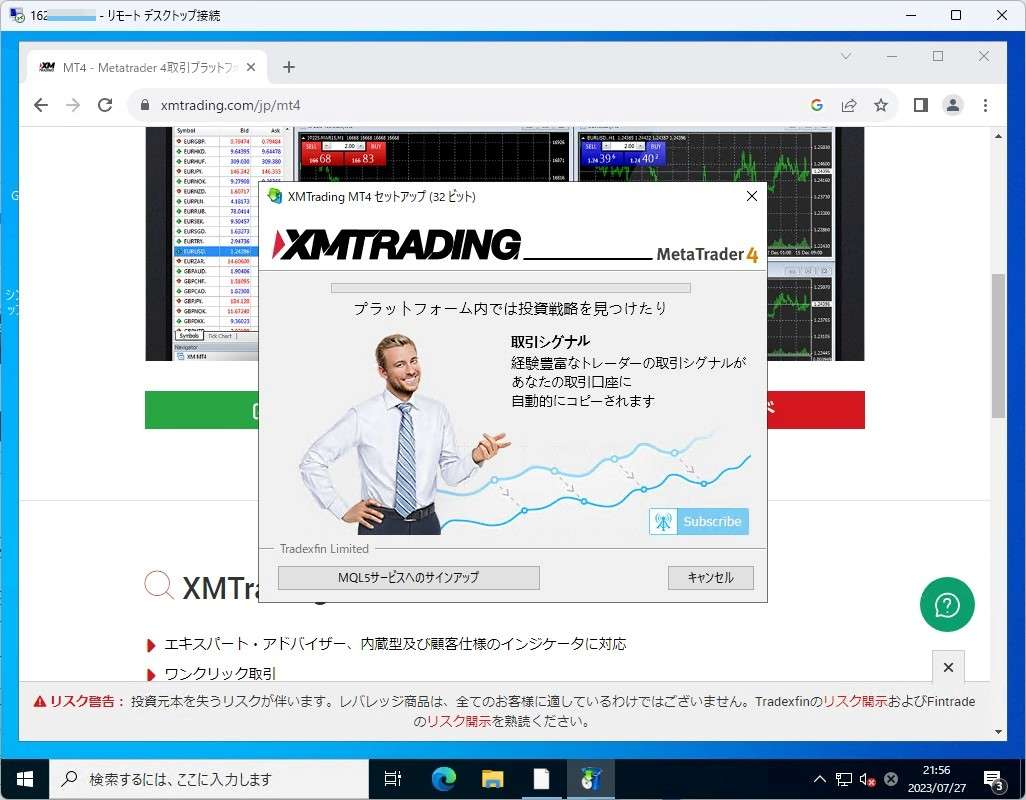
しばらく待ちます。
インストールが完了しました。「完了」をクリックします。
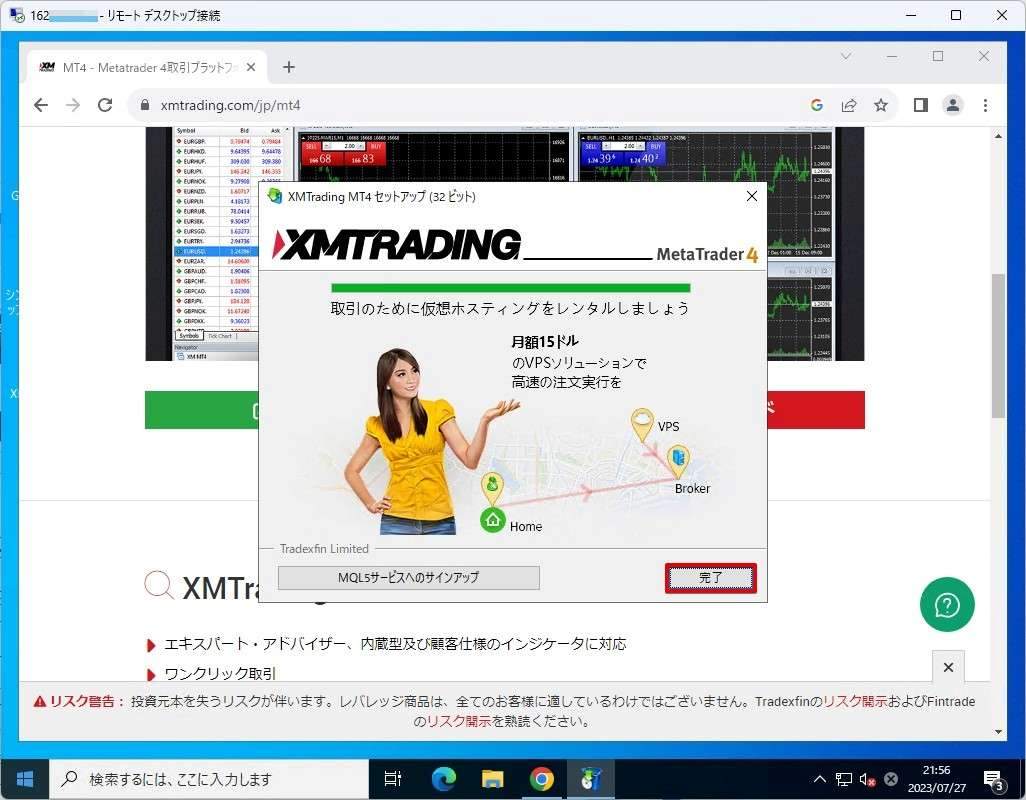
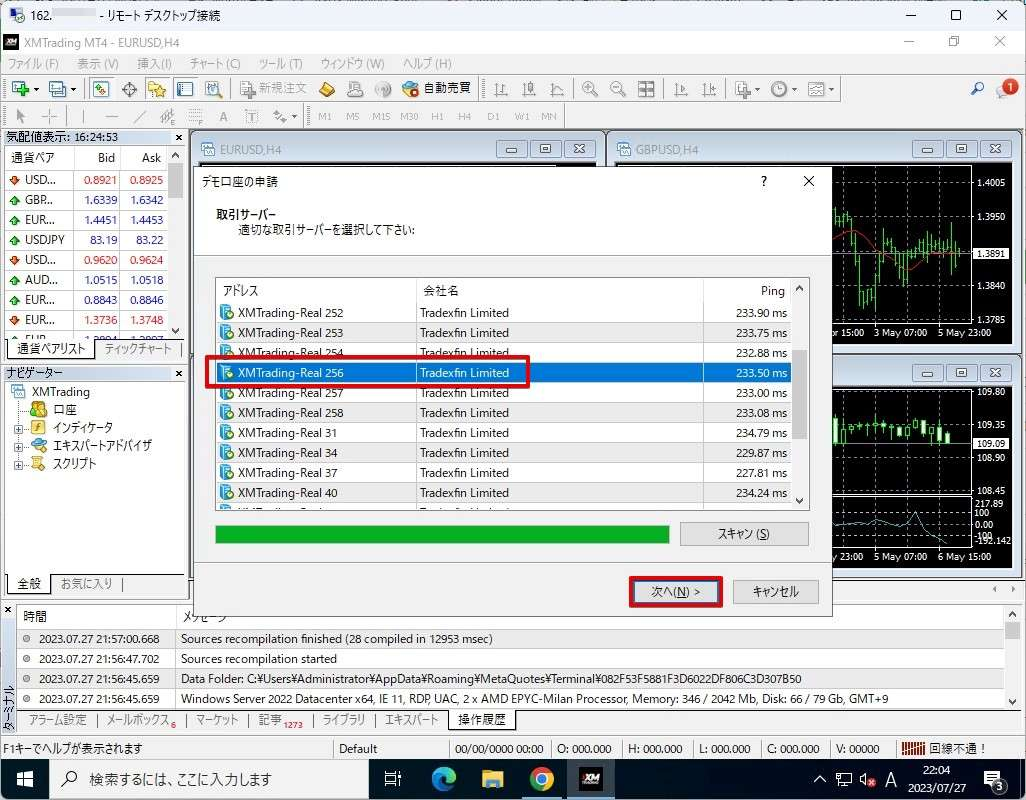
取引サーバーを選択し「次へ」をクリックします。
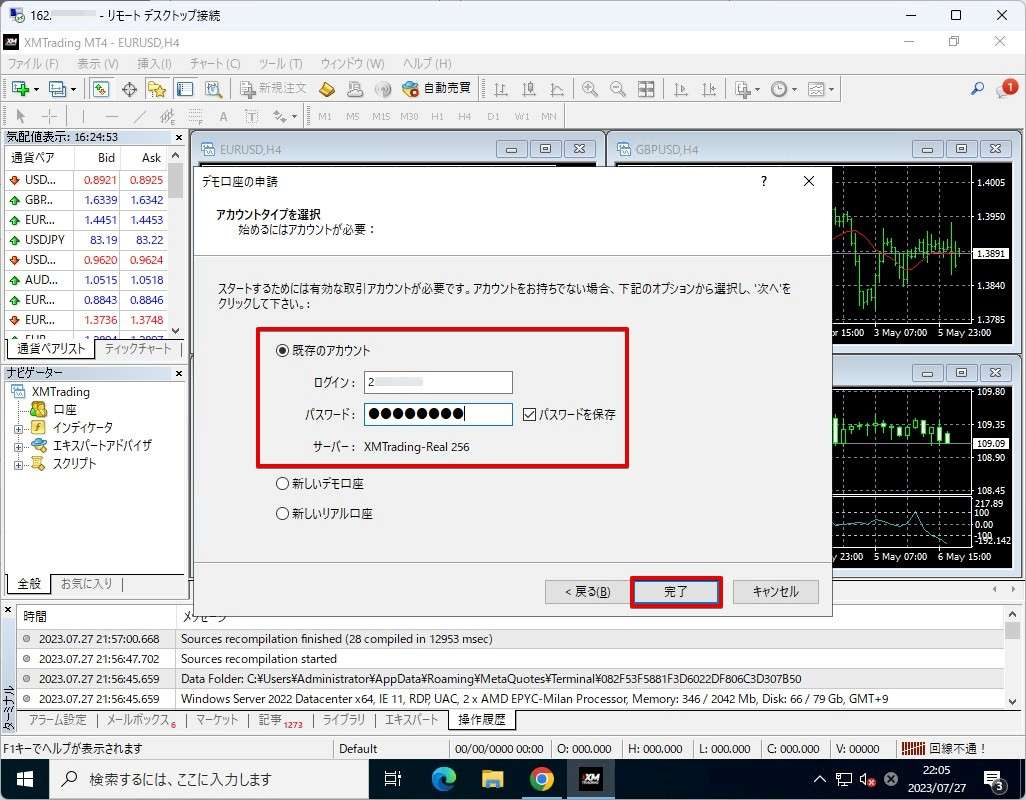
口座情報(アカウント情報)を入力し「完了」をクリックします。
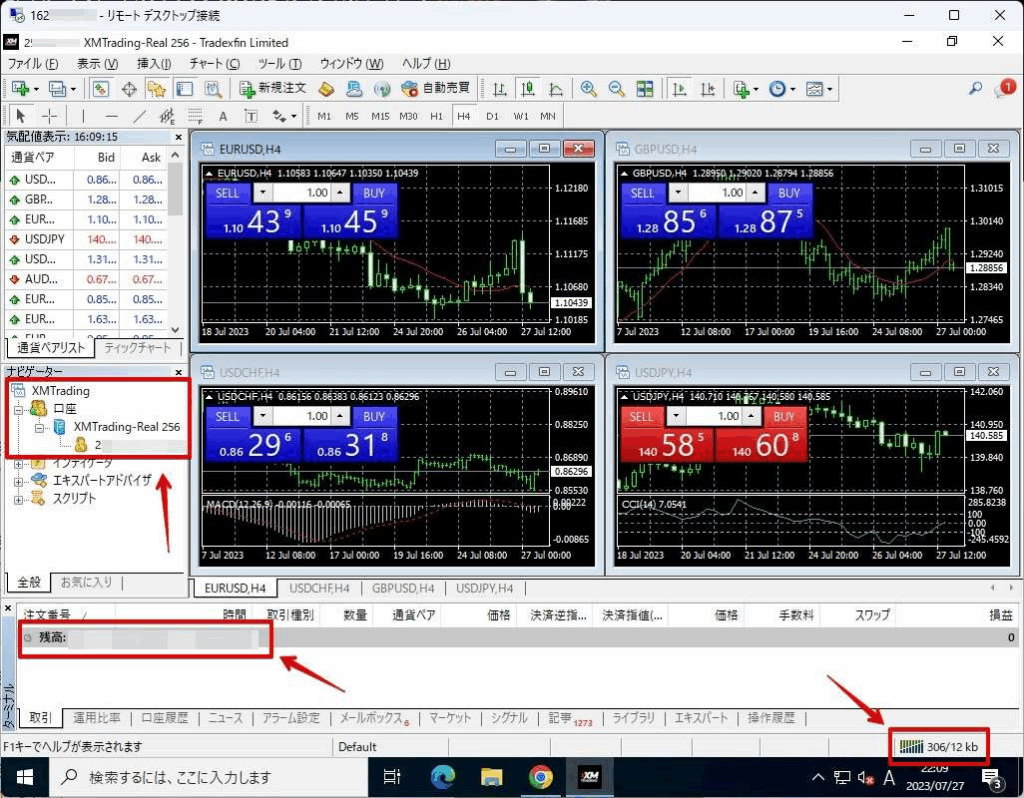
ログインが完了!MT4の使用準備が整いました。赤い矢印で示している部分を確認して確実にログインができていることを確認しておけば完璧です。
【参考】複数MT4をインストールするにはどうすれば良いの?
MT4は同一のVPSにインストールが可能です。
やり方は簡単。インストール時のインストール先を変更するだけ。
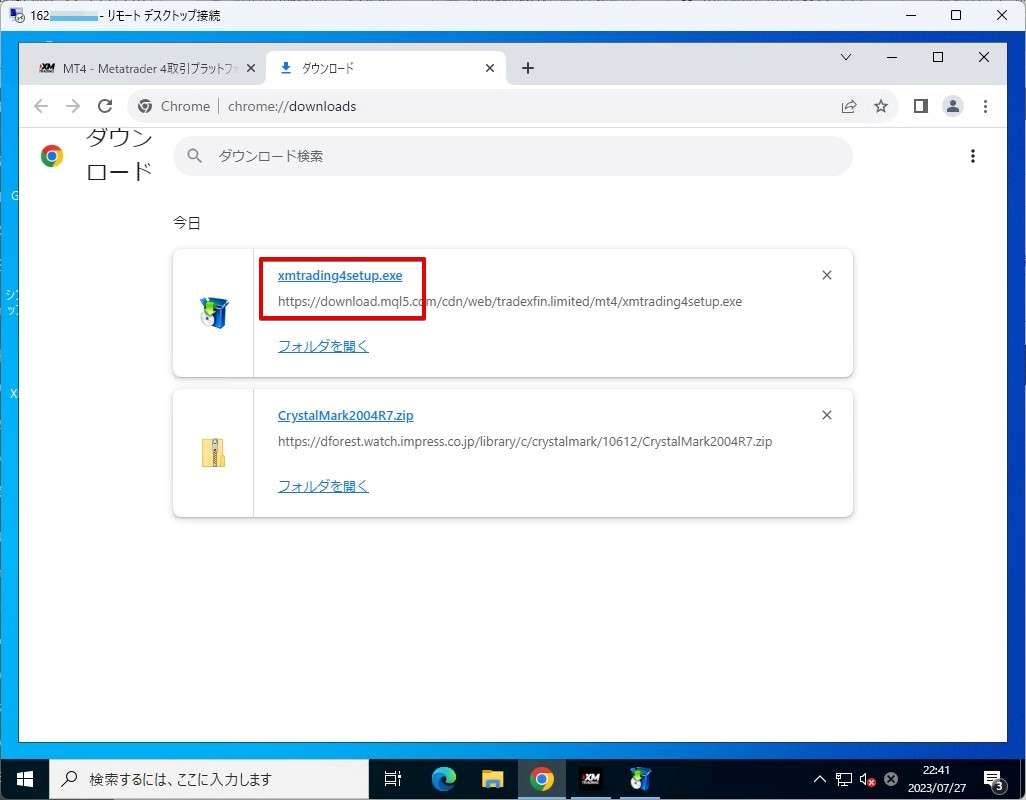
インストーラを起動します。
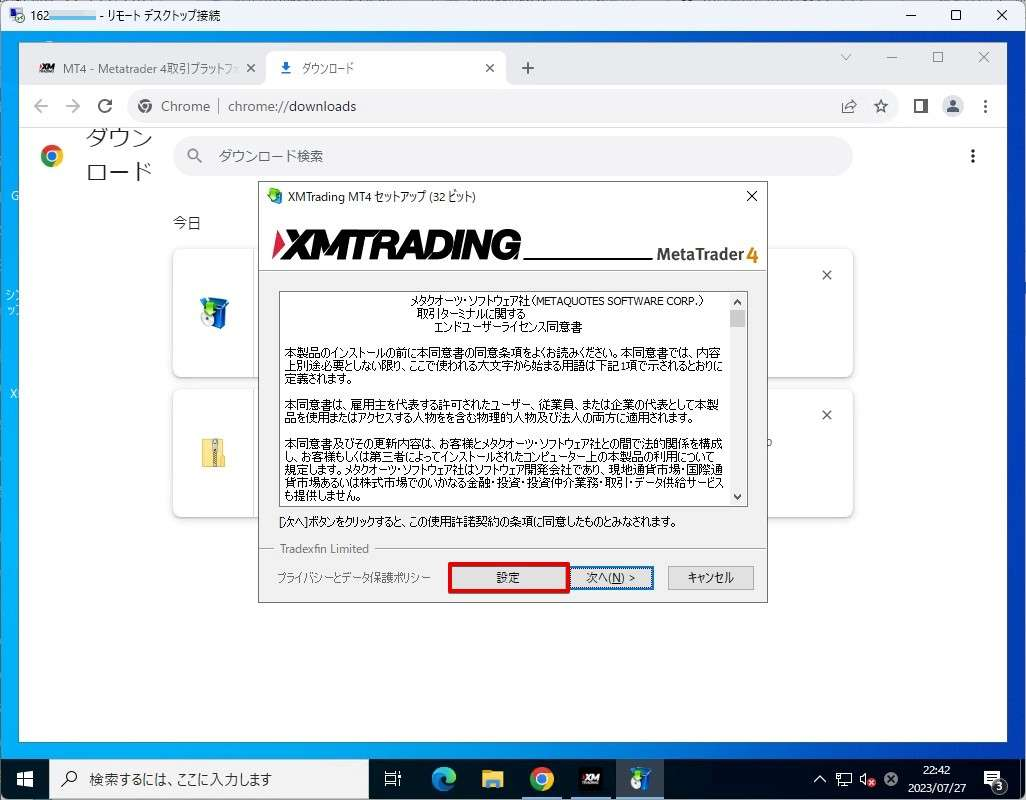
「次へ」ではなく「設定」をクリックします。
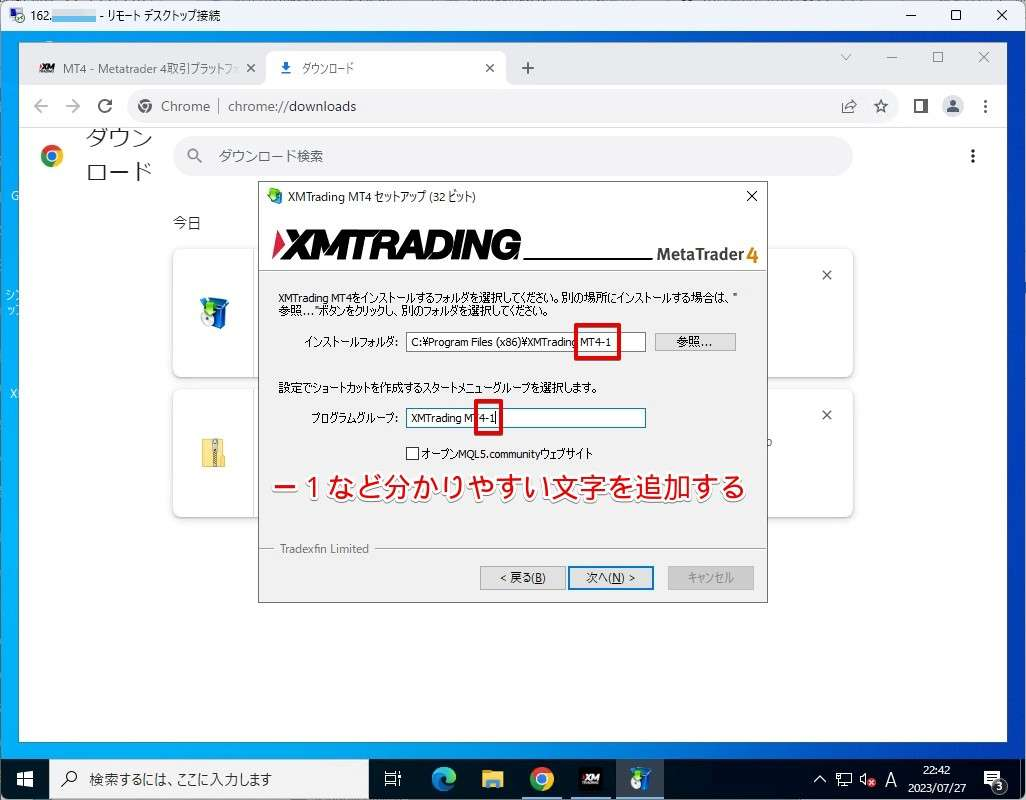
インストールフォルダやプログラムグループに「-1」などわかりやすい文字を追加します。
インストール完了後の画面。MT4が2つ起動しています。
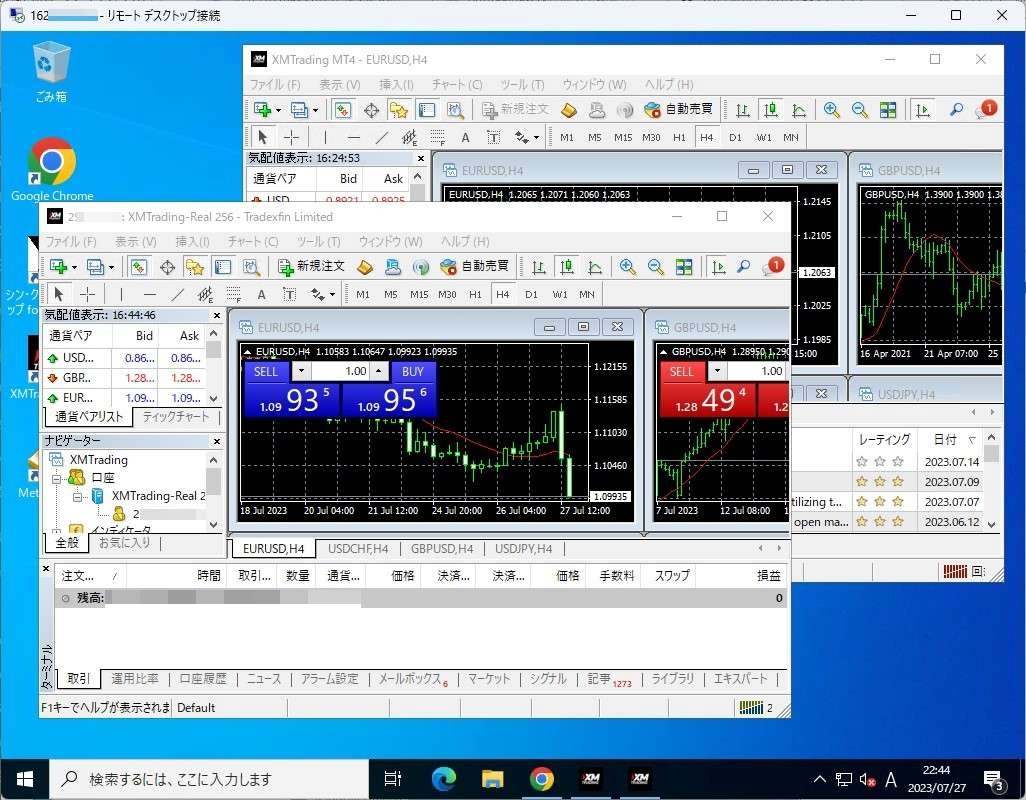
フォルダも2つ作成されていますね。このようにMT4はいくつでもインストールができます。ただし、プランごとに推奨されている個数以上のMT4のインストールはおススメしません。VPSが重くなりやすくなります。
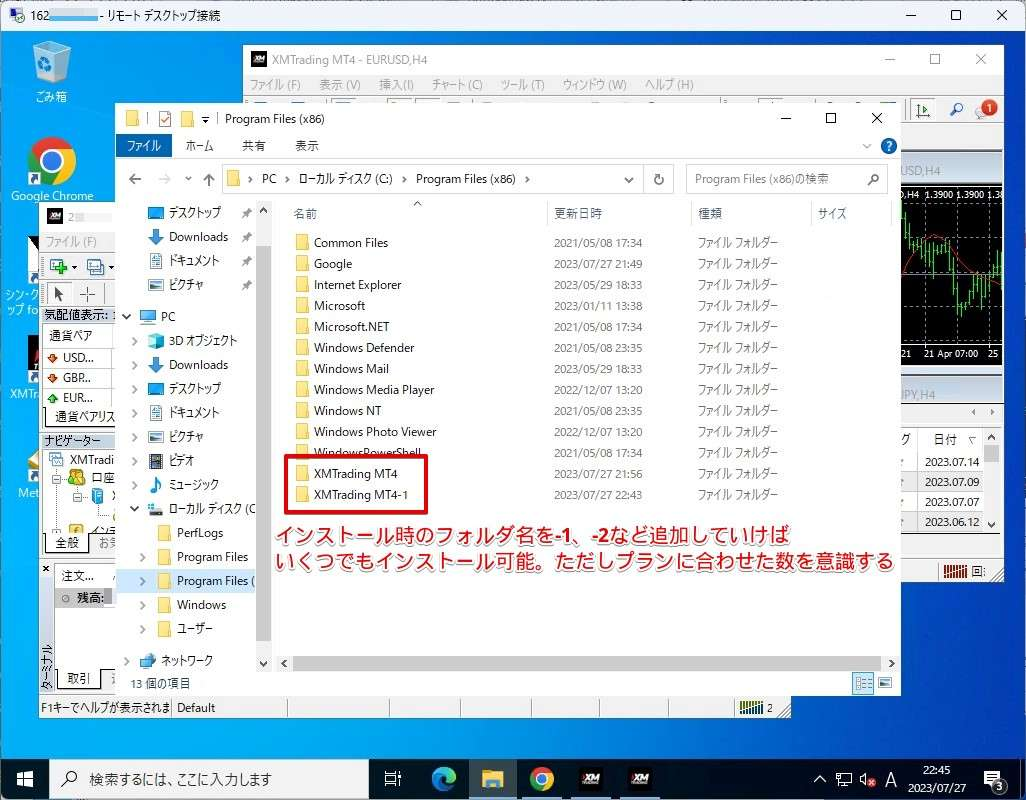
MT4を使った自動売買はとにかく安定性が重要。大きいプランにMT4をいくつも入れるよりかは、2GBプランなどの小さなプランで少しの数のMT4契約して動かした方がリスクの分散にもなりおススメ。
以上でシンクラウドデスクトップ for FXを使ってFXを始める方法についての説明は終わりです。
松本 葵シンクラウドデスクトップ for FXはとにかく処理が速いことで有名です。約定スピードを気にされるひとたちにとても人気のVPSなんですよ!
プラン変更方法・解約方法
プラン変更の方法と解約方法について説明します。
プラン変更
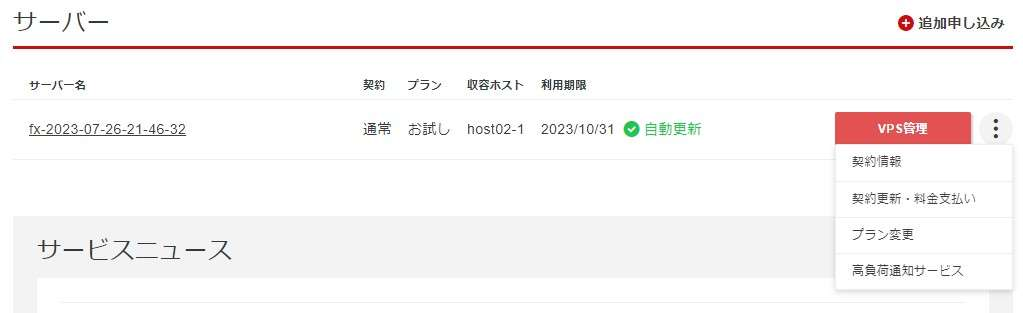
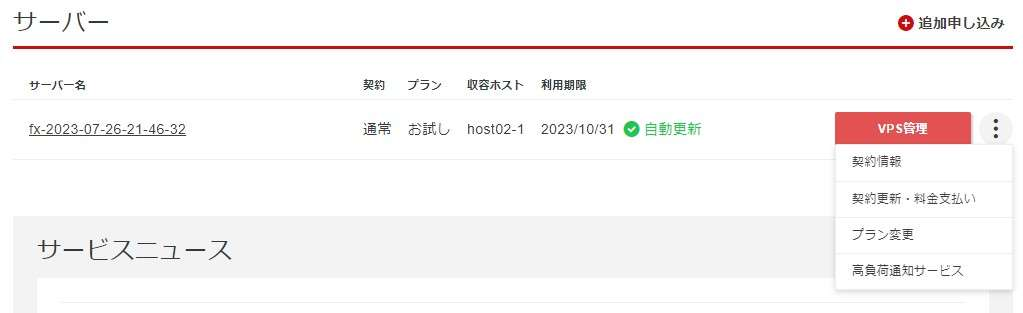
プラン変更はVPS管理パネルから行います。VPS管理ボタンの隣にある「…」ボタンをクリックするとメニューが表示されるので「プラン変更」をクリックします。
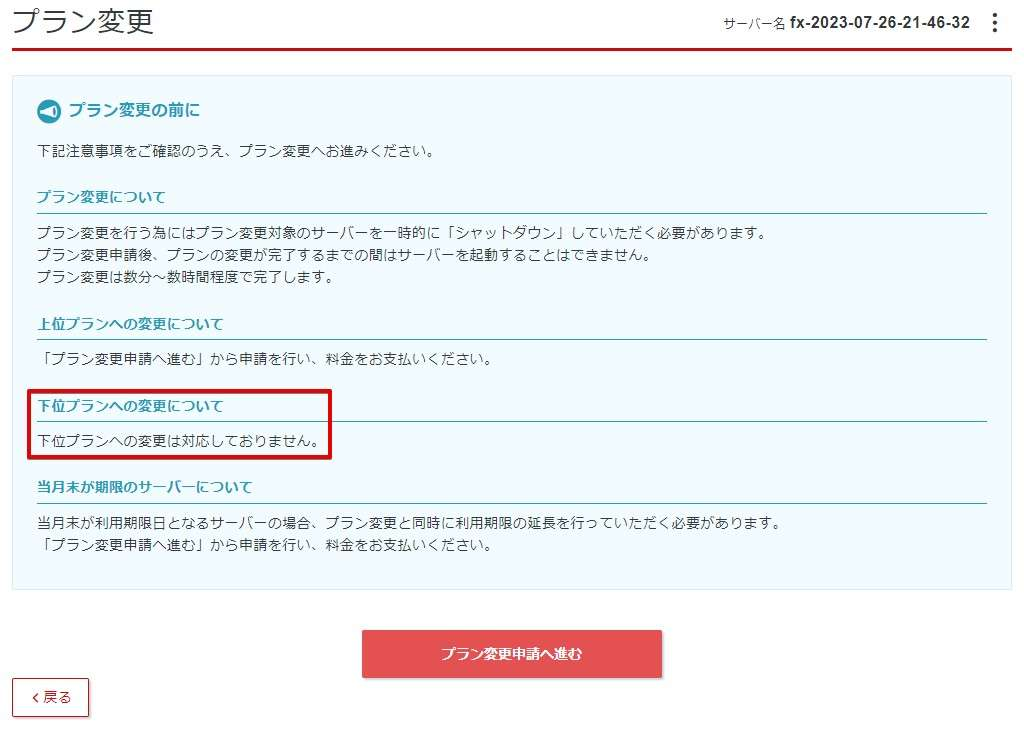
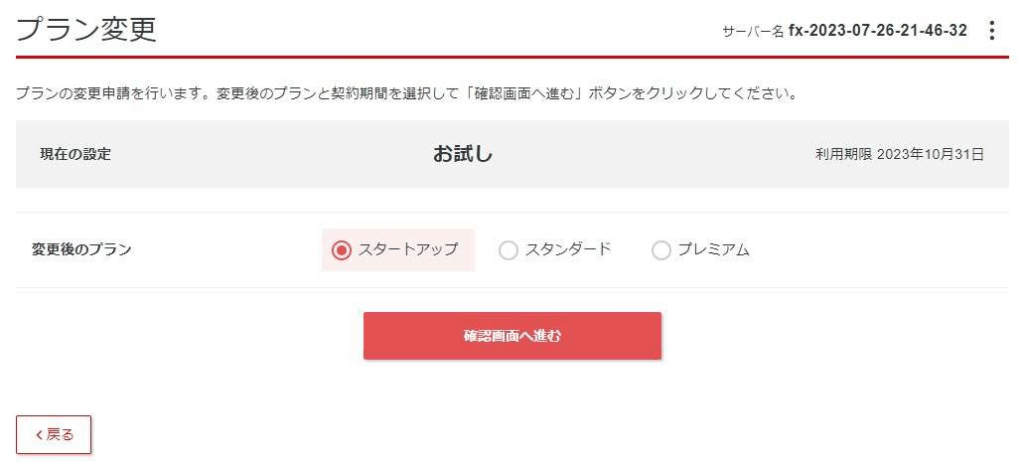
プラン変更の注意事項は目をとおしておいてください。一番注意すべきは下位プランへの変更は不可と言う点です。
変更したいプランを選びます。
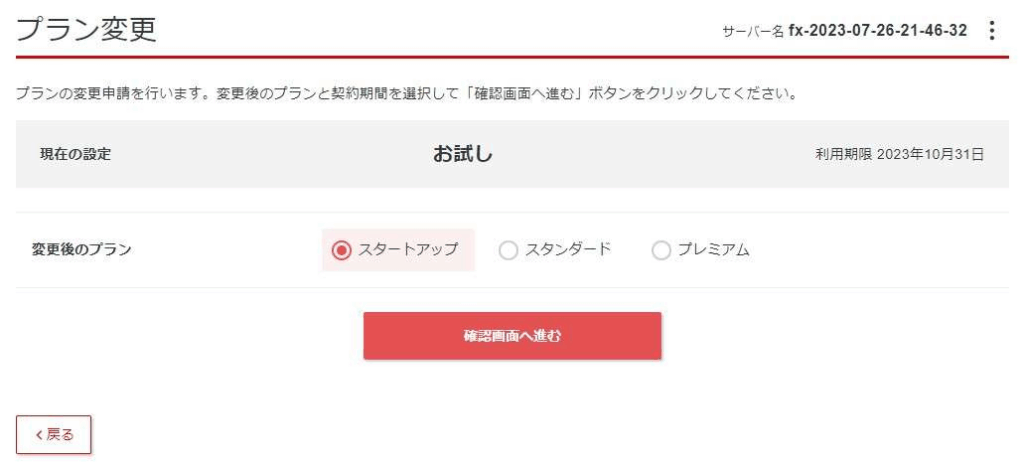
変更したいプランを選びます。
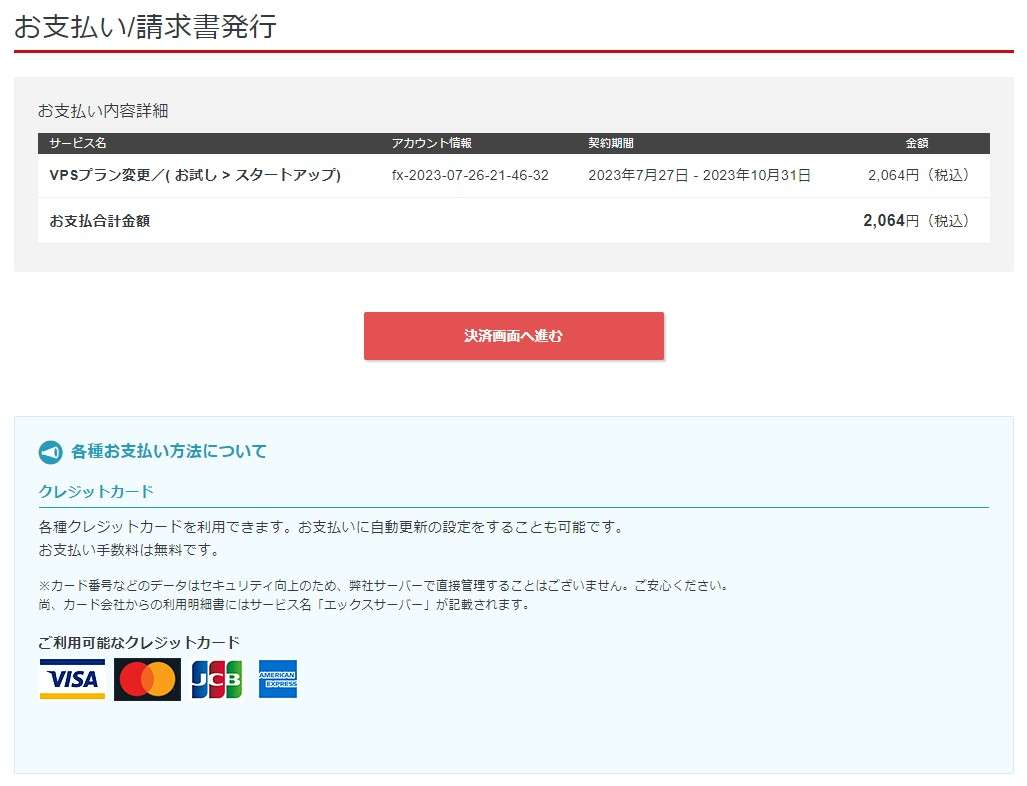
プランアップに伴い差額の支払いを実施します。
解約方法
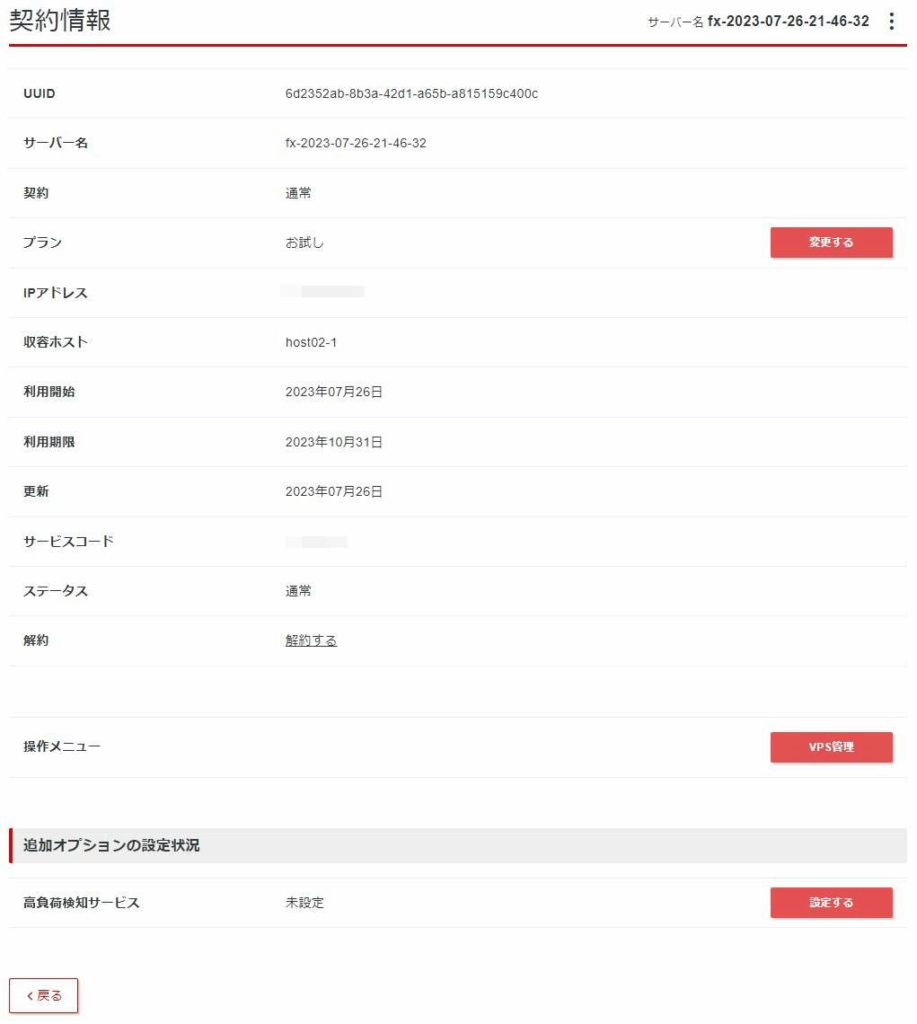
解約はVPS管理パネルから行います。VPS管理ボタンの隣にある「…」ボタンをクリックするとメニューが表示されるので「契約情報」をクリックします。
解約という項目の「解約する」をクリックして解約を進めます。
VPSを自動ログオンし、MT4やMT5を自動起動させる方法【2ステップ】
MT4やMT5を自動起動させる方法は2ステップ。
- VPSを自動ログイン設定をオンにする
- スタートアップフォルダにMT4/MT5のアイコンを置く
VPSの自動ログイン設定をオンにする
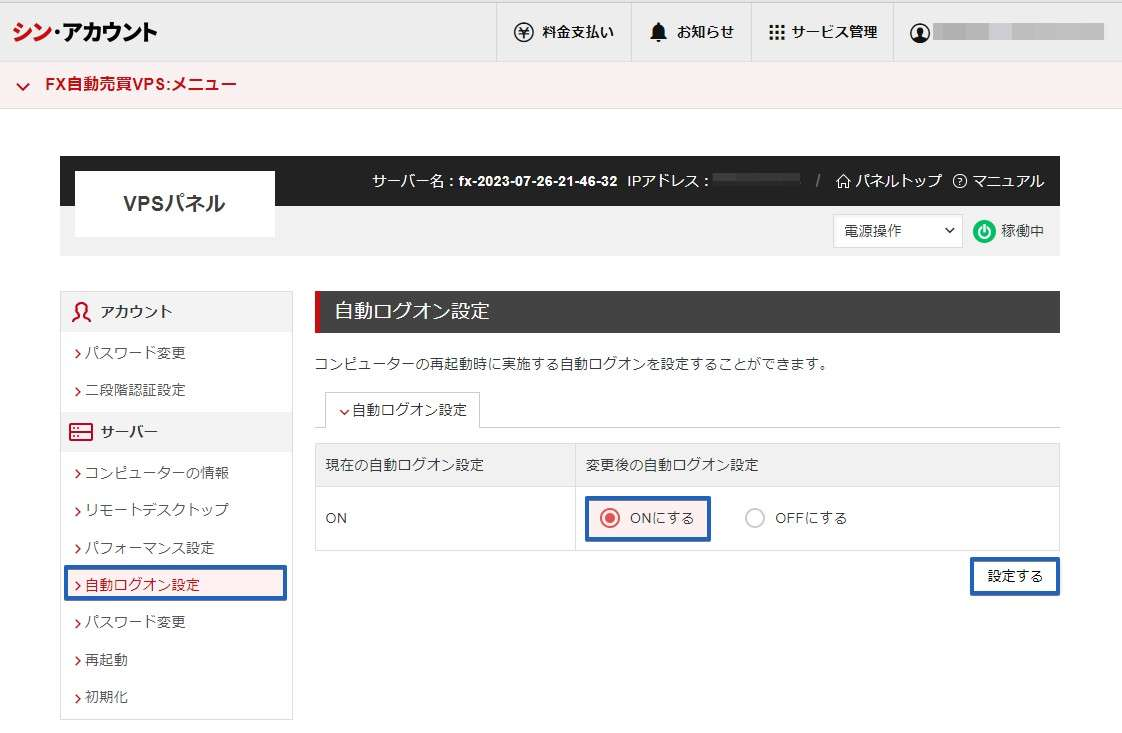
スタートアップフォルダにMT4/MT5のアイコンを置く
スタートアップフォルダの場所は以下です。エクスプローラーを開いて以下に移動し、アイコンを置くだけ!
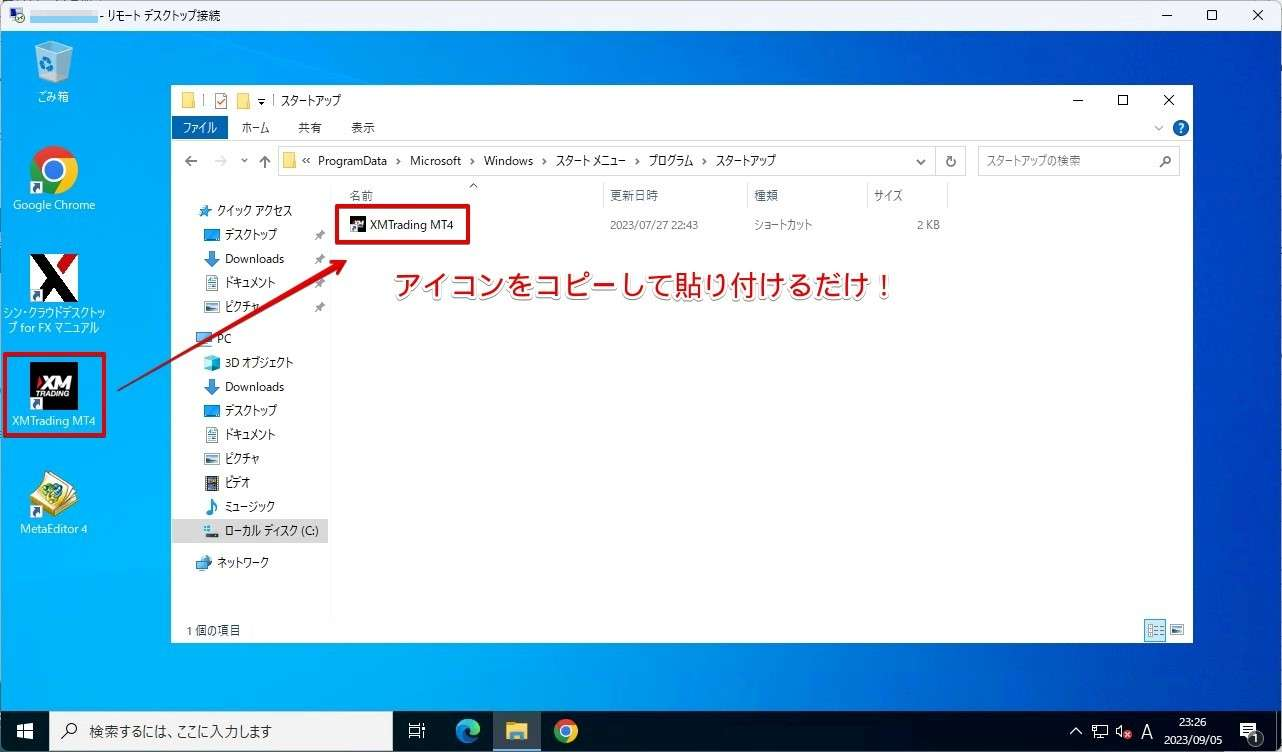
再起動してMT4/MT5が起動していればOKです。
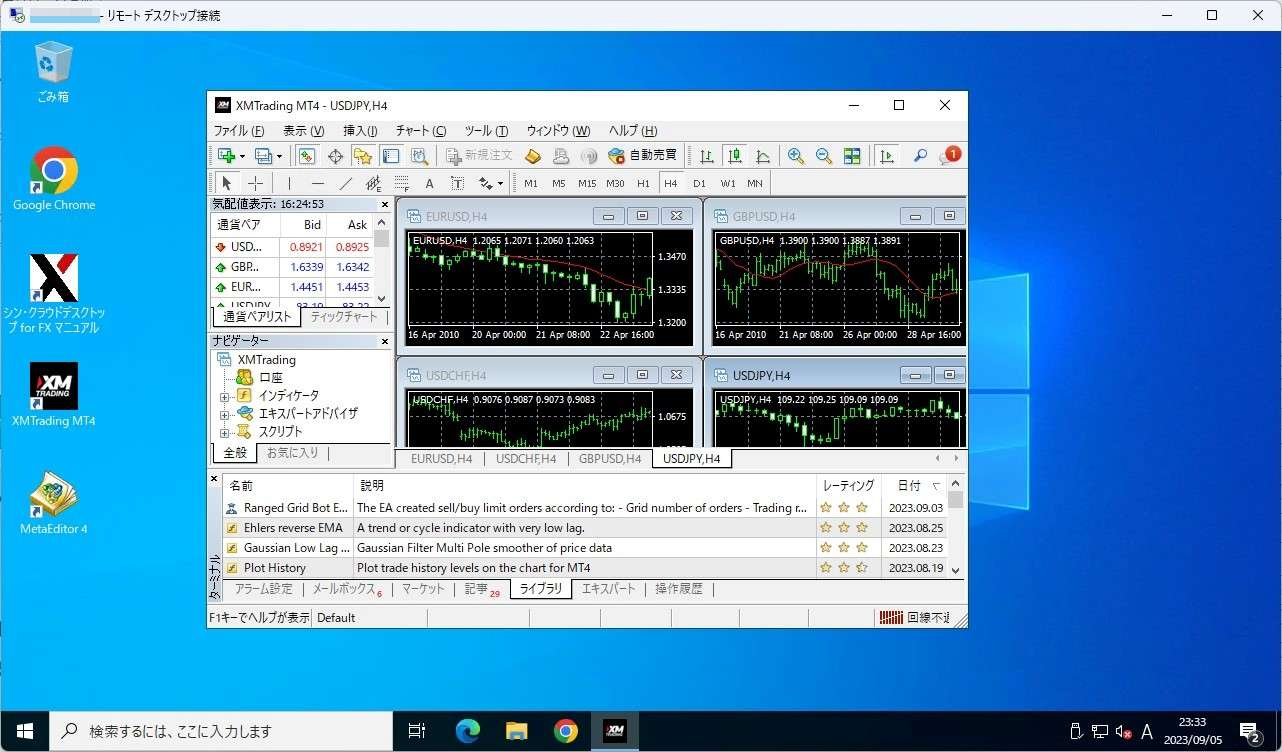
シンクラウドデスクトップ for FXでMT4を設定する方法:まとめ
Xserver VPSをベースとしたFX専用のVPS「シンクラウドデスクトップ for FX」は申し込み完了と同時にVPSの設定が完了します。
VPSにリモートデスクトップ接続すればネットも使える状態なのでMT4/MT5をインストールすればすぐにFX運用がかの!
ちなみに本来VPSへの接続に必要なリモートデスクトップ接続には別途料金(平均1,000円/月)がかかりますが、シンクラウドデスクトップ for FXでは無料。
12ヵ月利用で12,000円かかるものが無料と言う点はかなりのコストダウンになりますね。
松本 葵FX自動売買と言えと処理速度が遅いと利確もスリップしてマイナス利確になるなんてことも。処理速度に定評のあるシンクラウドデスクトップ for FXは約定が速いので気になるなら使うべきサービスです。
FX自動売買に関する悩みを解決します!
このようなお悩み…ありませんか?

パソコンでMT4を使ってるけど、VPSで使えるようにしたい。でも今使ってるMT4の再設定とかどうしたらいいんだろう…。

スマホしか持ってないんだけどFXで自動売買をやりたい!!
パソコンからVPSに引っ越す場合、スマホしか持ってない場合、どうすればいいか悩みますよね…。
ENGI WORKSでは、ココナラにてサービスを提供しておりますので、ぜひご覧になってみてください!
相談だけでもOKですよ。
VPSにMT4や自動売買を設定してスマホから使いたい!
PCのMT4データをVPSに引っ越したい!
【今だけ!】VPSを新規契約してEA導入を考えてるあなたへ
VPSを新規に導入してFX自動売買をお考えのあなた!ココナラで9000円相当のサービス料金を1,000円で実施!MT4/MT5の新規構築からデータ移行まで行います!
利用条件は下記となります。条件をよくお読みになり、「お問い合わせ」からご連絡をください。
- 新規VPSの申し込みからVPSを使ったFX自動売買を行う場合の方
- すでにVPS利用のかたは以下の「リンク一覧」から新規に契約していただく必要があります。
- 以下の「リンク一覧」から申し込みたいサービスをクリックし、申し込みをしていただける方
- 指定のリンクから申し込む際、「クリックしたおおよその時間」「サービス名」「ココナラで利用する際の名前」を「お問い合わせ」からご連絡いただける方
- クリックした時間やサービス名、名前が異なると本サービスが受けられない場合があります。クリックした時間は5分単位で構いません。
- 利用できるサービスは「MT4/MT5の新規設定」、「MT4/MT5のデータ移行」もしくは「両方」です。
 松本 葵
松本 葵ココナラ新規登録される場合は、招待コード「SY0KKV」を入れてユーザー登録してください。1000ptがもらえ実質無料になります!
リンク一覧
- お名前.comデスクトップクラウド【一番人気】【Windows】
- シンクラウドデスクトップ for FX【約定最速級】【Windows】
- シンVPS【約定最速級】【Linux】【格安】
- Xserver VPS【約定最速級】【Linux】【格安】
- Xserver VPS for Windows Server【Windows】