


今なら口座開設だけで取引ができるFX口座をご案内します。口座開設するだけで現金相当のボーナスで取引が可能です。もちろんボーナスを使って得られた利益は現金として出金可能ですよ!




 悩む人
悩む人MacでVPSを使うことはできるの?
意外と知られていないのですが、VPSはMacで使うことができます。
VPSを操作をするためには「リモートデスクトップ接続」というアプリを使って操作するので、アプリを入手すればOKです。もちろん無料。
リモートデスクトップ接続アプリはラジコンでいうところの操縦機(プロポ)を指し、VPSはラジコンカーと例えるとわかりやすいかもしれません。
ちなみにVPSはどのサービスを選んでも問題ありません。この記事では、MacからVPSに接続する方法をご案内をいたします。
冒頭でもお伝えしましたように、MacユーザーでもVPSを使うことは可能です。リモートデスクトップ接続をMacにインストールすればOK。VPSを契約すればすぐに使えます。
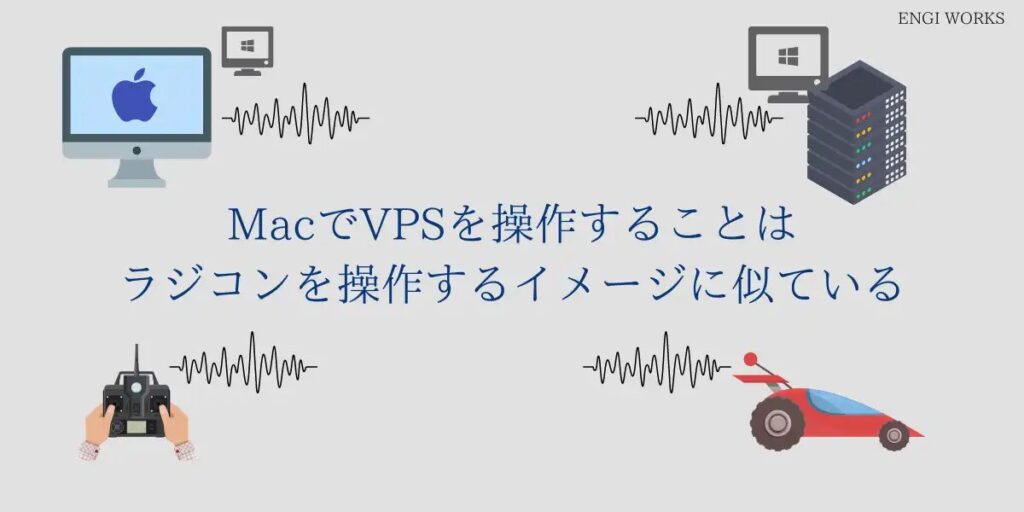
VPSはネット上にあるパソコンと思っていただいて構いません。ネット上にあるパソコンはWindowsやLinuxが動いています。
どうしてMacでWindowsやLinuxが使えるの?と思うかもしれませんが、VPSはネット上にあるのでお手元のMacからは遠隔操作(ラジコンを操縦するようなイメージ)でVPSを操作することになります。
ちなみにリモートデスクトップ接続アプリが使えればMacのほかにもAndroid端末だったり、iPhone/iPadでも使うことができます。
Microsoft Remote Desktopアプリをインストールしている場合(もしくはした場合)、お名前ドットコムデスクトップクラウドのNaviからRDPファイルをダウンロードしてVPSへ接続することもできます。
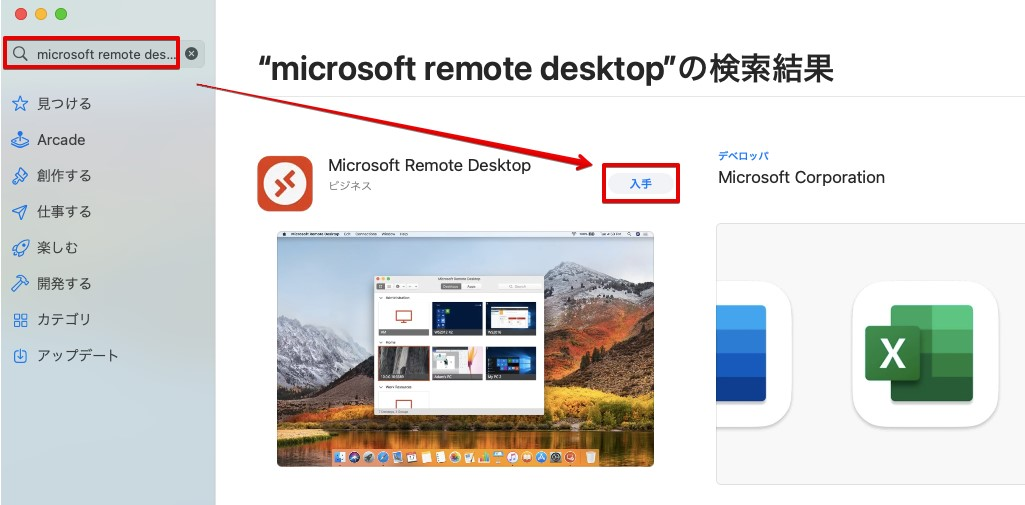
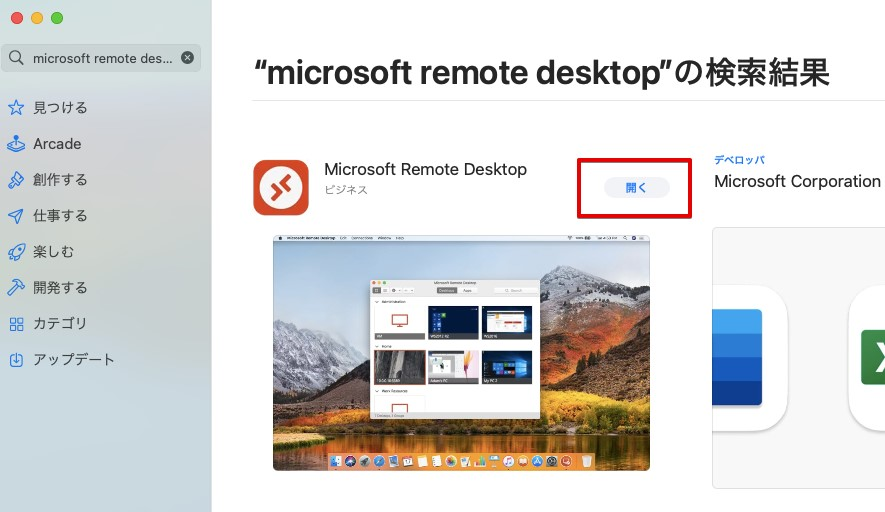
App Storeからmicrosoft remote desktopをインストールします。
Microsofr Remote Desktopを開きます。
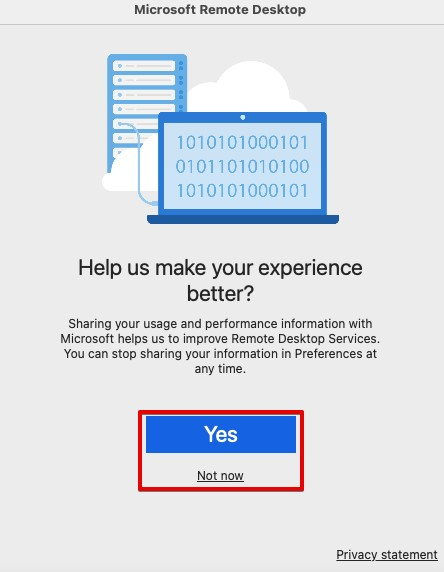
品質関連の情報を提供するかどうかを選びます。しない場合は「Not now」をクリックします。
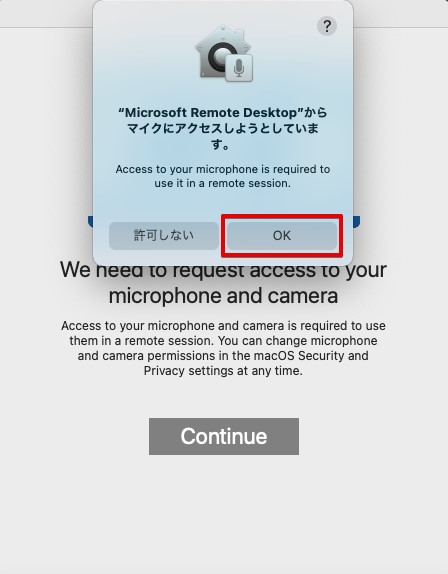
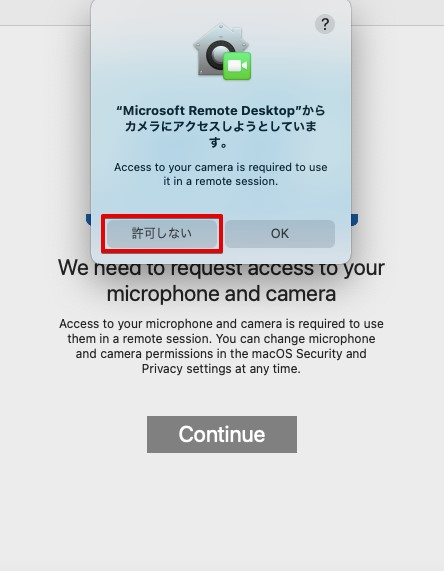
Remote Desktop必要に応じてOK/許可しないを選びます。VPSの接続だけでしたら「許可しない」でも構いません。
同様にカメラへのアクセスを許可するかしないかを選びます。
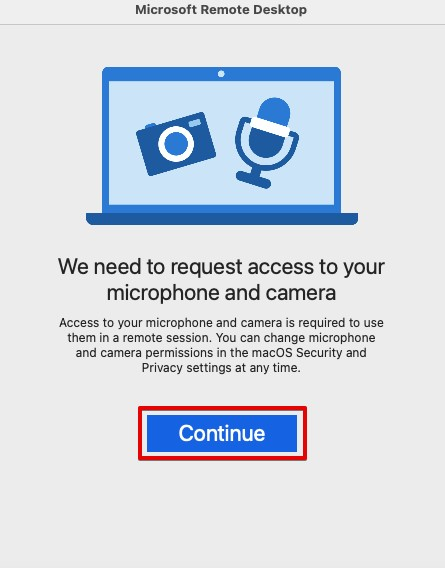
ここでは許可しないを選んでいます。
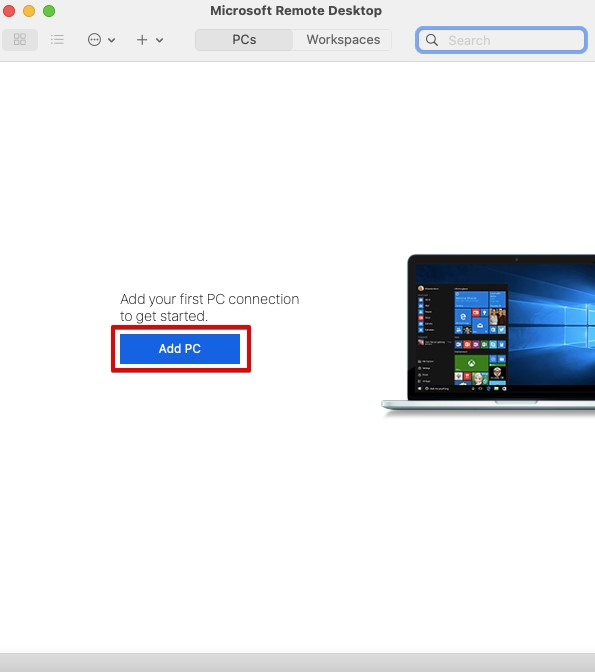
「Add PC」をクリックします。
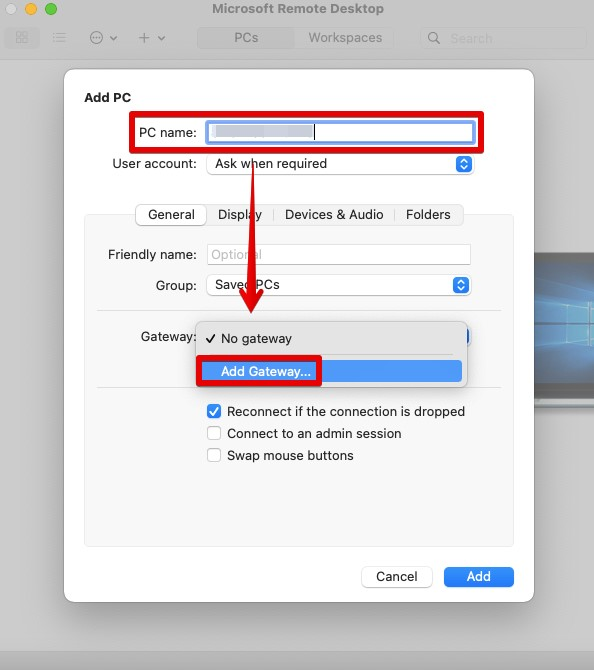
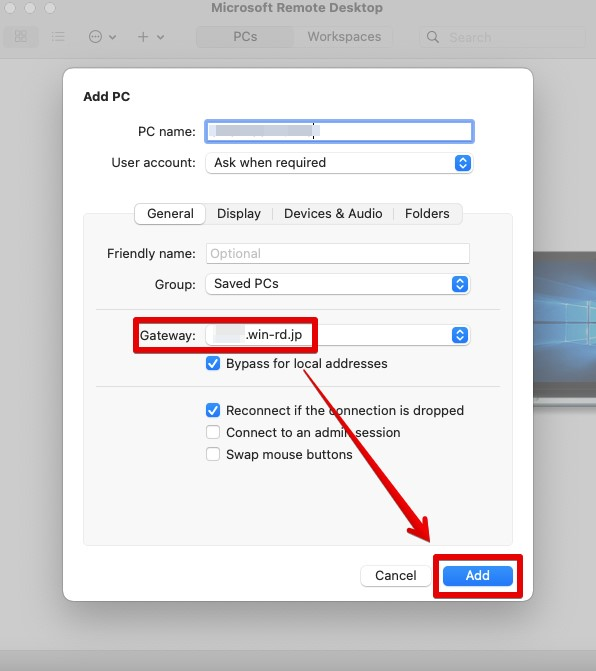
「PC name」に「コンピュータ名」を入力し、Gatewayの項目をクリックし、「Add Gateway」を選びます。
「Gateway name」に「RDPゲートウェイサーバー名」を入力し「Add」をクリックします。
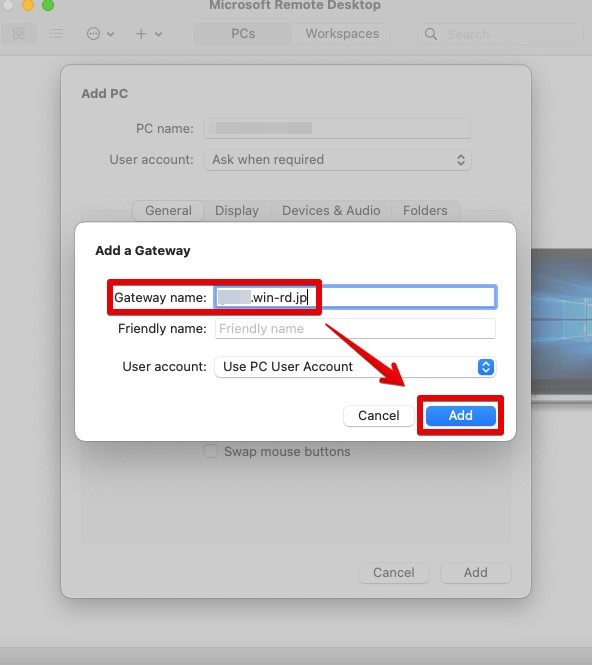
Gatewayの入力完了後「Add」をクリックします。
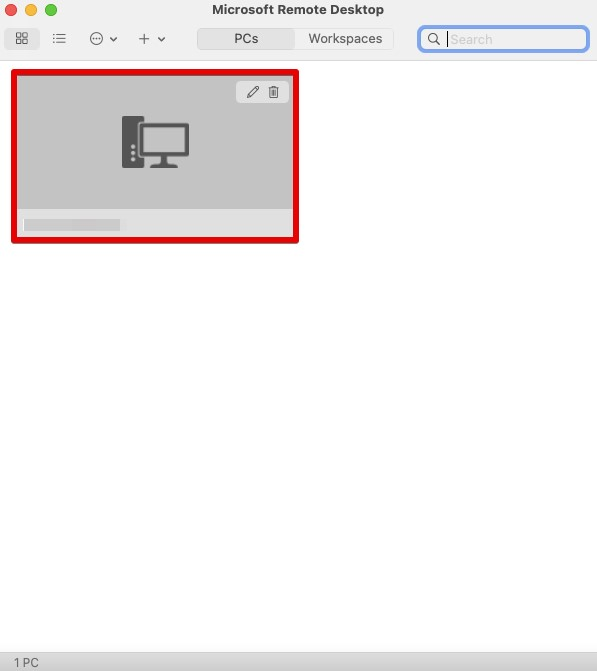
接続先が作成されました。接続先をダブルクリックします。
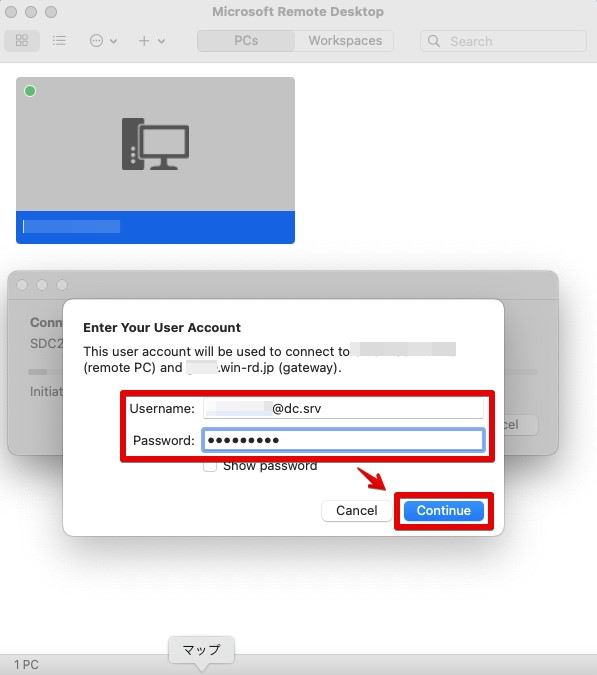
Usernameに「ユーザー名」、Passwordに「パスワード」を入力し「Contiune」をクリックします。
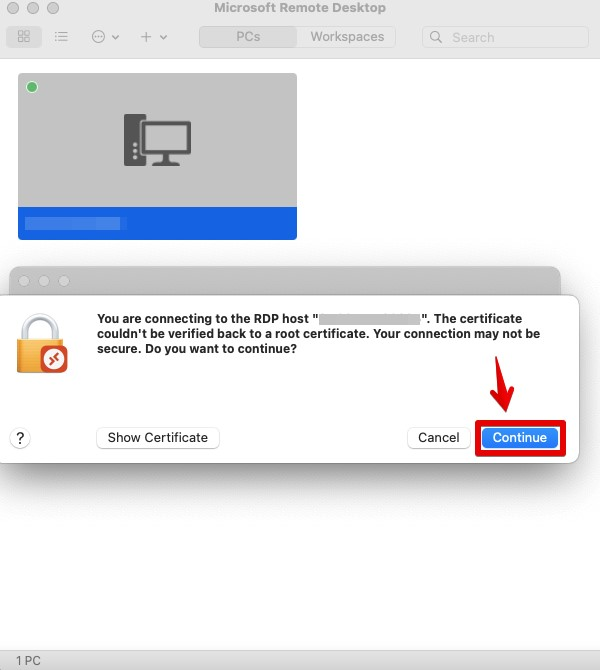
証明書(Certificate)に関する警告メッセージがでますが問題ありません。「Continue」をクリックして続行します。
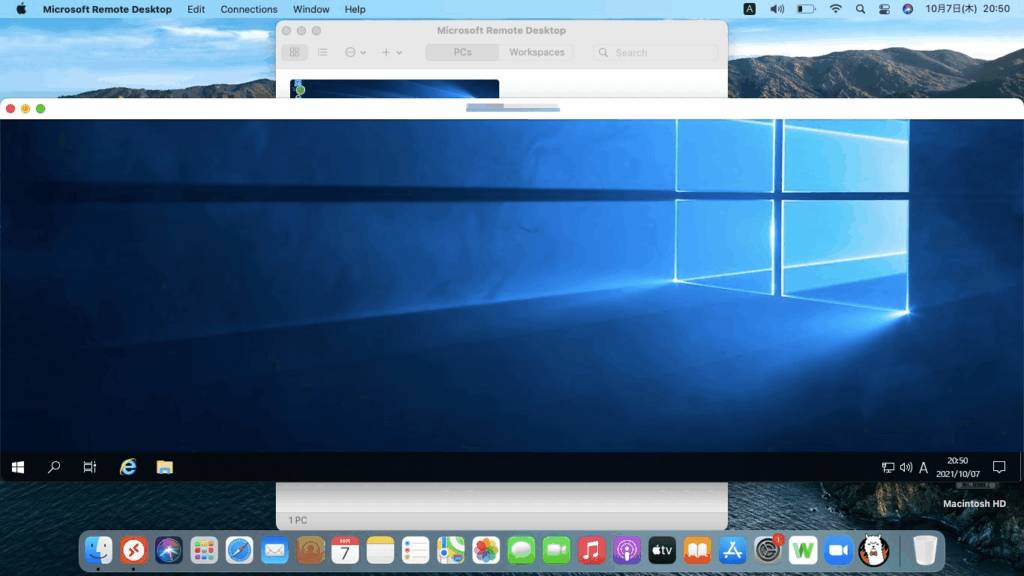
Windows画面が表示されれば接続は成功です。
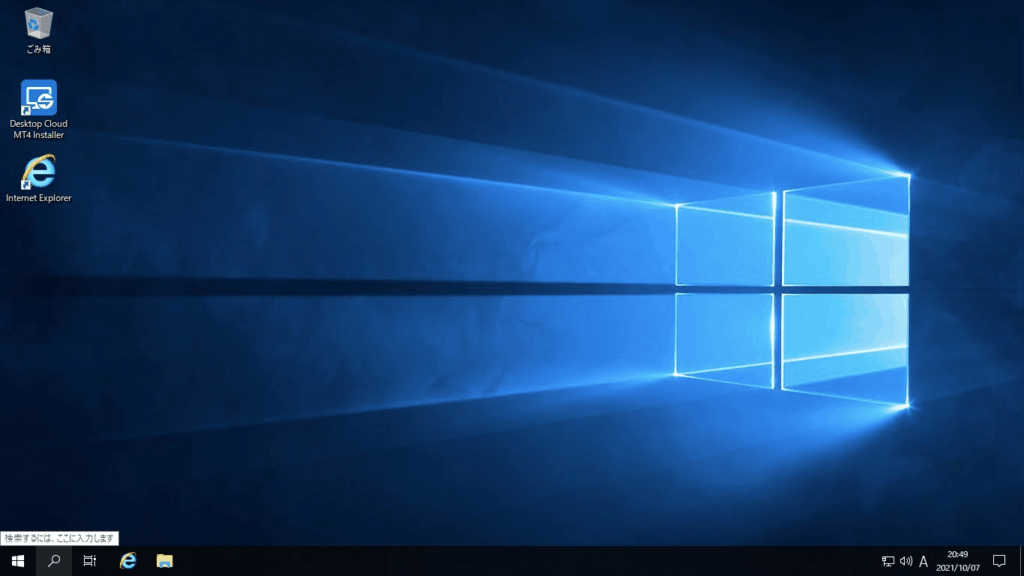
画面を小さくすることもできます。
Macで使えるおすすめのVPSは下記の記事でご紹介しています。


意外と知られていないのですが、MacでもVPSを使うことが可能です!
これまでWindowsとMacを両方使っていた!という場合、用途によってはWindowsパソコンをVPSに変えればMac一台でWindowsも使うことができるようになります。
VPSはネット上のパソコンですが、サーバー上で動いているパソコンになります。そのため、一般的に所持しているパソコンよりも性能は高いです。通信設備も家庭用とは違って超高品質で超速。
FX自動売買のスキャルピングなどはVPSで実施していた方がより精度の高い約定が期待できます。
テレワークもWindows VPSであればOfficeが使えるのでビジネス用途に最適。
今なら口座開設だけで取引ができるFX口座をご案内します。口座開設するだけで現金相当のボーナスで取引が可能です。もちろんボーナスを使って得られた利益は現金として出金可能ですよ!