Chromebookを使ってMT4を動かす方法としてChromebookにLinuxをインストールし、Linux上でWineを動かしMT4をインストールする方法がありますが、これはかなりマニアックなテクニックです。
この方法でも良いですが、MT4を使って自動売買EAを動かすなら24時間365日動かしておくことが理想。ですが、パソコンは24時間動かしっぱなしを想定した作りにはなっていません。
一方、MT4で自動売買EAを動かすのに主流は「VPS」です。この方法はVPSにMT4をインストールする方法でChromebookを使ってVPSを遠隔操作し、VPS上のMT4を操作します。
VPSをリモート操作をするので、Chromebookの軽快さを十分発揮しつつMT4を動かすことも可能!
 松本 葵
松本 葵安定した取引を目指すならChromebook+VPS+MT4と言う組み合わせは最強ですよ。
ChromebookでMT4を動かす:準備編
Chromebookを使ってVPS上でMT4を動かす手順をご紹介します。
Chromebookをお使いであれば問題ないと思いますが、今回使用する方法はGoogleアカウント(gmailアカウント)が必要です。
ステップ1:VPSを選ぶ
VPSはMT4を動かすためにとても重要な部分です。選び方には少し注意が必要です。
VPSを選ぶ上で重要なポイントは2つ
- Pingの早いVPSを選ぶ
- MT4を動かす数を決める
VPSで重要なのが、Ping値という数値が小さいVPSを選ぶという点です。
Pingとは、通信機器同士で通信が問題なくできているかを確認するコマンドなのですが、これの数値が速ければ速いほどMT4を使ったFXの取引に有利なVPSと言えます。
FX利用であれば、上記から選べば間違いなしです。
VPSの選び方やおすすめVPSを比較してみたいなとお考えでしたら下記の記事で詳しく説明しています。

ステップ2:VPSでMT4をインストールする
使うVPSが決まりましたら、VPSを申し込みにMT4をインストールします。
ここではFX専用VPSとして有名なお名前ドットコムデスクトップクラウドを例に説明しています。
詳しくは下記の記事をご覧ください。

ステップ3:VPSに遠隔操作の追加設定をする
VPS側での準備が整いましたら、Chromebookから遠隔操作を行うための設定を行います。引き続きお名前ドットコムデスクトップクラウドを例に説明します。
- 当ブログのお名前.comのFX専用VPSでMT4をインストールする手順にて設定をして頂いた場合、Microsoft Edgeがインストールされているはずなので、EdgeからGoogle Chromeブラウザのインストールを実施します。
- Chromeブラウザインストール後、Chromebookでお使いのGoogleアカウントでChromeブラウザにログインをしておくと便利です。
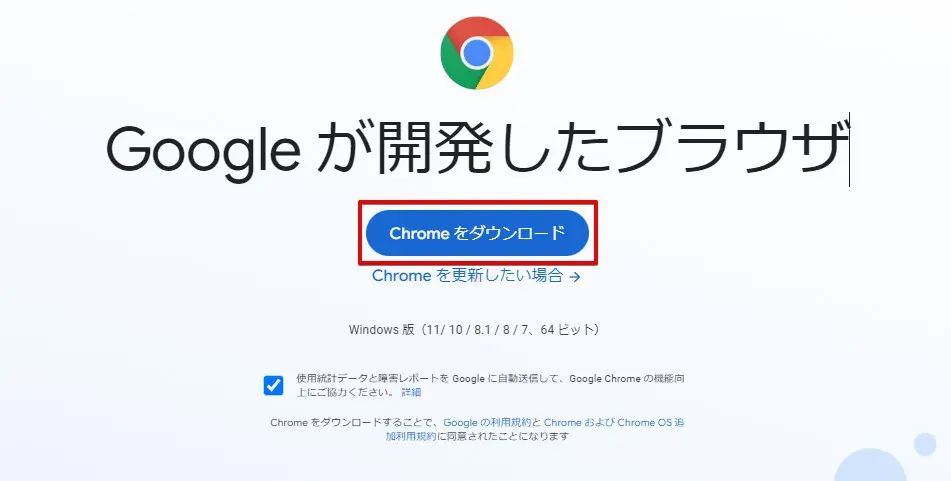
続いてChromeブラウザをインストールしたお名前.comデスクトップのVPS上からChromeリモートデスクトップをインストールします。
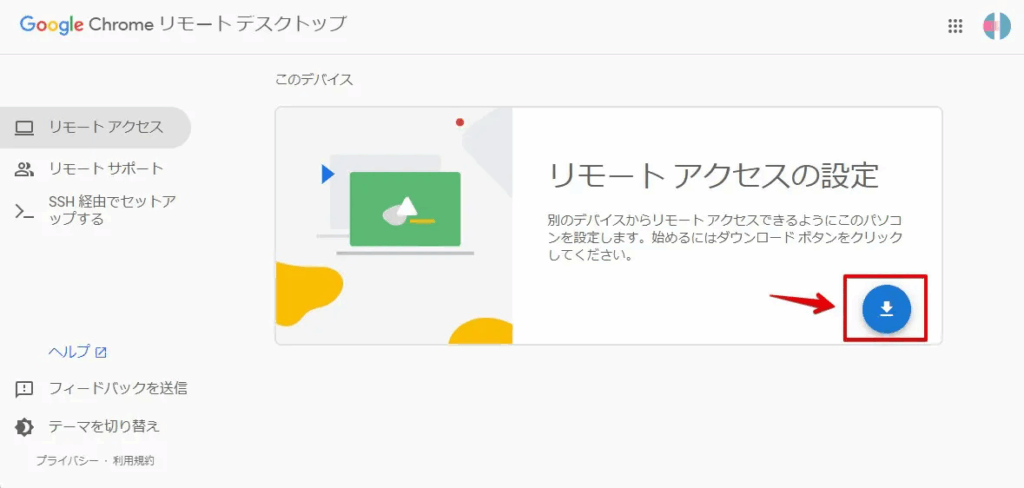
上記のURLへアクセスし、Chromeリモートデスクトップの画面が表示されましたら、「ダウンロードアイコン」をクリックします。
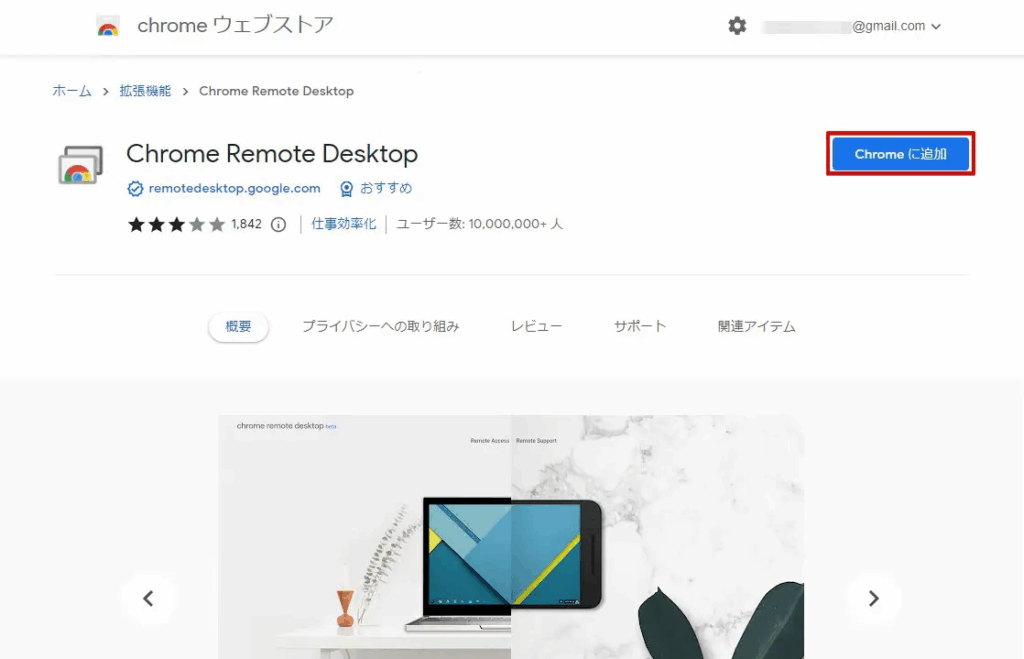
Chromeに追加をクリックします。
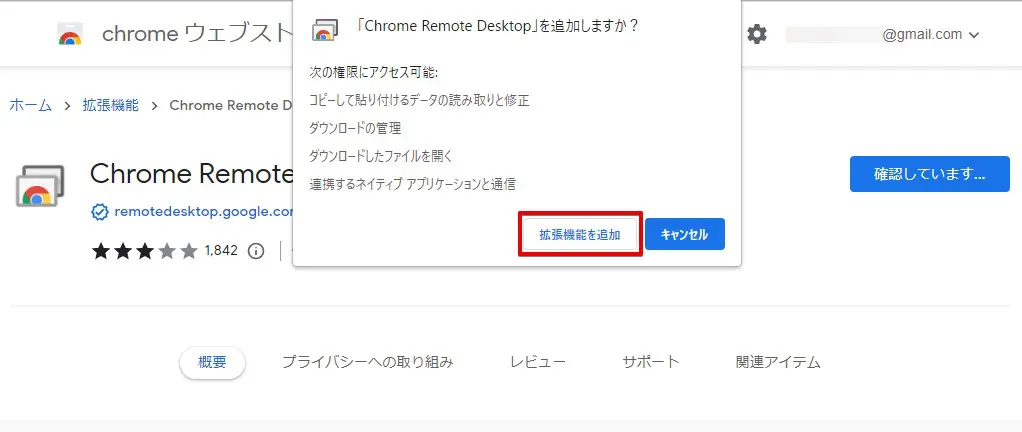
拡張機能を追加をクリックします。
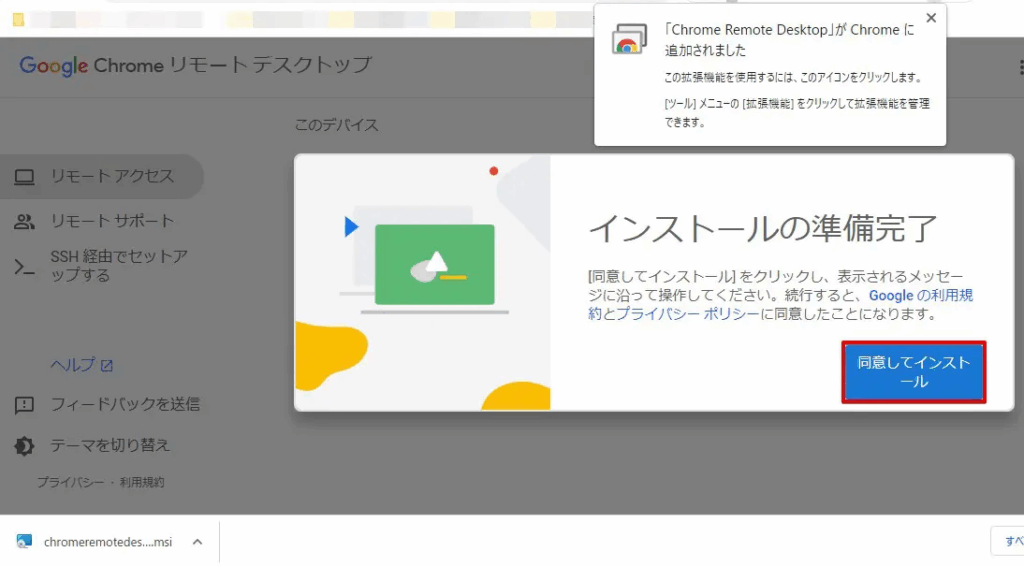
同意してインストールをクリックします。
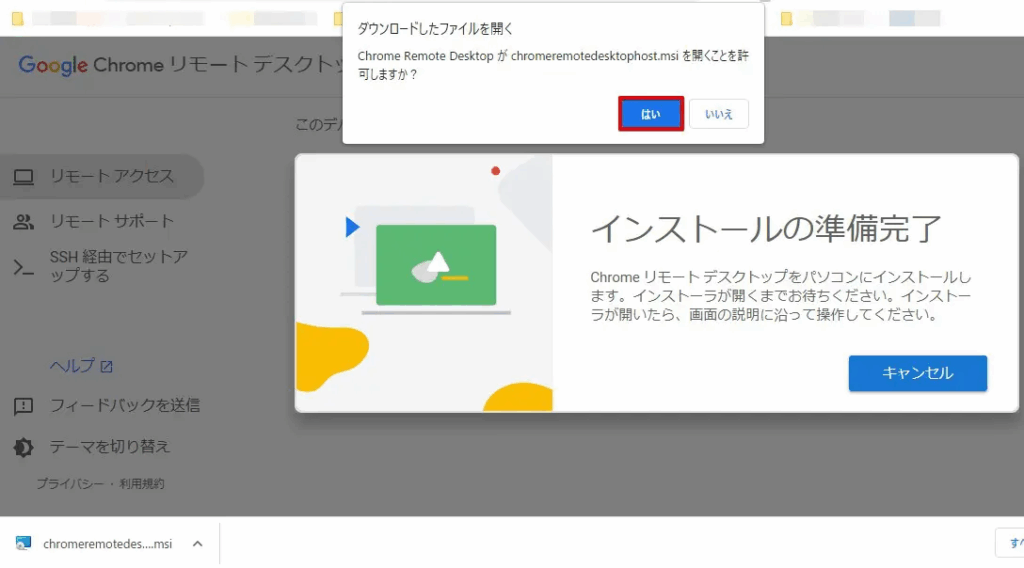
ブラウザ左下にダウンロードしたファイルが表示されますがここでは無視して構いません。
はいをクリックします。
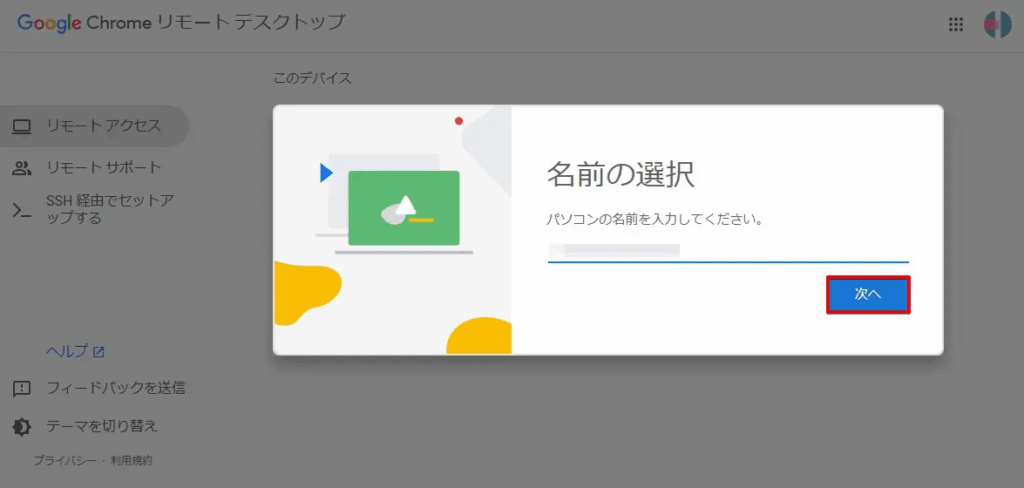
名前を入力し次へをクリックします。初めから表示されている名前でも特に構いません。
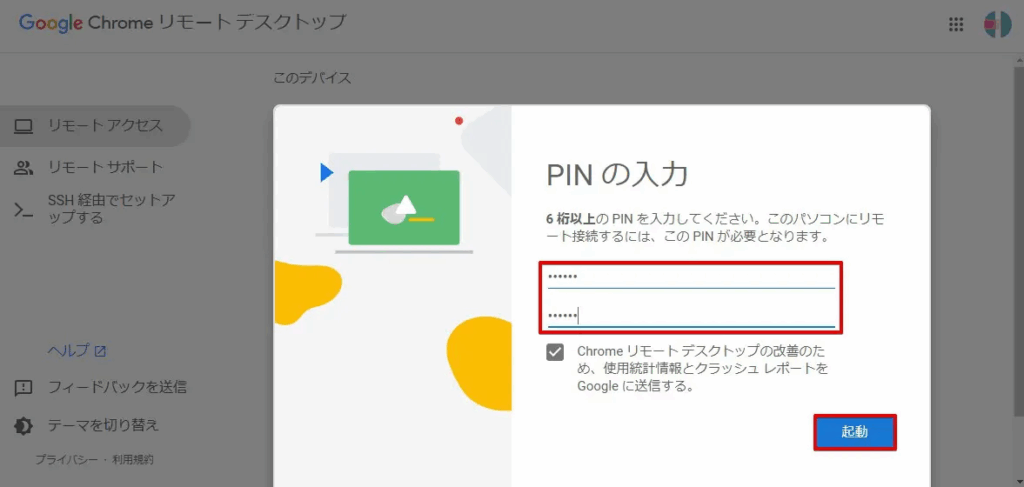
PINを入力します。Chromebookからリモートデスクトップ接続をするときに必要ですので、忘れないようにしてください。PINを入力したら起動をクリックします。
Chromeリモートデスクトップが起動します。
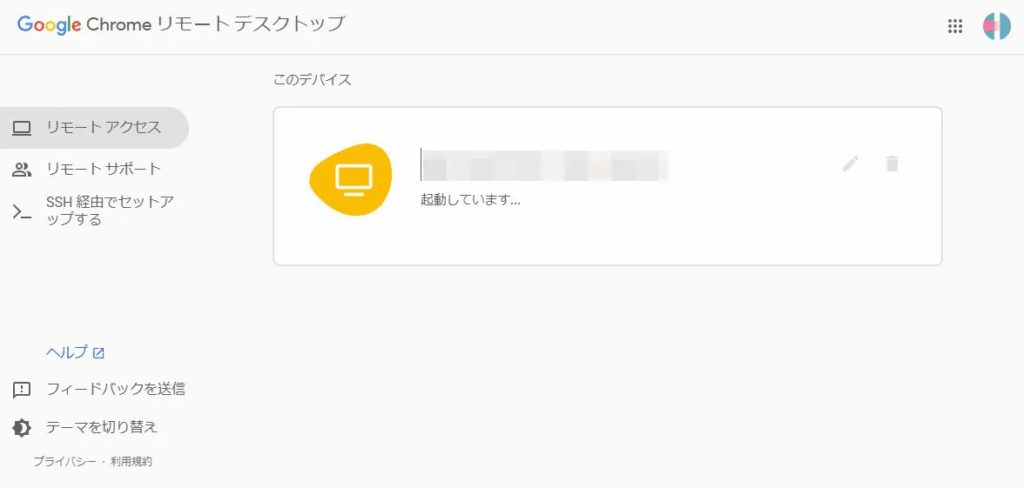
オンラインになれば準備完了です。
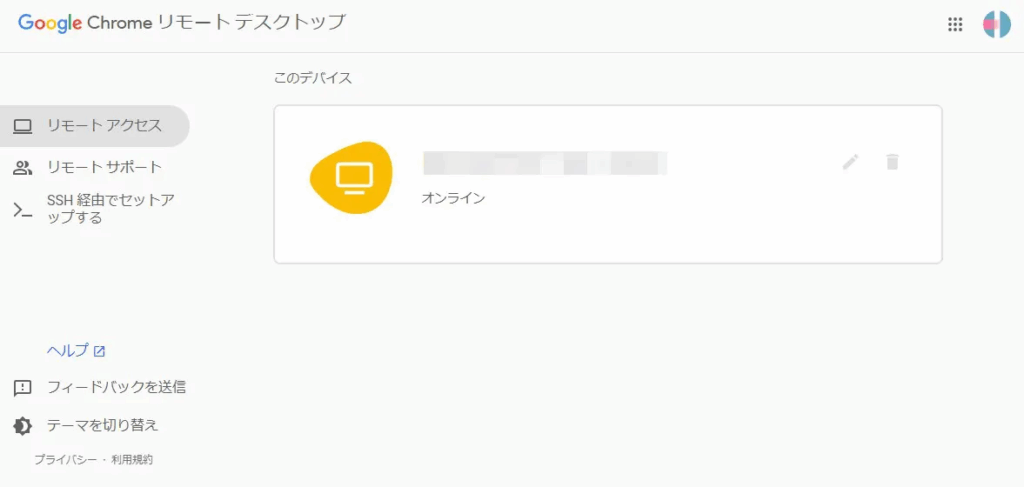
次にChromebookからVPSへ接続するための設定をします。
ステップ4:Chromebookからリモートデスクトップ接続する
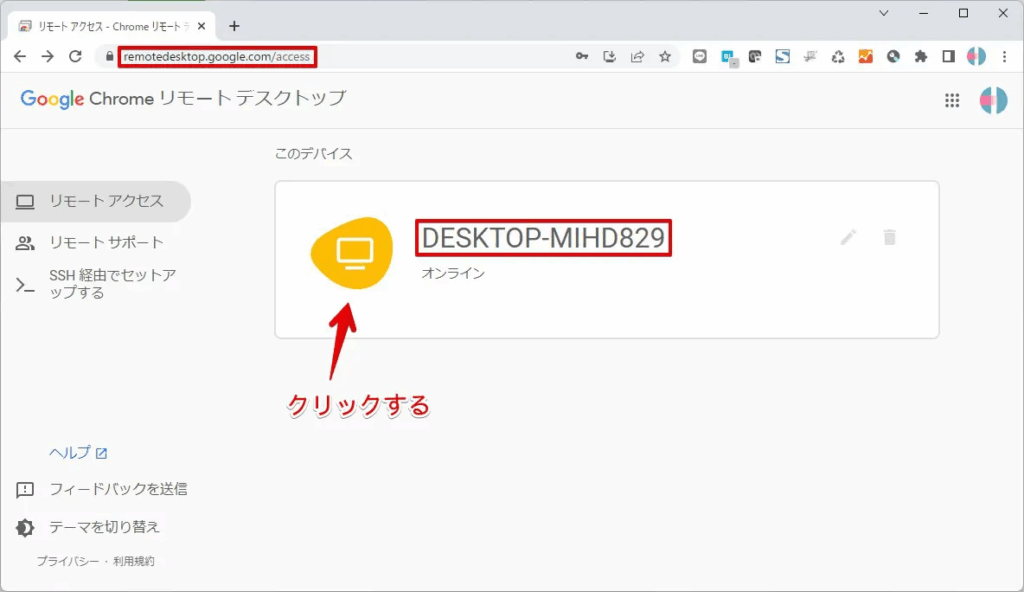
Chromebookから下記のURLへアクセスします。URLはVPSで設定したときのURLと同じですが、これでOKです。
VPSで設定したときの名前が表示されていることを確認し、名前の左側にあるアイコンをクリックします。
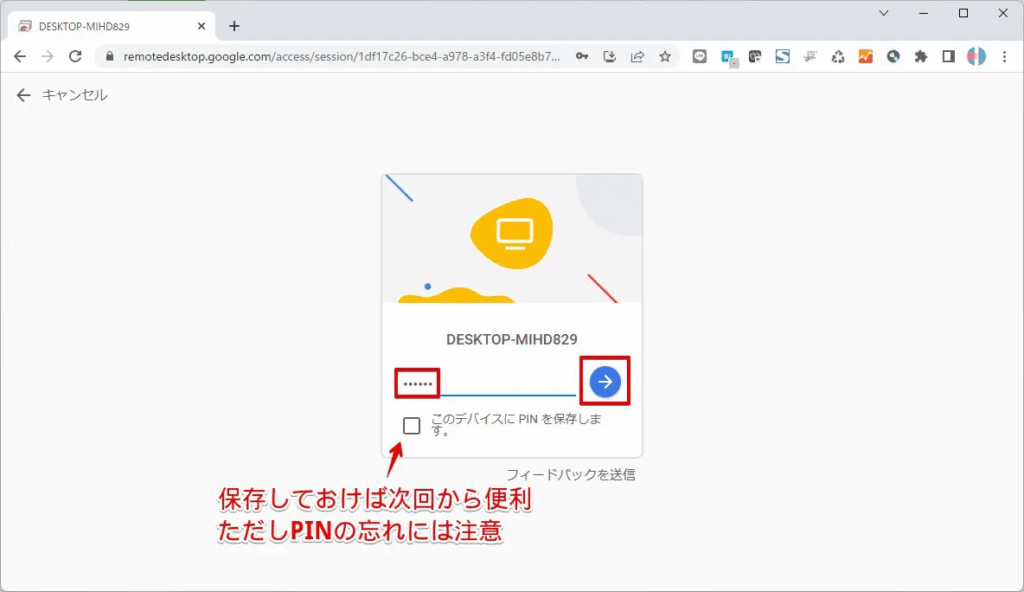
VPSで設定したときのPINを入力し「矢印アイコン」をクリックします。
Chromebookからリモートデスクトップ接続できました!
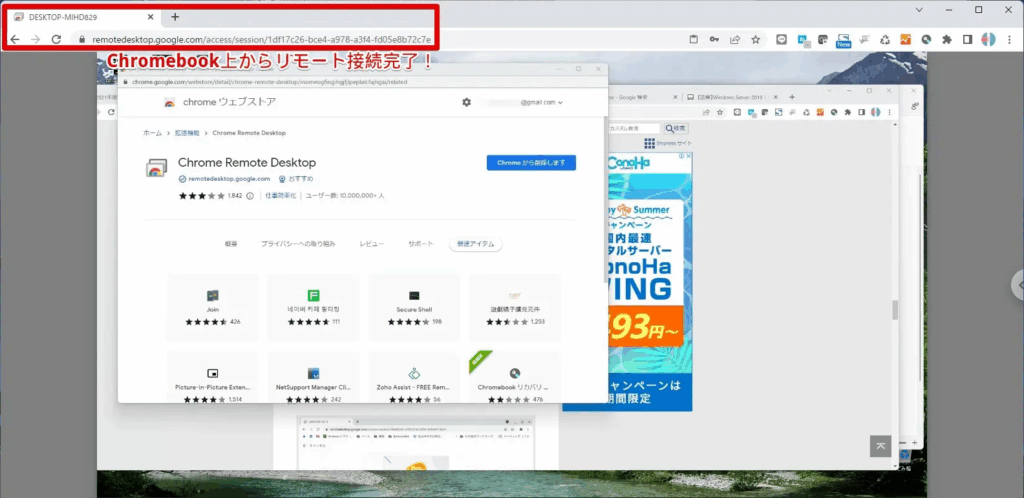
以上のようにChromebookから簡単にVPSへリモートデスクトップ接続ができます。
松本 葵ちなみにChromeブラウザを使っている端末ならどんな端末からアクセスが可能です。
MT4をChromebookとVPSで使うときのメリット・デメリット
MT4をChromebookとVPSで使うときのメリット・デメリットを説明しておきます。
デメリットは思いつく限りひとつだけ。
VPSを契約してVPS上でMT4を動かすので、VPSを利用するための月額料金が発生する
ただそれ以上にメリットがたくさんあります。
ChromebookはChromeブラウザを動かすために特化しているので、Chromebook本体価格が安いというメリットがあります。
今ではVPSとChromeリモートデスクトップというツールの登場でChromebookの軽快さを活かしたMT4運用が出来るようになりました。
VPSの利用にはお金がかかりますが、Chromebookをはじめ、Chromeブラウザが動く端末ならどこでもMT4を運用できる点はかなり大きいです。
MT4をChromebookとVPSでもっと簡単に使う方法:まとめ

MT4をChromebookで使う方法をまとめました。
ChromebookはChromeブラウザの拡張機能を使うことでVPSをリモートデスクトップ接続が可能です。
この方法を使えばWindowsのリモートデスクトップ接続機能を使わなくても簡単に遠隔操作が可能です。
FX自動売買/バイナリーオプションサインツールに関する悩みを解決します!!【設定料金0円~】

このようなお悩み…ありませんか?

パソコンでMT4を使ってるけど、VPSで使えるようにしたい。でも今使ってるMT4の再設定とかどうしたらいいんだろう…。

スマホしか持ってないんだけどFXで自動売買をやりたい!!
パソコンからVPSに引っ越す場合、スマホしか持ってない場合、どうすればいいか悩みますよね…。
ENGI WORKSでは、LINEにて代理設定を行っております!