
確認必須!
VPSを申し込んで使いたいけど何をどうすれば良いかわからない!というあなた。VPSの新規申し込みのお手伝いを無料でします!すでに申し込んでしまった…という場合でもご相談くださいね!


ABLENET(エイブルネット)のVPSでMT4(メタトレーダー4)のインストール方法を知りたい。
この記事では、下記の流れで説明します。
ABLENETでは10日間の無料体験ができます。まずは無料でMT4が使えるまでを確認してみるのも良いですね。
ABLENETでは試用期間中に「本契約」をしない限り、課金は一切されません!また、本契約の申請なく試用期間終了後はサーバーが削除されます。
「本契約」移行(ABLEパネルから)の申請があった際、登録のクレジットカードへ課金させていただきます。
「本契約」移行の申請がないまま試用期限を過ぎた場合、又は、「キャンセル」申請があった場合はクレジットカードの利用枠解除、課金を行わず、サーバー削除とさせて頂きます。
冒頭で触れたように下記の順で説明をしていきます。

ABLENETのVPSの申し込み方法をご案内します。
右上の黒いボタンのお申込みをクリックします。下記の画面を参考にチェックを入れていきましょう。MT4を一つだけ動かすのであれば「Win1」プランでOKです。
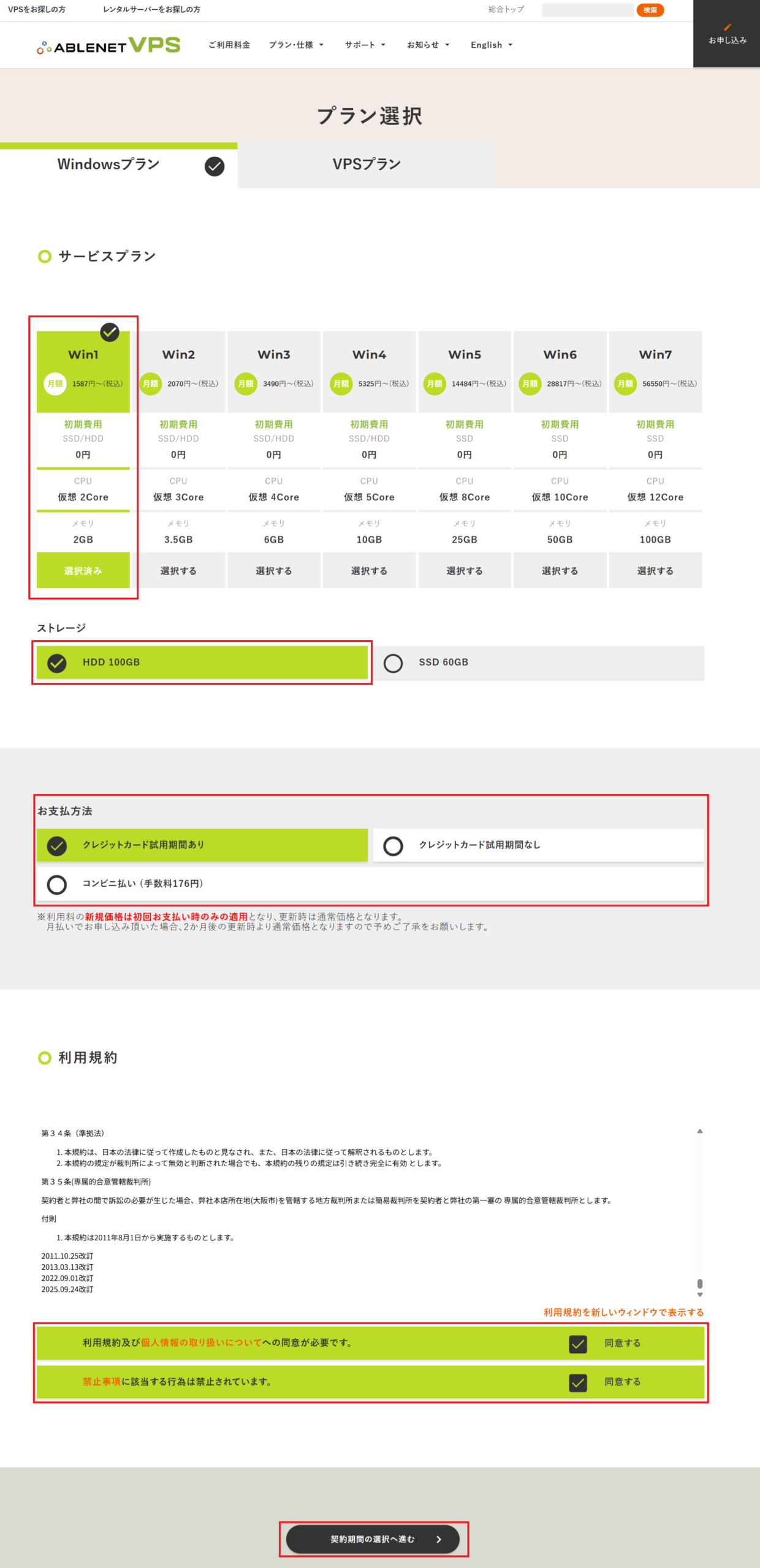
試用期間中に「本契約」を実施しなかった場合、そのまま「キャンセル扱い」となりVPSは削除されます。
「契約期間の選択へ進む」をクリックします。
契約期間・オプションについて設定をしましょう。契約期間は半年・1年(年払い)になるほど安くなります。

お見積もりが表示されますので、画像の赤い枠の部分を確認しましょう。
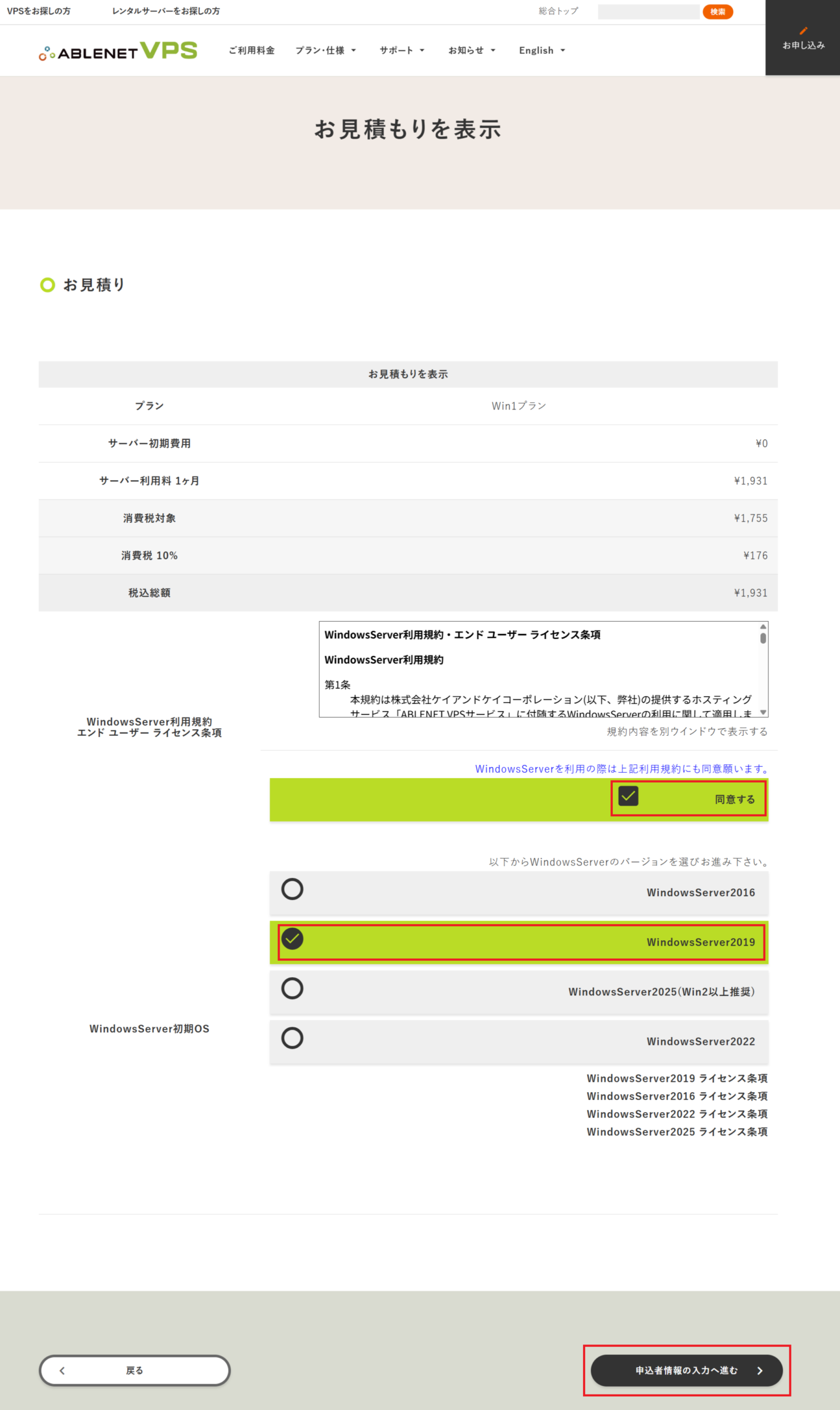
「申し込み情報の入力へ進む」をクリックします。
個人情報の入力を行います。

入力が完了しましたら、「注文内容の確認へ進む」をクリックします。
申し込み情報の確認と支払い情報の入力し申し込みを確定します。

試用期間に関する注意書きがでますので、しっかり読んでおきましょう。10日間の無料お試し期間を選んだ場合、自発的に申し込みをしない場合は試用期間終了後「解約」となります。
クレジットカード情報を入力・確認し「注文を確定する。」をクリックします。注文の重複を避けるため一回だけクリックをしましょう。
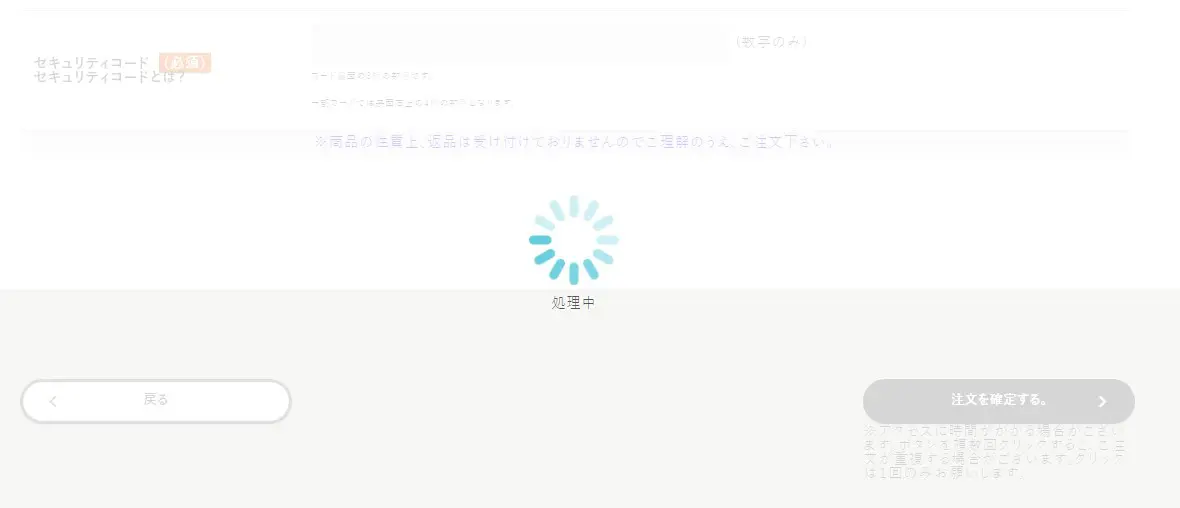
注文処理中。通常5秒以内には終わります。
お疲れ様でした!以上で申し込みは完了です。

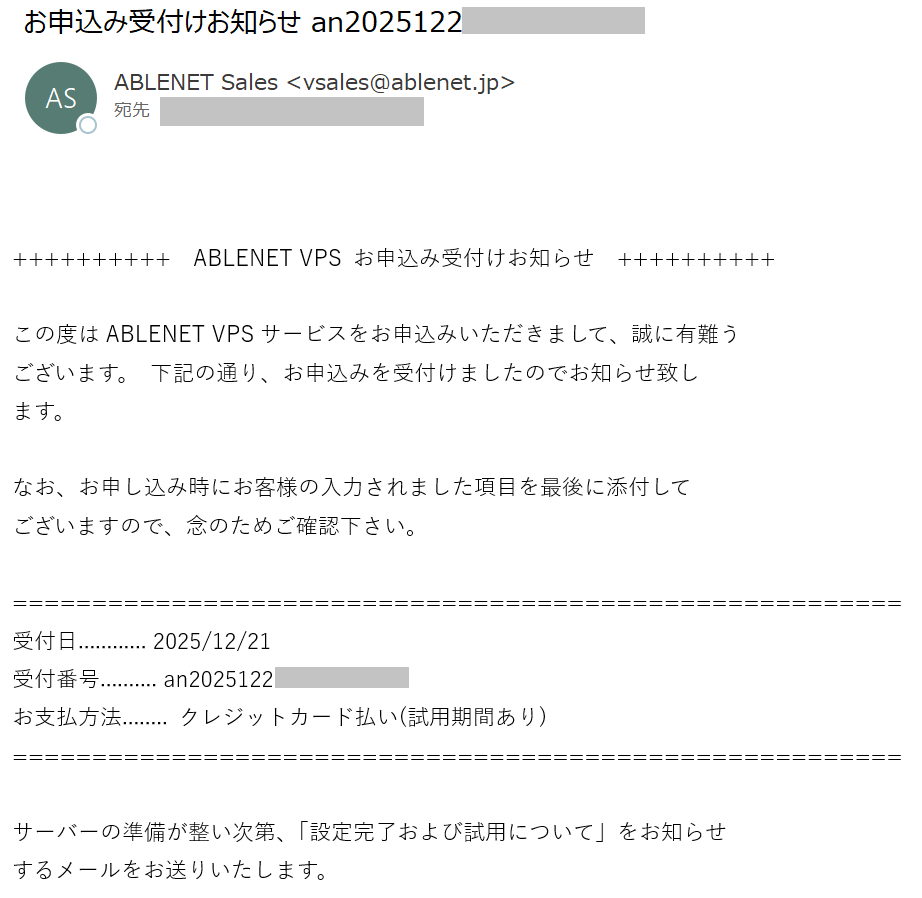
ABLENET Salesからメールが送られてきますので、確認しておきましょう。
以上でABLENET VPS(Win1プラン)の申し込み方法のご案内は終了です。
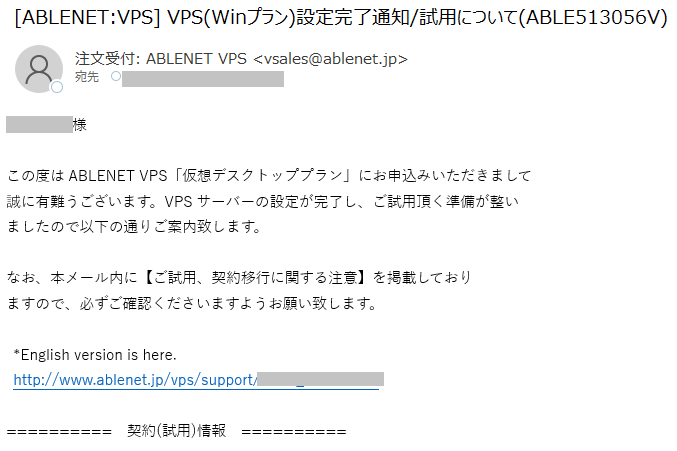
申し込み完了のメールから15分ほどで先ほど契約したWindowsServerへの接続情報が記載されたメール[ABLENET:VPS] VPS(Winプラン)設定完了通知/試用について(ABLE*******)が到着します。
このメールは接続先の情報と接続するための情報が記載されているので絶対に無くさないようにしてください。スマホなどでスクリーンショットを取っておくなどしておくと安心です。盗み見られないようには注意して下さい。
次にMac・Windows・AndroidでVPS(Windows Server)に接続する場合をご紹介します。
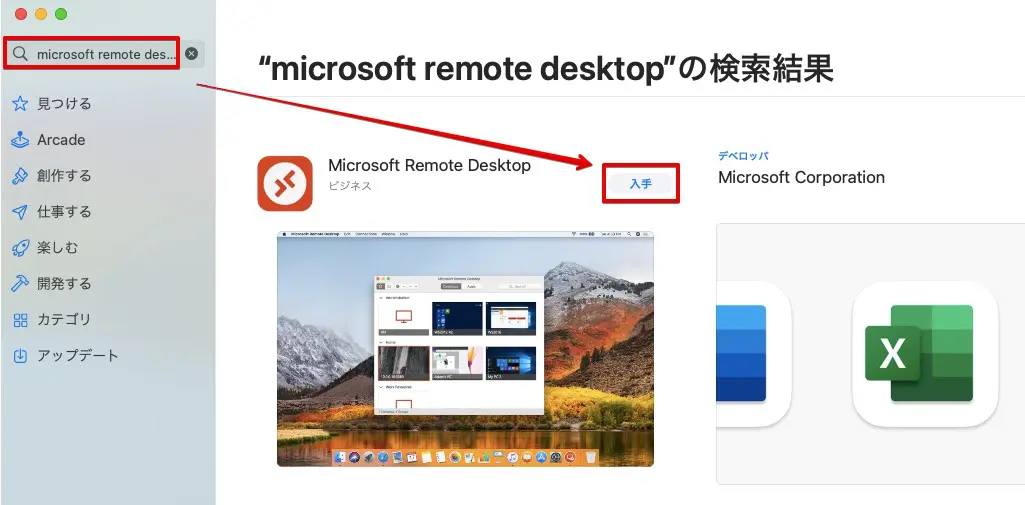
App StoreからMicrosoft Remote Desktopを検索し、インストールします。
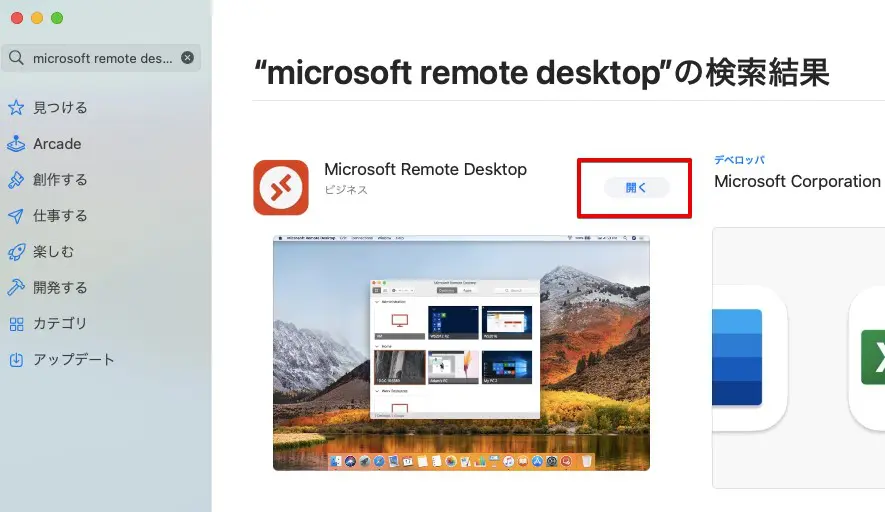
「開く」をクリックします。
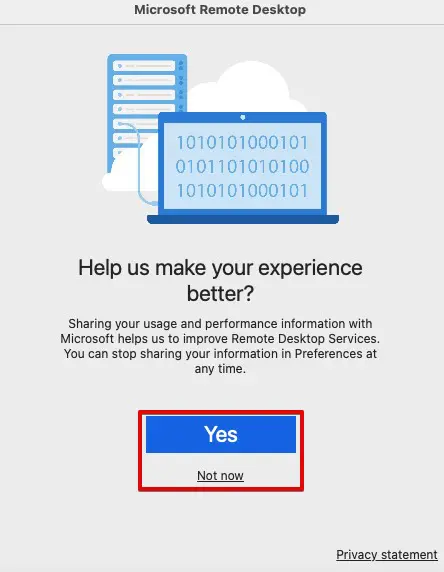
利用状況の情報取得に協力するか求められますので「Yes」か「Not now(今はしない)」を選びます。
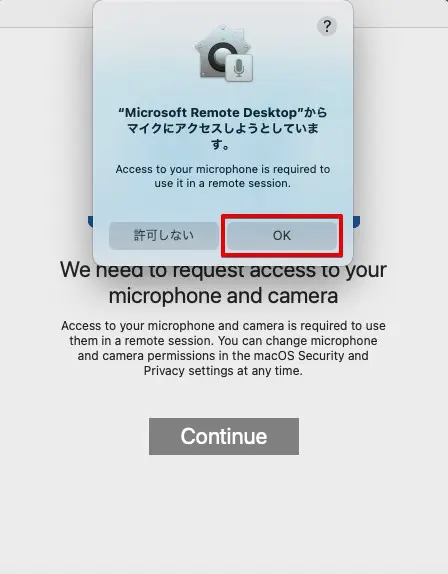
マイクとカメラの使用をRemote Desktopアプリに許可するか設定をするので「Continue」をクリックします。

単純にMT4だけ使うなら「許可しない」をクリックします。画像は「OK」選んでいます。
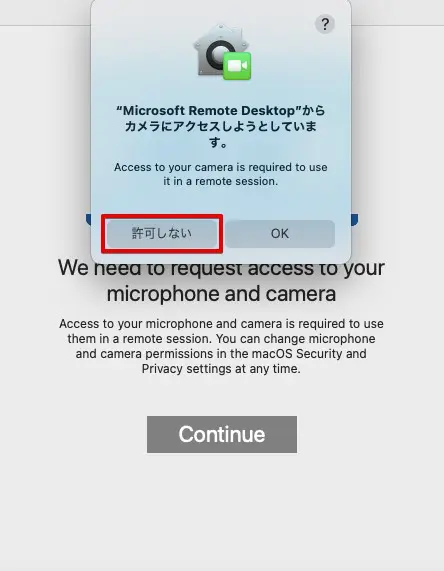
続いてカメラのアクセス許可です。MT4の利用だけなら「許可しない」でOKです。
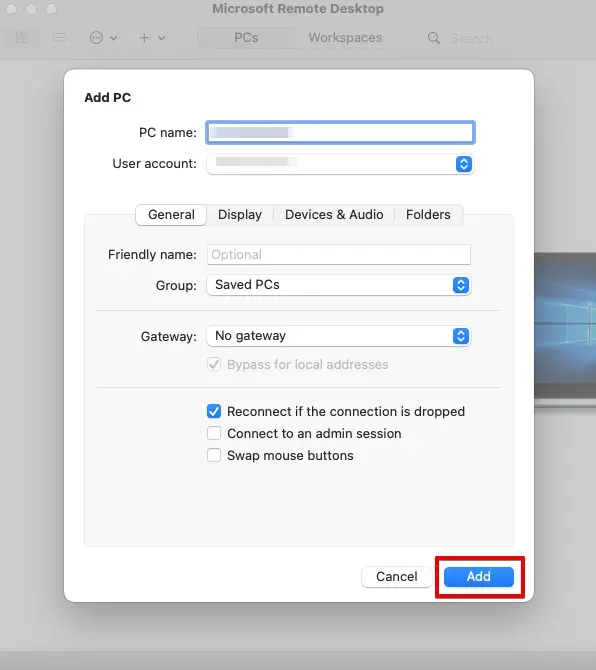
「Add PC」をクリックしてリモートデスクトップ接続の準備を開始します。

PC nameに[ABLENET:VPS] VPS(Winプラン)設定完了通知/試用について(ABLE*******)に記載されているコンピュータ(IPアドレス)を入力します。「User account」は初期設定(Ask when required)だとリモートデスクトップ接続時にユーザー名とパスワードを入力する方式になっています。
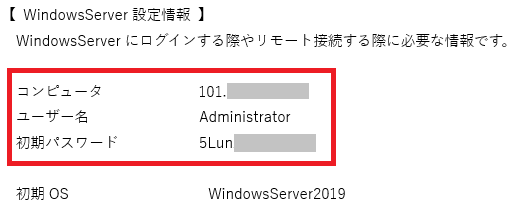

「Ask when required」をクリックすると、ユーザ名とパスワードを保存することができます。こちらもメールに記載されているもの(ユーザー名・初期パスワードの部分)を使います。設定後「Add」をクリックします。
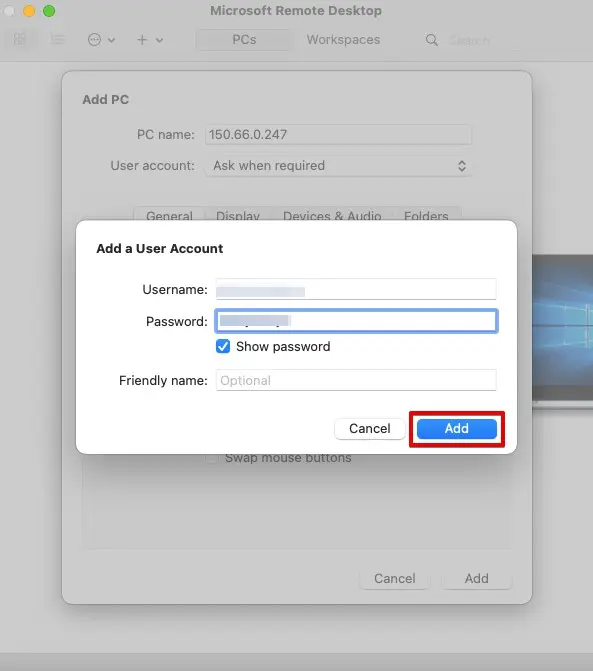
「Add」をクリックします。
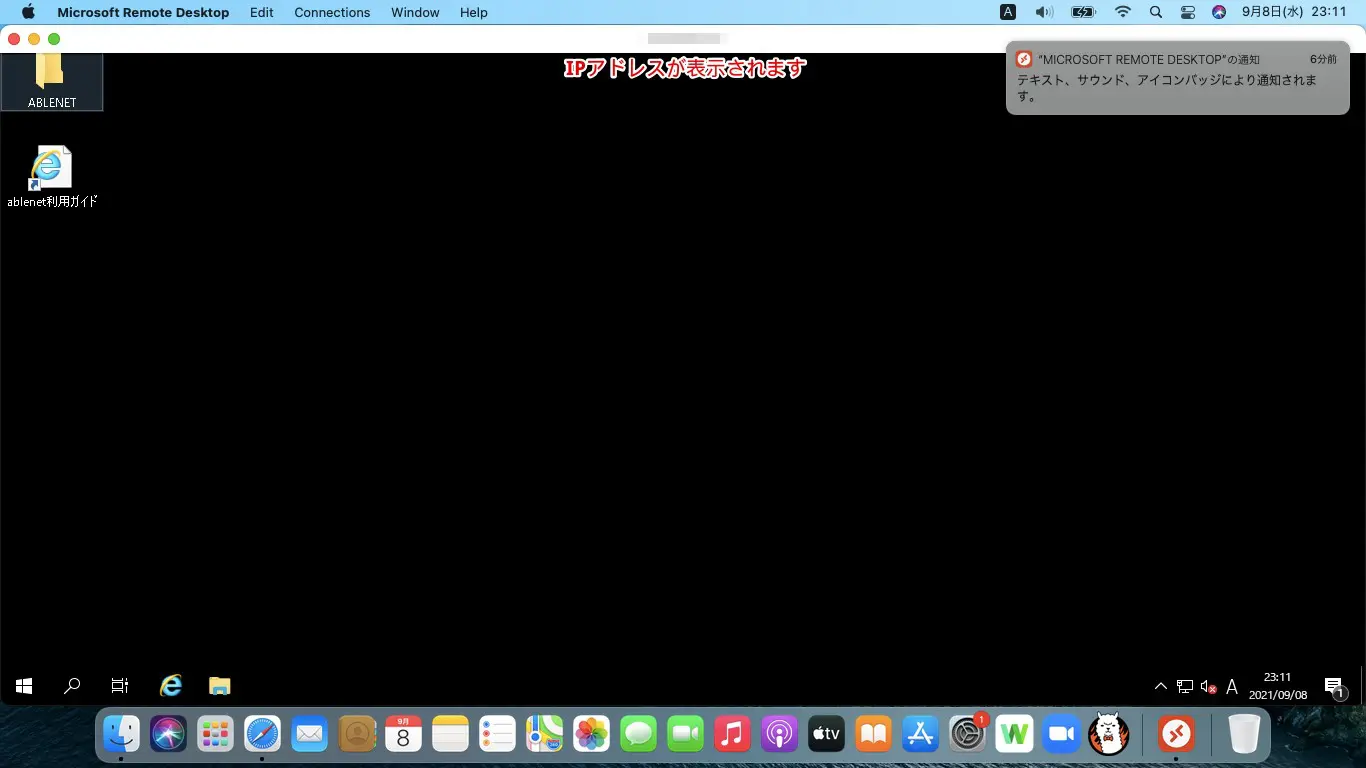
追加した接続先をダブルクリックします。

証明書(Certificate)に関するメッセージがでますが、「Continue」で続行します。

Macでリモートデスクトップ接続が完了しました!
画面下のスタートボタンの右側にある検索ウィンドウで「mstsc」と入力すると「リモートデスクトップ接続」が表示されますので、クリックをします。

リモートデスクトップ接続ウィンドウが開くので、[ABLENET:VPS] VPS(Winプラン)設定完了通知/試用について(ABLE*******)に記載されているIPアドレスを入力し、「接続」をクリックします。

同様のメールに記載されている「ユーザー名」と「初期パスワード」を入力し「OK」をクリックします。

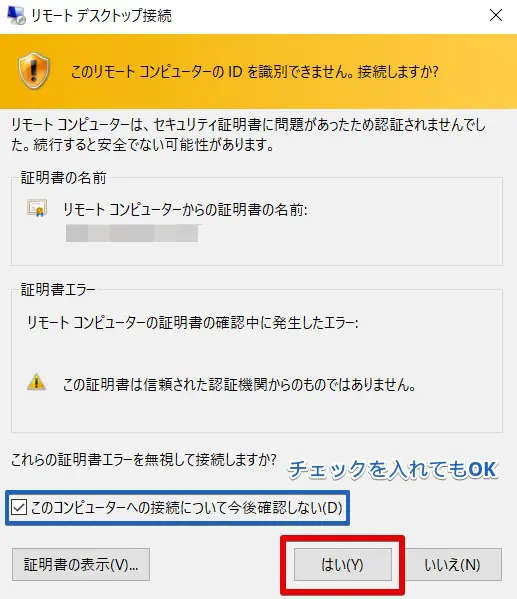
リモートコンピューターのIDを識別できません。というメッセージが表示されますが、「はい」をクリックして続行します。
青色で示した部分にチェックを入れておけば今後この警告メッセージは表示されません。
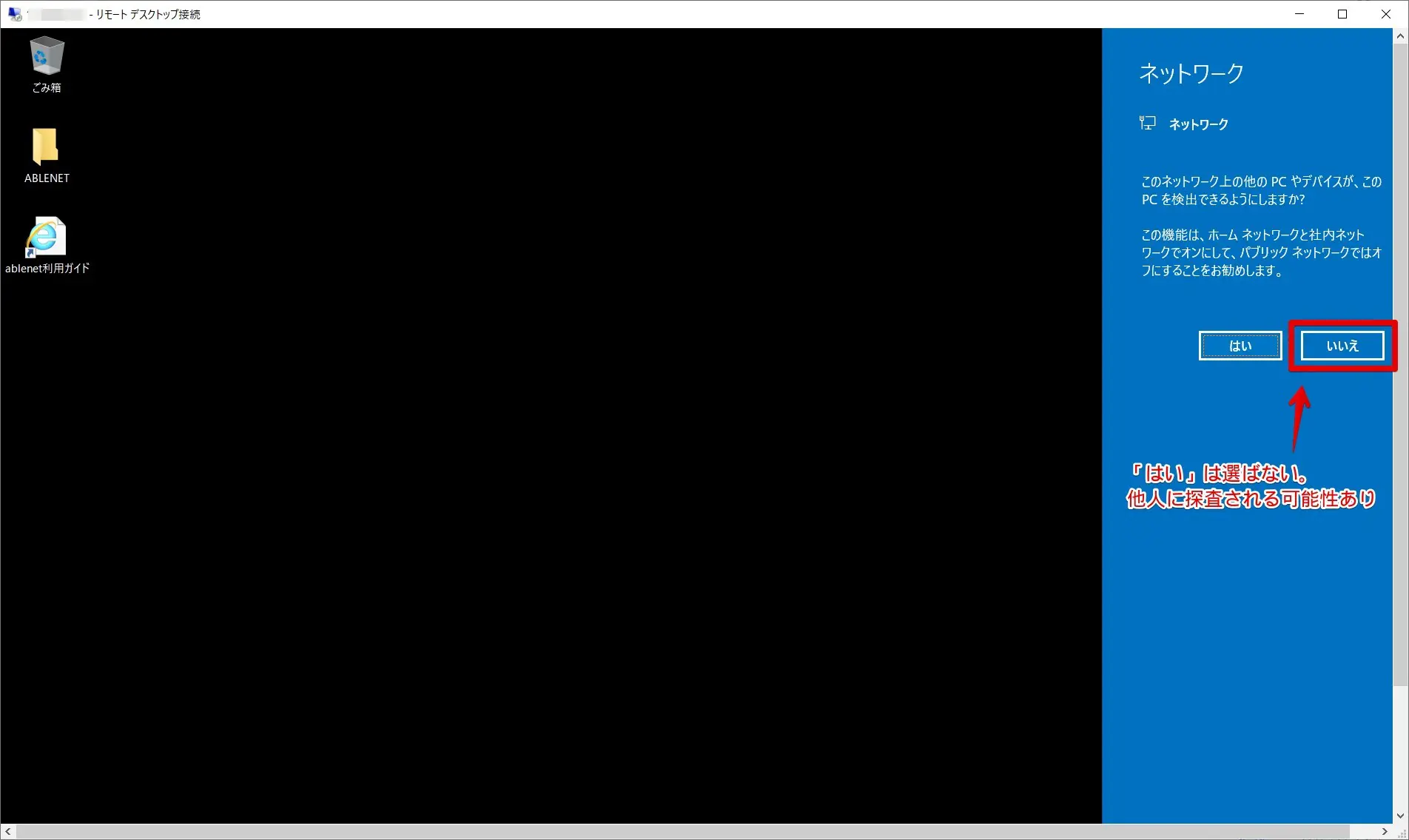
Windows Server 2019へリモートデスクトップ接続が成功しました!右側に青くネットワークに関するメッセージが表示されていましたら「いいえ」をクリックします。
リモートデスクトップ上のWindows Server 2019が起動したことが確認できれば問題なくVPSが稼働しています。
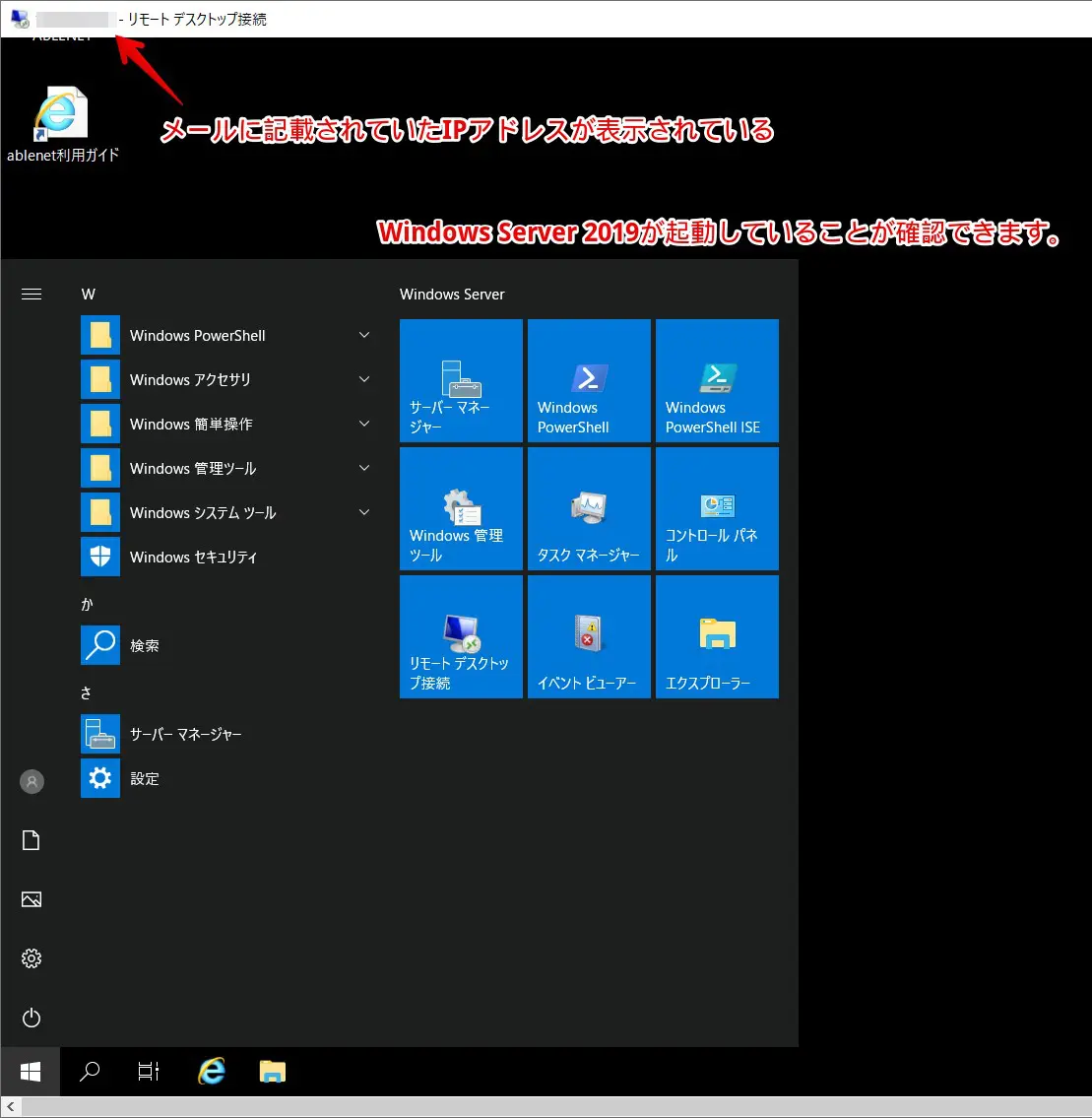
基本的にWindows10と変りません。
スタートボタンのすぐ右にある虫眼鏡アイコンをクリックし、「mstsc」と検索すればリモートデスクトップ接続アプリが見つかります。

以降の手順はWindows10と全く同じ方法です。
Playストアから「Remote Desktop」を検索し、インストールします。
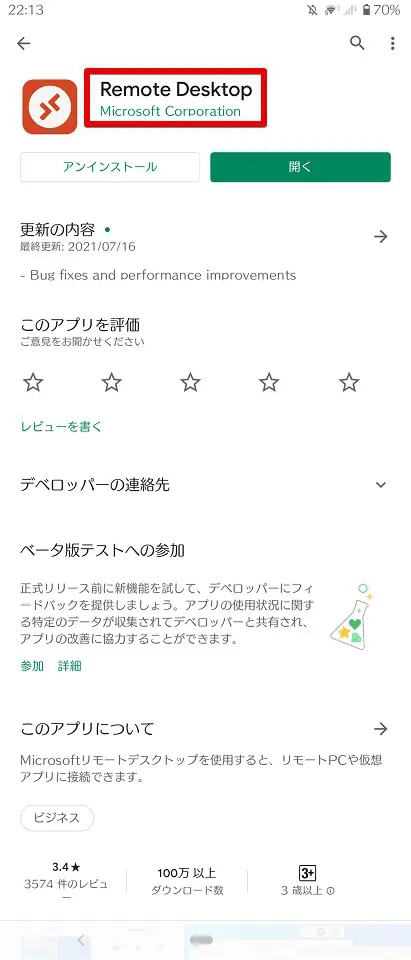
Remote Desktopを起動したら画面右上にある「+」をクリックします。
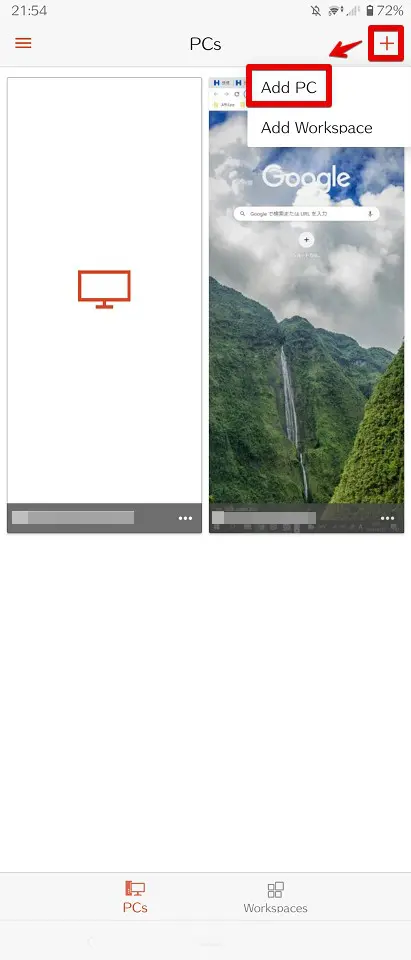
「ADD MANUALLY」をタッチします。
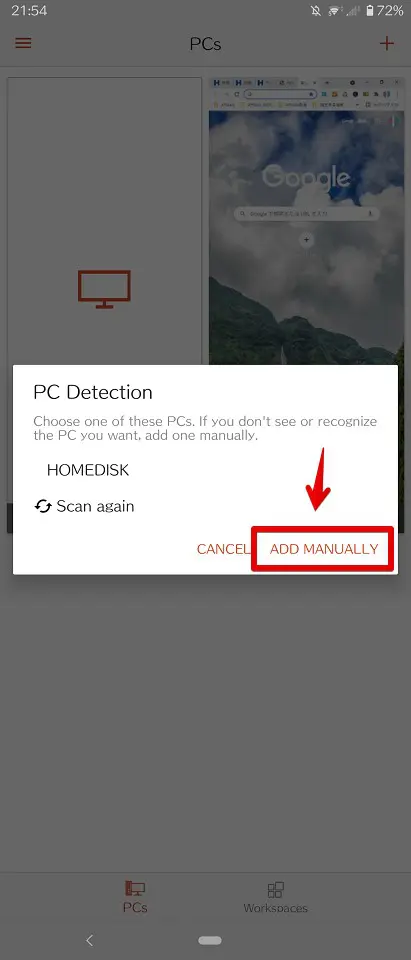
[ABLENET:VPS] VPS(Winプラン)設定完了通知/試用について(ABLE*******)に記載されているIPアドレスを入力します。
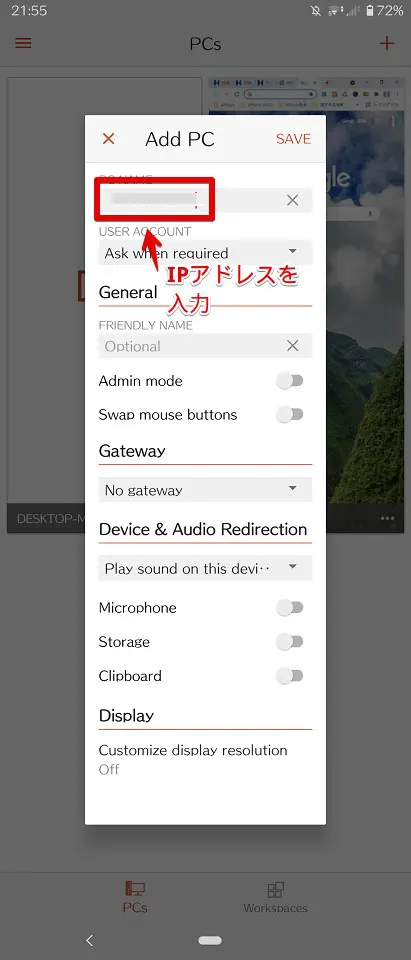
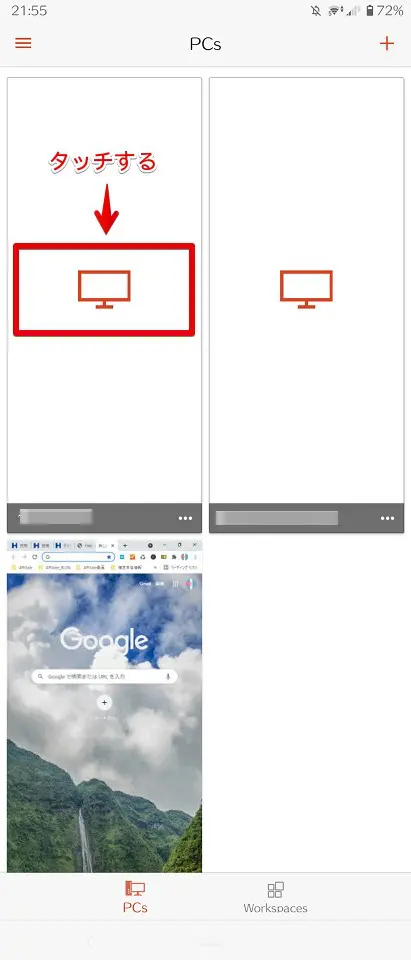
新たな接続先が作されました。作成した接続先をタッチします。
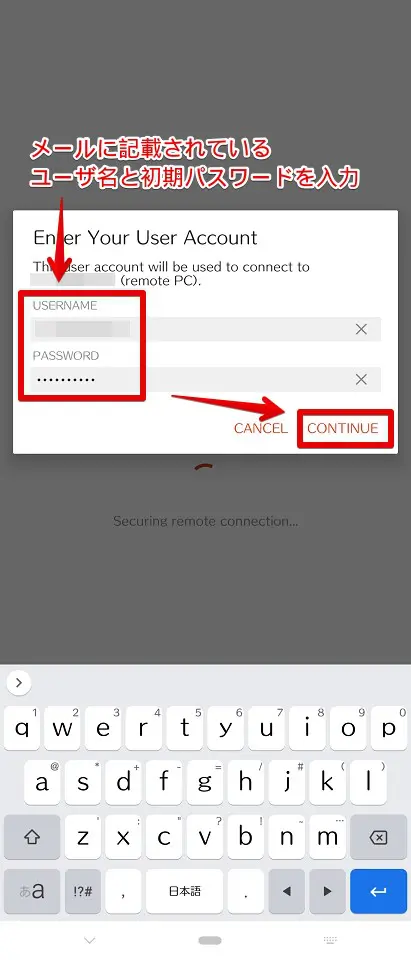
メールに記載されている「ユーザ名」と「「初期パスワード」を入力し「CONTINUE」をタッチします。
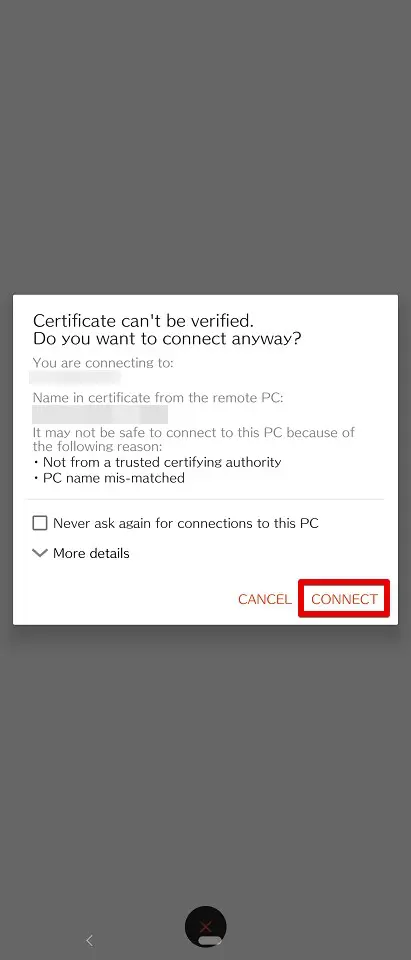
「CONNECT」をタッチします。
VPS(Windows Server 2019)に接続ができました!
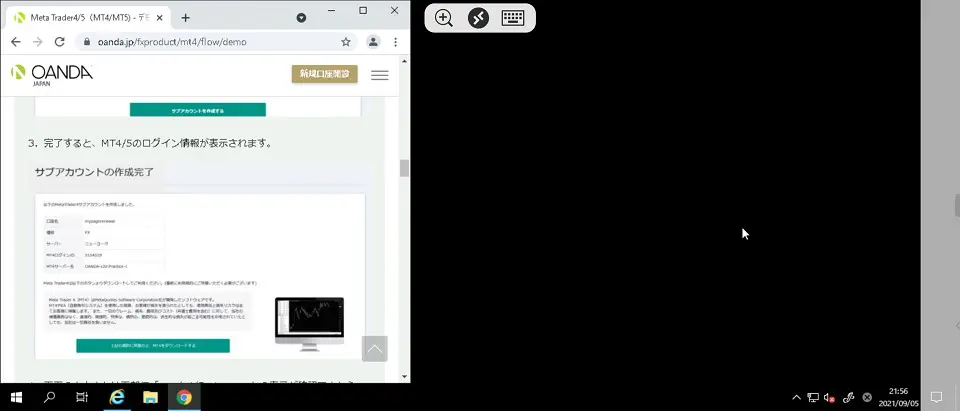
基本的にAndroidの手順と変りません。
AppストアでRemote Desktopを検索・インストールしAndroidのときと同じ手順で接続を実施します。
ここからの操作はすべてVPS上で行います。お使いのPCやスマホ・タブレットなどからリモートデスクトップ接続をしたVPS上で操作をしてください。
MT4をインストールするにはMT4をダウンロードする必要があります。
MT4のダウンロードについてはあなたが契約されているFX口座などからダウンロードをすることになりますが、Windows Serverでは肝心のGoogle Chromeなどのブラウザがインストールされていません。
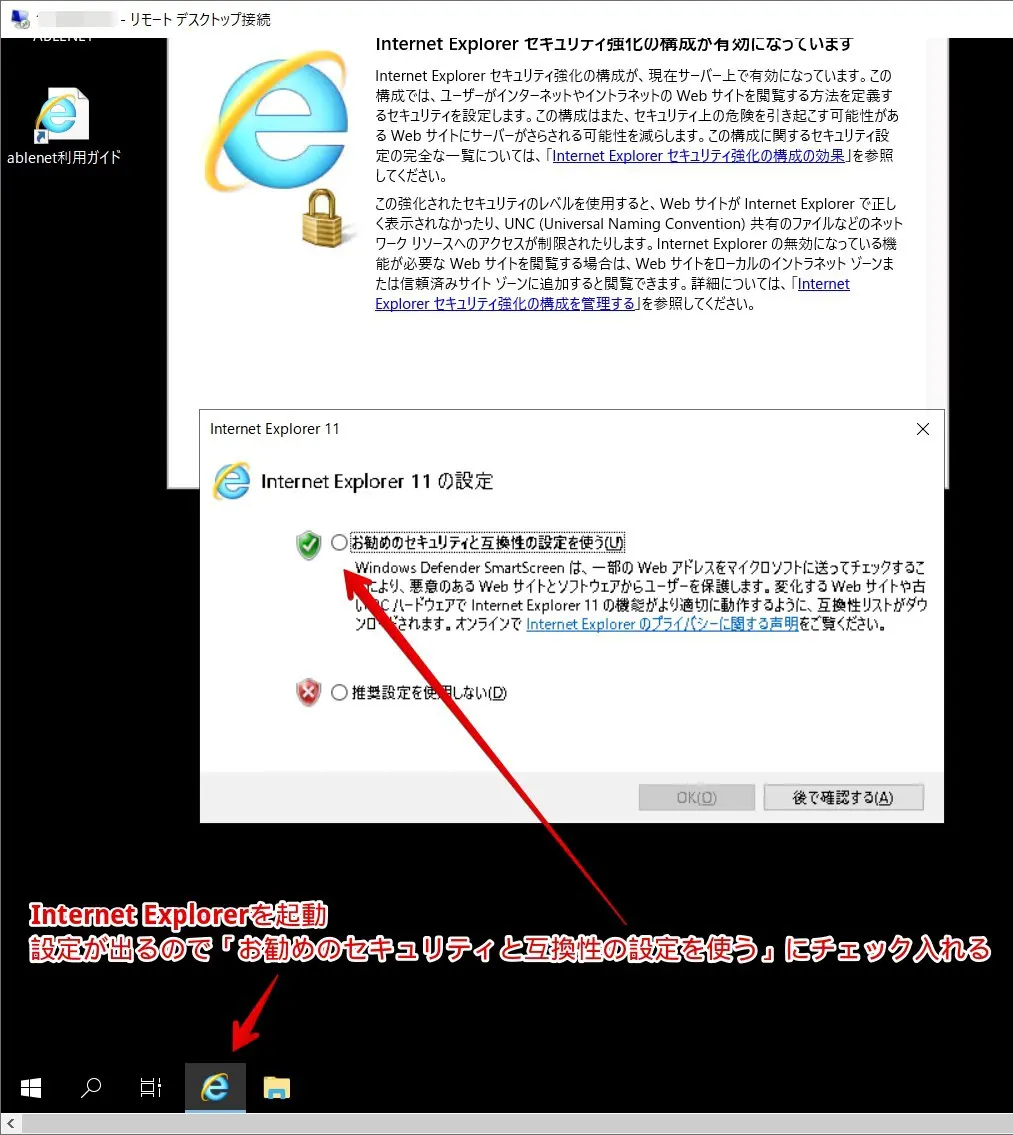
リモートデスクトップ上のWindows Server 2019で左下にあるIEのアイコンをクリックしIEを起動します。
Internet Explorer 11の設定がでますので、「お勧めのセキュリティと互換性の設定を使う」にチェックを入れて「OK」をクリックします。
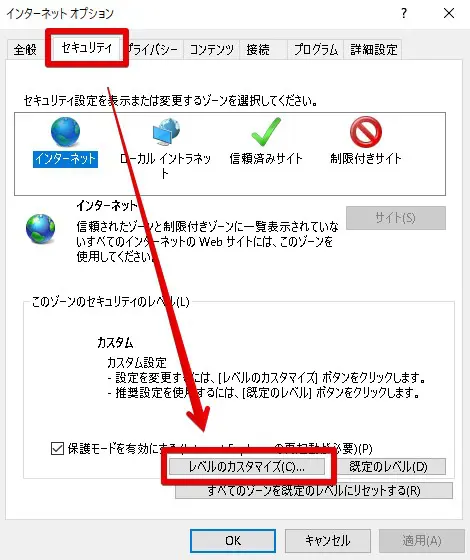
IEの右側にある「歯車アイコン」をクリックし、「インターネットオプション」をクリックします。

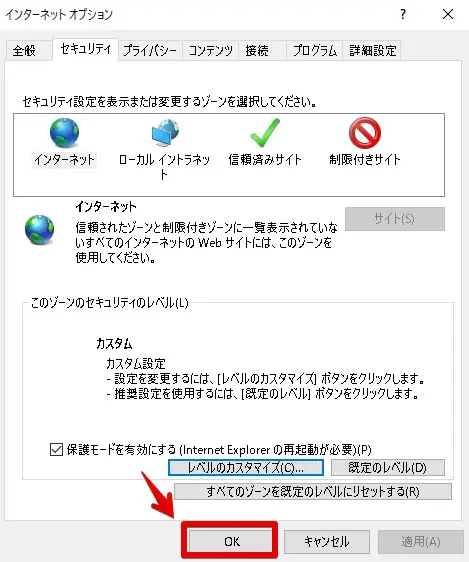
セキュリティタブをクリックし「レベルのカスタマイズ」をクリックします。
一番下まですくルールすると「ダウンロード」という項目がありますので、「無効にする」から「有効にする」にチェックを変更し「OK」をクリックします。
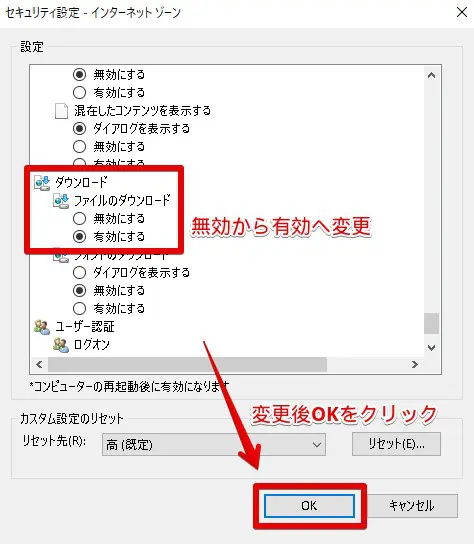
「OK」をクリックします。
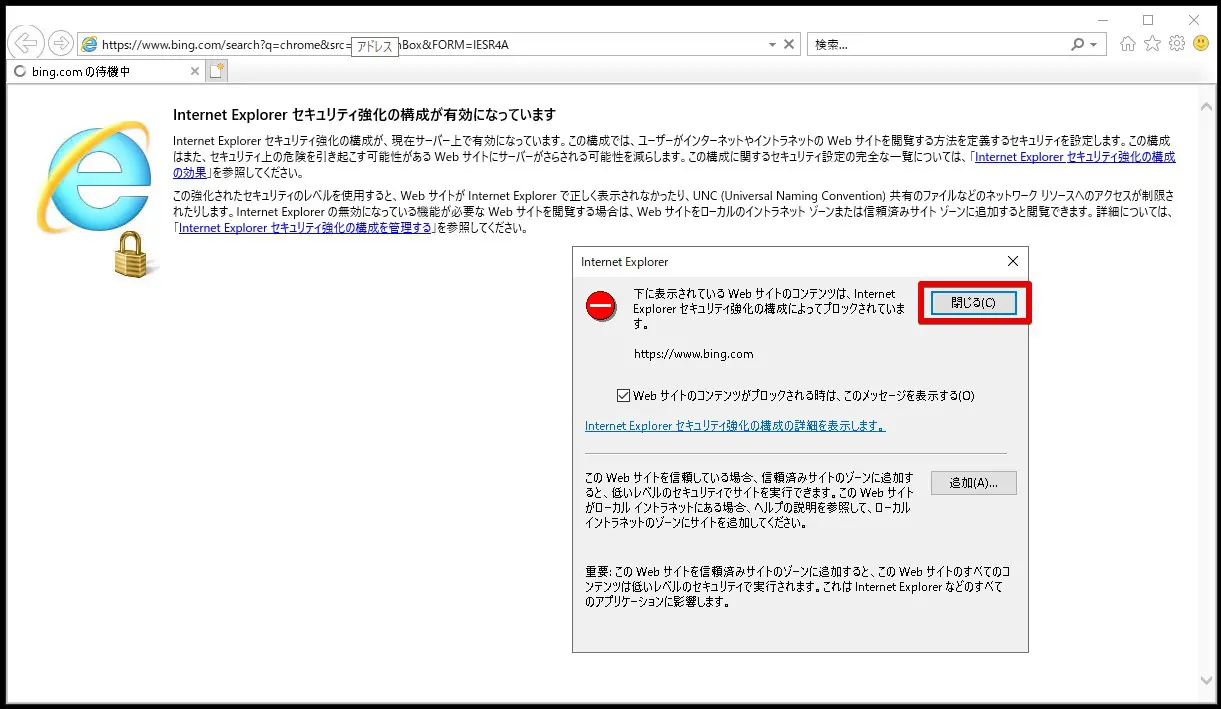
Windows Server 2019の「Internet Explorer」はインターネット接続に対し特にセキュリティが強いですので、どこかへアクセスたびにポップアップが表示されます。「閉じる」をクリックすればOKです。
Internet Explorerで「chrome」と検索すると一番上にGoogle Chrome ウェブブラウザが表示さますので、クリックをします。

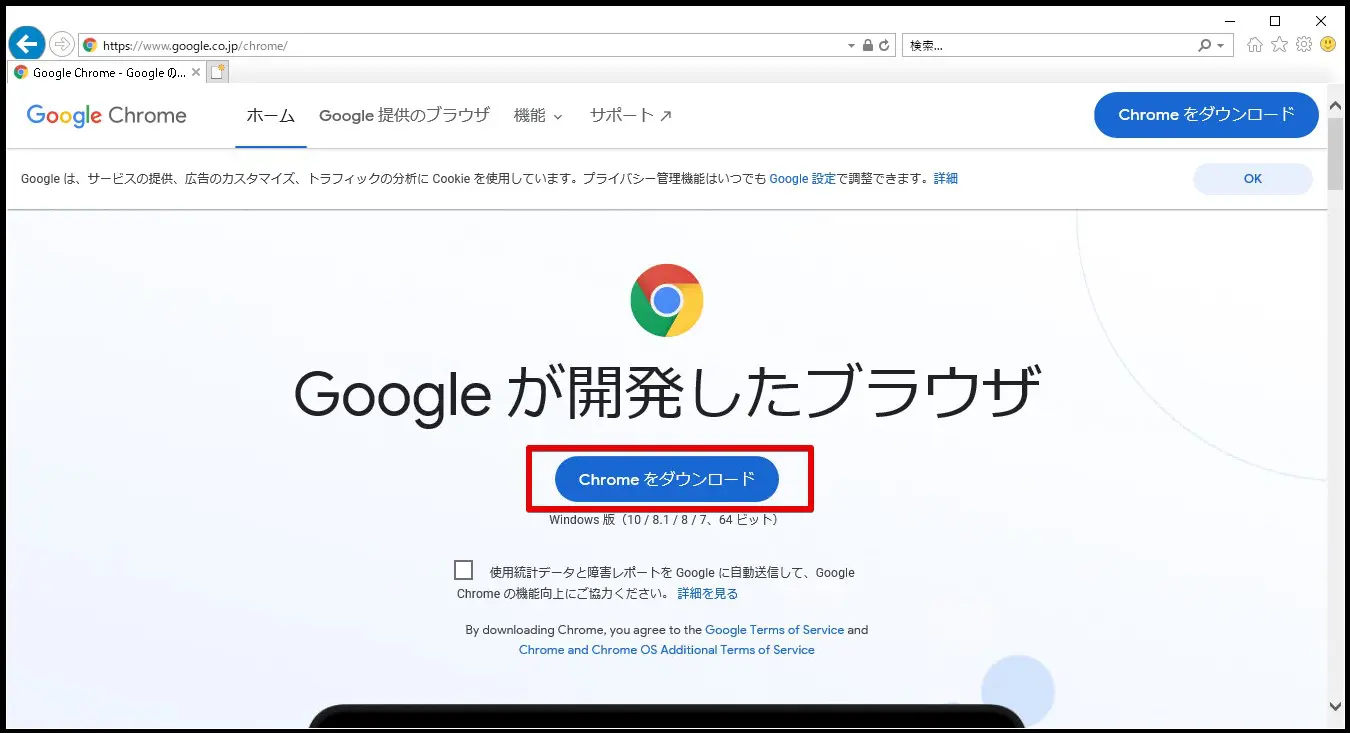
Chromeのダウンロードをクリックします。統計情報~~のチェックはお好みで構いません。
ブラウザの画面下にメッセージが表示されますので、「保存」をクリックします。

ダウンロードが完了すると「実行」というボタンが表示されますので、クリックします。

インストールが完了すると開始するというボタンが表示されますので、クリックします。

Google Chromeの使用準備が整いました。

これでMT4のインストール準備が整いました。
ここからの操作はすべてVPS上で行います。お使いのPCやスマホ・タブレットなどからリモートデスクトップ接続をしたVPS上で操作をしてください。
 松本 葵
松本 葵本記事では筆者も利用しているXMTRADINGを例に説明します。
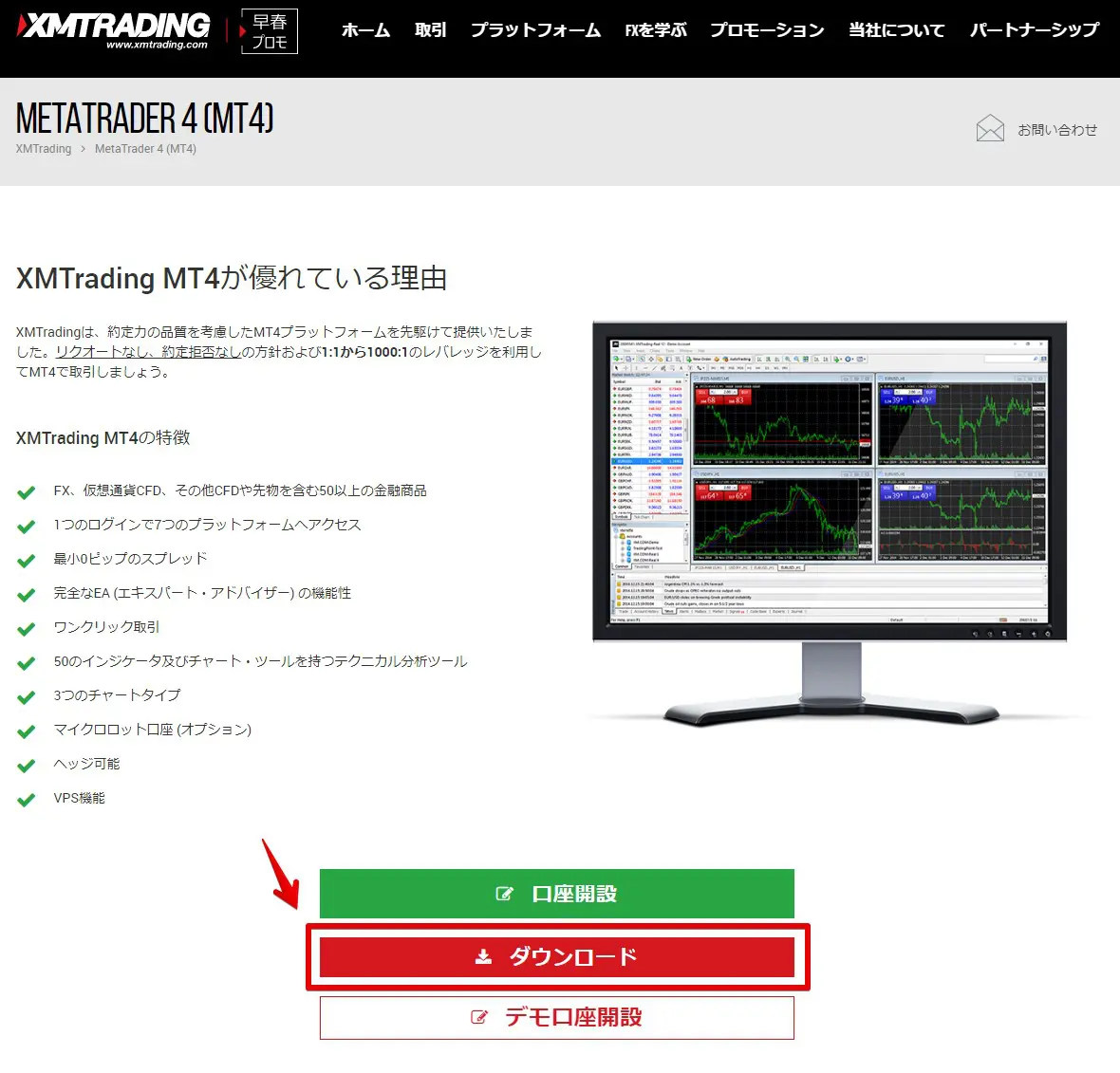
MT4はXMTRADINGのプラットフォームの項目からインストールできます。下記のリンクをクリックするとすぐページを開くことができます。
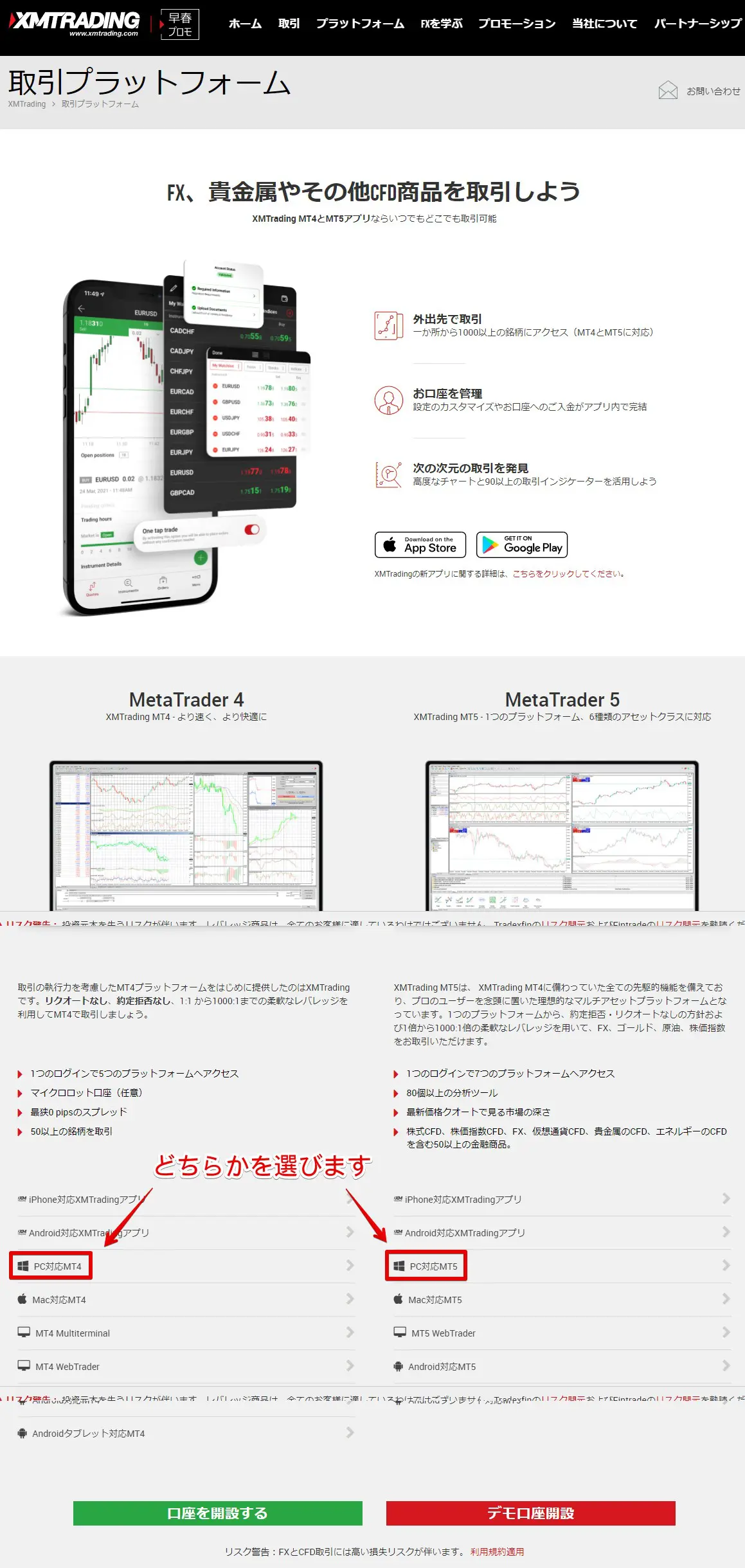
「ダウンロード」をクリックします。
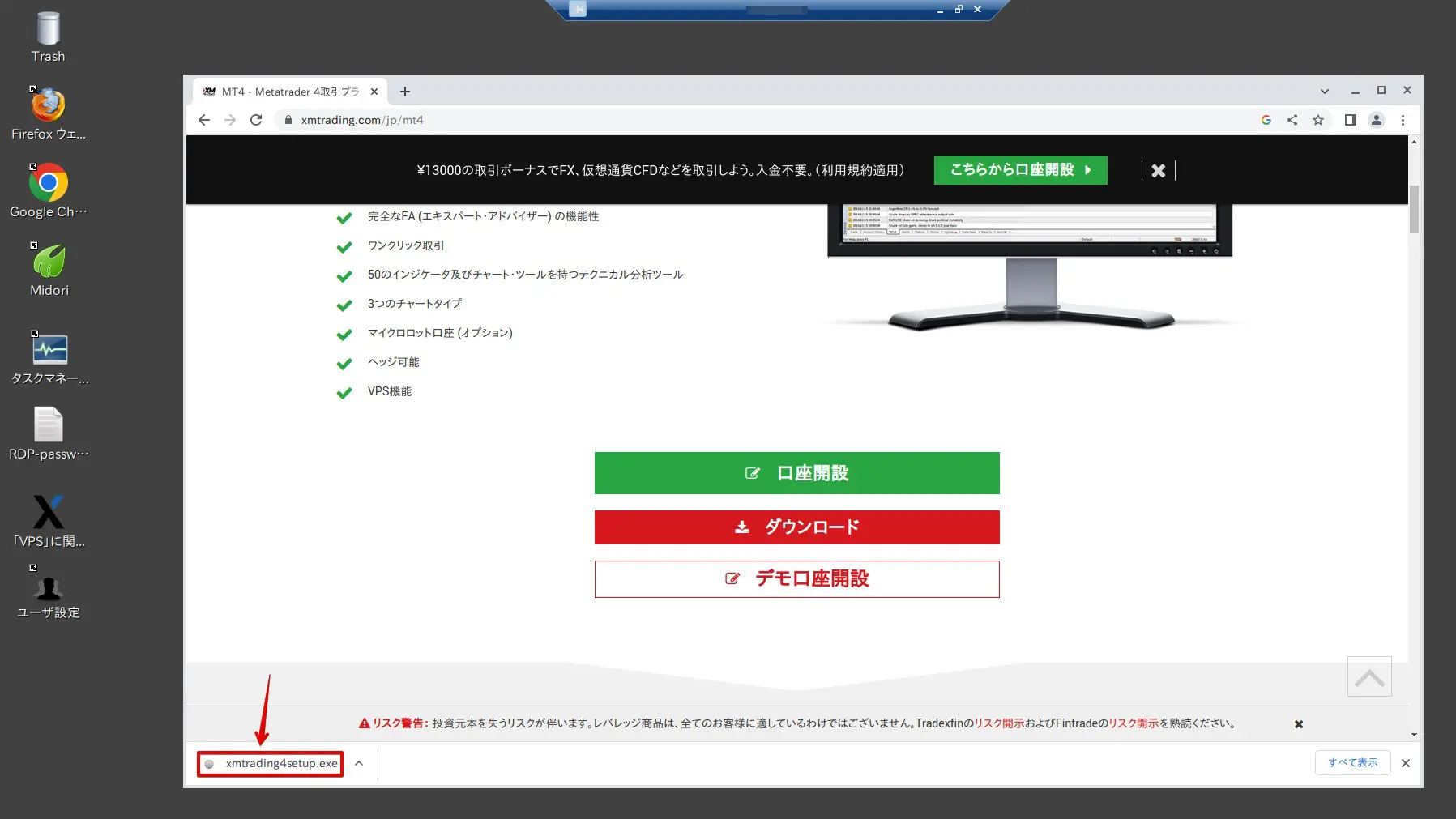
ダウンロードしたインストーラーをクリックします。
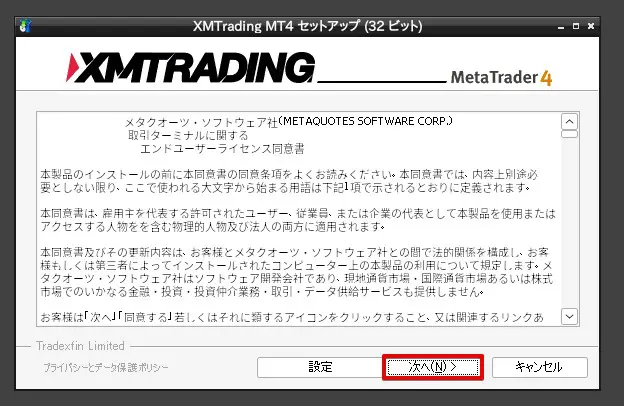
「次へ」をクリックします。
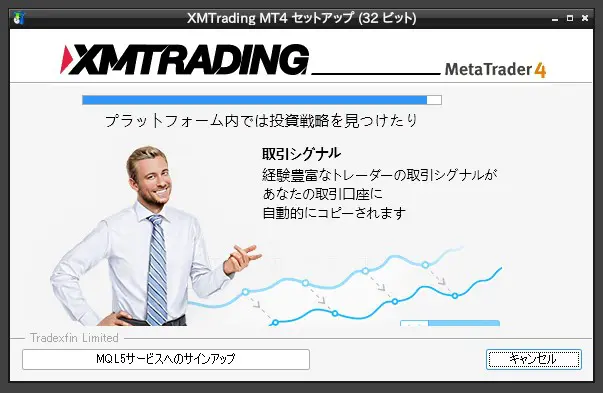
MT4のインストールが始まります。
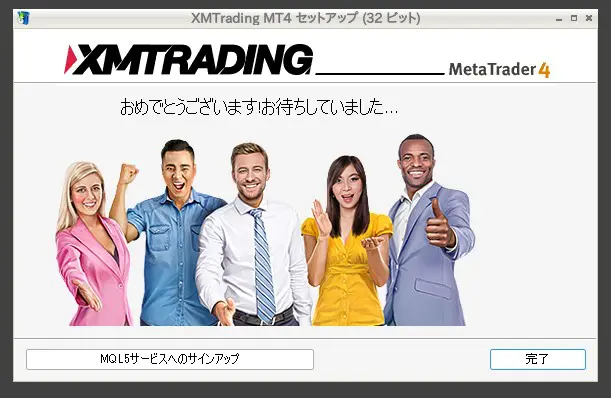
インストール完了
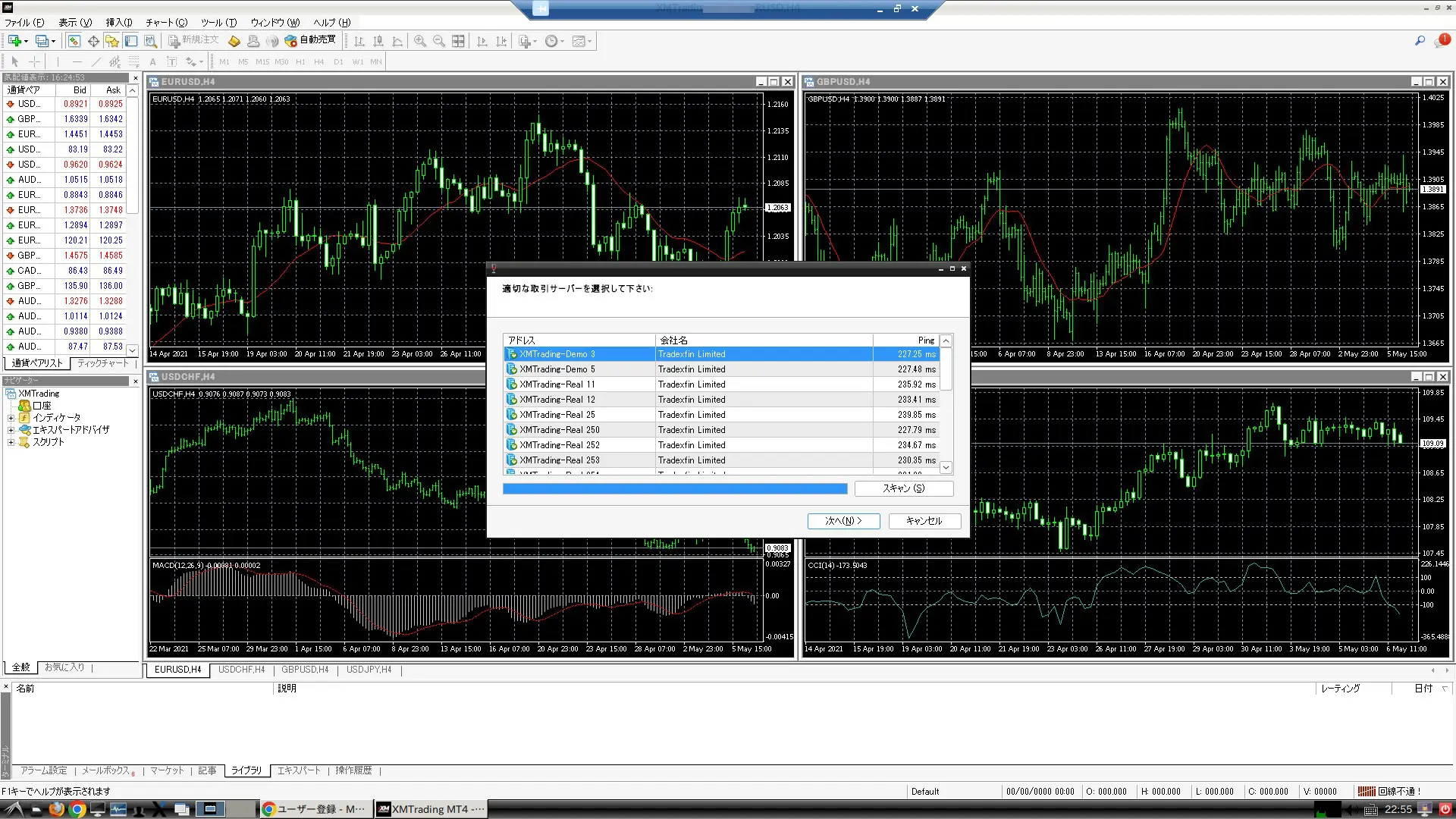
XMTRADINGから送られてきたログイン情報をもとに「アドレス」を選びます。
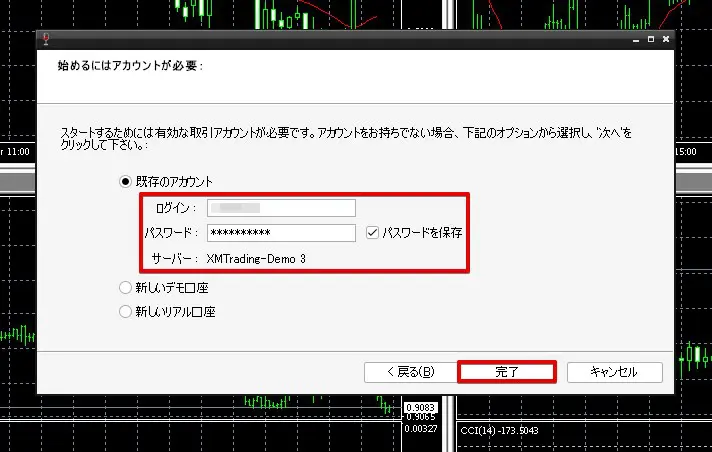
同じくXMTRADINGから送られてきたログインIDと申し込み時に設定したパスワードを入力して「完了」をクリックします。
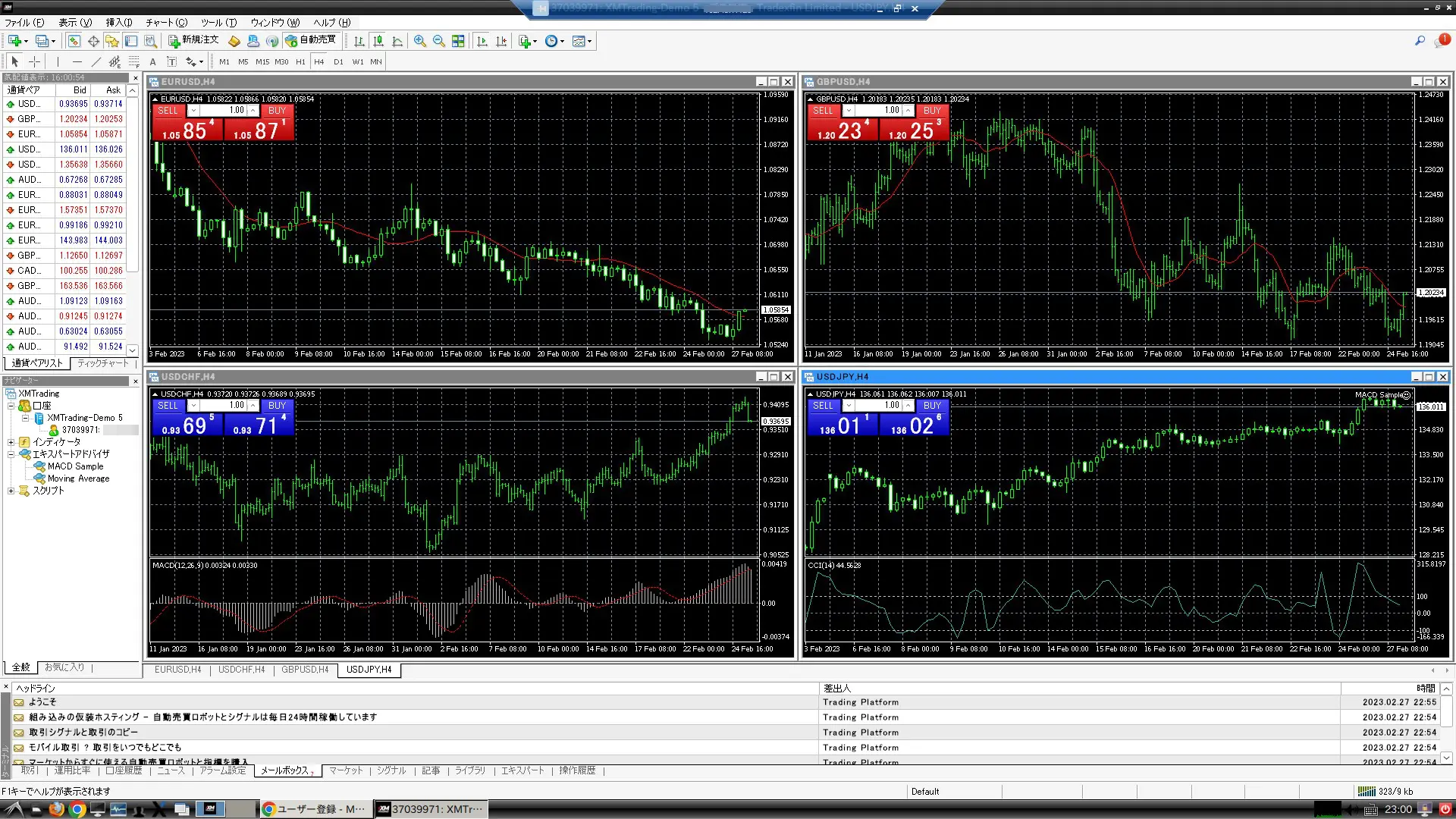
ログインが完了しました。
画面一番したの「取引」タブをクリックするとクレジット(13,000円ボーナス:申し込み当時)が確認できます。
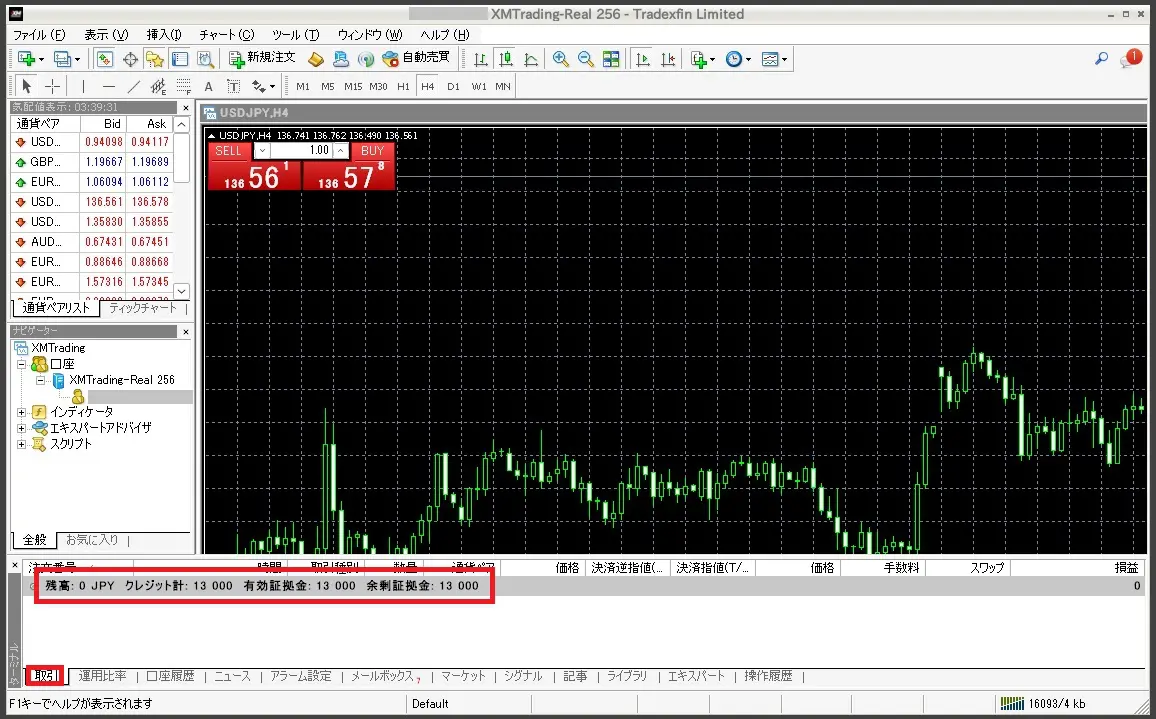
以上でXMTRADINGの申し込みからMT4のインストールの説明は終わりです。

ABLENETのVPSでMT4を使う方法について解説しました。
ABLENETは、FXの自動売買で有名なMT4(メタトレーダー4)を動かすサーバーとして注目されています。
MT4は常に相場が動いているFXにおいて最大のリスクは故障です。VPSは基本的に壊れません。
10日間の無料お試し期間では実際にVPSが使えます。解約を忘れたからと言って料金が発生することもありません。はじめてVPSを使ってみるというあなたにABLENETはお勧めです。