


この記事はマイクラのマルチサーバーにMODを入れる方法を説明しています。
マルチサーバーにはXServer VPS for Gameのサーバーイメージを利用しています。
この記事を参考にするだけでマイクラの有名MOD「黄昏の森」で遊ぶことができます。
XServer VPS for Gameをはじめ、マイクラサーバーを提供しているVPSサーバーは常に最新バージョンのマイクラが適用されています。
そのため、黄昏の森のバージョンが低い場合、サーバー側のバージョンを黄昏の森のバージョンに揃える必要があります。
本記事ではバージョンを下げる手順を流れに組み込んでいますのでご参考にしてみてください。
マイクラのマルチサーバーにMODを入れる方法
Server VPS for Gameの申し込みがまだであれば以下を参考に申し込みをしておきましょう。項目を選んでいくだけですので簡単です。
もし短期間での利用なら1ヶ月契約で様子をみていくのもアリ。最低利用期間がありませんので1ヵ月ごとに使い続けるかやめるかの判断ができます。
プレイヤーに合わせたプランが紹介されています。2~3人なら2GBプランでも十分遊べますね。家族で遊ぶには十分!

プレイ人数はあくまで目安で色々なものを作っていくとデータ処理が増えていきますので、推奨人数のひとつ上のプランがおすすめ。
例えば、4人までなら2GBではなく4GBプラン以上を選ぶ。
プランは後からアップグレードができますので、まずは最小プランからでもOK。ただし、変更にはいくつか注意事項がありますのでご注意下さい。やり方も併せてまとめています。

まずは2GBプランで始めて「モッサリしてそうだな~」「動きが鈍くなってきたなかな?」「ディスク容量がたりなくなった…!」と感じてからプランを変えてもまったく遅くはありません。
他社のVPSと比べてXServer VPSの性能はどう?
性能が気になる場合は実際にVPS3社の料金プランや最速級と呼ばれているVPSとの処理性能を比較した記事がありますので、そちらをご覧ください。
Xserver VPSの公式サイトへ入って申し込む
XServer VPS for Gameの公式サイトへ入りましょう。以下のリンクから移動できます。
公式サイトに入りましたらそのまま下へスクロールし「今すぐお申込み」をクリックします。

新規お申込みを選ぶ
以降、画面のデザイン(主に配色)が違いますが手順に違いはないことを確認しています。
初めてXServerのサービスを利用する場合は「すぐにスタート!新規お申込み」をクリックします。

会員登録を実施
お客様情報の入力をします。入力完了後画面一番下にある「次へ進む」をクリックします。

登録したメールアドレスへ「メールアドレス確認」が送られてきますので、認証コード(確認コード)をメモします。スマホのメールアドレスの場合はスマホでメールを確認しましょう。

確認コードを入力し「次へ進む」をクリックします。

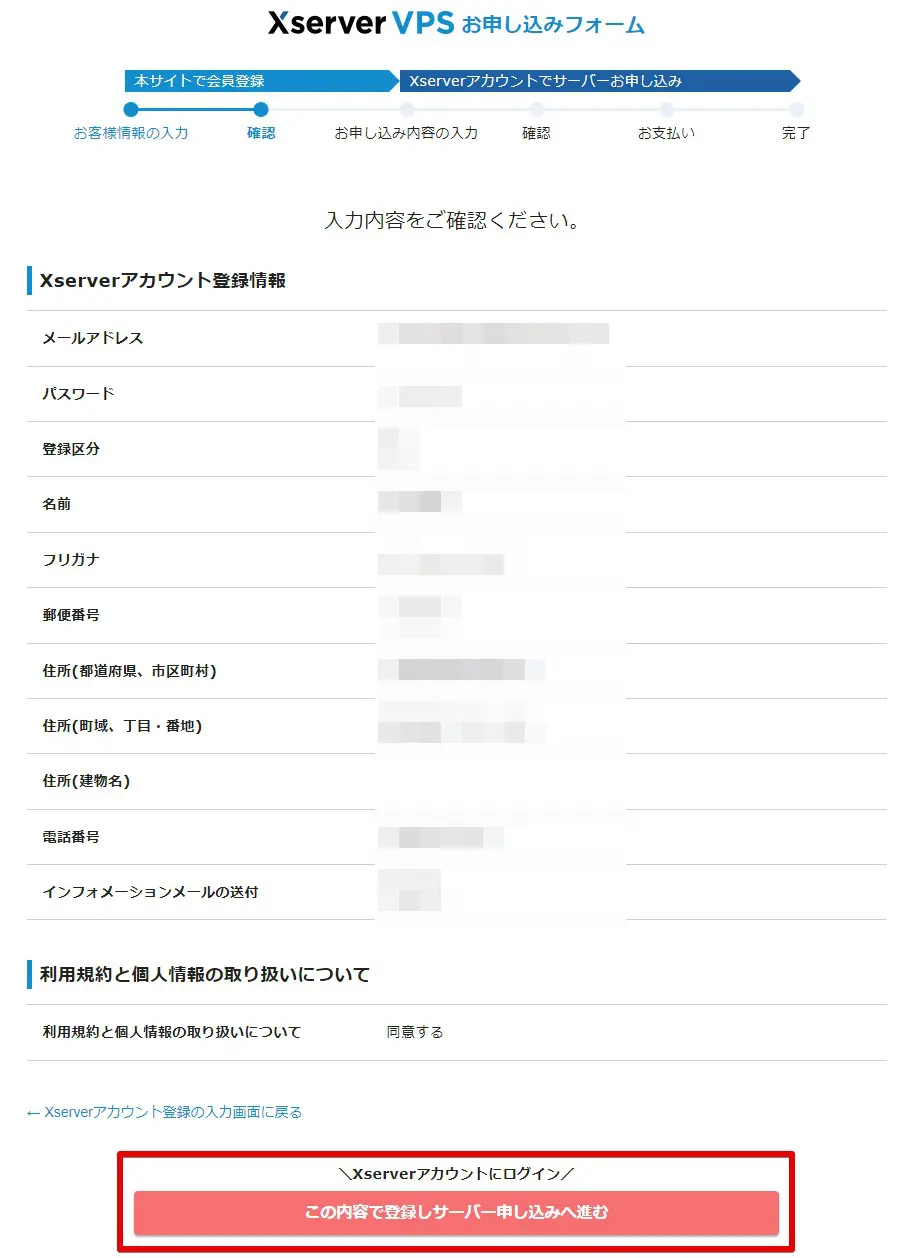
入力内容を確認し「この内容で登録しサーバー申し込みへ進む」をクリックします。
VPSの申し込み
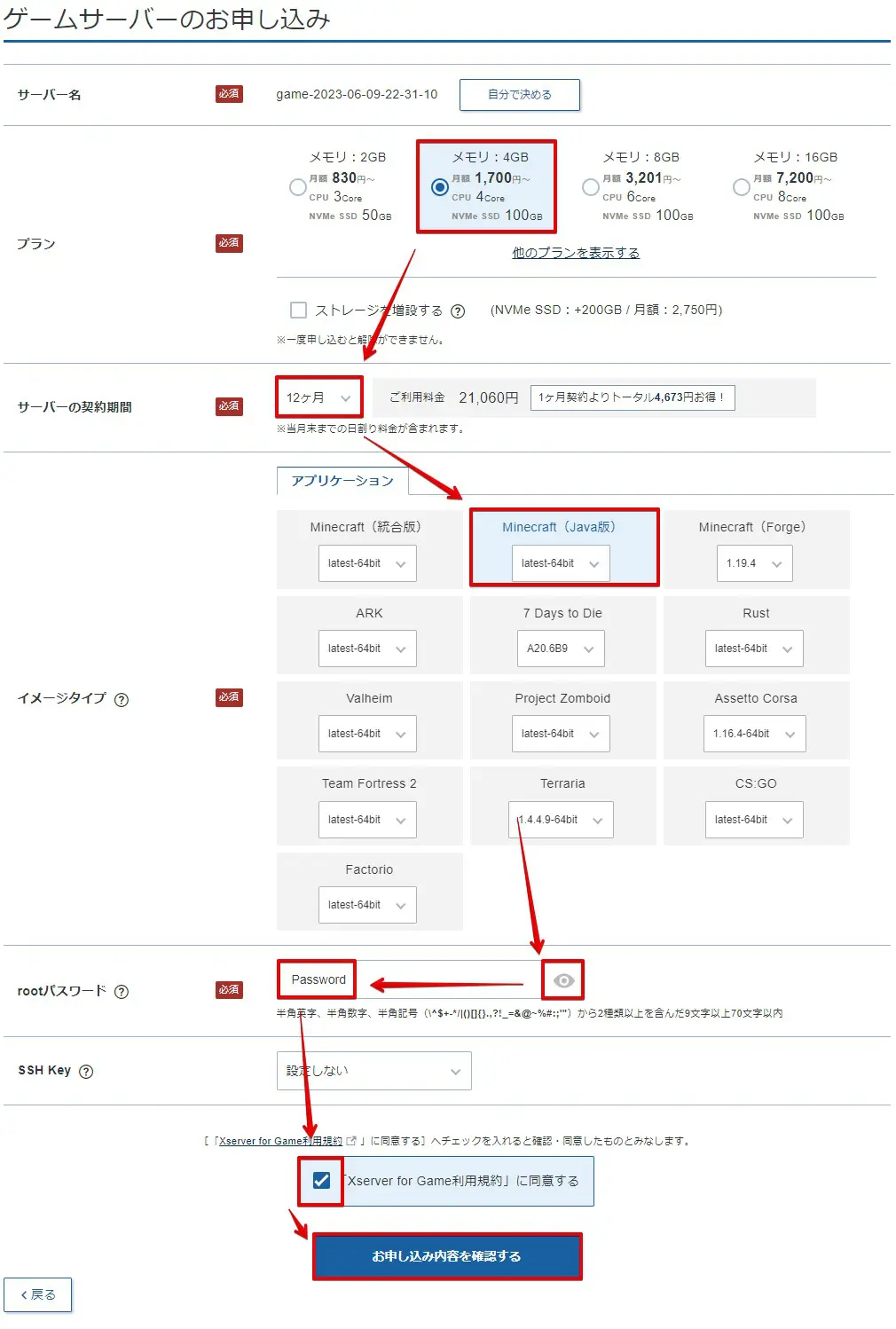
プラン・契約期間・利用したいサーバー・イメージを選びます。選択完了後「お申込内容を確認する」をクリックします。
ゲームサーバーのお申込みを選び、イメージタイプからMinecraft (Java版)を選びましょう。サーバ名の設定が必須になっていますが、いじる必要はありません。そのままでOK。
- プラン:2GB以上
- ストレージ:後から増設可能・不要ならそのままでOK
- 契約期間:1か月、12か月、24か月、36か月
- イメージタイプ:アプリケーション「Minecraft (Java版)」
- rootパスワード:英数字記号を2文字混ぜた9文字以上
- SSH Key:設定しない
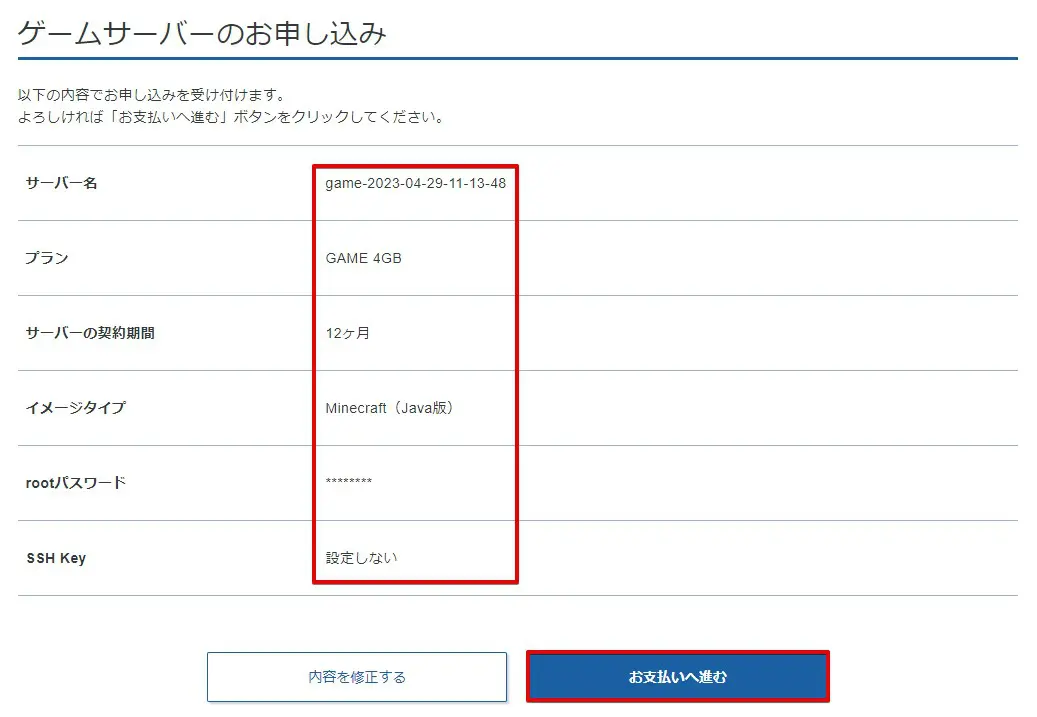
申し込み内容を確認し「お支払いへ進む」をクリックします。
支払い方法を選択する
支払方法尾はクレジットカード払いと後払いが選べます。ご都合が良い方を選びましょう。
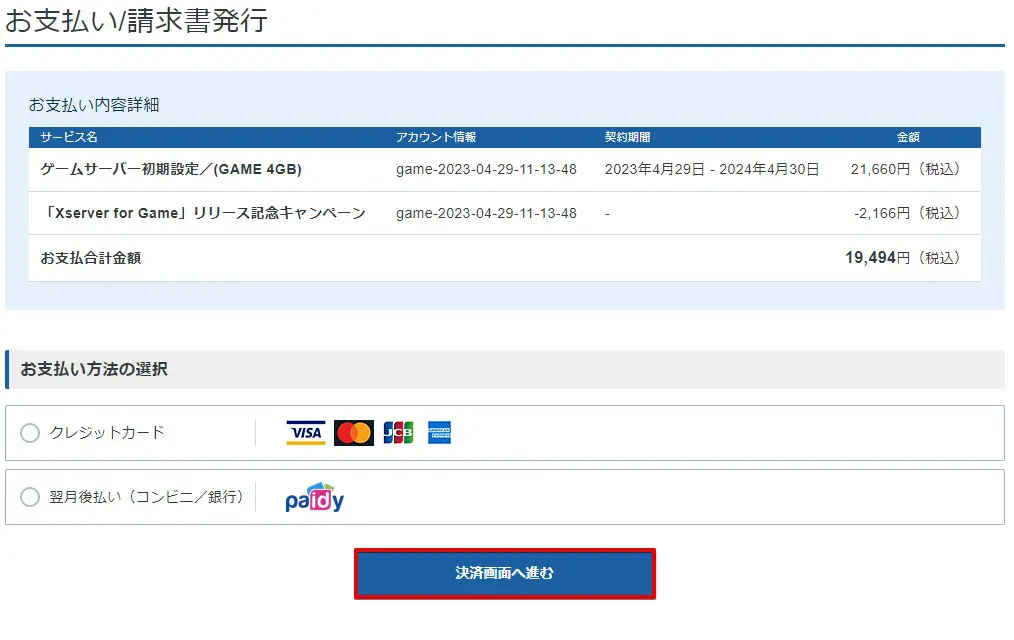
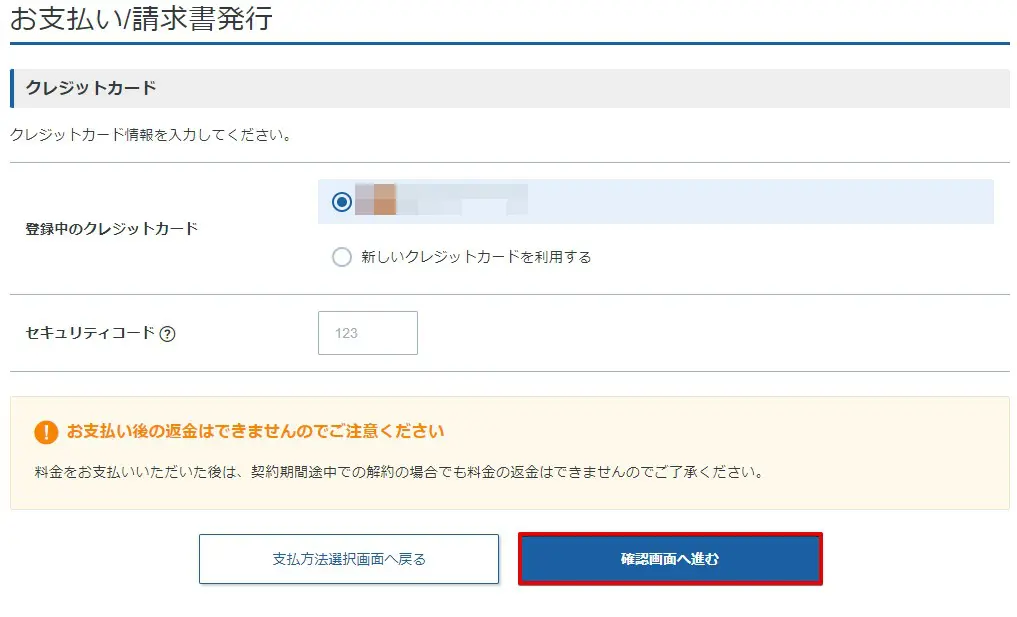
カード情報を選んだ場合、カード番号情報を入力し「確認画面へ進む」をクリックします。
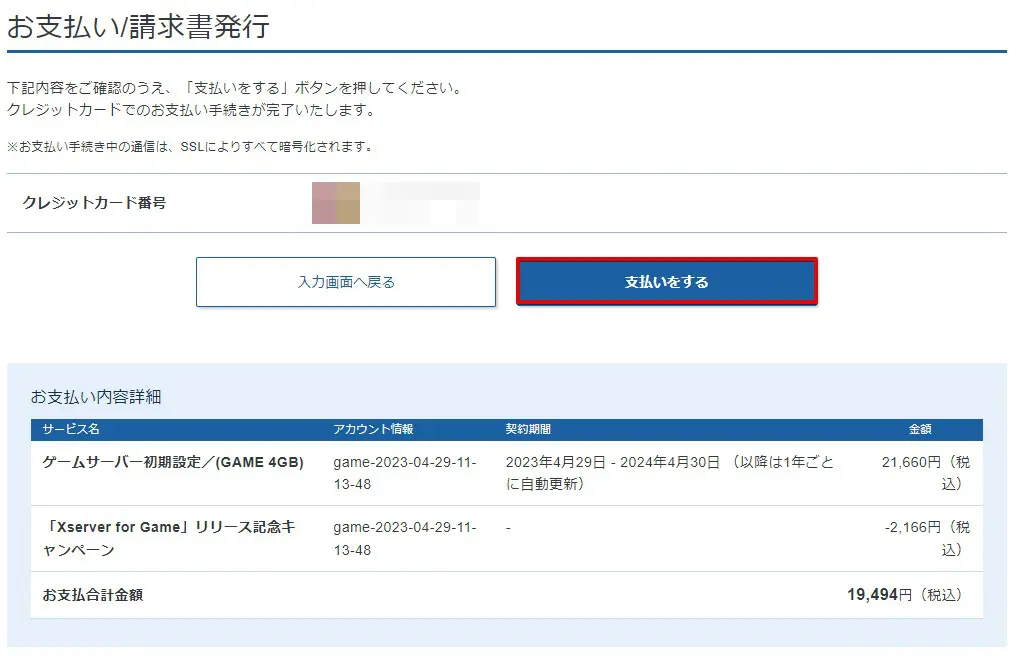
「支払いをする」をクリックします。
申し込み完了!
下記の画面が確認できましたらXServer VPS for Gameの申し込みは完了です。
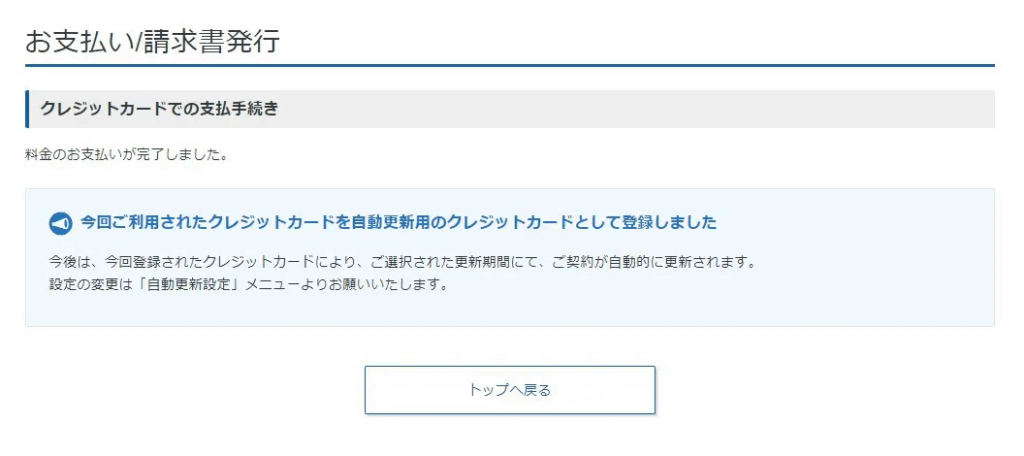
申込が完了するとサーバー設定が開始されます。体感で10分ほどで設定が完了します。
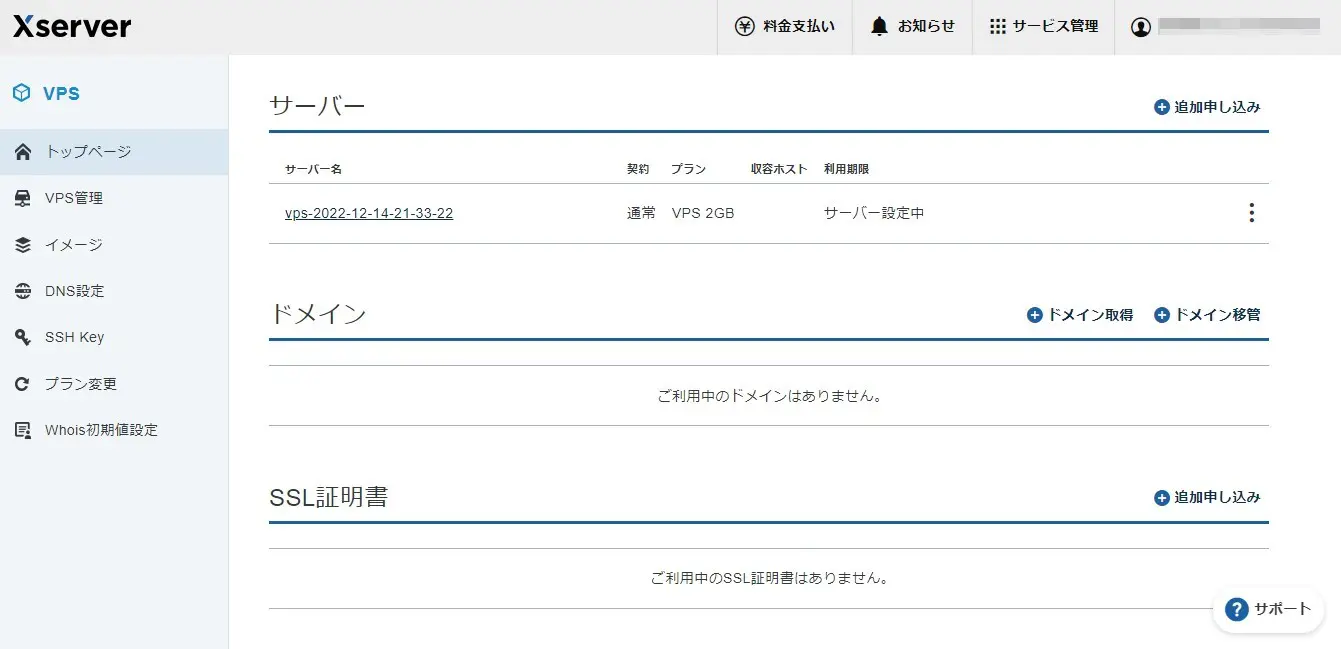
設定完了後の画面
利用期限が表示されればVPSの利用準備は整ったことを示しています。
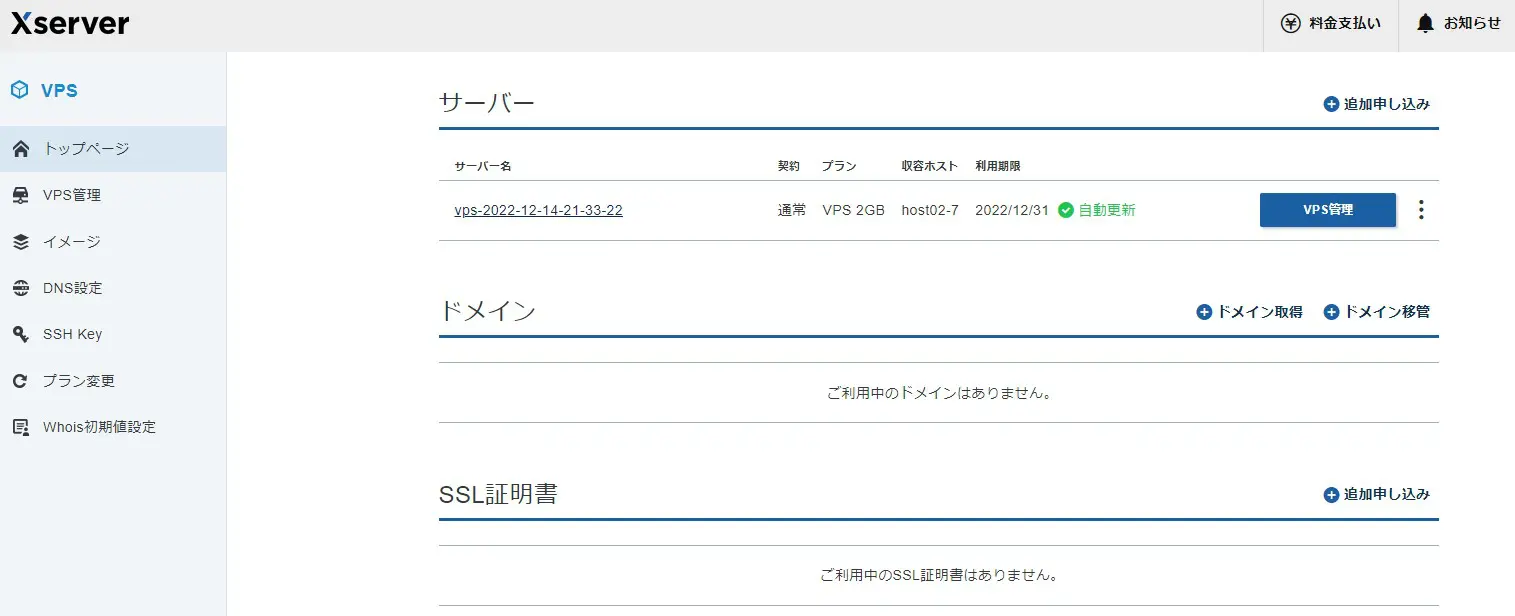
これでマイクラサーバーは立ち上がりました。イメージタイプを選ぶだけなのでまさにワンクリック立ち上げといえますね。
マイクラサーバーの基本設定をする
マイクラサーバーはイメージをインストールしただけで完成しますが、遊べるまでにやることが3ステップありますので説明していきます。
- OS状態を最新にする
- 接続許可ポートの設定
- マインクラフトの世界設定
OSを最新状態にしておく
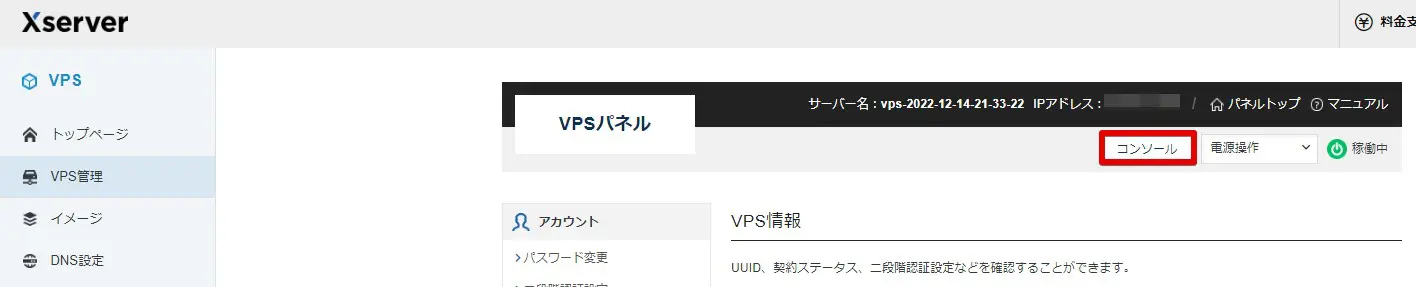
初回起動時はOSを最新の状態に保つためにアップグレードを実施しておきます。コンソールをクリックします。
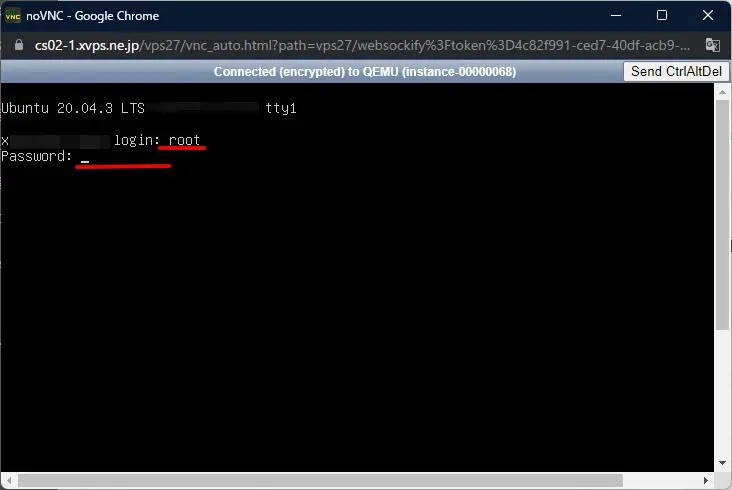
コンソールに入るとコマンド入力待ちの状態になっていますので、rootと入力し、続いてrootパスワードを入力します。
パスワード入力中は画面に何も表示されませんがキーを入力は受け付けています。
「apt upgrade」と入力します。「apt list –upgradable」と入力することでアップデートファイルの確認ができますが、「apt upgrade」を実行すればすぐにアップグレードされます。
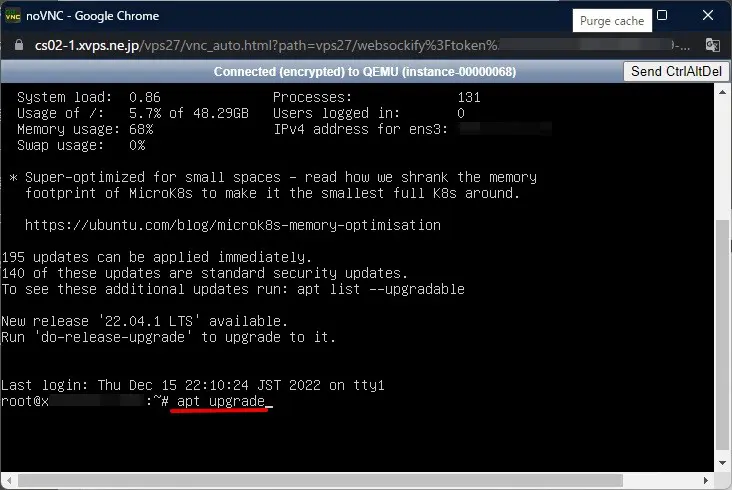
「Y」を入力します。大文字のYですのでご注意ください。画面が文字化けする場合がありますが、そのまま「Y」を押せば続行します。
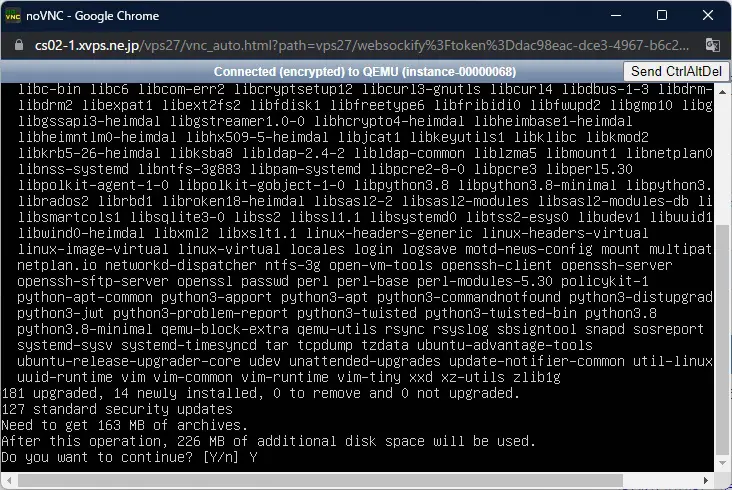
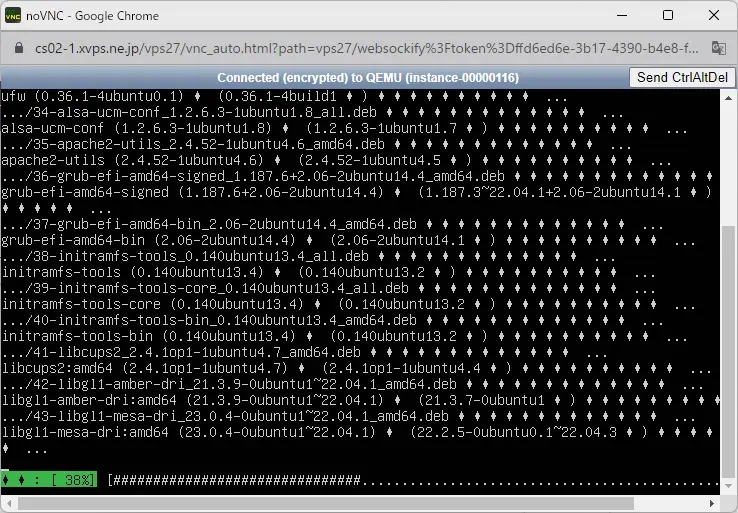
アップグレード中…
下記の画面が表示された場合は「エンターキー」を入力します。文字化けしている場合もそのままエンターキーを入力。
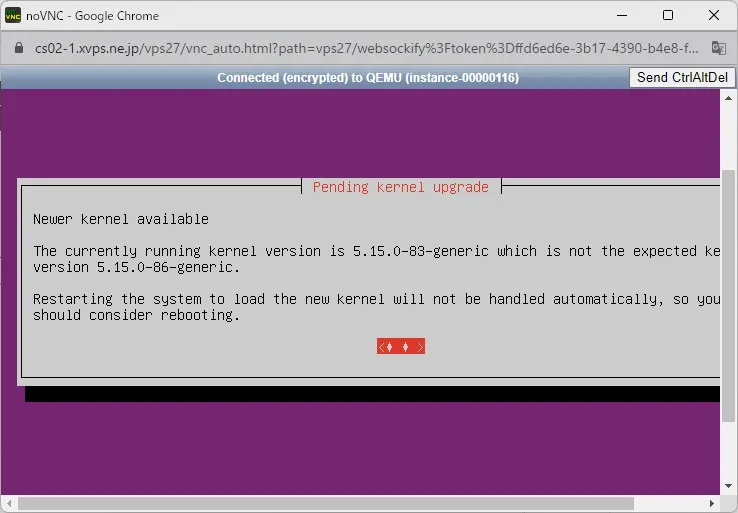
文字化けしている場合もそのままエンターキーを入力。
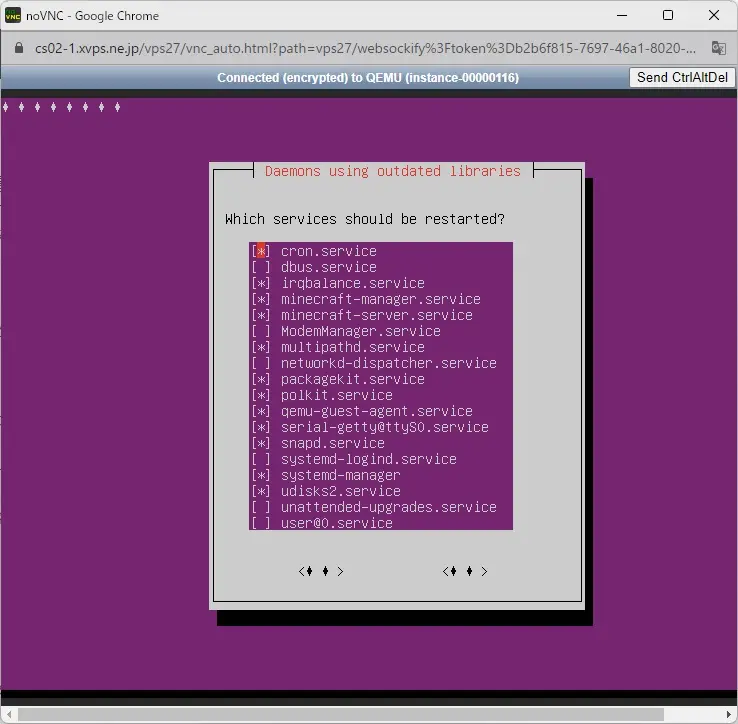
マイクラサーバーを再起動します。「reboot」と入力しエンターキーを入力します。
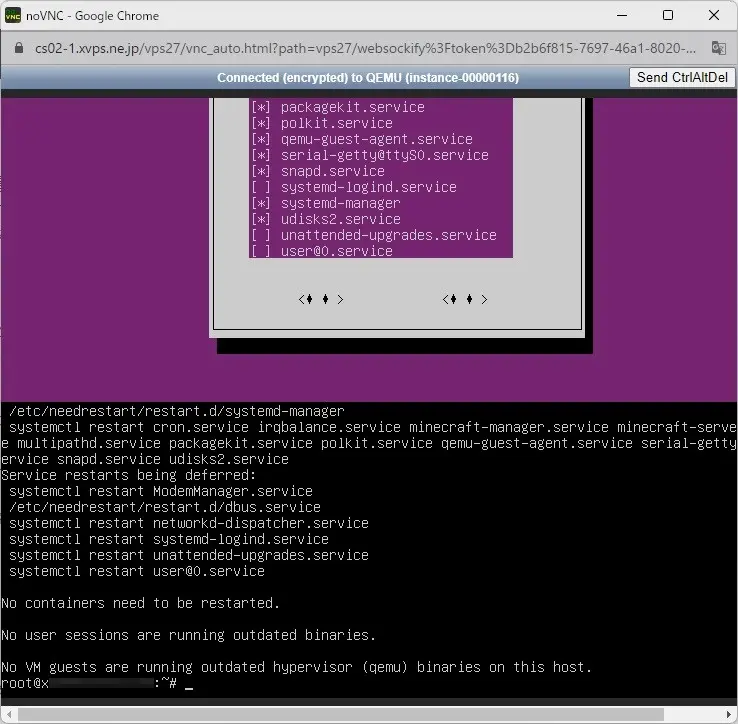
再起動が完了しました。
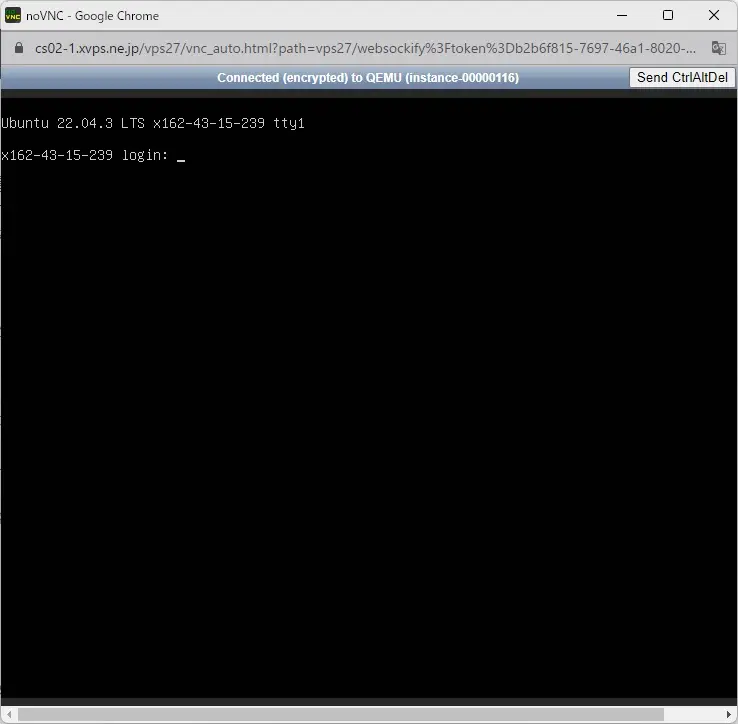
以上でマイクラサーバーのアップグレードは完了です。
接続許可ポートの設定
マインクラフトは接続許可ポートをすべて許可しておく必要があります。
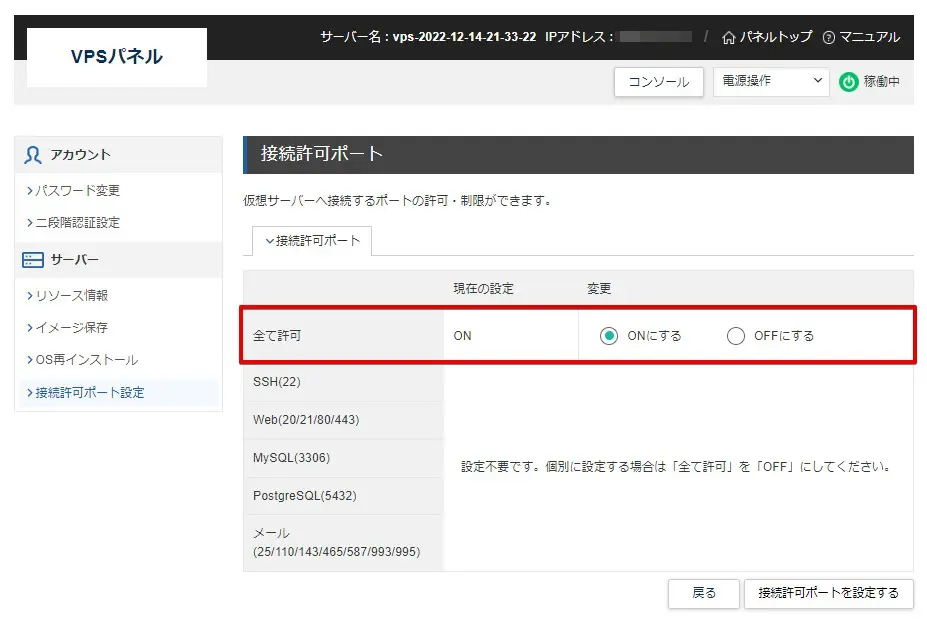
マインクラフトマネージャーを起動し世界設定を行う
VPS管理パネルからマインクラフトマネージャーを起動します。
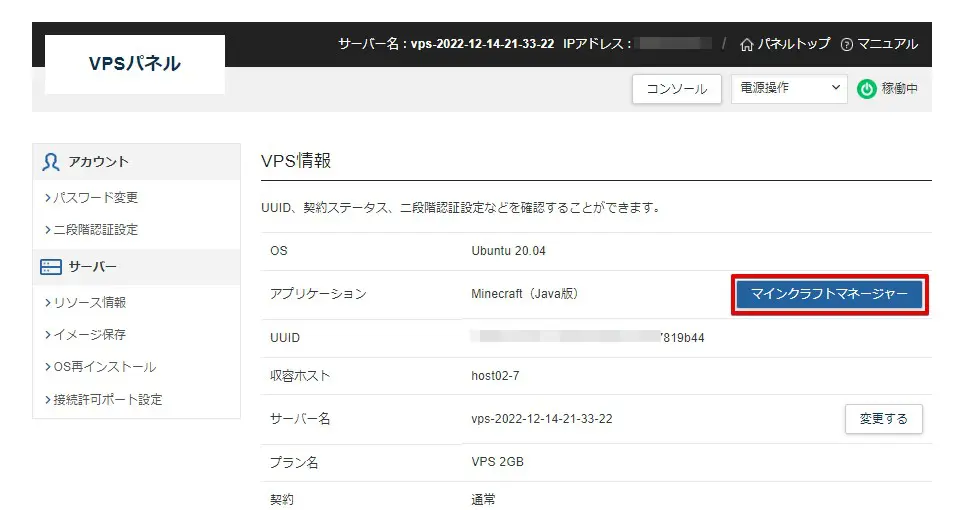
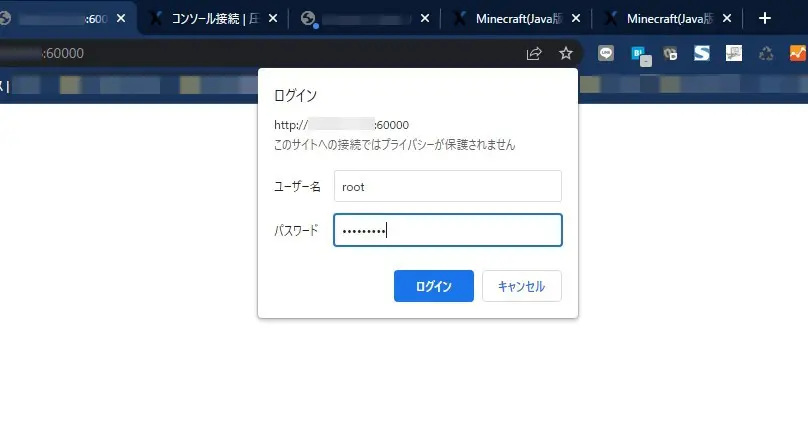
ユーザー名に「root」、パスワードに「rootパスワード」を入力します。
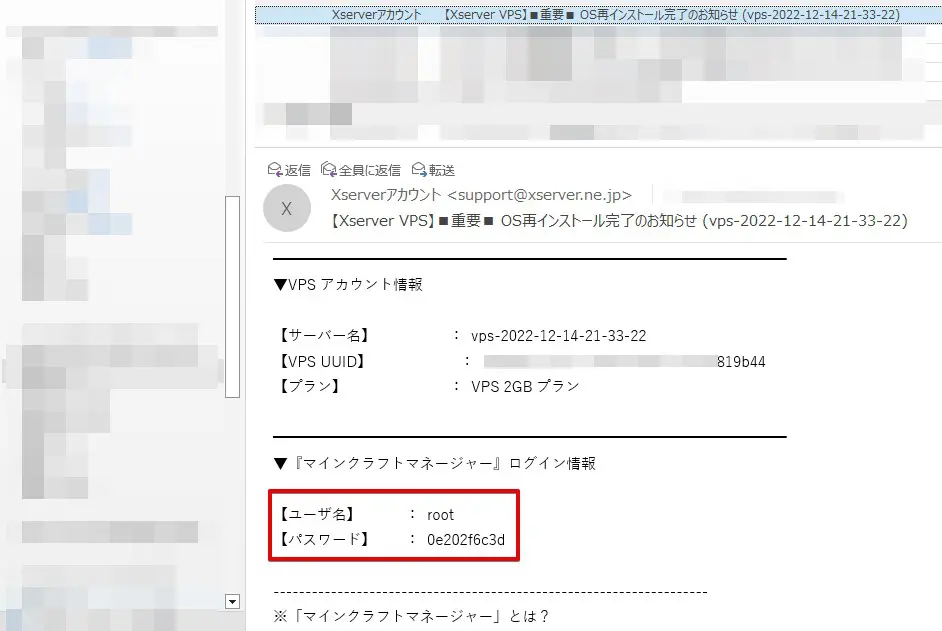
マインクラフトマネージャーにログインするためのrootパスワードはメールで送られてきます。
メールが確認できない場合、パスワードを紛失した場合
まれにMinecraftイメージをインストール後、rootパスワードがわからない場合は新しいパスワードを生成することで解決できます。
VPS管理のVPSパネルからコンソールへ入ります。
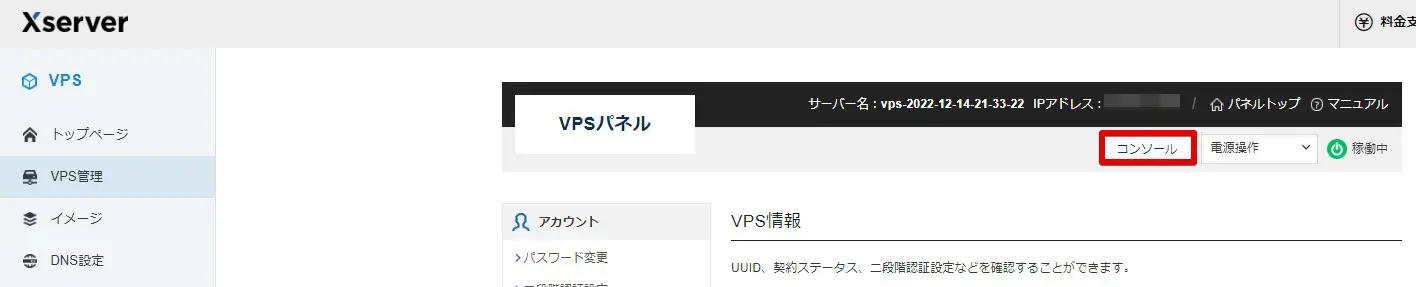
プロンプトが表示されますので、「htpasswd /opt/minecraft/manager/.htpasswd root」と入力しエンターキーを入力します。New passwordと聞かれますので、パスワードを入力します。
入力中は何も表示されませんがキー入力は受け付けられています。Re-Typeと聞かれましたら同じパスワードを入力してください。
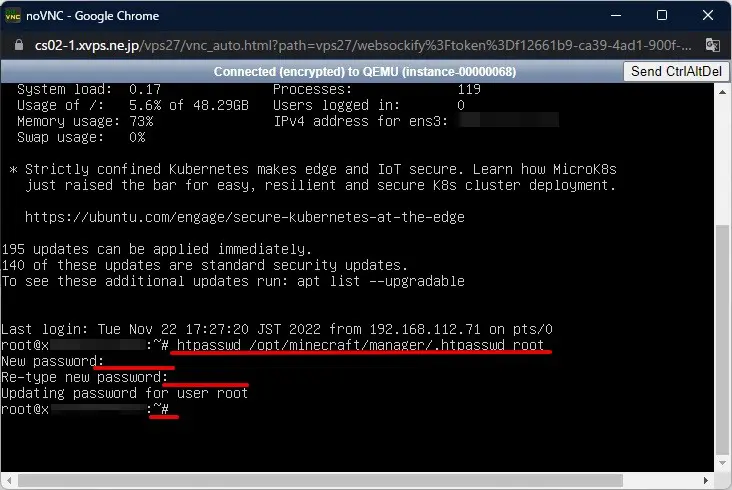
これでパスワードの再設定が完了しましたので、再度VPSパネルのマインクラフトマネージャーをクリックしてください。
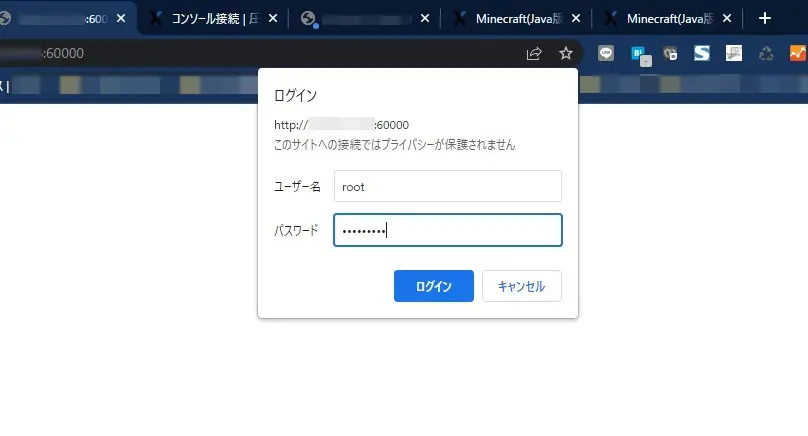
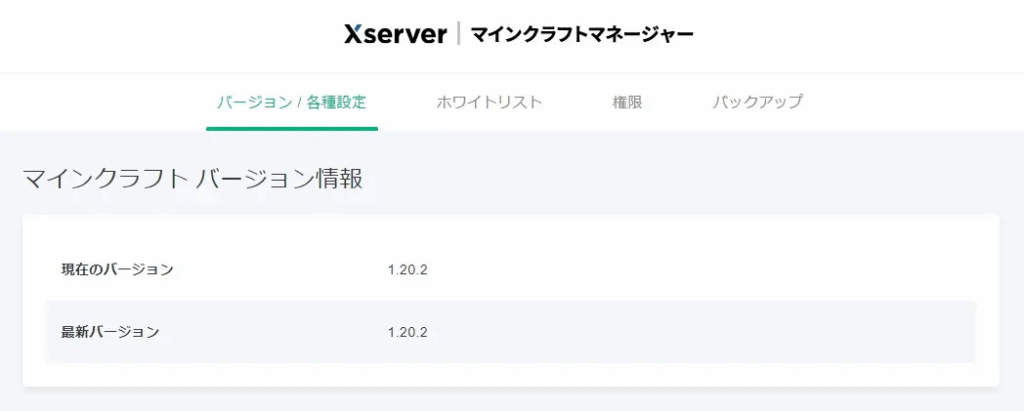
マインクラフトマネージャーにログインできました。
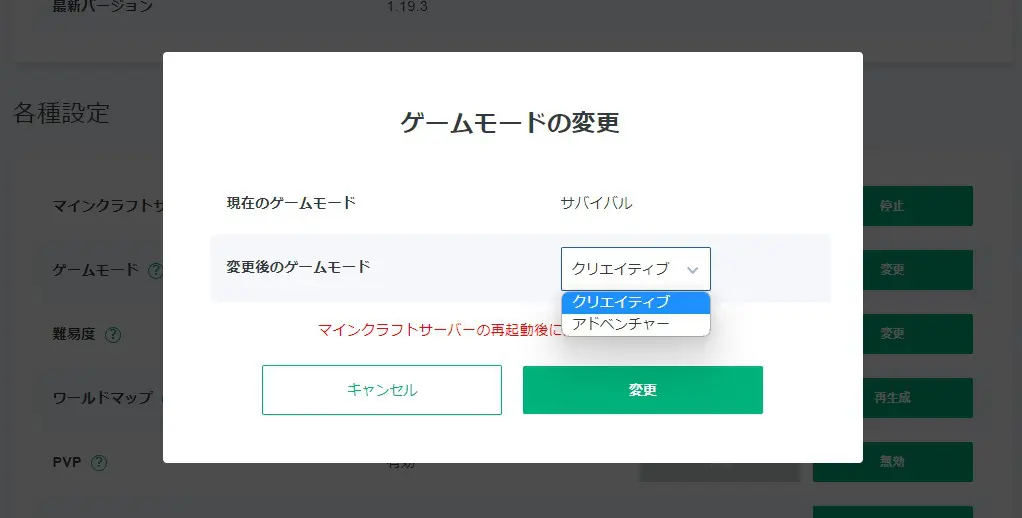
ゲームモードを変更できます。「クリエイティブモード」「アドベンチャーモード」が選べます。
難易度は「ピースフル」「ノーマル」「ハード」から選べます。
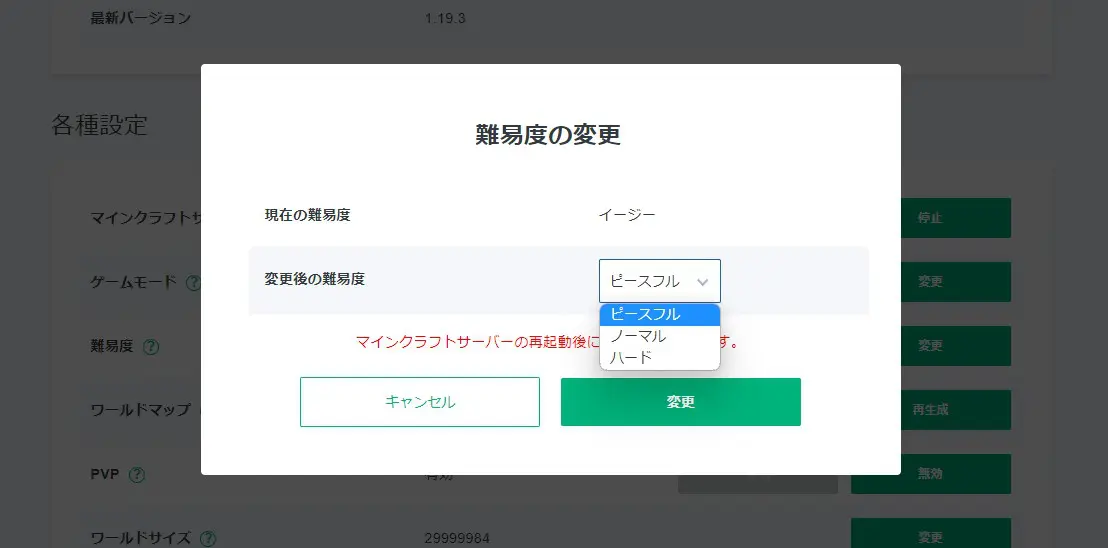
ホワイトリストタブでは特定の人だけを招待(接続)することができます。これを設定するとリストに登録のない人は接続ができなくなります。
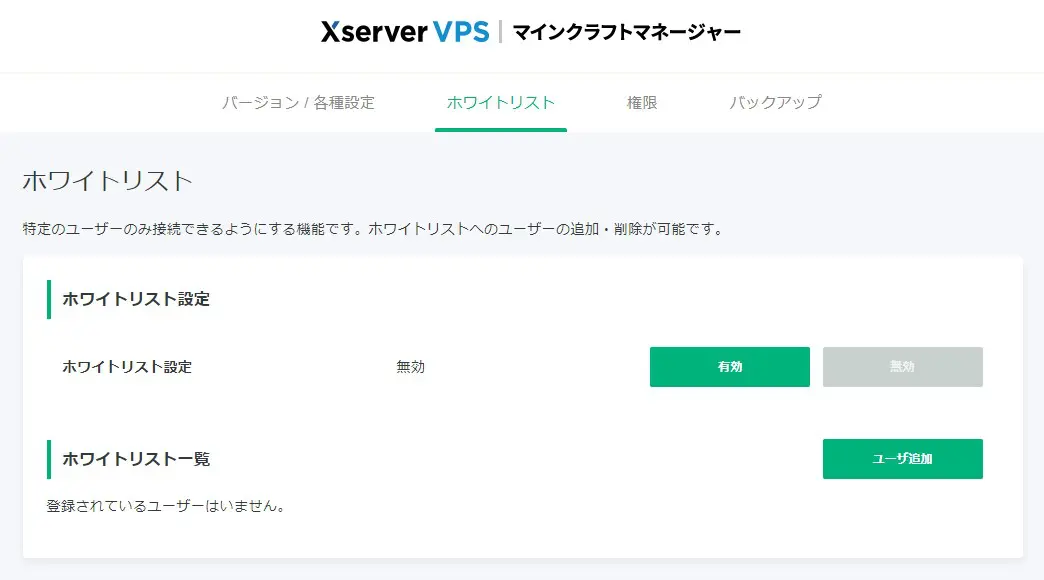
オペレーター権限を追加したいユーザーを登録できます。
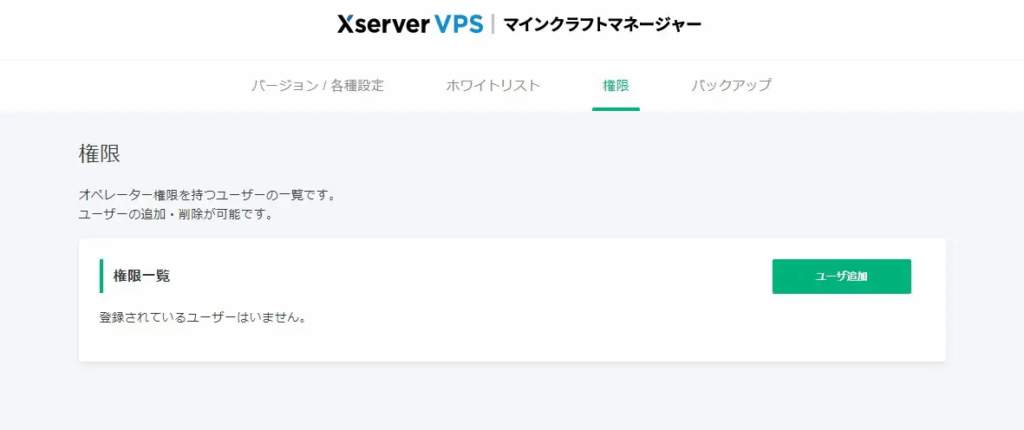
マインクラフトの世界をバックアップできます。デフォルトでは無効になっていますので、自動バックアップをするか定期的に手動バックアップを実施しておくと良いですね。
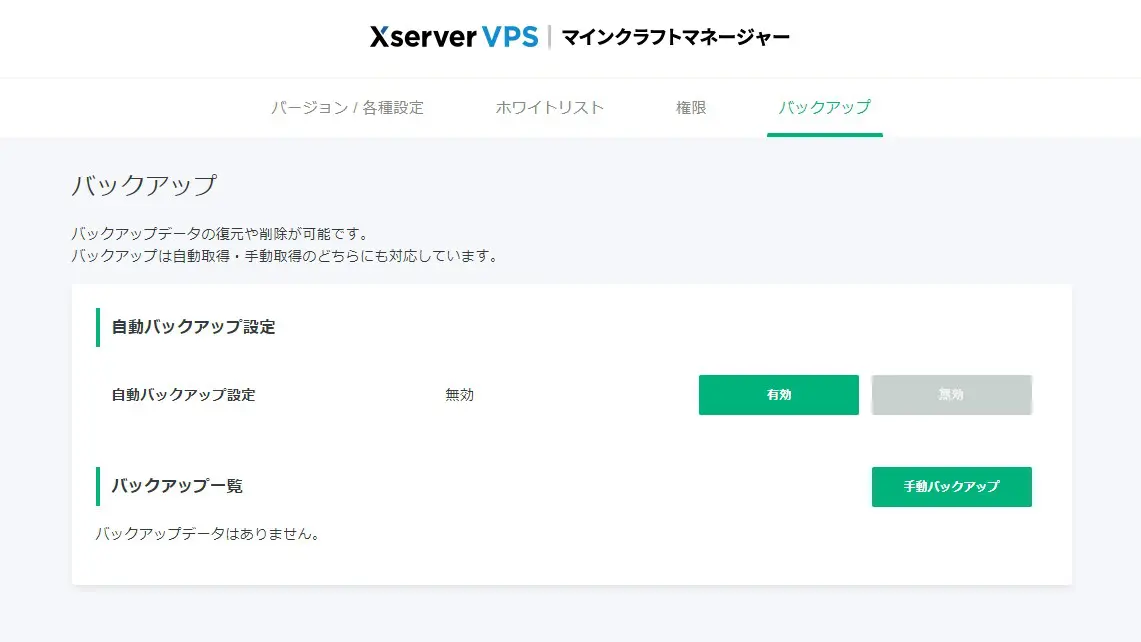
マインクラフトの世界へ接続する
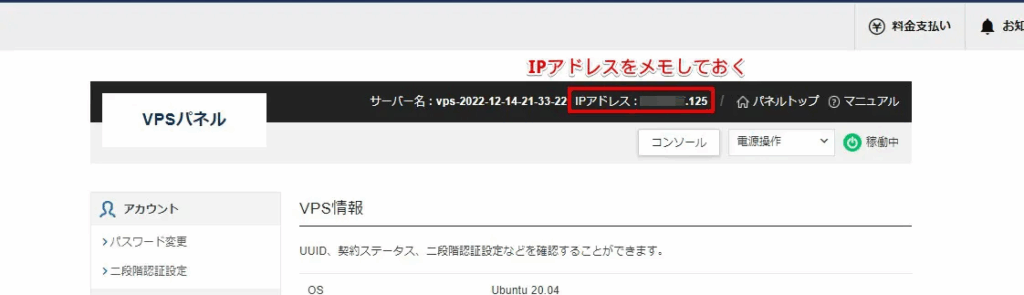
XServer VPS for Gameで配布されているIPアドレスを招待したい知人などへ連絡します。
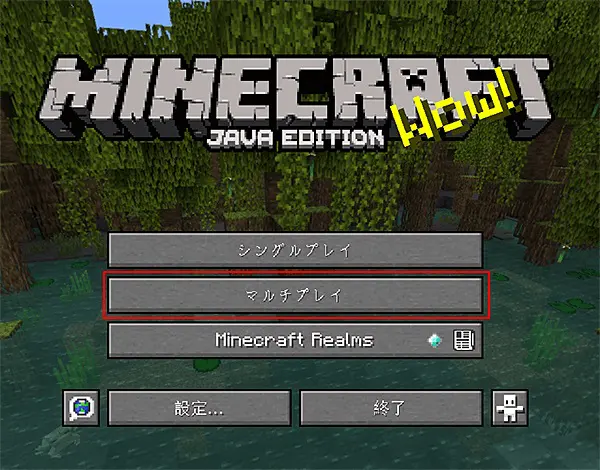
パソコンからマインクラフトを起動し「マルチプレイ」をクリックします。マインクラフトのバージョンはXserver VPSで設定しているバージョンと合わせます。
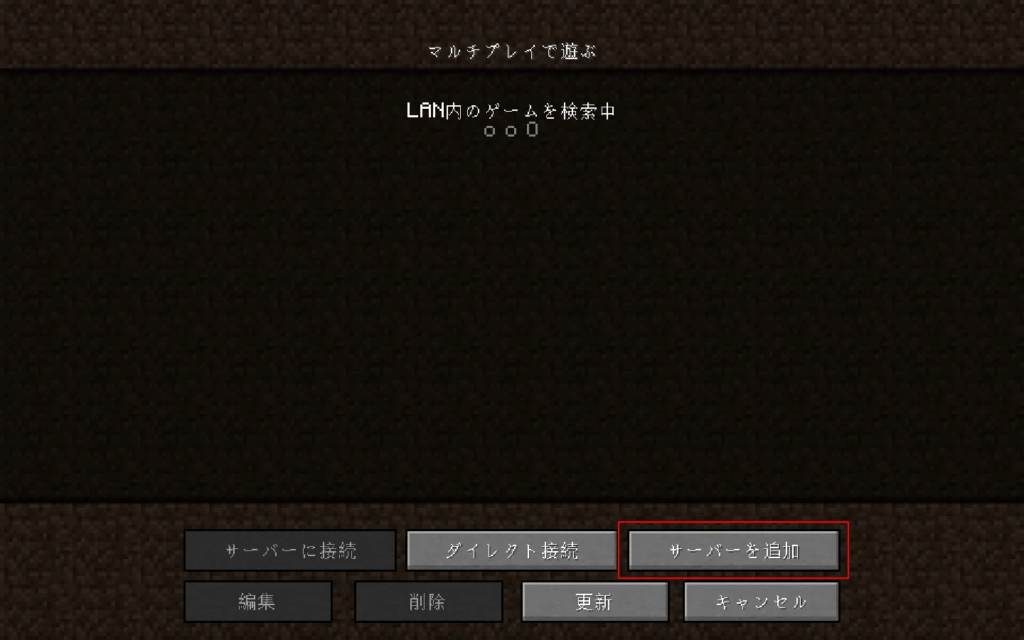
「サーバー追加」をクリックします。
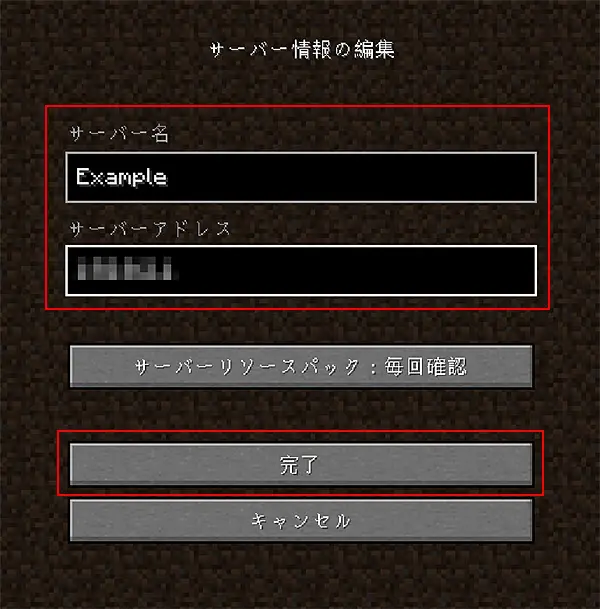
サーバー名にお好きな名前(画像ではExample)を入力し、サーバーアドレスにXserver VPSに配布されているIPアドレスを入力します。入力が終わったら「完了」をクリックします。
「サーバーに接続」をクリックします。

以上でXServer VPS for Gameの申し込みからマイクラサーバーの立て方までをご紹介しました。
 松本 葵
松本 葵次からはMODで遊ぶための設定へと続きます。ここからが本記事のメインですね(笑)
\ 今すぐ確認する! /
マイクラサーバーをMODサーバーとして動かす
MODで遊ぶためにはPC側とサーバー側で同じバージョンのMODを準備しておく必要があります。
ここでは重要となるサーバー側の設定をご紹介していきます。
- Tera Term:動作が軽くコマンドコピペも簡単
- WinSCP:ファイル転送ツール
なお、Xserver VPS for Gameでは最新のマイクラがインストールされます。
マイクラではサーバー側とパソコンでバージョンをそろえる必要があります。ここでは、バージョンをそろえる方法をご紹介します。
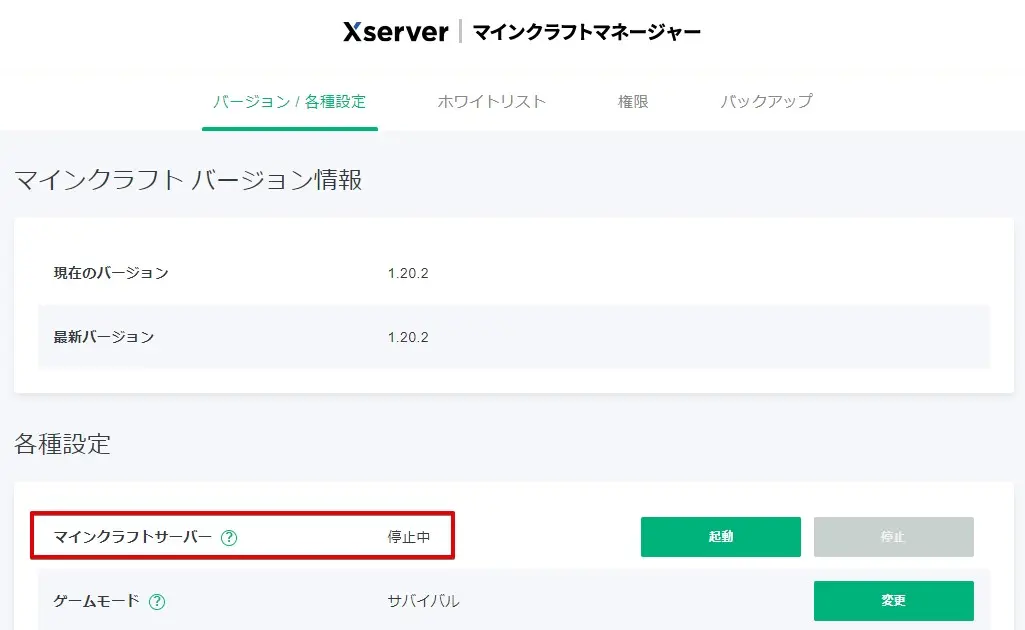
マインクラフトマネージャーでマイクラサーバーを停止させる
VPS管理パネルのマインクラフトマネージャーでマインクラフトサーバーを停止させる必要があります。
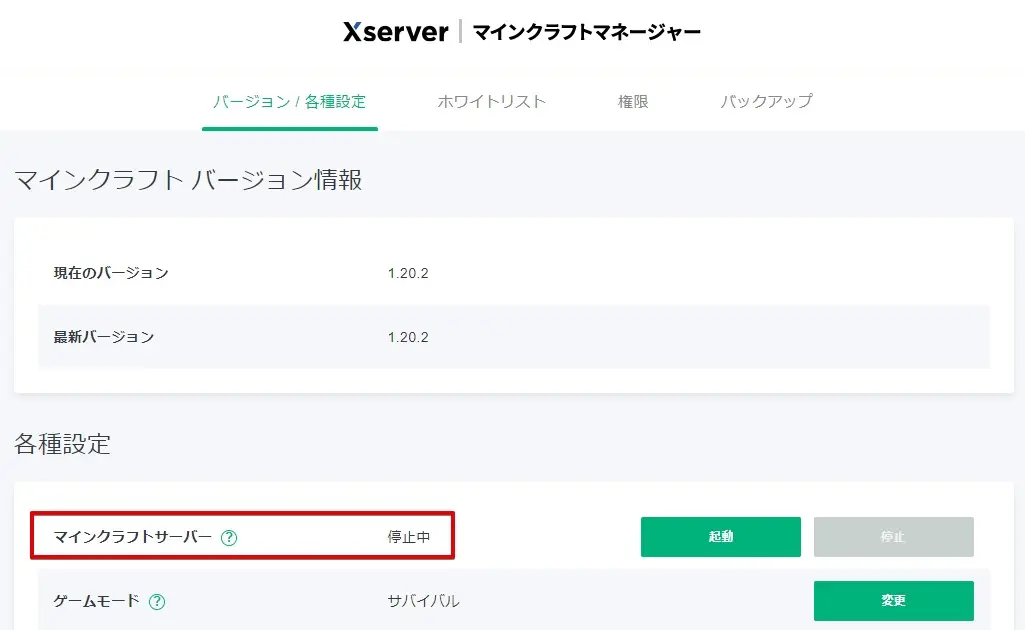
サーバーファイルをダウンロード
XServer VPS for Gameのマイクラサーバーは最新のマイクラバージョンがインストールされます。そのため、黄昏の森がバージョンに追いつけない場合があり、バージョンがずれている状態では黄昏の森で遊ぶことができません。
今回、マイクラのJava版のバージョンは1.20.2ですが、黄昏の森は1.20.1が最新となっています。
そこでXserver VPS for Game側のマイクラのJavaバージョンを変更する必要があります。
まずは以下のサイトからマイクラJavaバージョン1.20.1をダウンロードします。
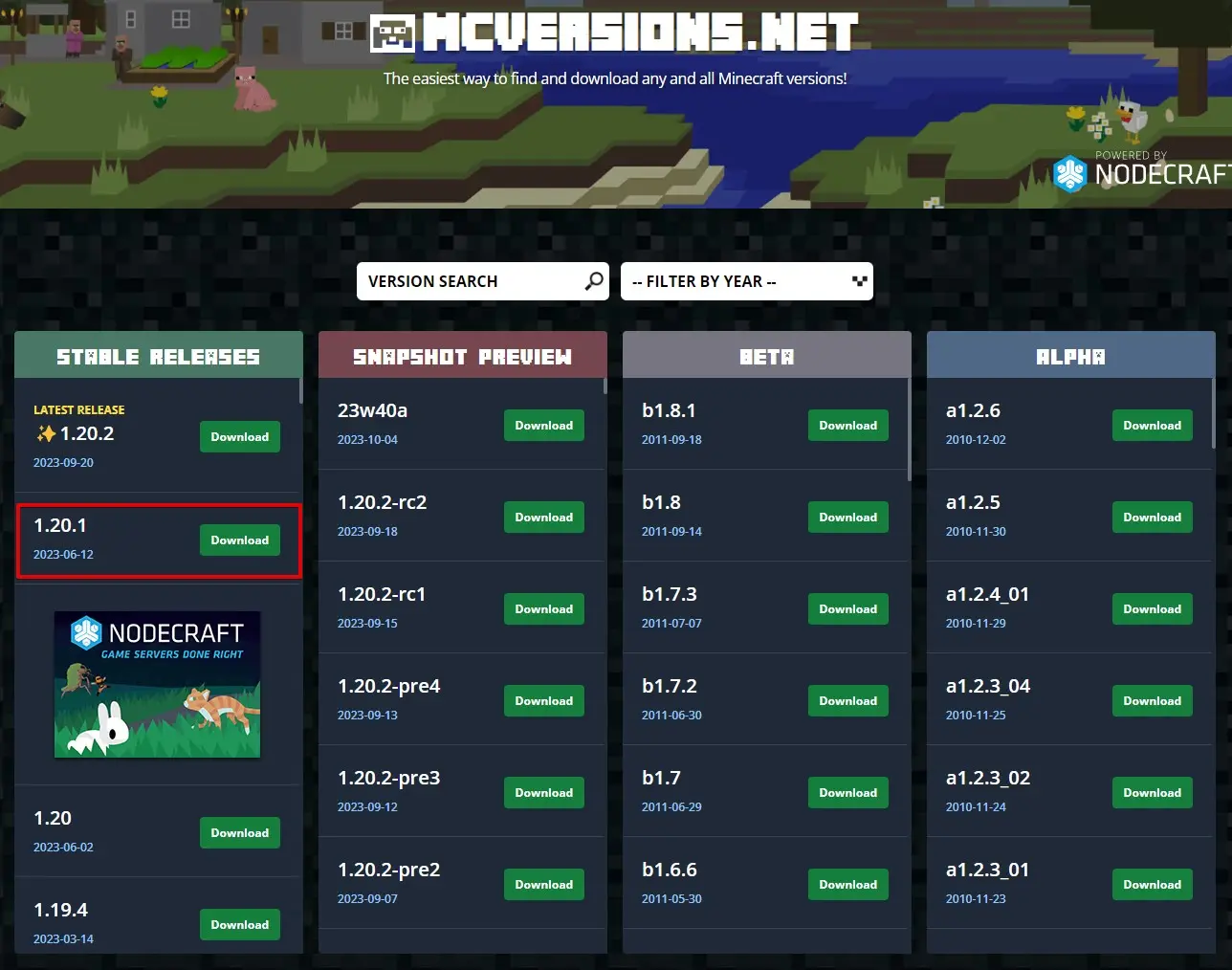
Server Jarをダウンロードします。
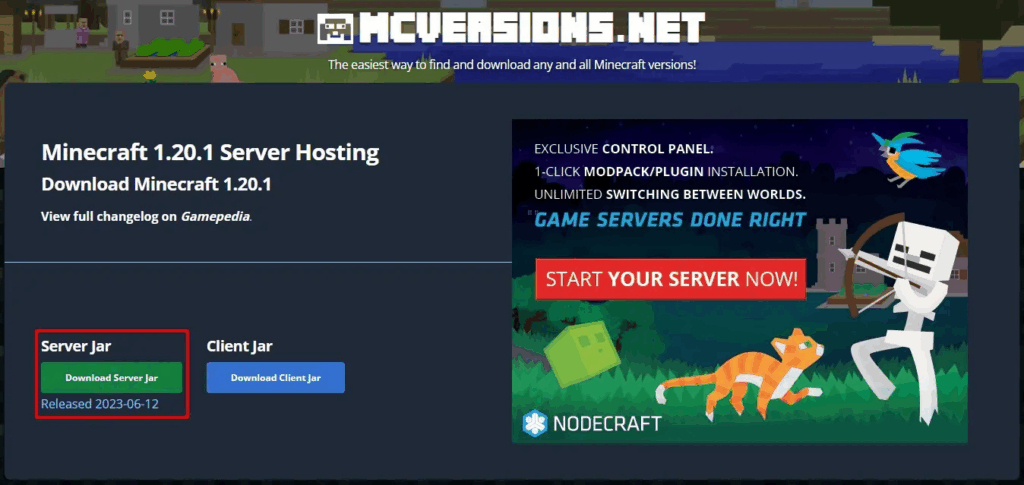
ファイルがダウンロードできました。
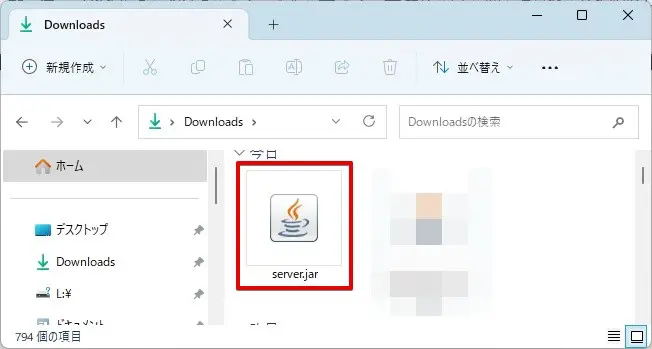
ファイルがダウンロードできましたら、一旦次の作業へ進みます。
Tera Termをインストール【Macの場合はVPS管理パネルのコンソールでOK】
Xserver VPS for GameのコンソールをクリックすればUbuntuというOSのコンソール画面(コマンドを打つだけの真っ黒画面)が表示されるので不要と思うかもしれません。
Tera TermはLinuxのコマンド入力にとても適しているエンジニアご用達のアプリでもあります。ぜひ挑戦してみてください。僕自身仕事で愛用してます(笑)
ちなみにVPSにインストールするのではなく、お使いのWindowsパソコンにインストールします。
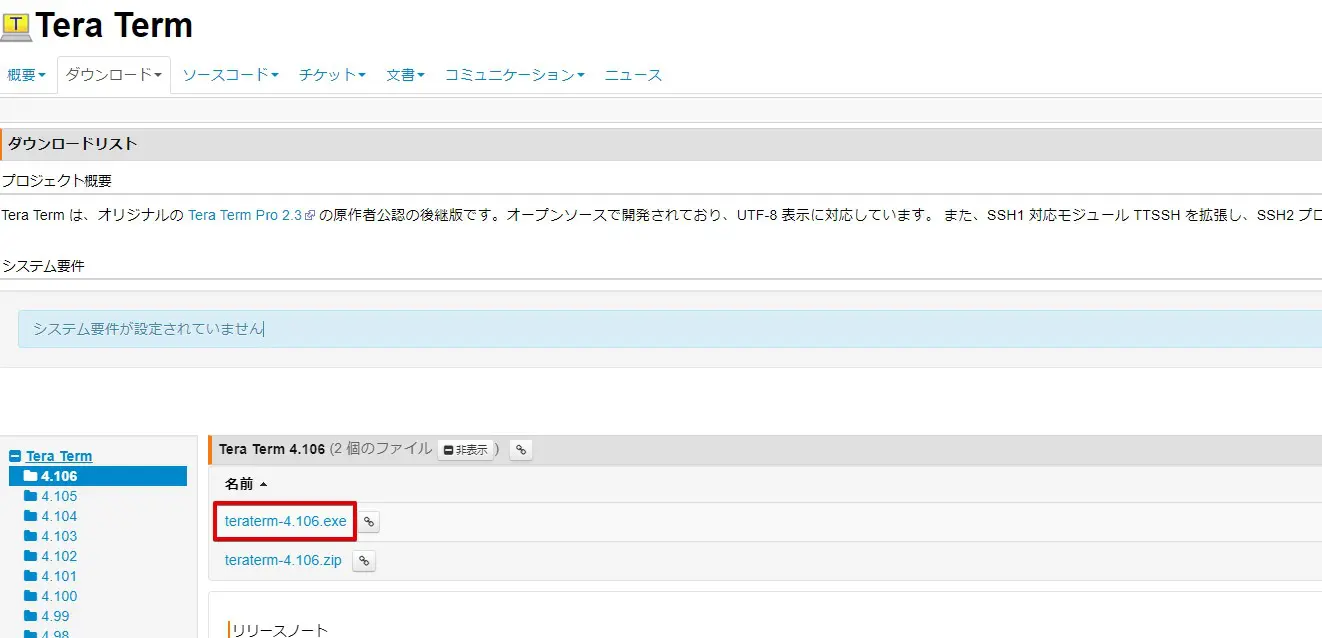
Tera Termの公式サイトからアプリをインストールします。
https://ja.osdn.net/projects/ttssh2/releases/74780
tera-term-4.106.exeをクリックします。
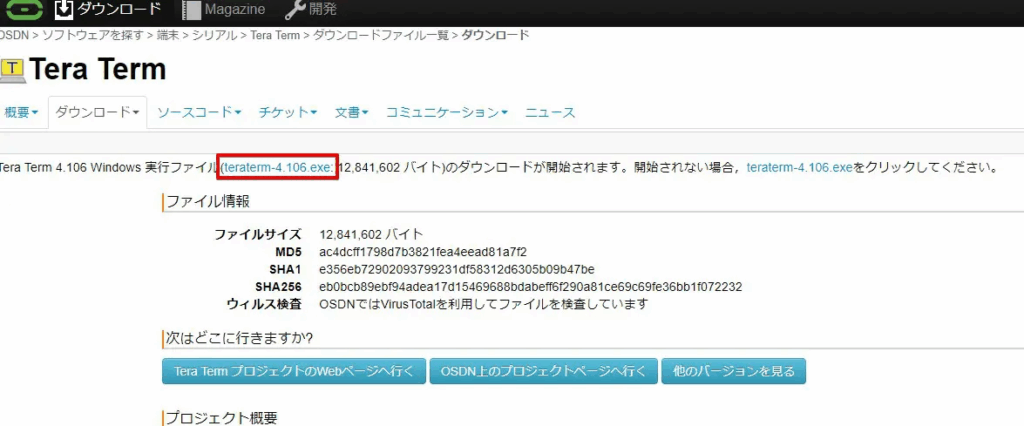
自動でダウンロードが始まらない場合はファイル名をクリックします。
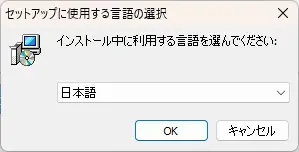
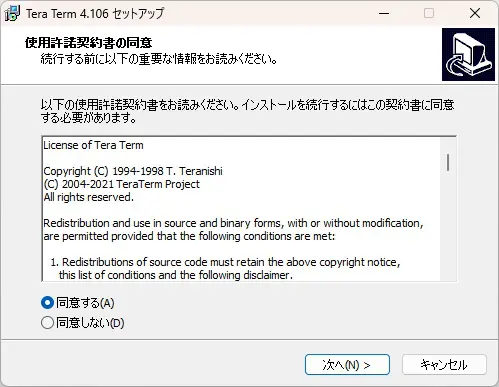
ダウンロードしたインストーラーをダブルクリックするとインストールが開始されます。基本すべてそのままでOKです。
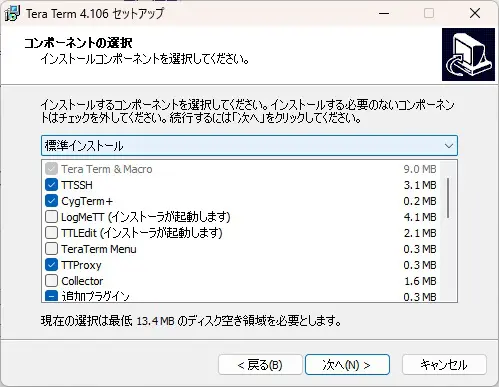
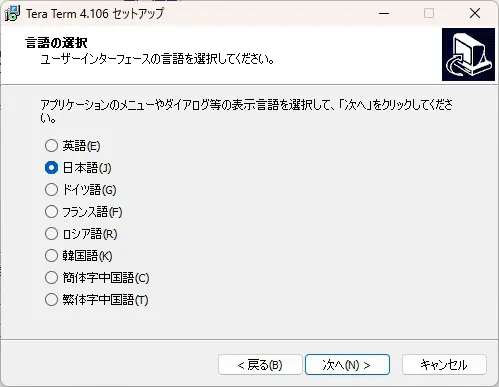
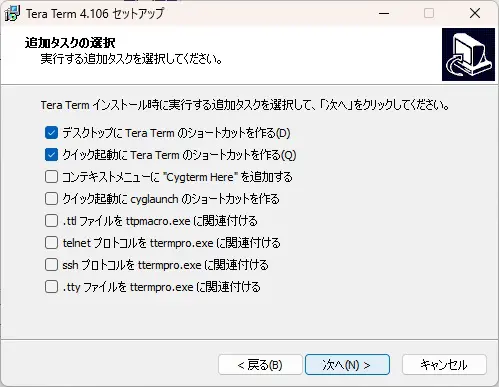
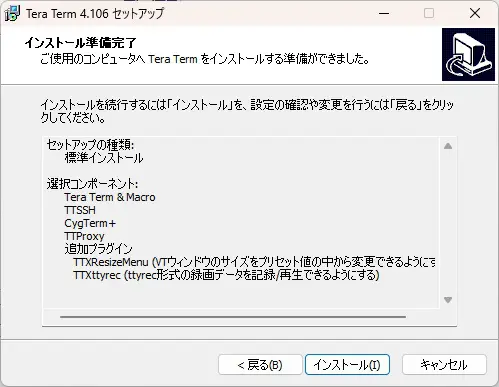
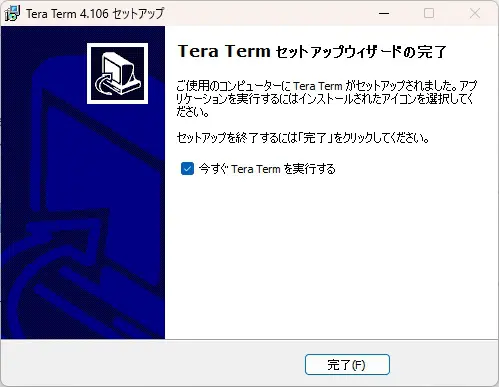
インストールが完了しました。「今すぐTera Termを実行する」をクリックします。
接続画面が表示されますので、「ホスト」にVPSパネルに表示されているIPアドレスを入力し、サービスに「SSH」を選びます。最後に「OK」をクリックします。

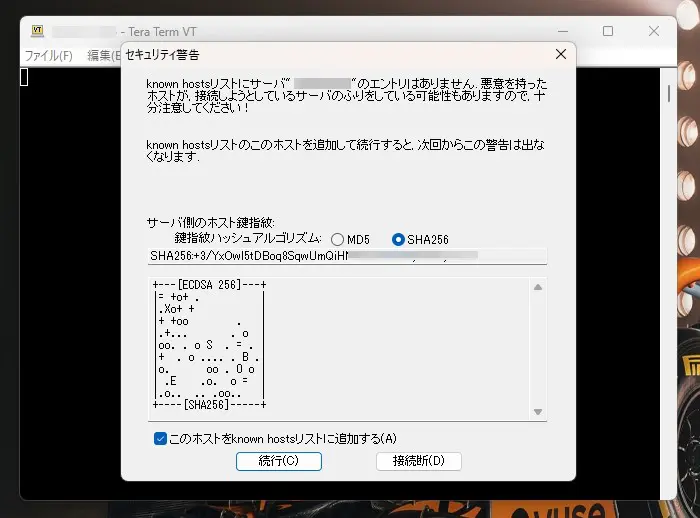
警告が出ますが「続行」をクリックします。
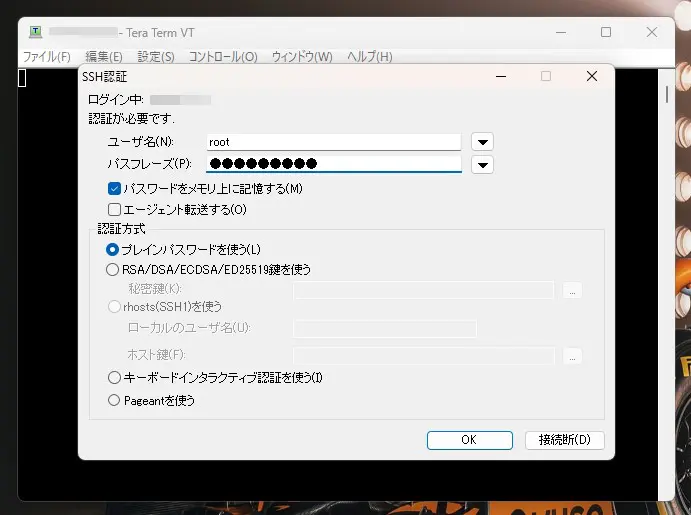
ユーザ名に「root」、パスフレーズに「rootパスワード」を入力し、「OK」をクリックします。
VPS(Ubuntu)にログインすることができました!
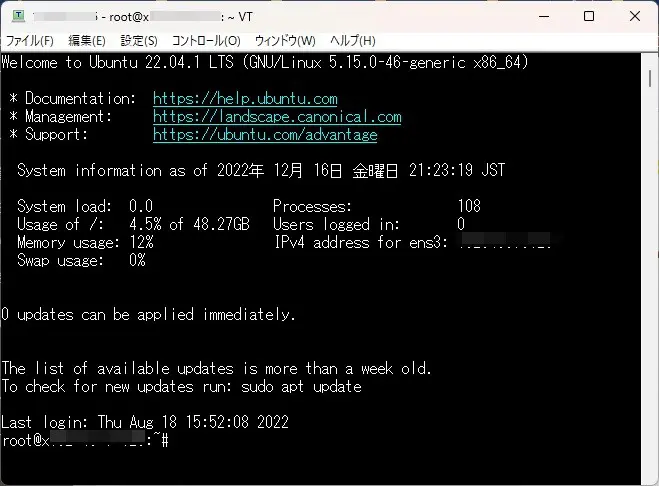
以上で作業準備が整いました。
Javaのバージョンを確認する
Javaのバージョンはマイクラで動かすMODが必要としているバージョンをインストール必要があります。
Tera Term上(またはコンソール上)で下記のコマンドを入力します。
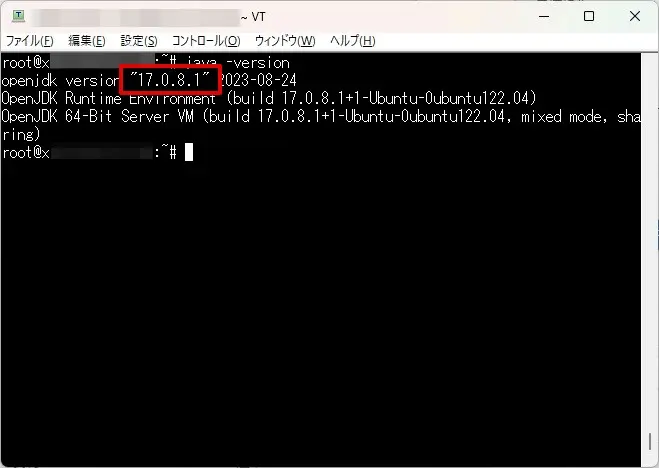
図のように17.0.8.1(またはこれ以上の数字)と表示されていればJavaをインストールは不要です。
もし17.0.8.1より低い場合は下記のコマンドを入力してJavaをインストールして下さい。
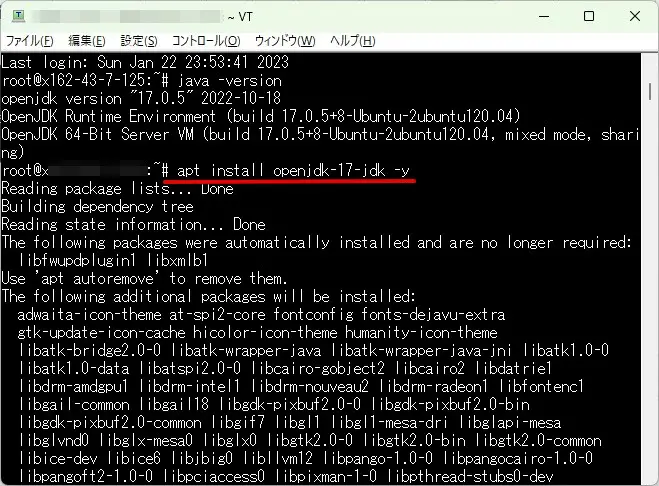
Javaのインストールは1分ほどで完了します。
インストールが終わりましたら再度バージョンを確認しましょう。
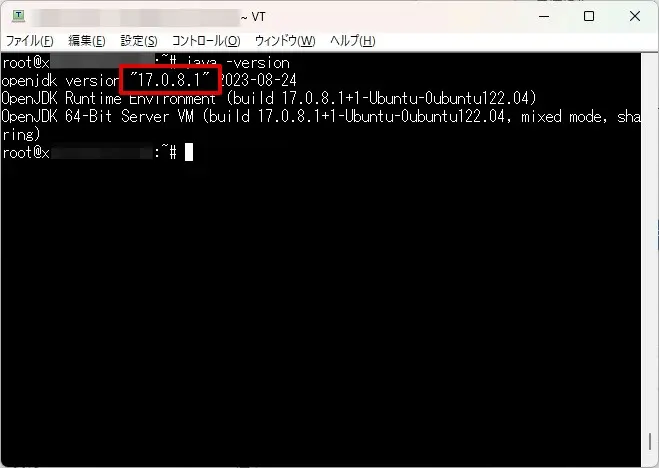
ディレクトリを作成する
下記のコマンドを入力(コピペ)してディレクトリ(フォルダー)を作成します。
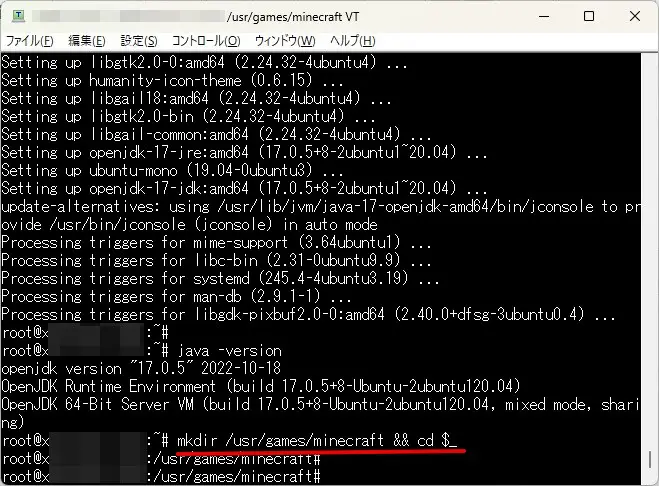
ディレクトリが作成され、該当のディレクトリに移動していることが分かります。
ファイル転送ツール「WinSCP」を準備する
WinSCPを以下のURLからダウンロードしてインストールします。
https://winscp.net/eng/download.php
WinSCP公式サイトに移動しますので、画面下にあるダウンロードボタンをクリックします。
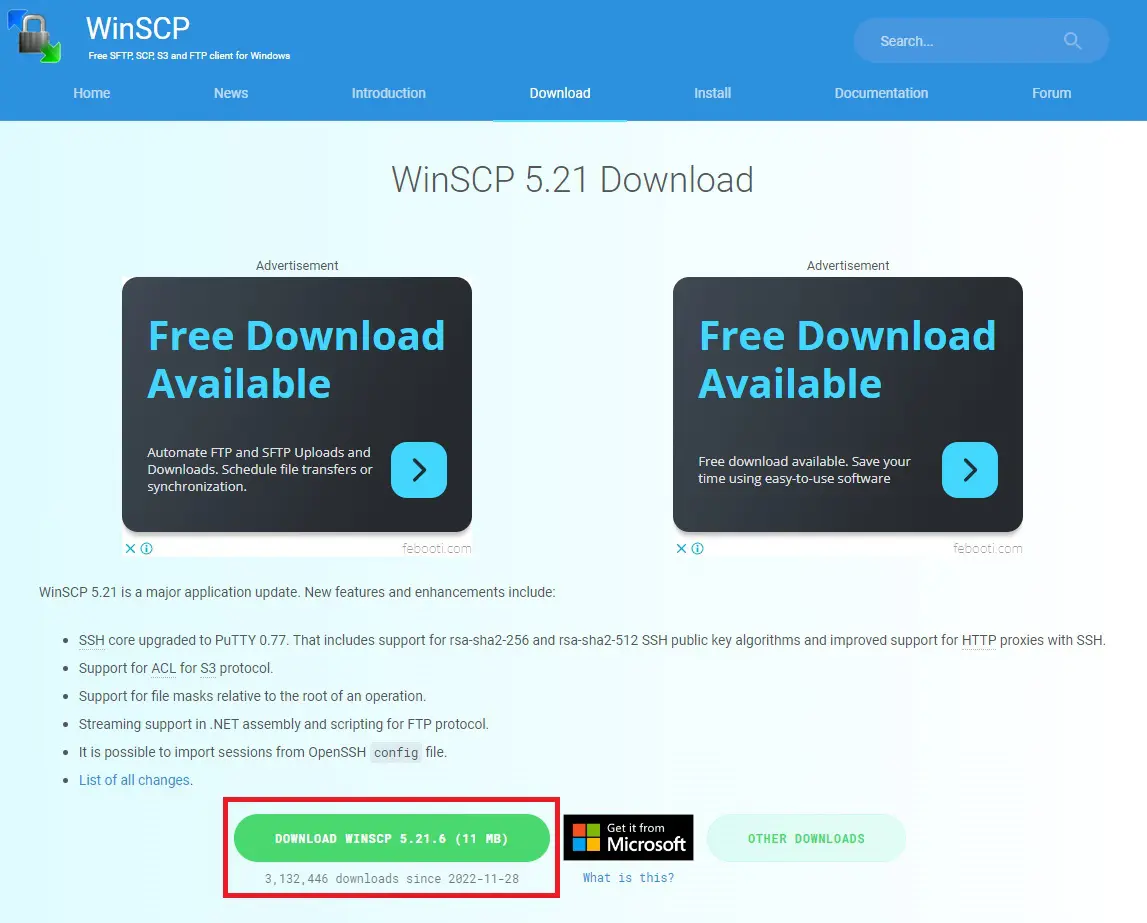
ダウンロードしたWinSCPのセットアップファイルをダブルクリックしてWinSCPをインストールします。画面に従っていくだけで簡単にインストールできます。
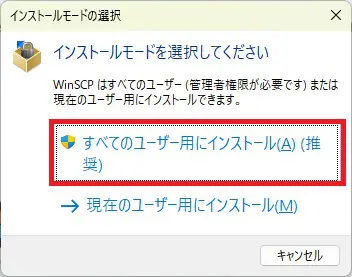
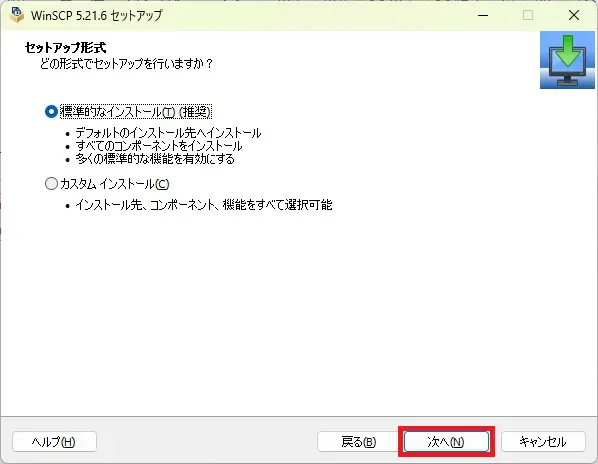
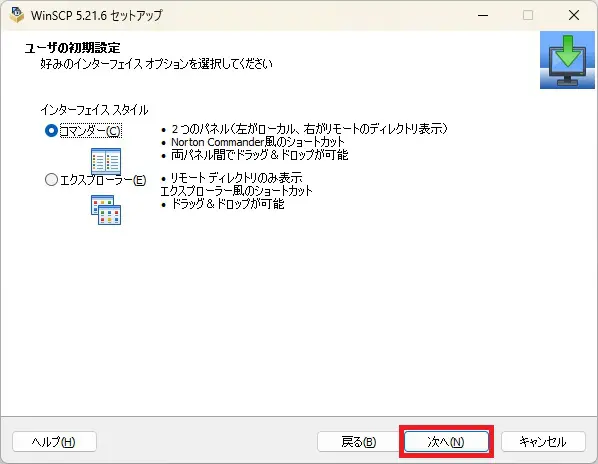
「許諾」をクリックします。以降は図のように真似をすればOKです。

標準的なインストールを選択
コマンダーを選択
インストールボタンをクリック
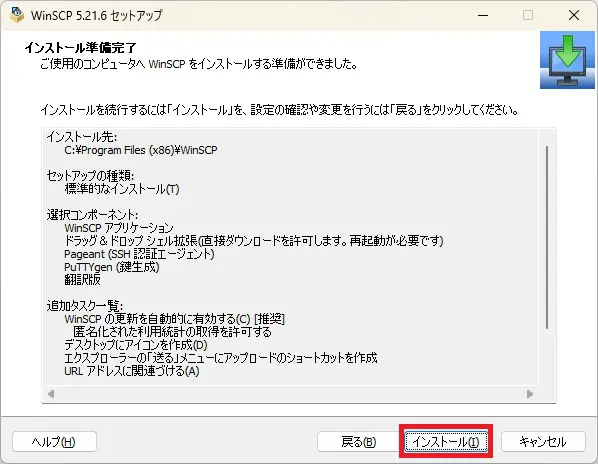
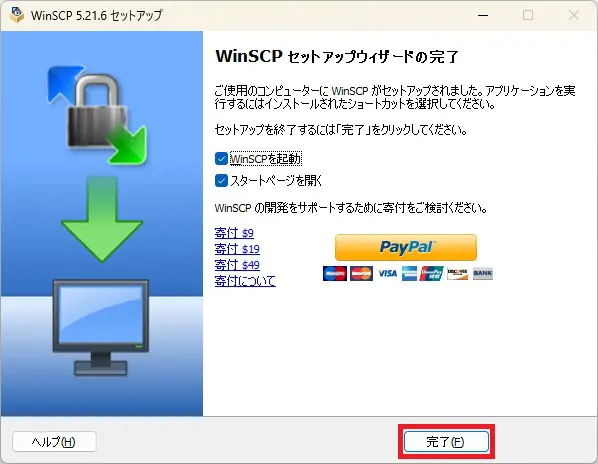
完了をクリックしてインストール完了
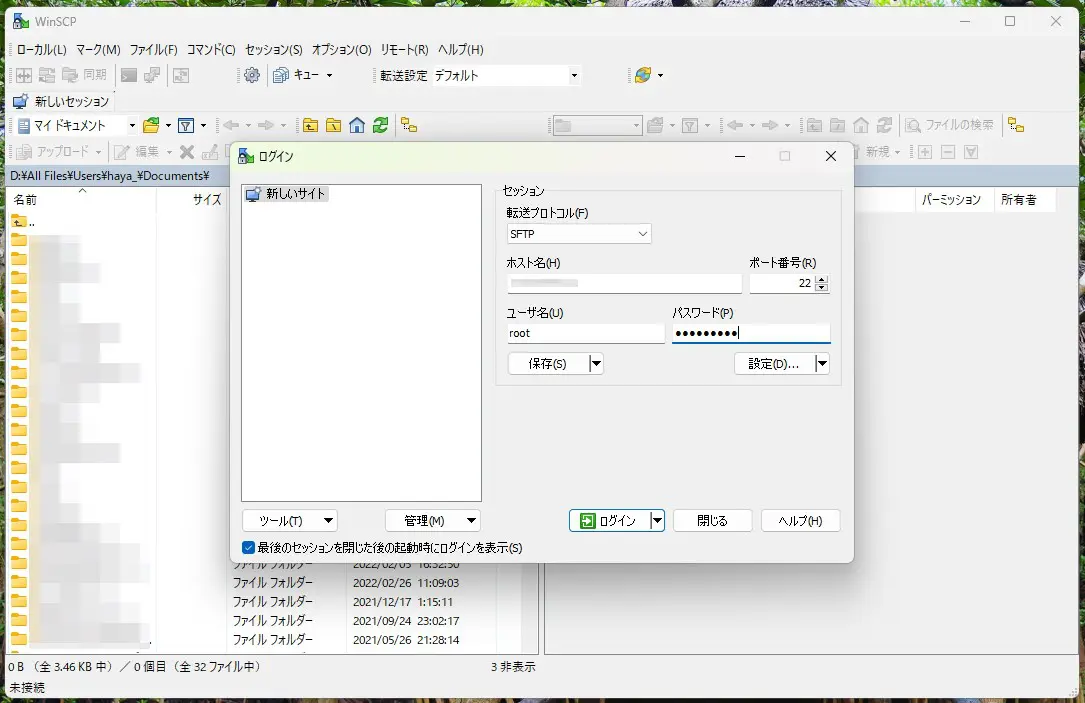
WinSCPが起動しますので、下記を入力し「ログイン」しましょう。
- 転送プロトコル:SFTP
- ホスト名:VPSのIPアドレス
- ユーザ名:root
- パスワード:VPS作成時に入力したrootパスワード
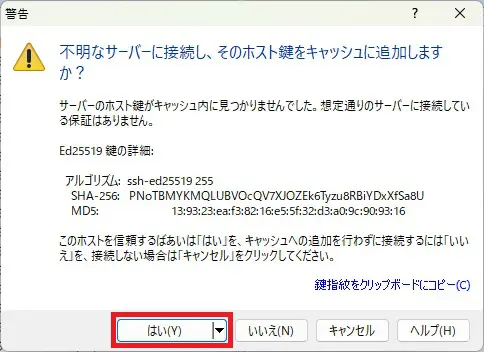
「不明なサーバーに~~」という警告メッセージが出ますが「はい」をクリックして続行します。以降は出ません。
WinSCP(左のウィンドウがパソコン)とVPS(右のウィンドウがXSrver VPS for Game)が接続されました。
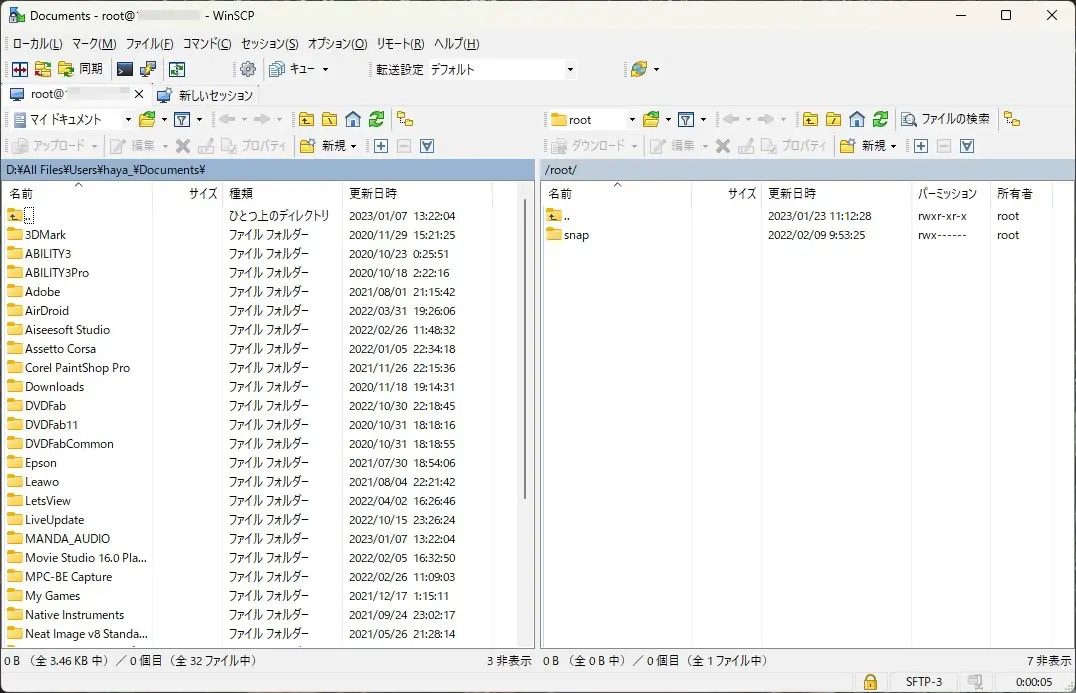
現状、Tera TermとWinSCPが起動したままになっていると思いますがそのままの状態にしておいてください。
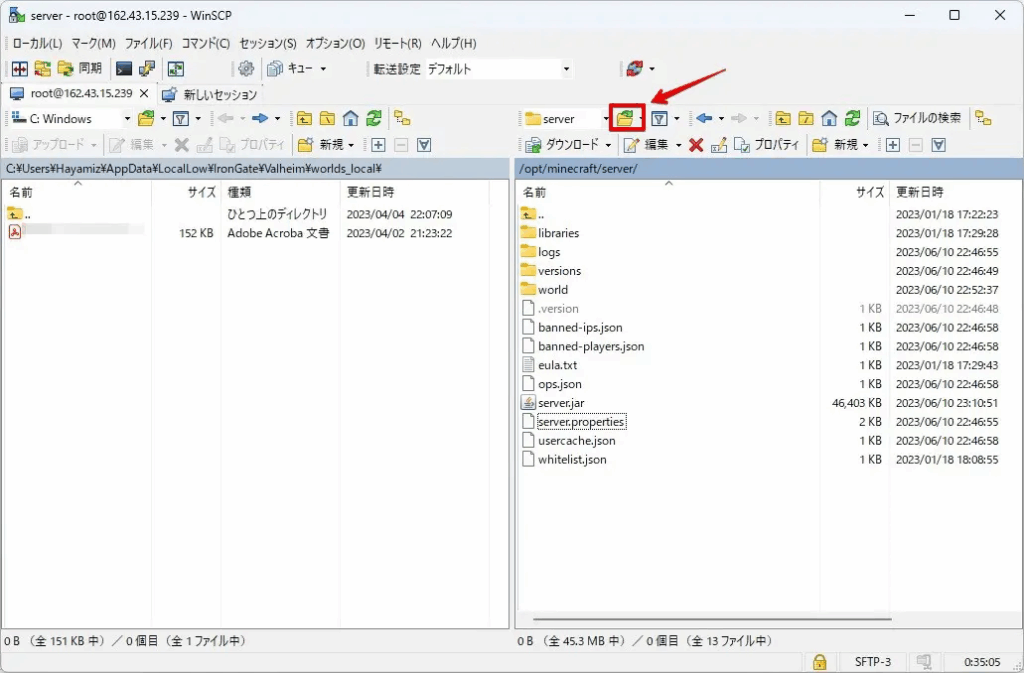
WinSCPでディレクトリ(/opt/minecraft/server)に移動してserver.jarを入れ替える
赤矢印を指しているフォルダーアイコンをクリックします。
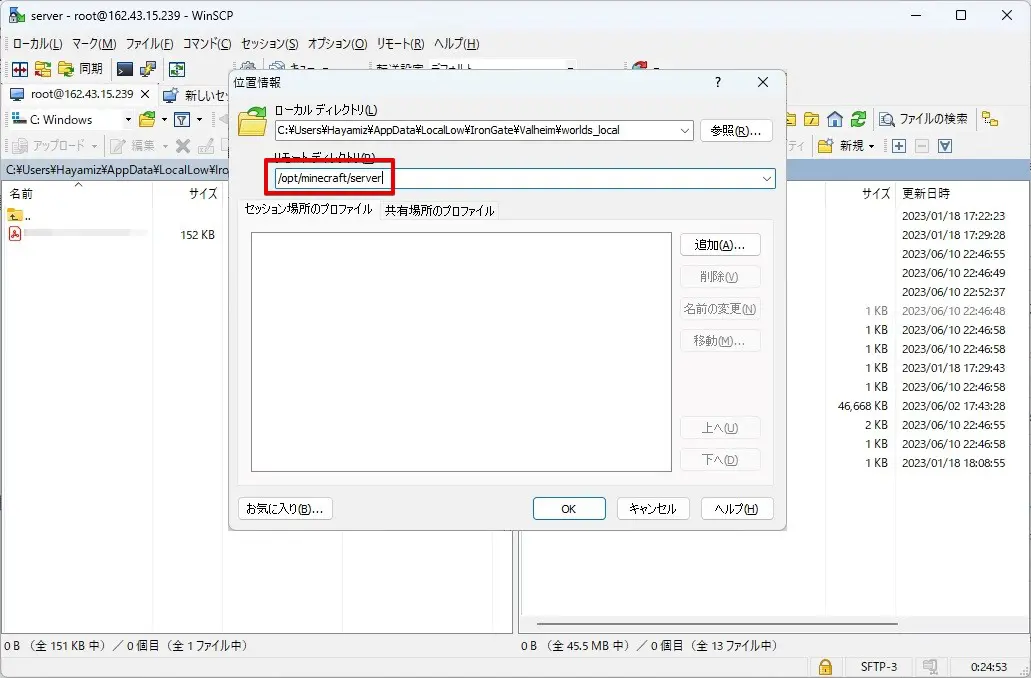
赤枠部分に「/opt/minecraft/server」と入力(コピペでOK)します。
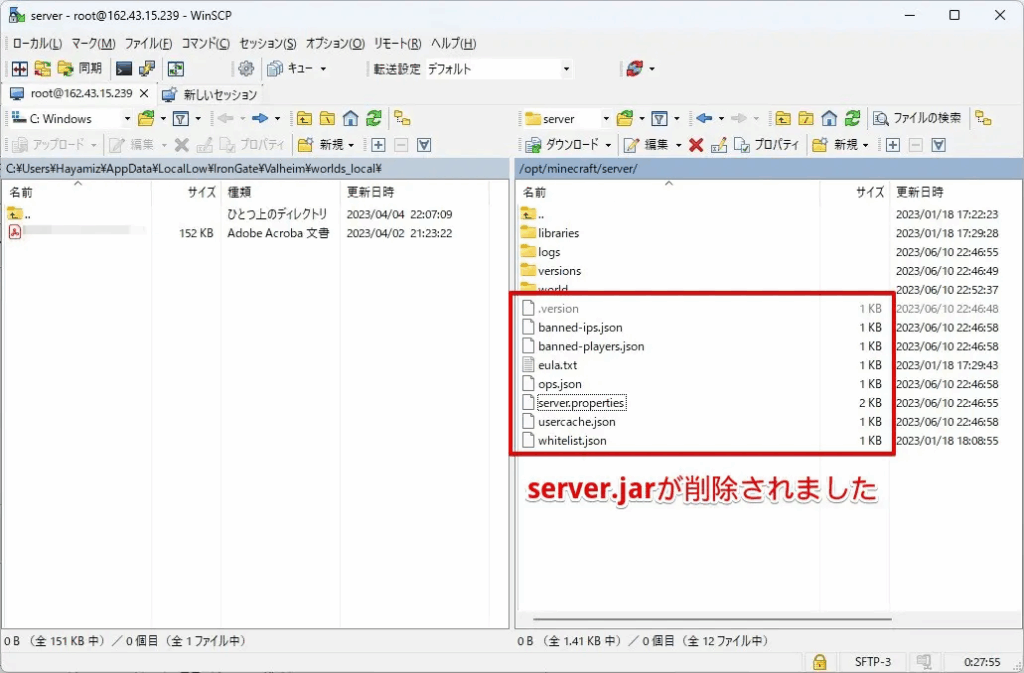
ディレクトリが移動しましたら「server.jar」ファイルを削除します。
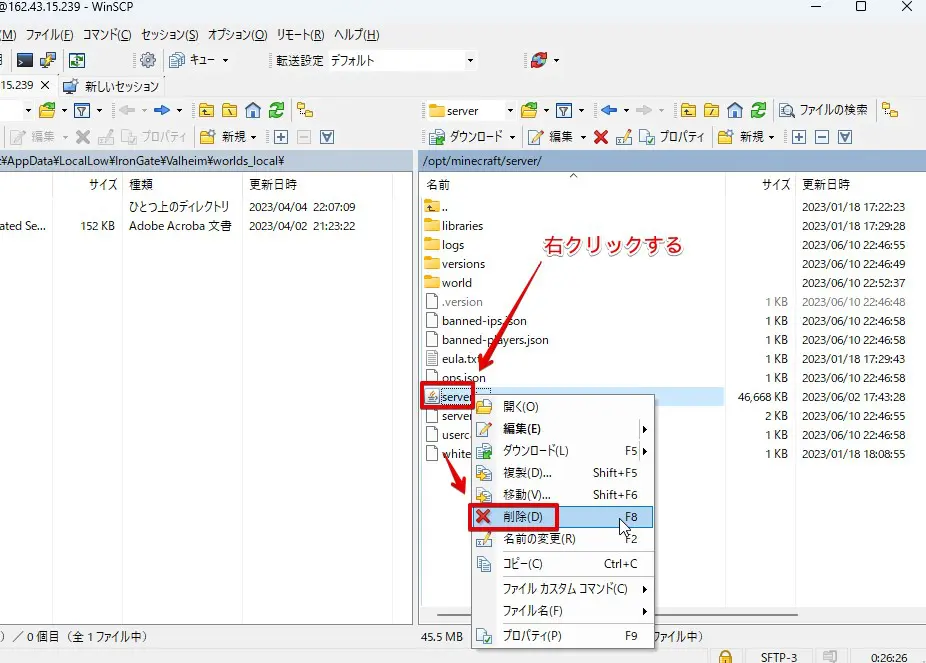
server.jarが削除されました。
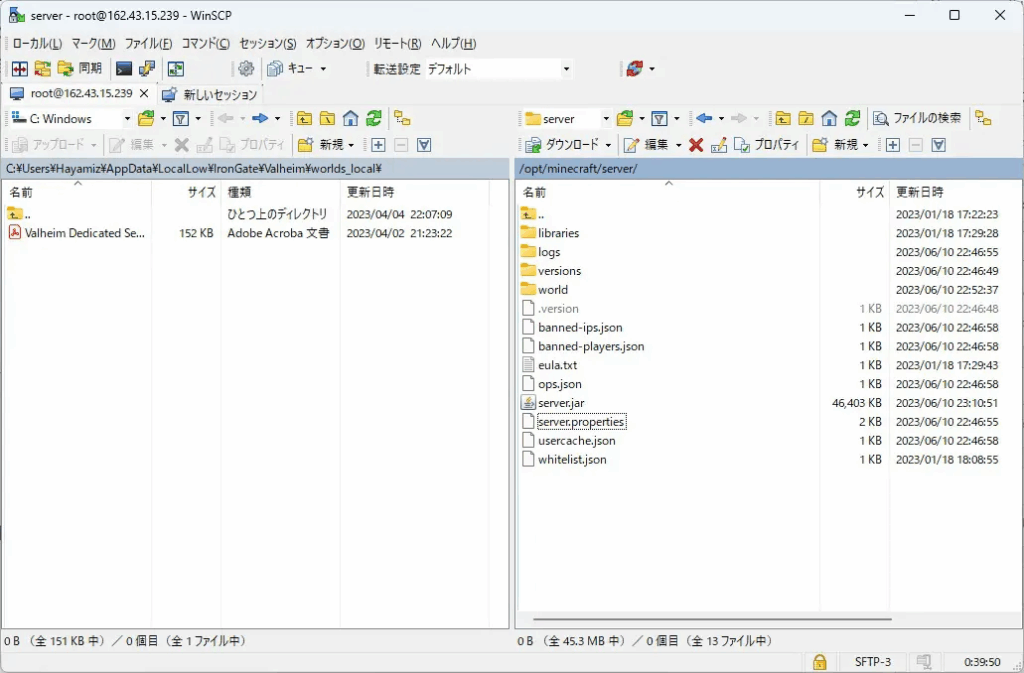
ダウンロードしたserver.jarを「/opt/minecraft/server」にドラッグアンドドロップで移動します。

コピーが完了しました。
所有権の変更
server.jarはそのままでは所有権がrootのままですので、minecraftへ変更をする必要があります。
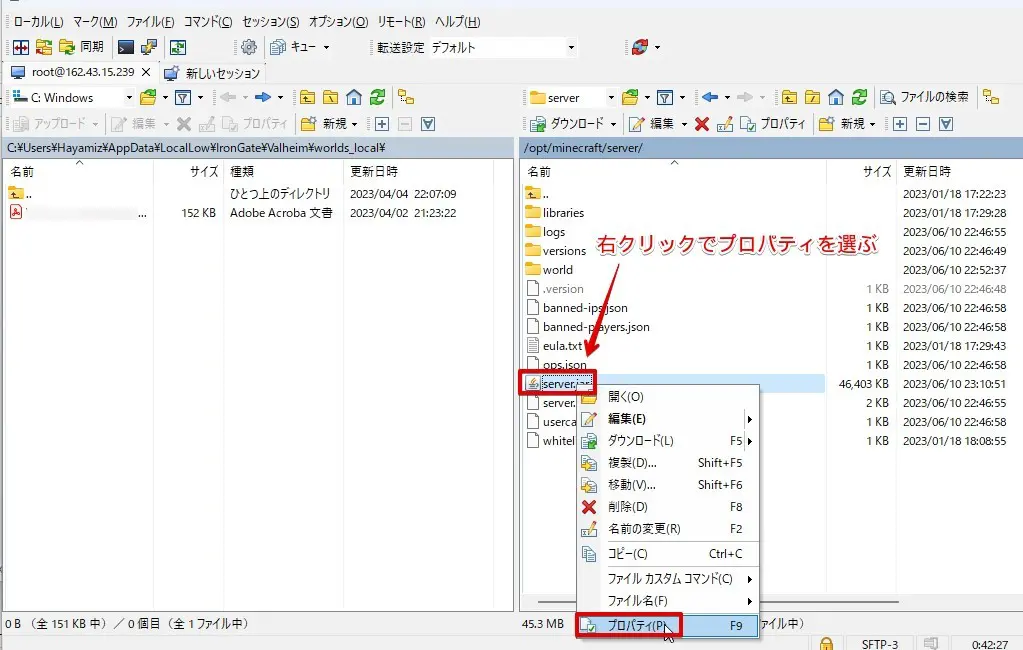
移動したserver.jarファイルを右クリックしプロパティをクリックします。
所有者をrootからminecraftへ変更し「OK」をクリックします。
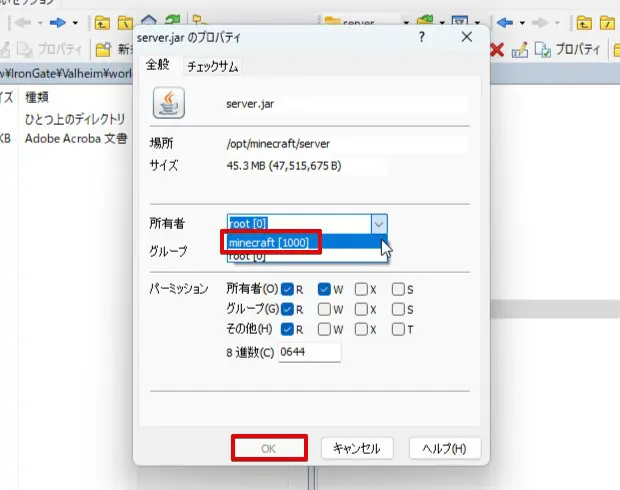
以上で所有者の変更は完了です。
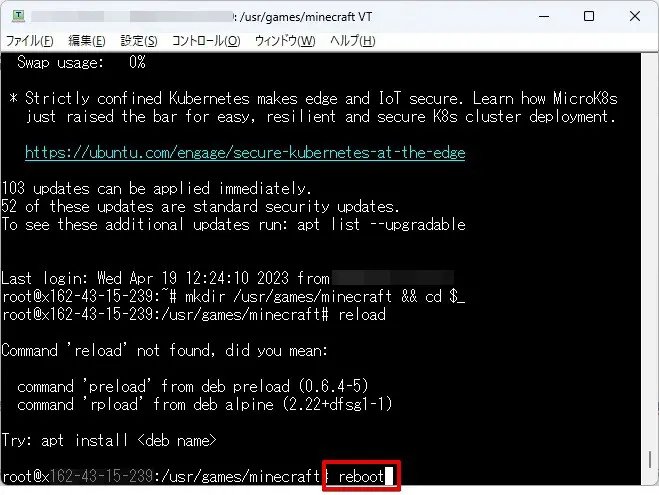
ここで一度サーバーを再起動しておきましょう。Tera Term上で「reboot」と打ち込んでエンターキーを押すとサーバーを再起動することができます。
再起動実行後Tera Termの画面が閉じますが問題ありません。1分ほど待ってから再度Tera TermからマイクラへSSH接続を行ってください。
このテクニックを習得すれば好きなバージョンのマインクラフトのJava版で遊ぶことができます!作業は「server.jarの入れ替え」「所有権の変更」の2つだけですので、トライしてみてください。
WinSCPでディレクトリ(/usr/games/minecraft)に移動する
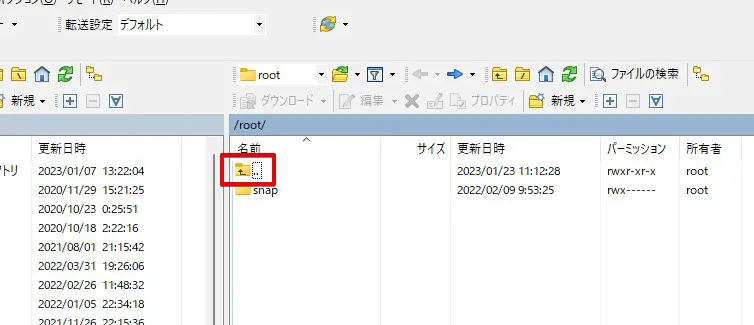
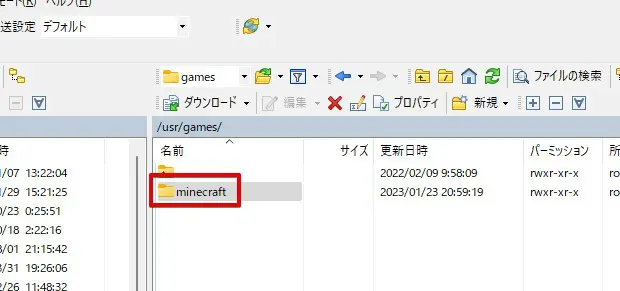
WinSCPで/usr/games/minecraftのディレクトリを開きます。
赤枠のディレクトリをダブルクリックします。
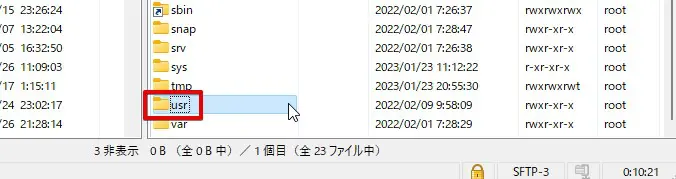
usrをダブルクリックします。
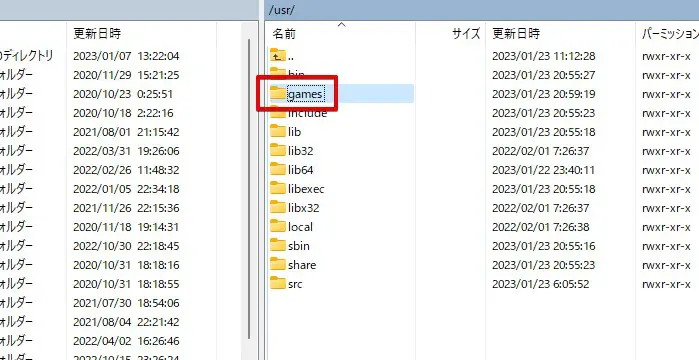
gamesをダブルクリックします。
minecraftをダブルクリックします。
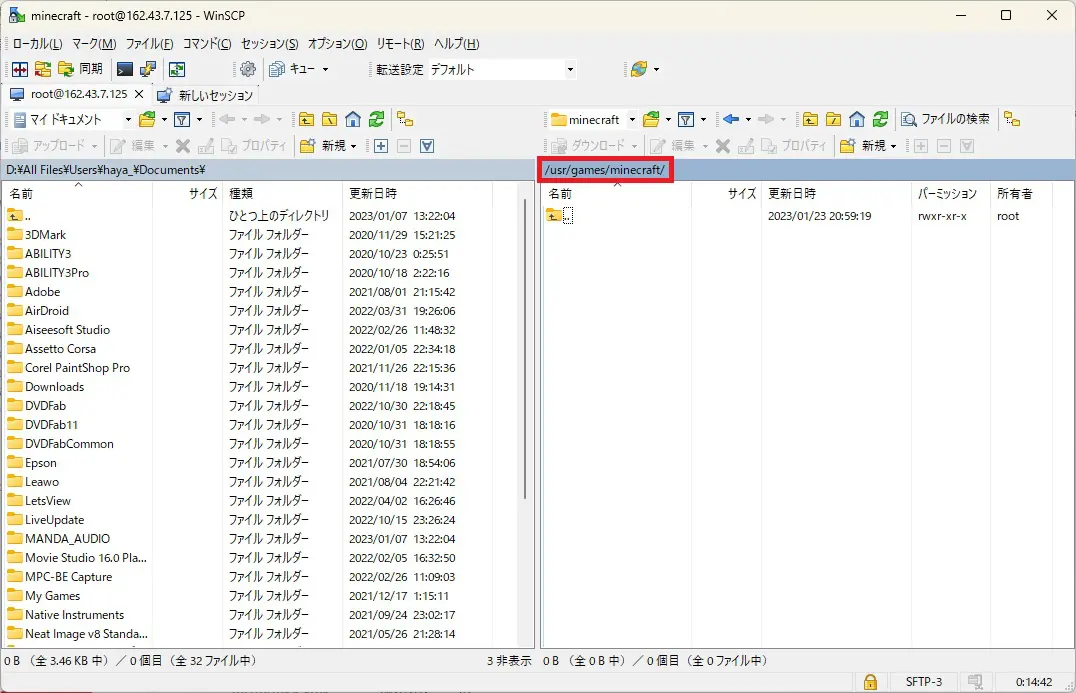
下図のようになればOKです。
/usr/games/minecraft/のディレクトリに移動していることがわかります。
MODの入手
MODサーバーは沢山ありますが、今回はThe Twilight Forest(黄昏の森)を例に進めて行きます。
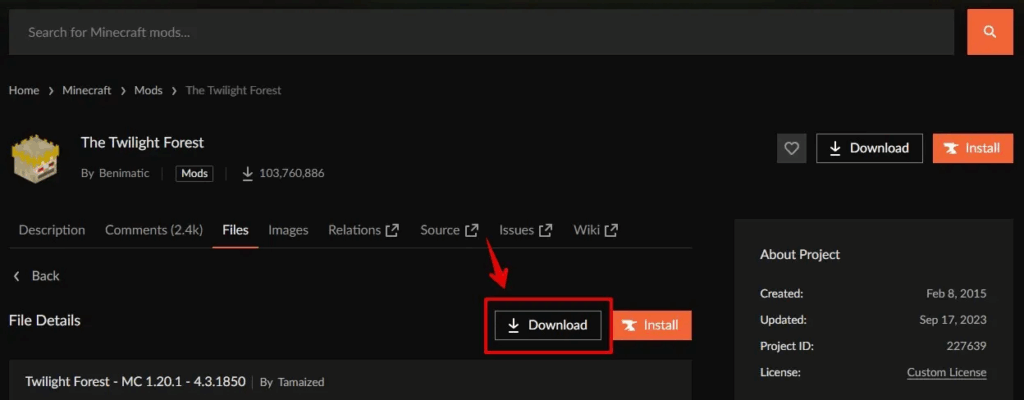
黄昏の森を配布しているページへ移動します。下記のURLは直接1.20.1の黄昏の森のダウンロードページへ移動できます。
https://www.curseforge.com/minecraft/mc-mods/the-twilight-forest/files/4755494
以下のページが開きますので、オレンジ色のInstallボタンの右あるアイコンをクリックします。「Donwload file」と表示されますので、クリックしファイルを入手します。
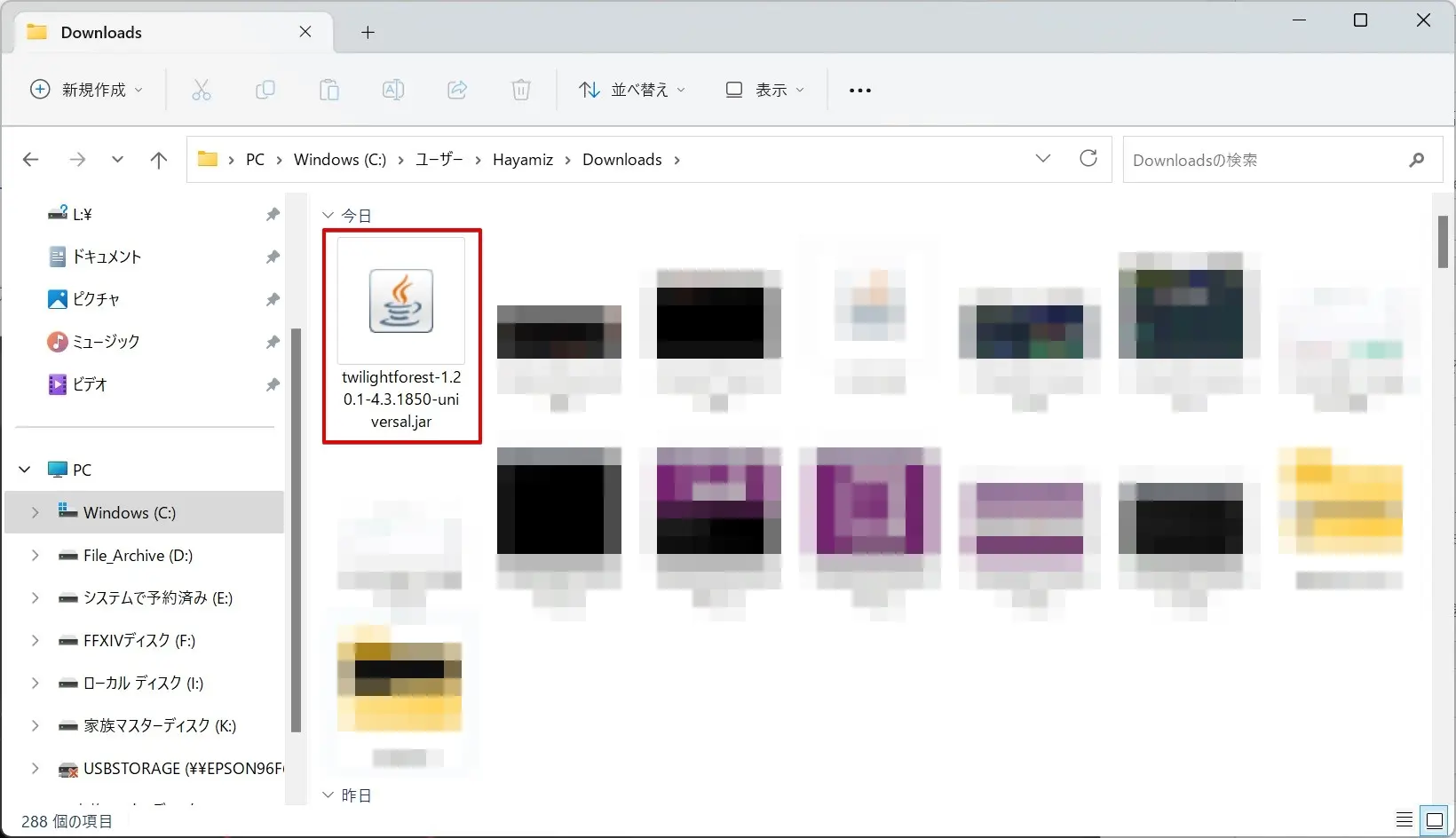
ファイルが入手できました。
Forgeの入手
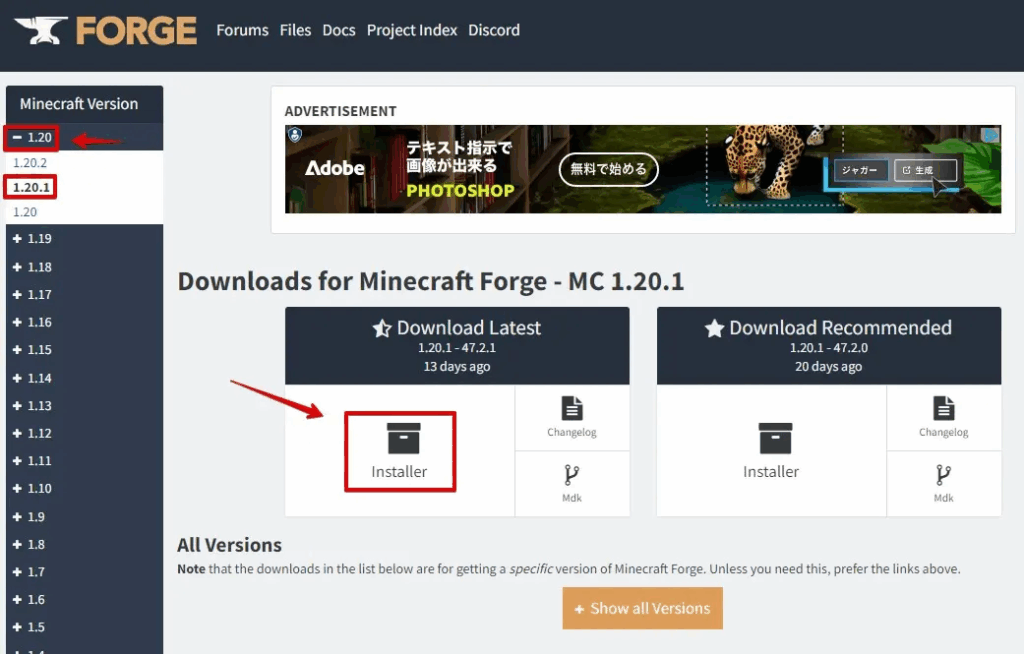
黄昏の森を遊ぶ場合、Forgeは安定板ではなく最新版を導入します。
https://files.minecraftforge.net/net/minecraftforge/forge/index_1.20.1.html
最新版(Latest)のForgeのインストーラーをダウンロードします。Recommended(推奨バージョン)でもOK。
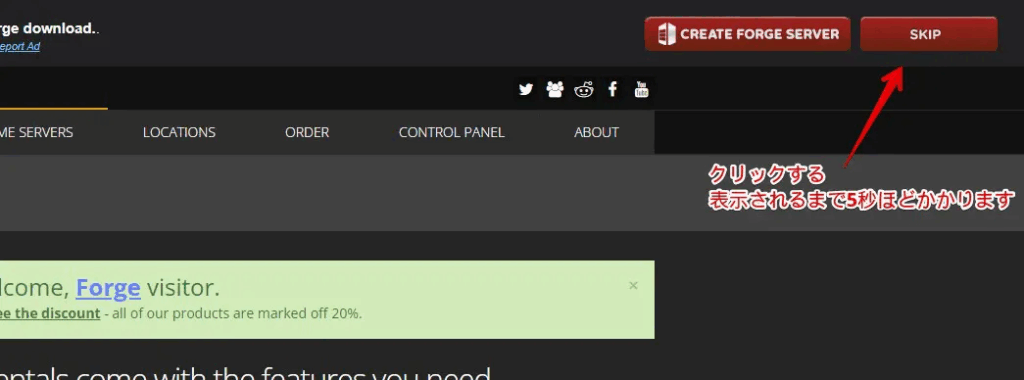
SKIPをクリックします。
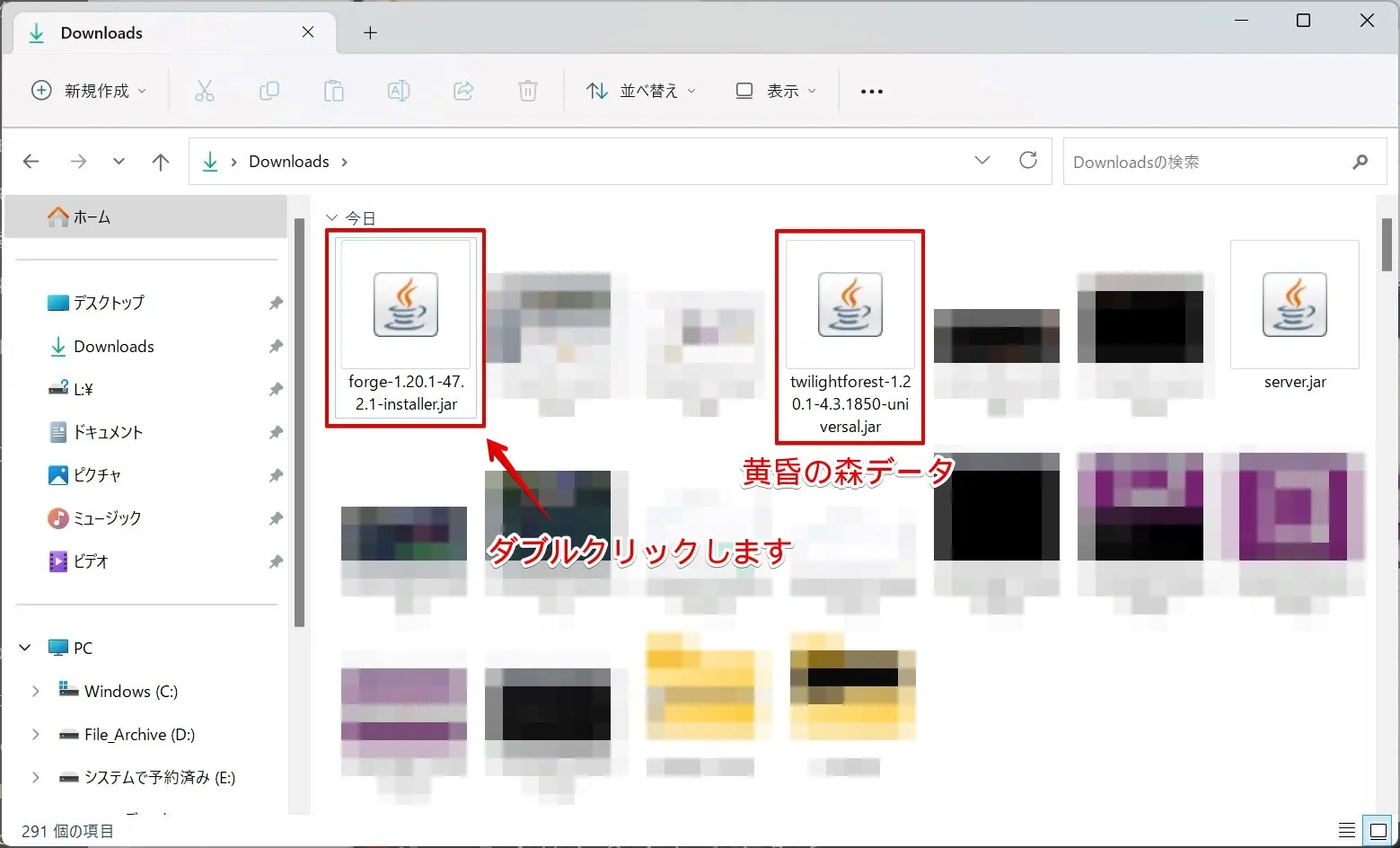
ダウンロードしたForgeファイルをダブルクリックします。
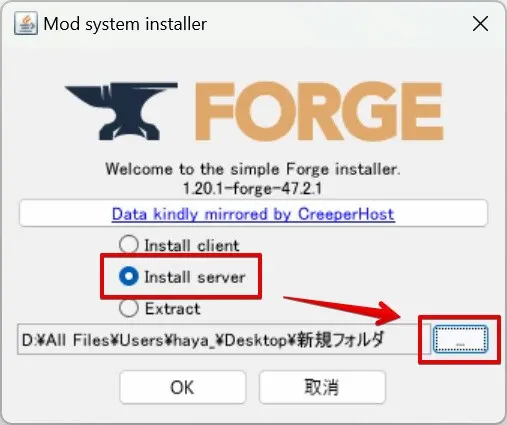
Install Serverを選びます。
赤文字のメッセージはインストールフォルダの場所を設定できます。新しいフォルダを作ってそこをインストール場所として選ぶと次の手順がわかりやすくなります。
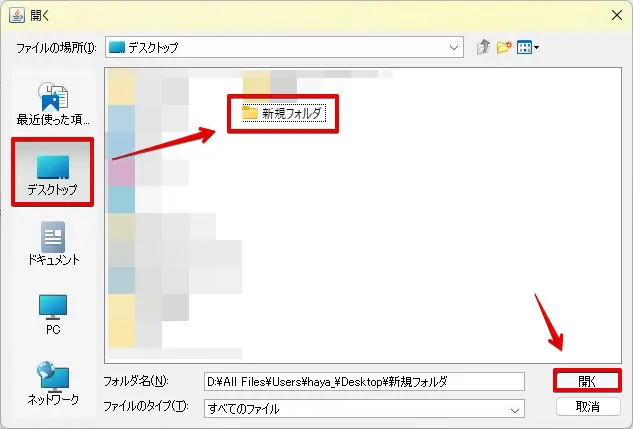
インストールが開始されます。
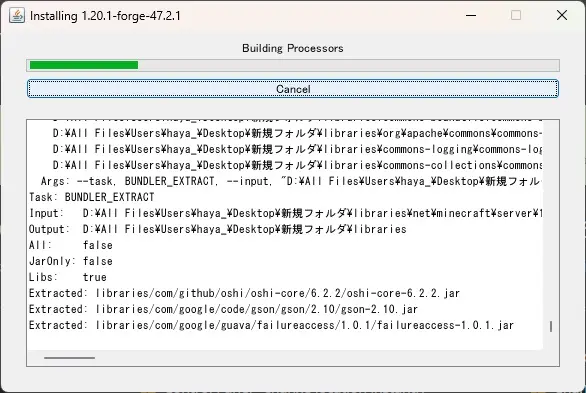
インストール完了。OKをクリックします。

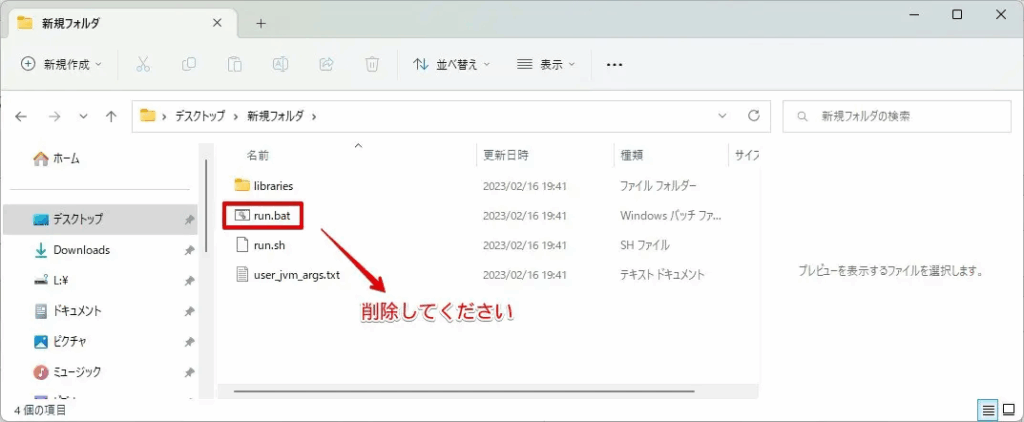
新規フォルダへインストールしたファイルをXserver VPS for Gameのマイクラサーバーへ移動する準備をします。必要なファイルとフォルダは図のとおりです。「run.bat」は不要です。
ダウンロードした黄昏の森のデータファイルを「新規フォルダ」へ移動します。
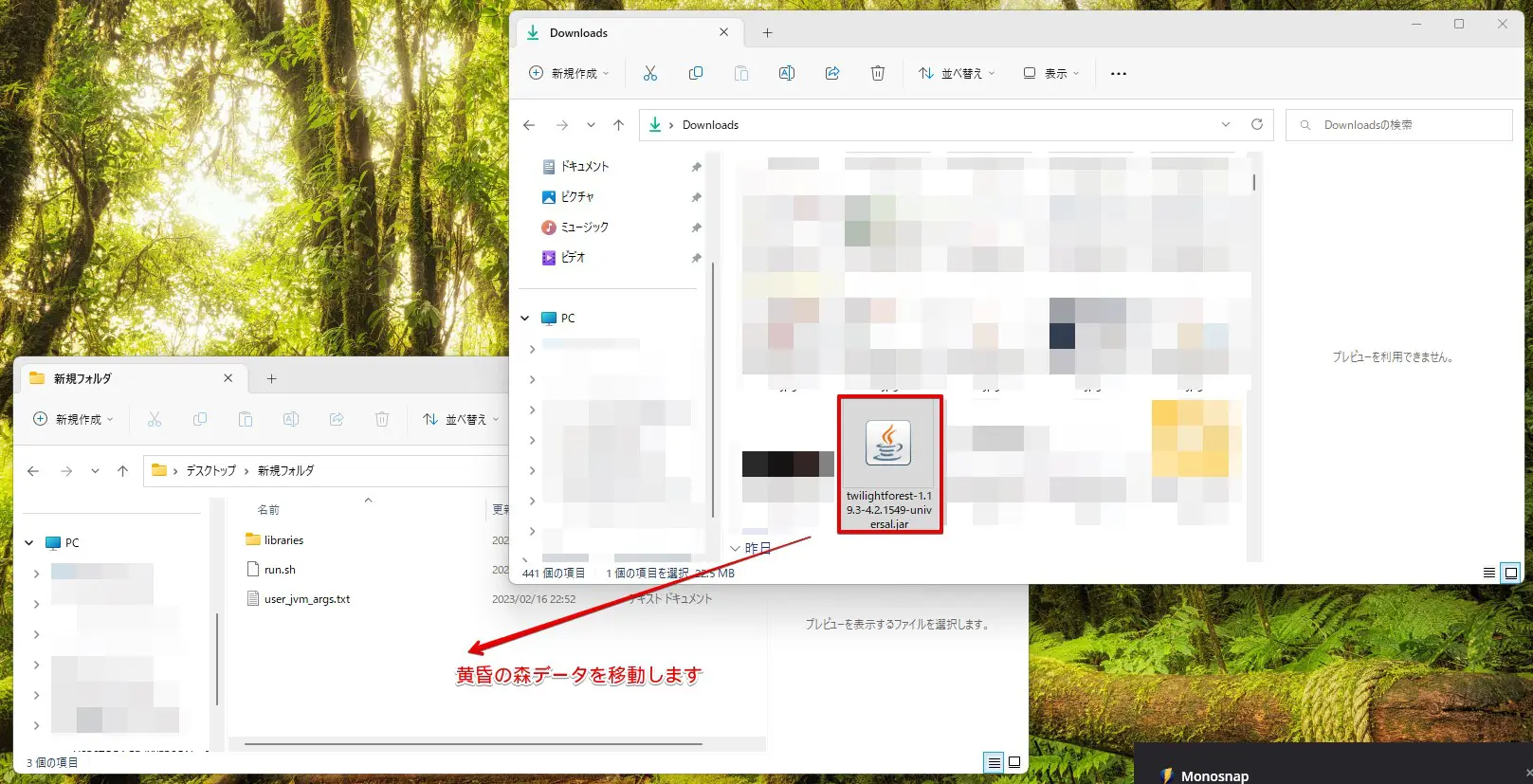
WinSCPの右側に先ほどインストールした4つのファイルとフォルダをドラッグアンドドロップで移動します。
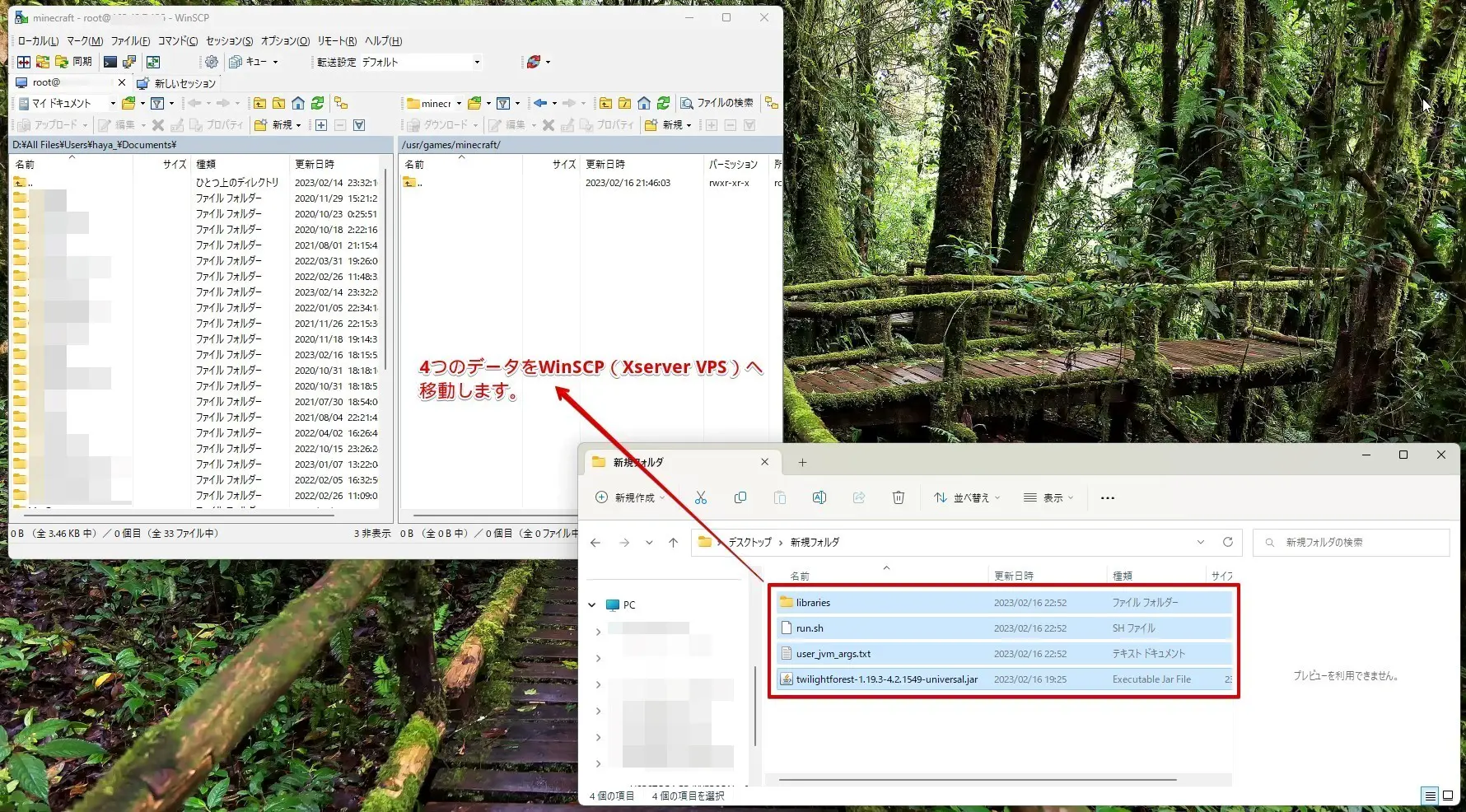
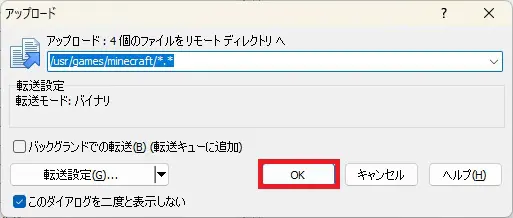
ポップアップが表示された場合「OK」をクリックします。
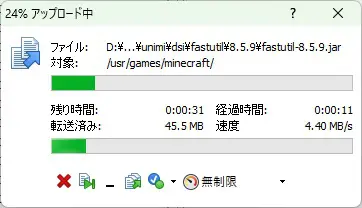
ファイルのアップロードが始まります。
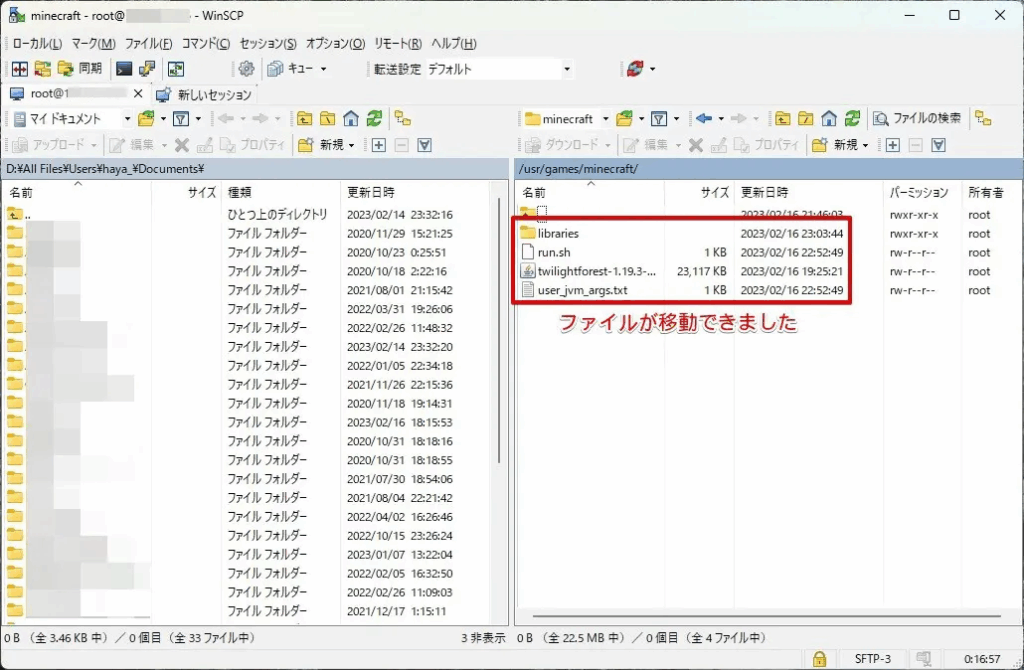
データの転送が完了しました。
【補足】Forgeにrun.shがない場合のForgeサーバー版のインストール方法
少し古いバージョンでマイクラサーバーにForgeをインストールしたい場合「run.sh」がないバージョンがあります。
run.shの目的はサーバーに置いたファイルを自動でインストールしてくれるファイルなので手動で行えばOKです。手順は以下のとおり。
ダウンロードしたForgeファイルをダブルクリックします。画像は1.19.3ですが無視してください。
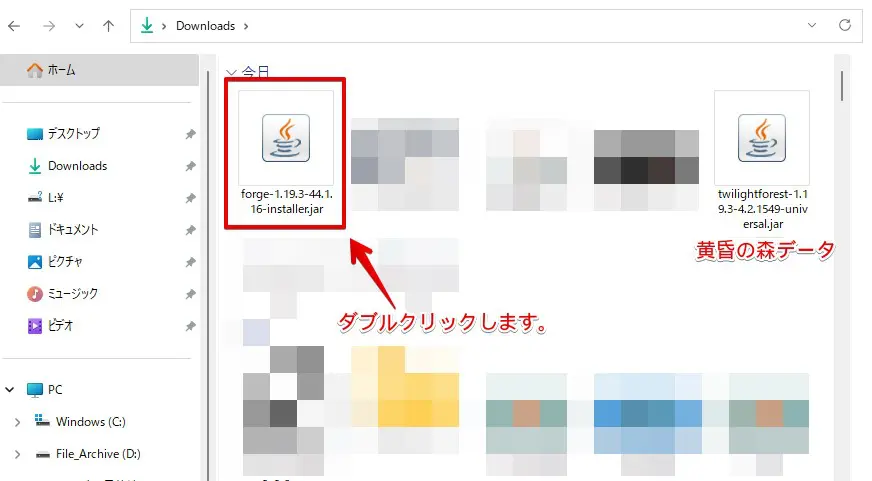
Install Serverを選びます。
赤文字のメッセージはインストールフォルダの場所を設定できます。新しいフォルダを作ってそこをインストール場所として選ぶと次の手順がわかりやすくなります。
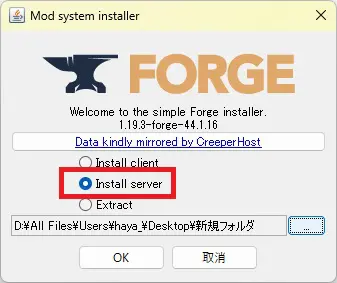

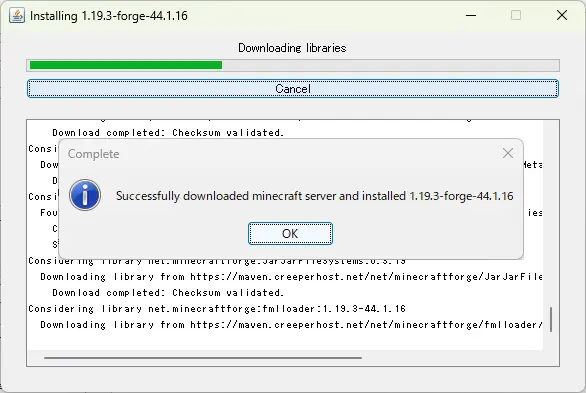
インストールが開始されます。

インストール完了。OKをクリックします。
図のように1つのフォルダと2つのファイルが作成されます。
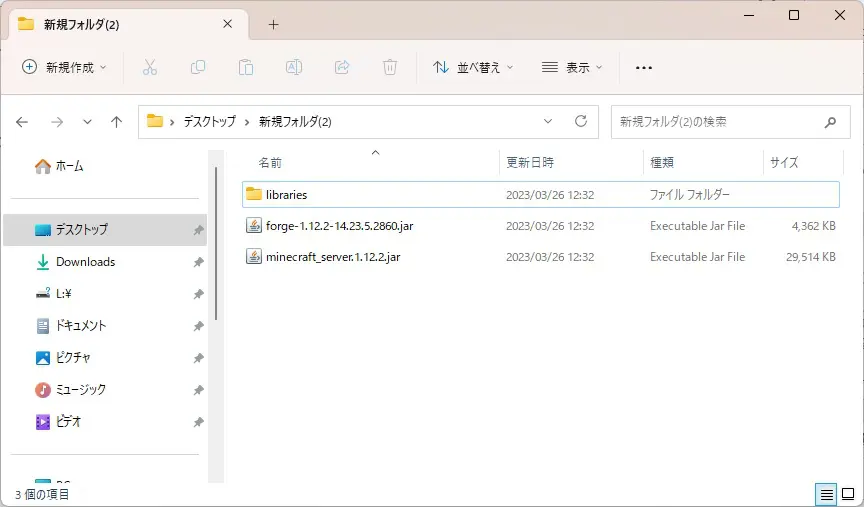
forge-1.12.2-14.23.5.2860.jarファイルをダブルクリックすると下の図のようにファイルとフォルダが増えますので、eula.txtをダブルクリックして開きます。
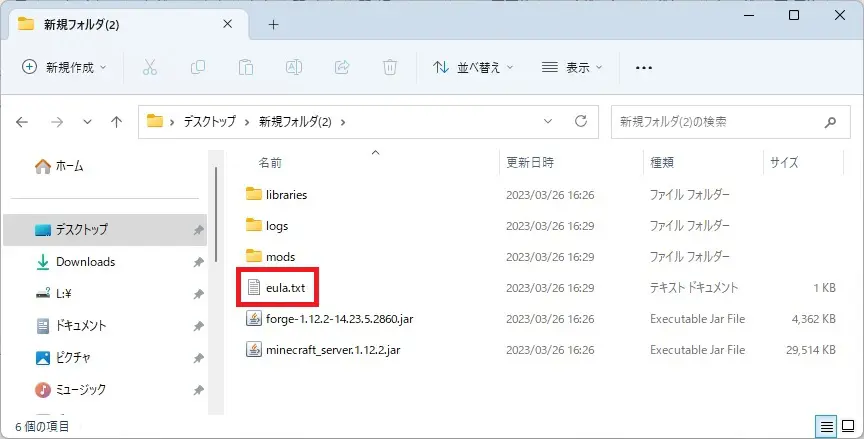
中身が開きますので「false」と書かれている部分を…
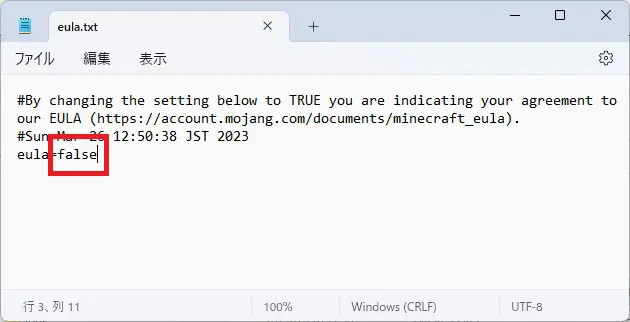
「true」に書き換えます。
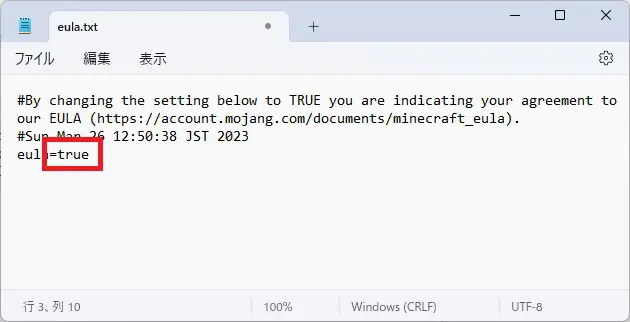
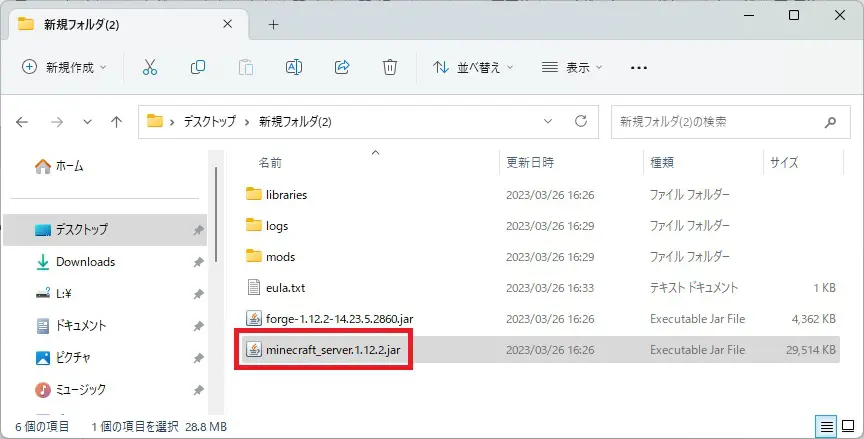
minecraft_server.1.12.2.jarというファイルをダブルクリックして起動します。
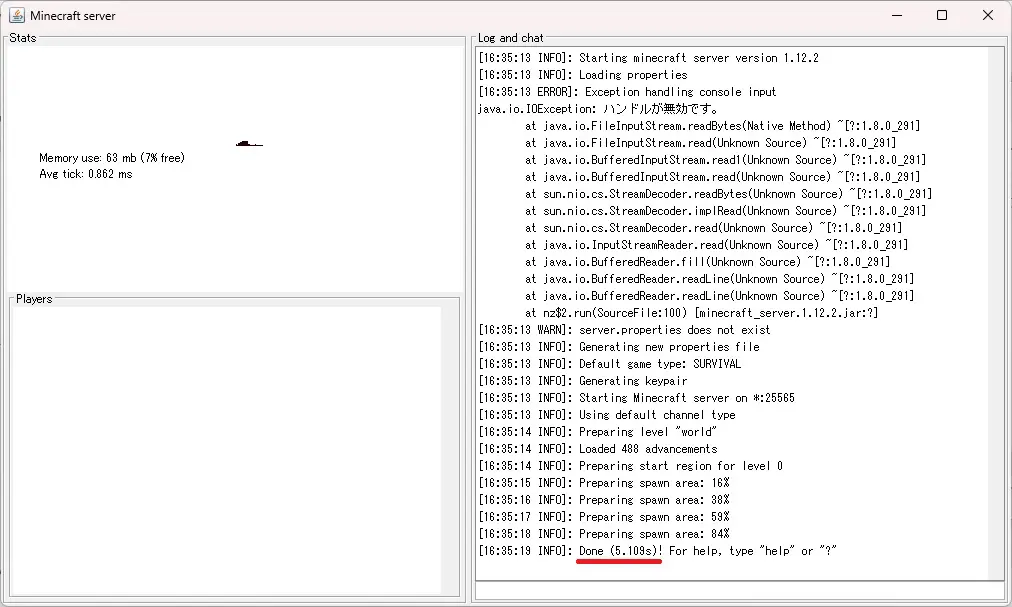
Minecraft serverという画面が開きます。ファイルが展開されていきますので、赤線部分の「Done!」が表示されればOKです。左上の「×」ボタンを押して閉じてください。
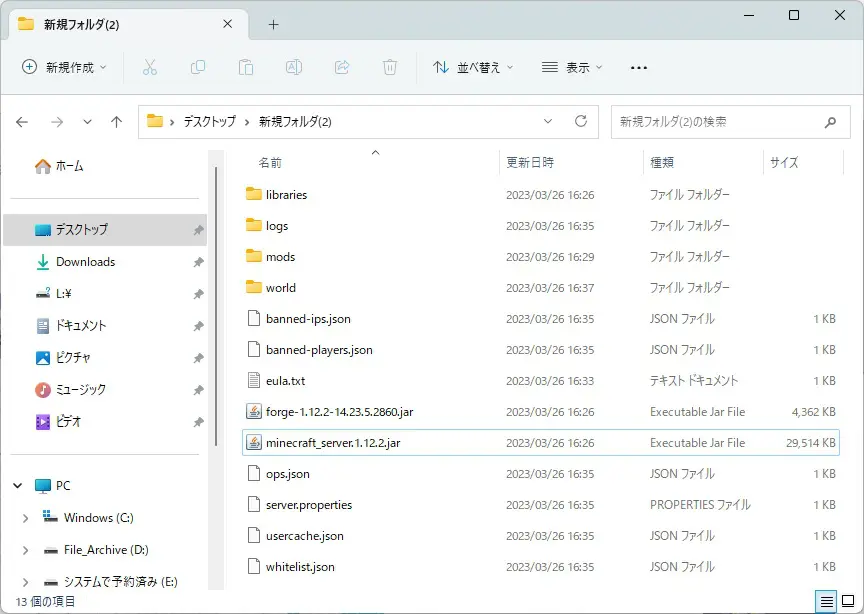
MODを動かすための準備ができましたので、ここにあるファイルとフォルダをすべてXserver VPS for Gameのサーバーへ転送します。
このとき「forge~~.jar」「minecraft_server~~.jar」ファイルは転送しなくてOK
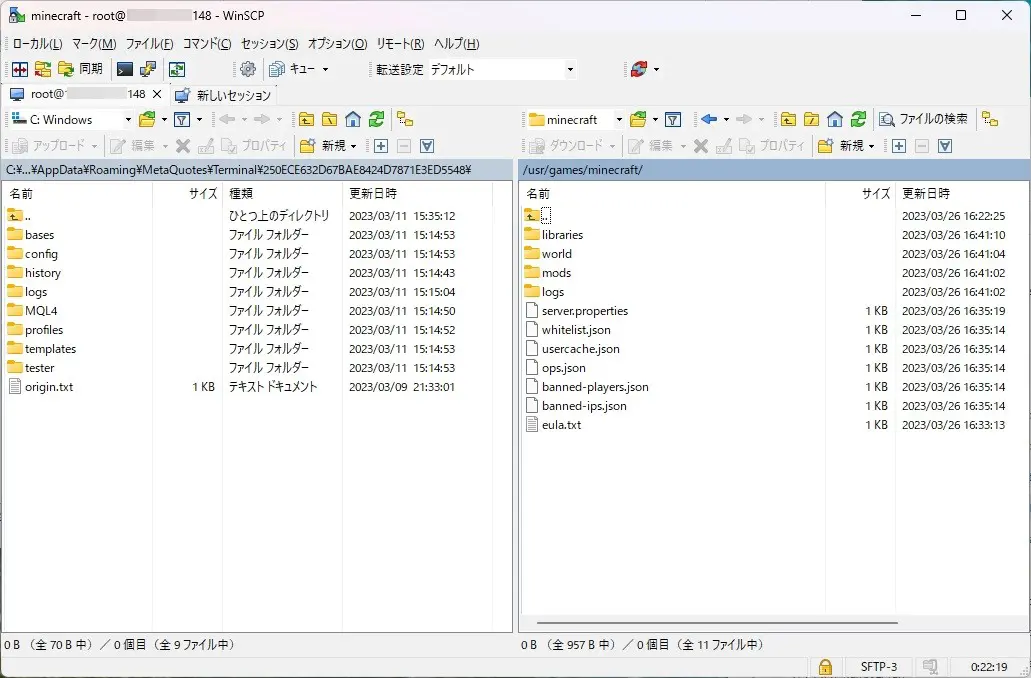
サーバーへのForgeのインストールはこれで完了です。あとは「mods」と書かれているフォルダへmodファイルを転送しましょう。
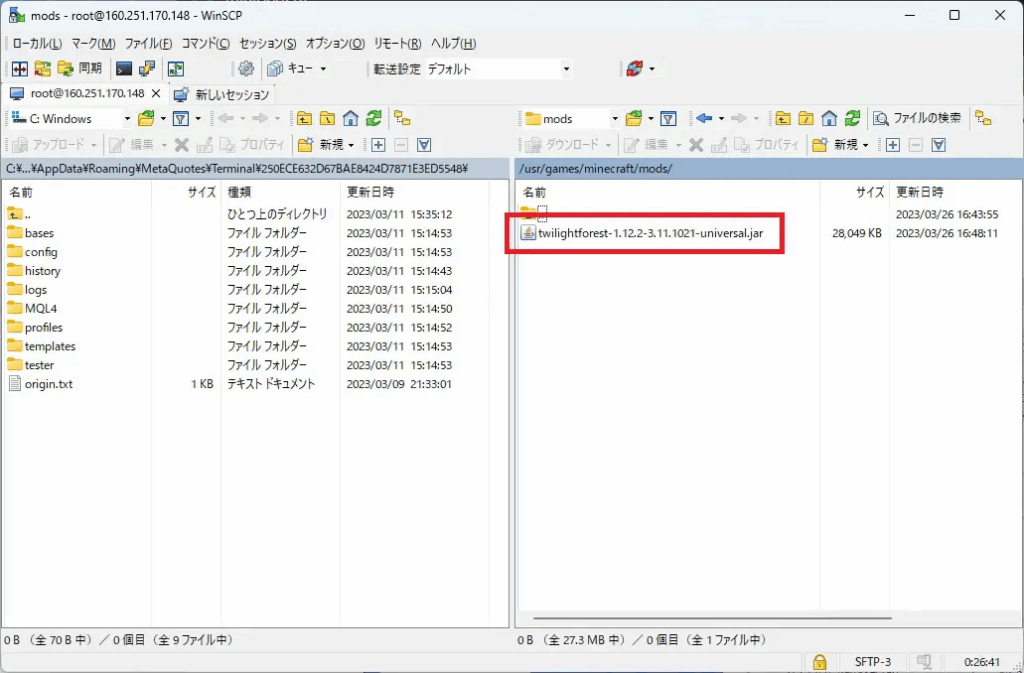
黄昏の森バージョン1.12.2を遊ぶ場合、modsフォルダに以下のようにファイルが置かれていればOK。
ファイルを置くときは、/usr/games/minecraft/mods/に移動することをお忘れなく。
手動でサーバー版のForgeをインストールしたときは次の章で説明の「ForgeをインストールしてMODが使える状態にする」の手順は不要です。
ForgeをインストールしてMODが使える状態にする
Tera Termにもどり下記のコマンドを実行してMODを動かしてみます。緊張の一瞬です。
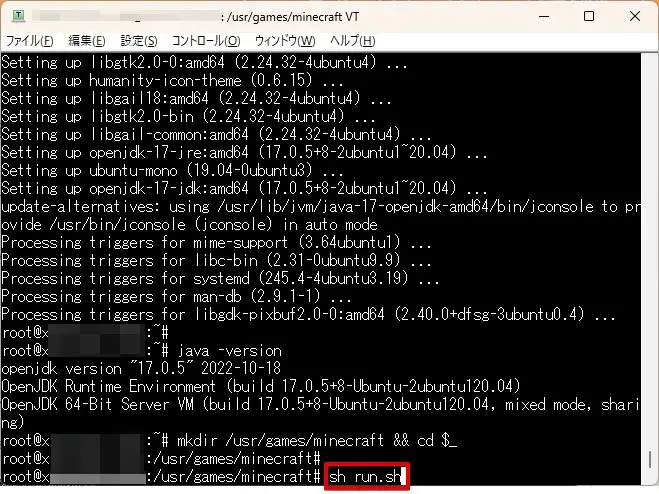
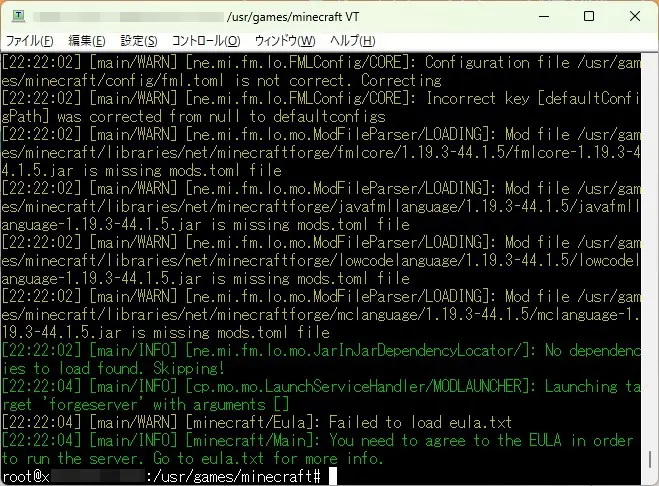
Eula(ユーラと読む)の読み込みに失敗しましたというメッセージが表示されました。
実は一度sh run.shを起動しないと起動に必要なファイル(eula.txtなど)が生成されないので一度ファイルを起動させています。
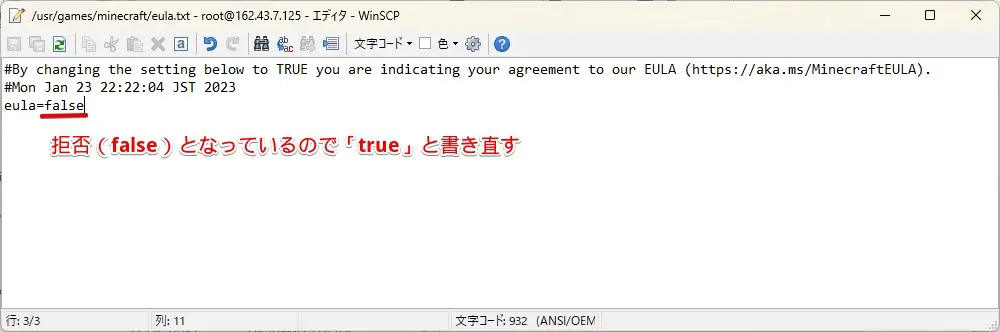
WinSCPのXserver VPS for Game側の画面を更新し、eula.txtをダブルクリックして開きます。

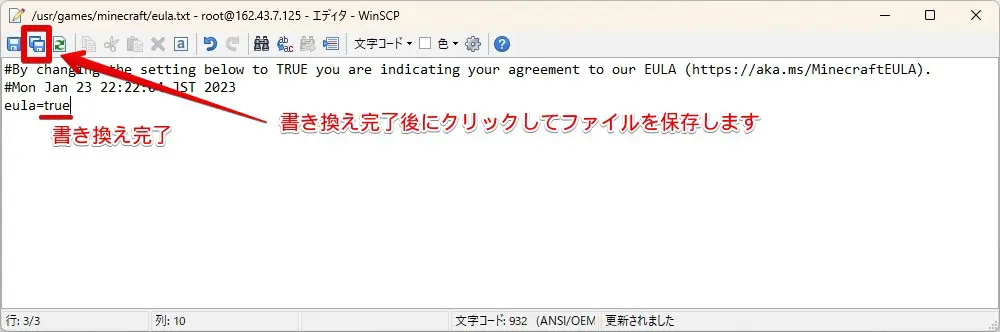
falseをtrueと書き直します。
書き換えを終えましたらファイルを保存します。
黄昏の森のMODファイル(twilightforest~~)を「mods」ディレクトリに移動します。
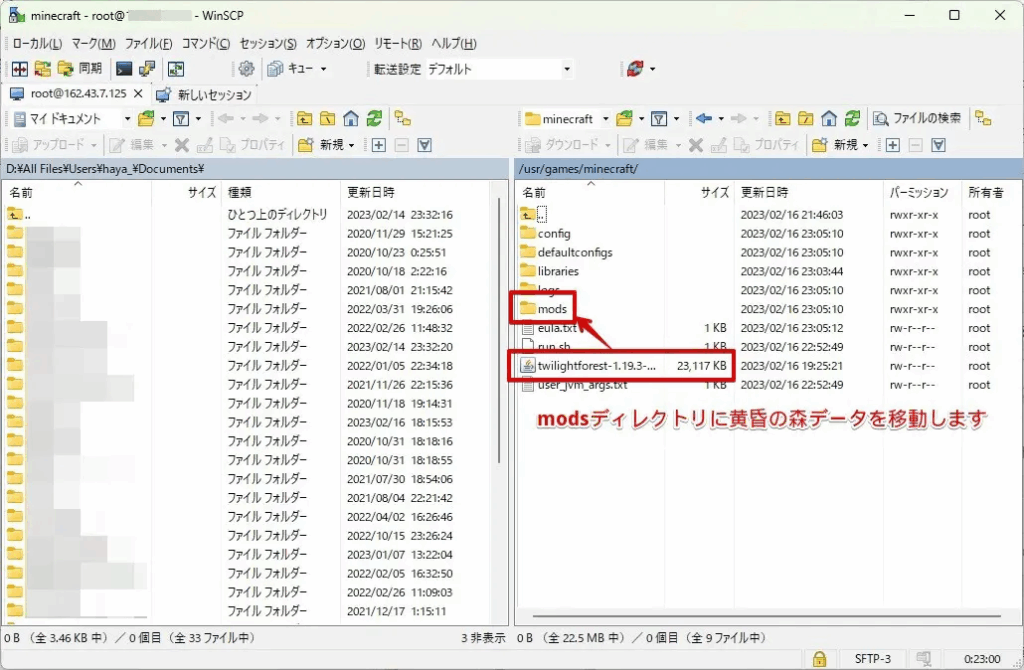
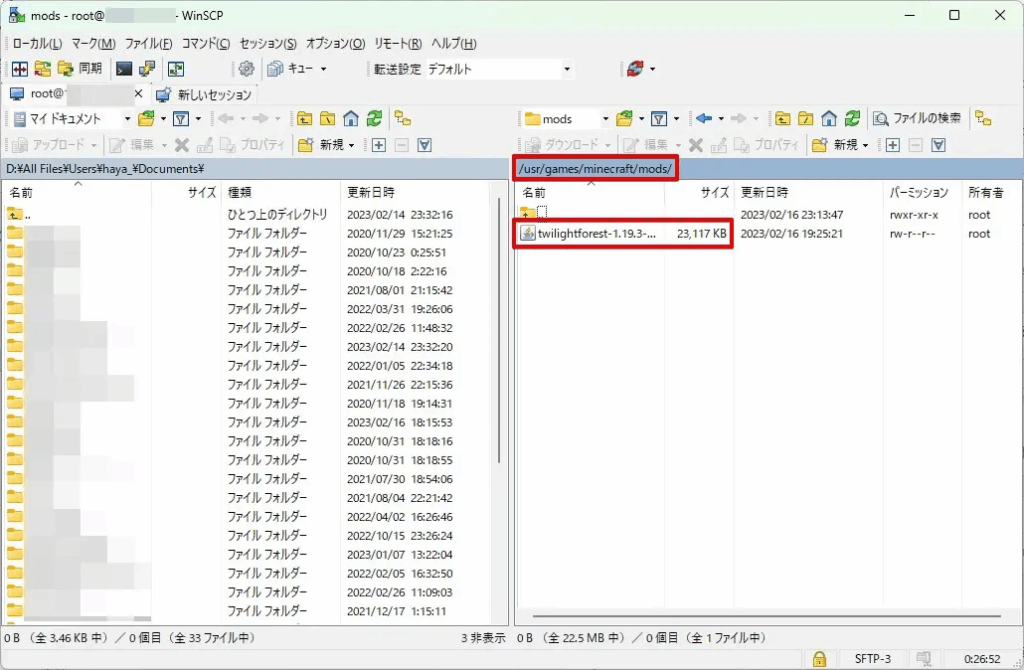
ファイルが移動できました。
ディレクトリは/usr/games/minecraft/mods/に移動しています。
【注意】マイクラマネージャーで再度サーバーを停止させる
Tera Termから再度MODを起動してみましょう。
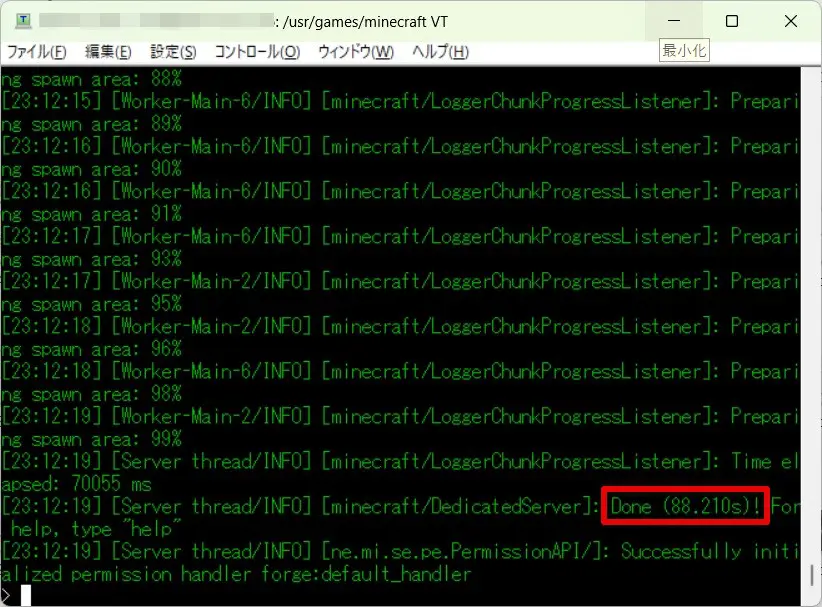
Done!と表示されましたらMODの導入は成功です!!
Done!の表示まではおよそ3分かかりますので、ドキドキするときですが待ちましょう。
パソコンでMODサーバーで遊ぶための準備
MODサーバーを無事に立てることができましたらパソコンにも同じMODを置く必要があります。
Forgeをインストールします。パソコンにインストールするので、Install clientを選びます。インストール先は変更しないでください。
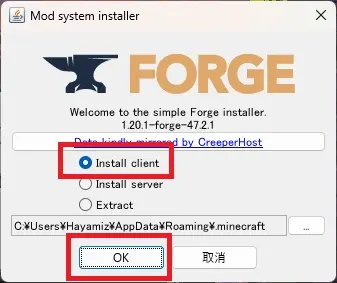
インストール中
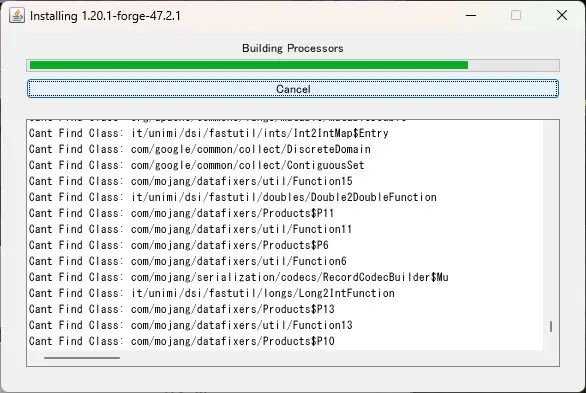
インストールが完了しました。

MODをmodsフォルダへ置きます。
C:\Users\UserID\AppData\Roaming\.minecraftへフォルダを移動します。
UserIDはアカウント名を示しています。
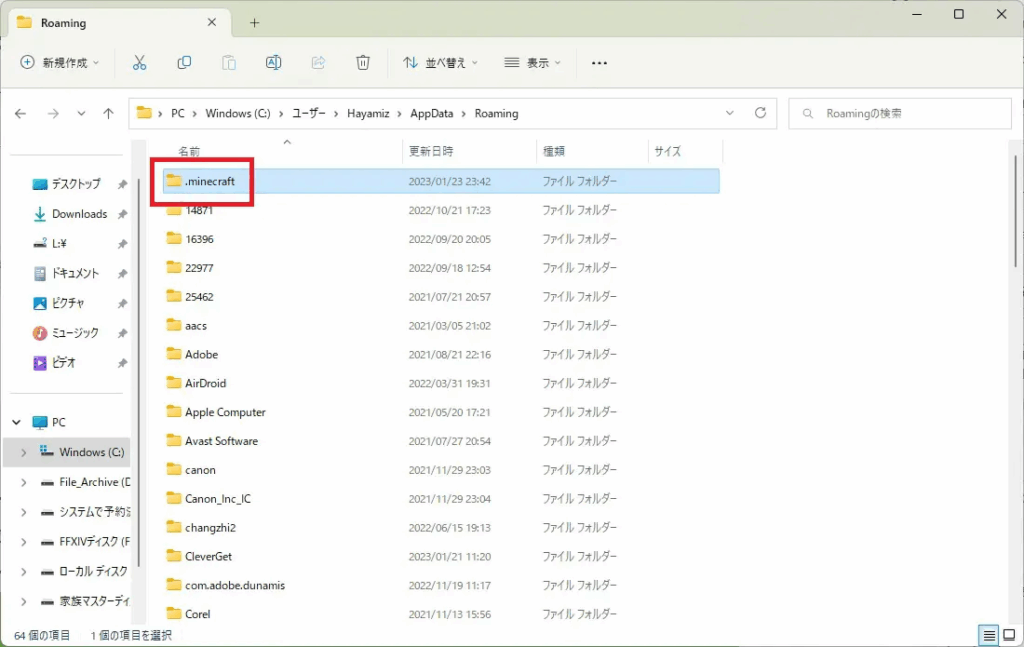
modsをダブルクリックします。
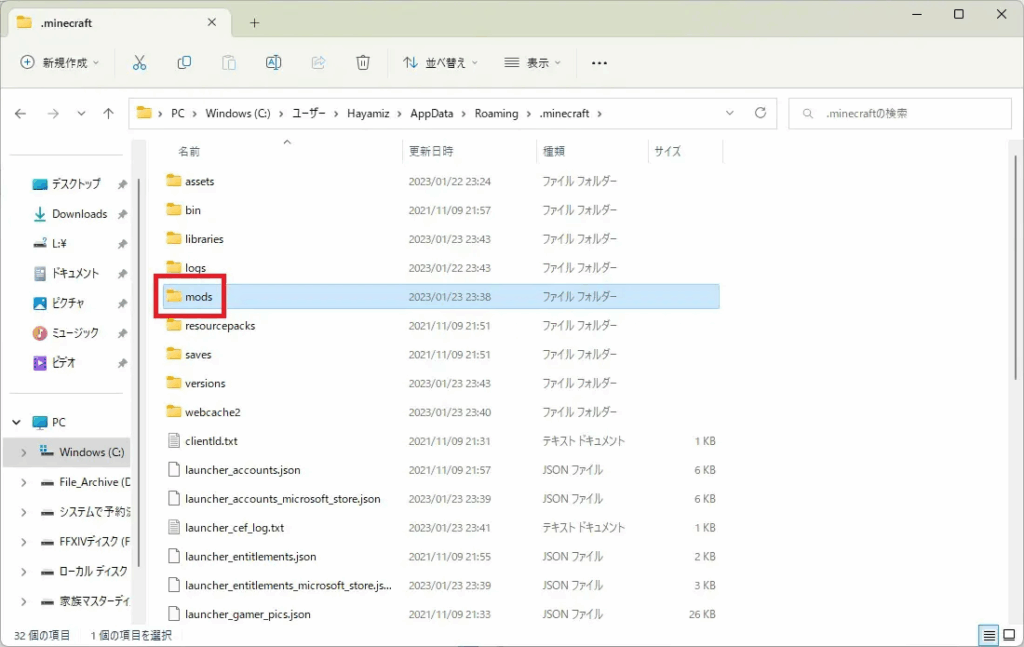
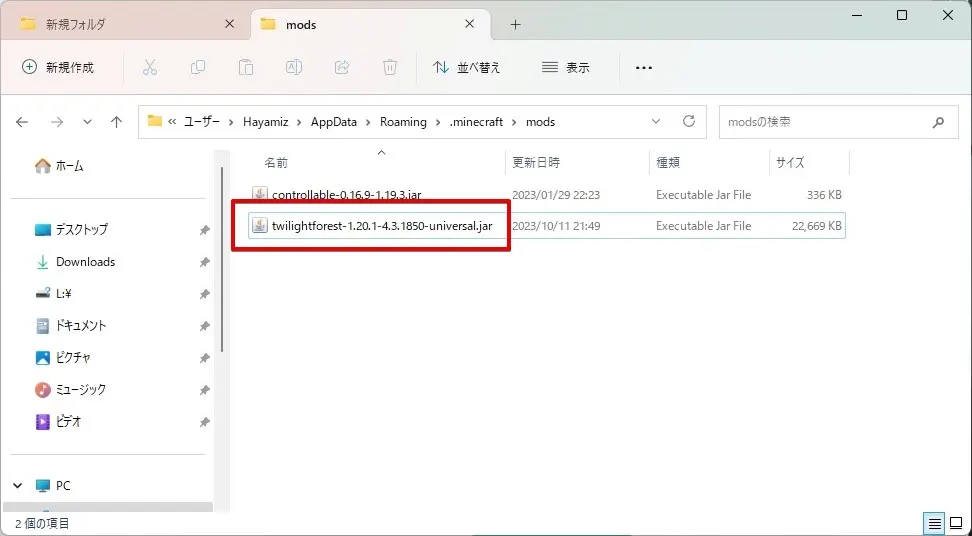
modsフォルダにMODファイル(黄昏の森)を置きます。
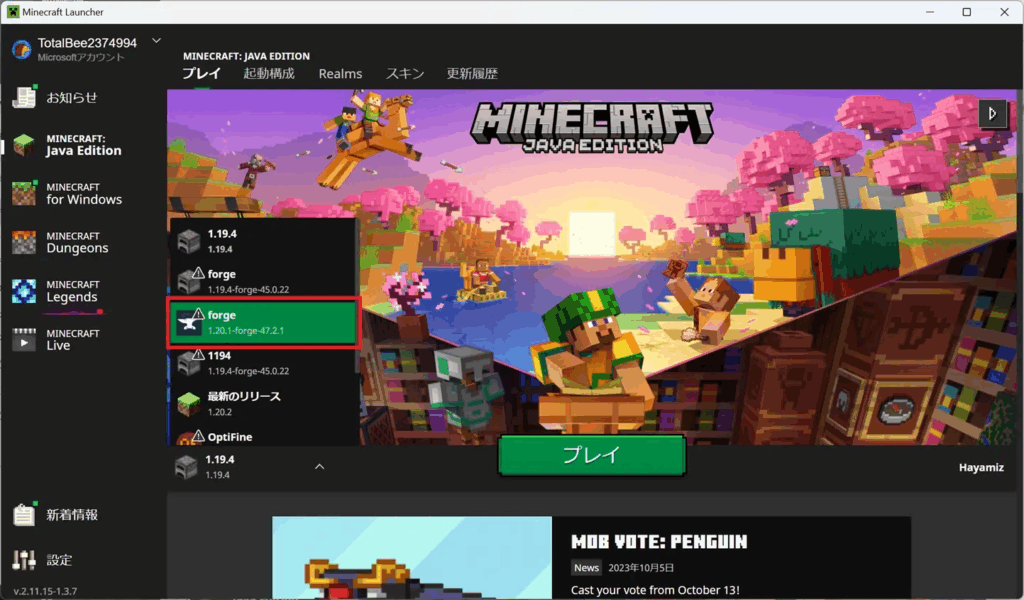
Minecraftを起動します。プレイボタンの左側に「forge」が表示されていることを確認し「プレイ」をクリックします。
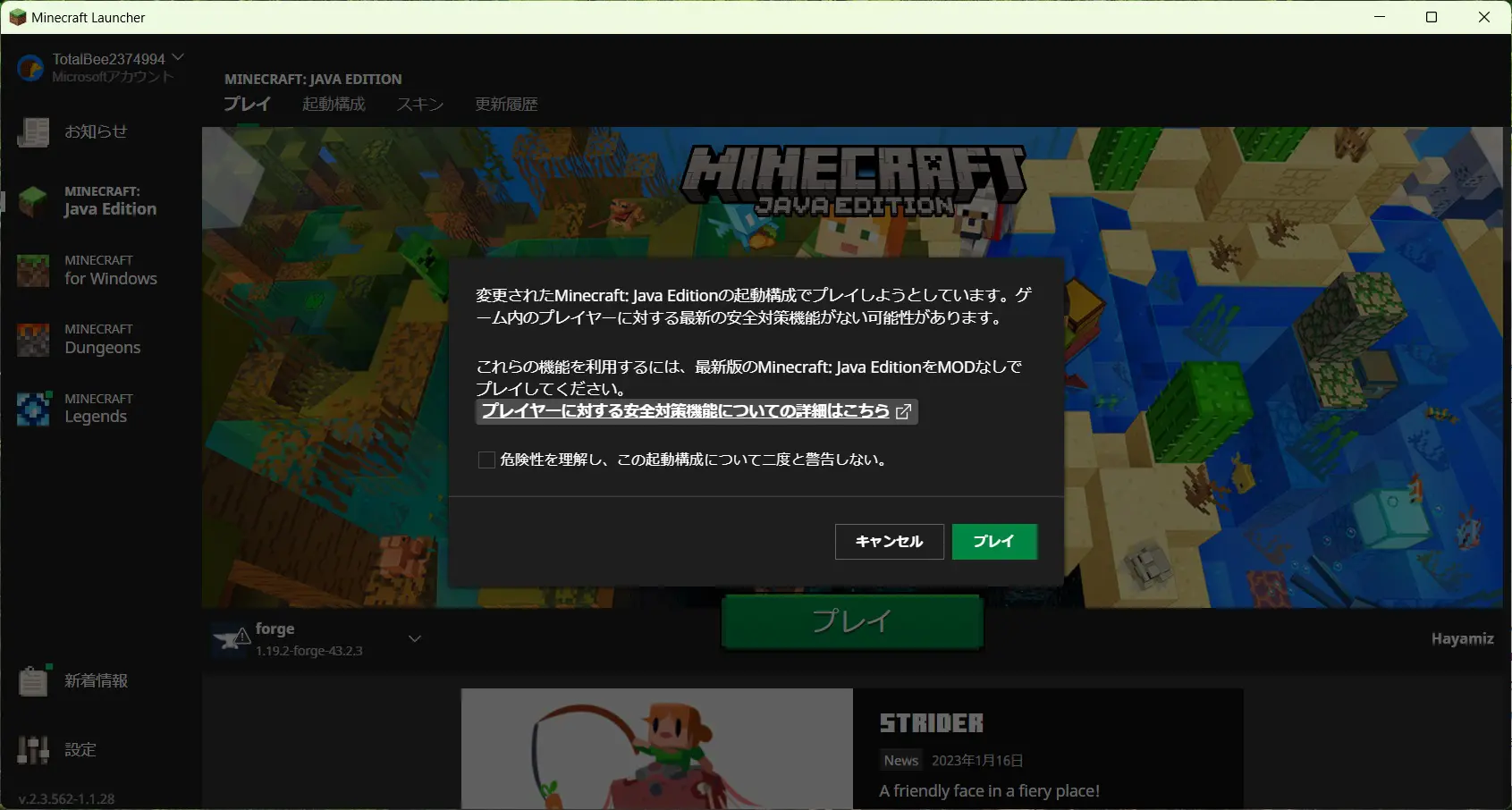
警告メッセージがでます。「プレイ」をクリックします。
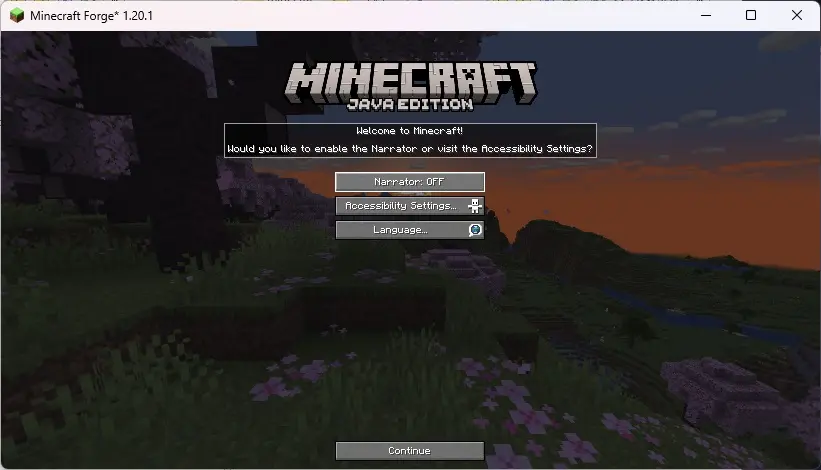
「Language」をクリックします。
「Force Unicode Front OFF」をクリックします。文字化けが解消します。
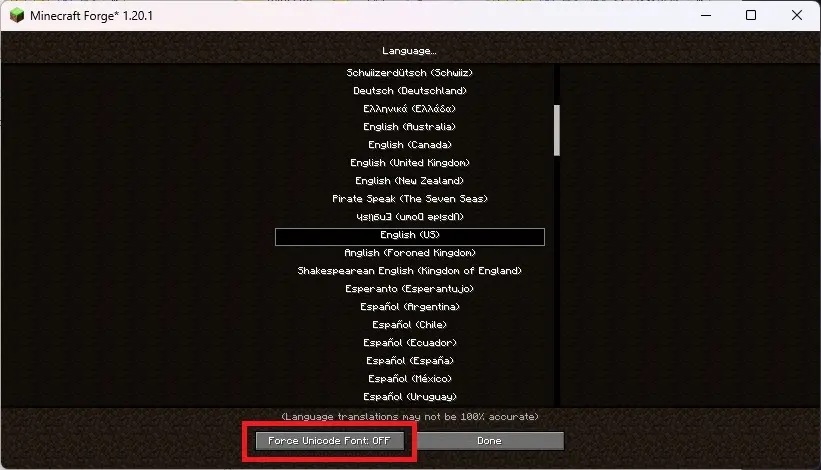
日本語を選び「Done」をクリックします。
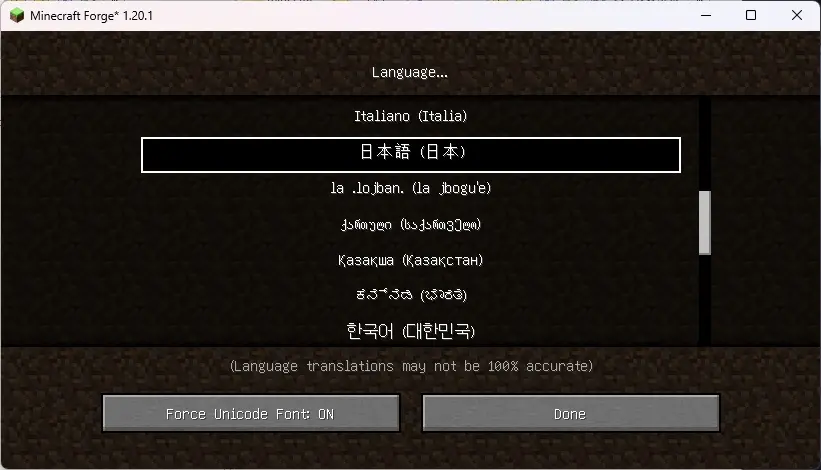
メニュー表示が日本語になりました。「続ける」をクリックします。
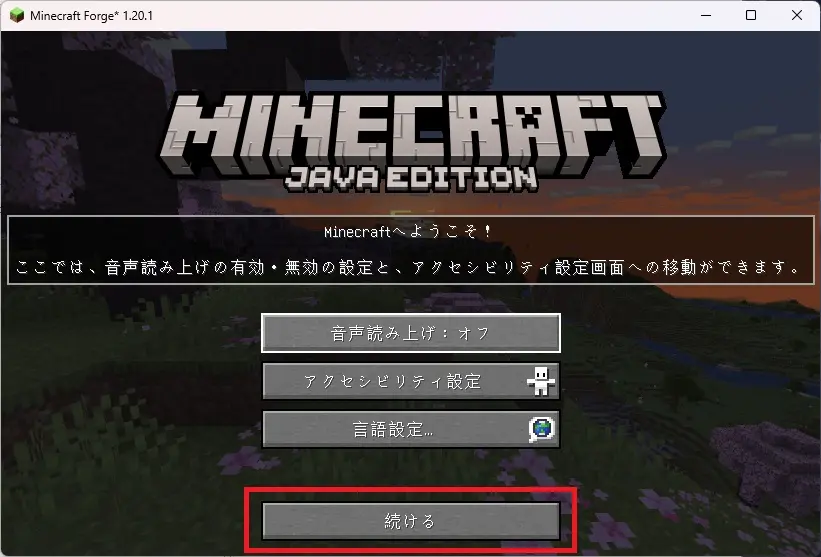
「マルチプレイ」をクリックします。

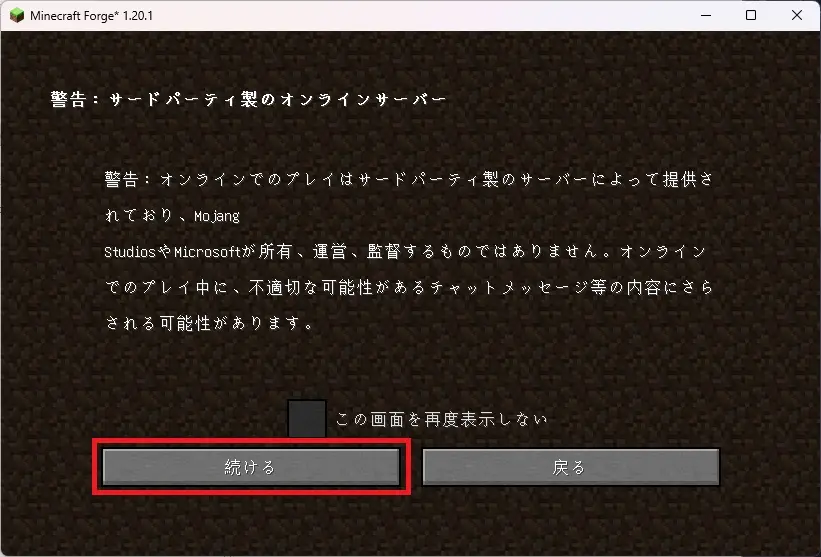
「続ける」をクリックします。
「サーバーを追加」をクリックします。
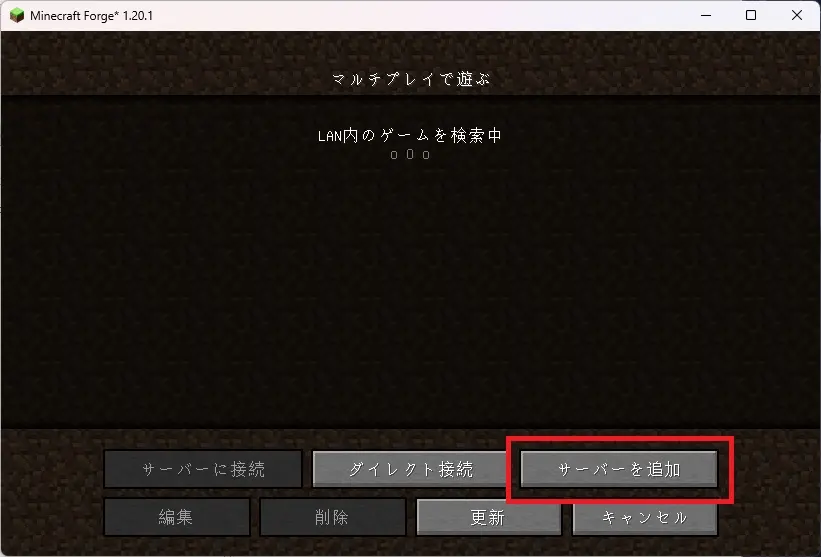
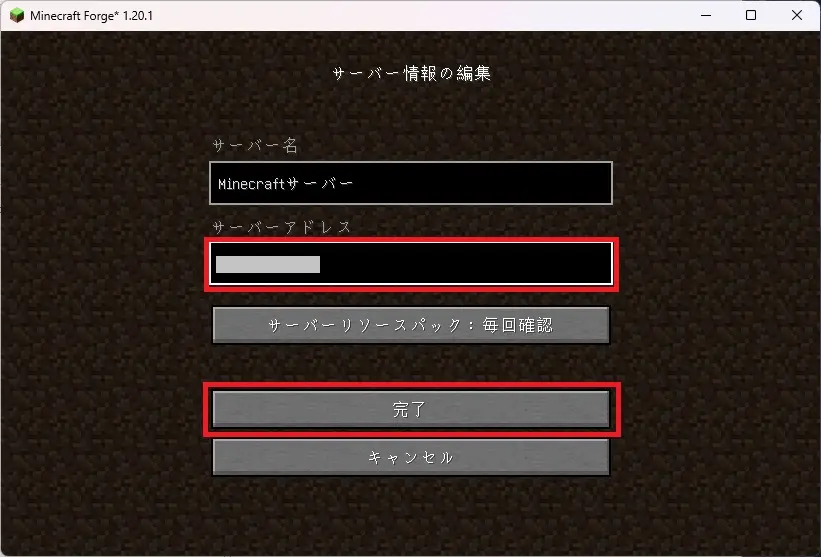
Xserver for Gameで配布されているIPアドレスを「サーバーアドレス」へ入力し「完了」をクリックします。
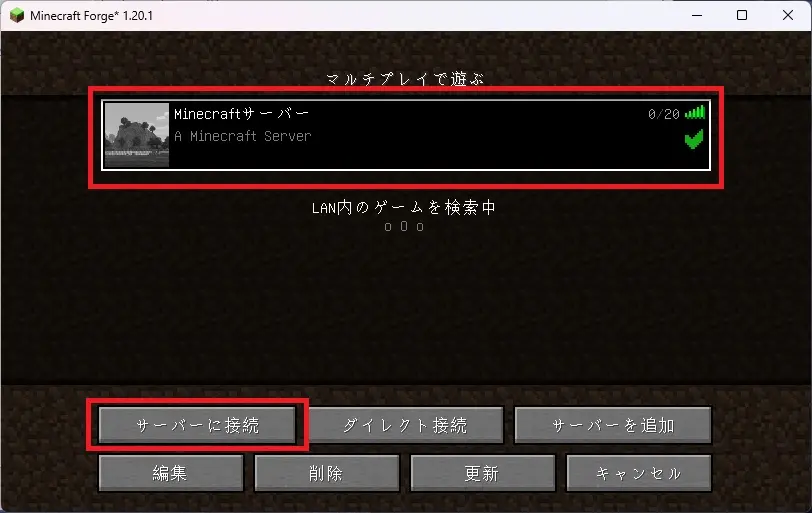
サーバーをクリックし「サーバーに接続」をクリックします。
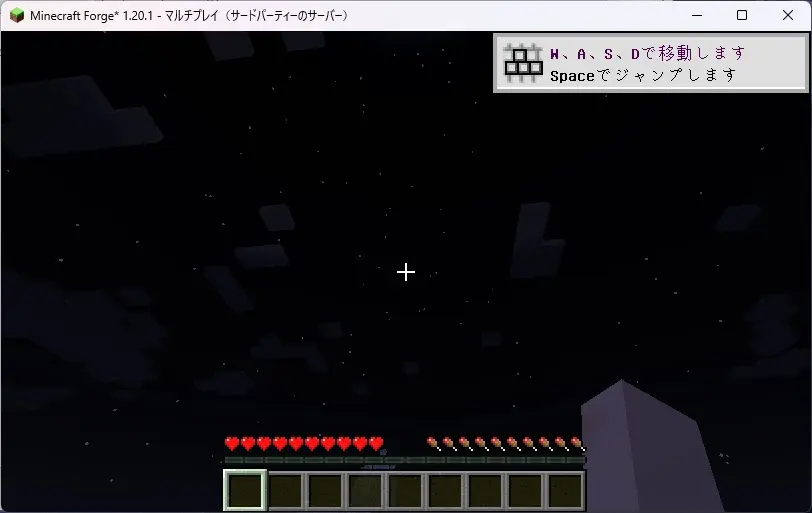
黄昏の森が動いているサーバーに降り立つことができました!!
黄昏の森への行き方
黄昏の森への行き方はマップのどこでも良いので「2×2の池」を作り、その周りに「12本の生花」を並べ、ダイヤを池に放り投げます。
参考情報
ちなみにTera Term上ではマイクラのマルチサーバーへログインすると誰が入ってきたか確認ができます。
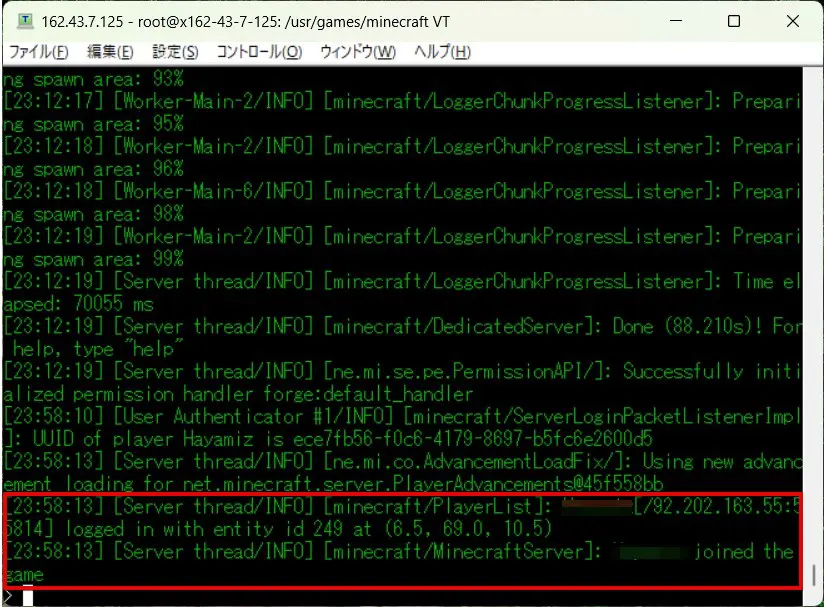
Tera TermやWinSCPは不要ですので、終了して問題ありません。
サーバーは基本停止させる必要はありませんが、マイクラサーバーを停止したい場合は、「stop」とコマンドを入力すればOKです。
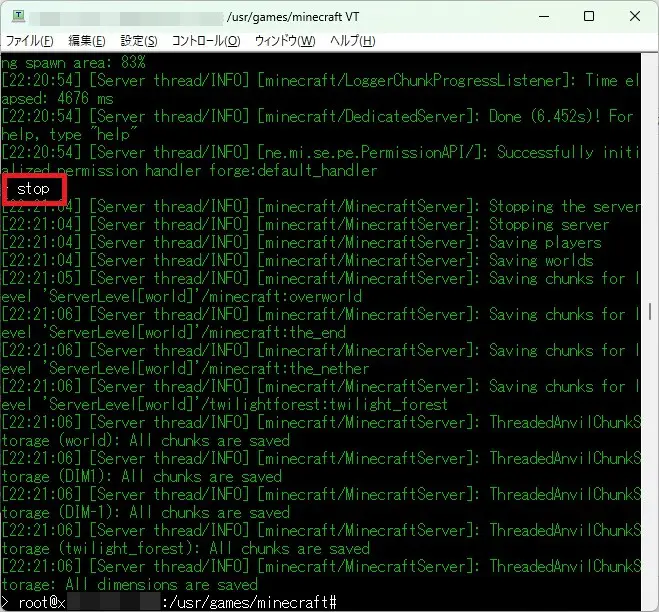
MODサーバーを起動する場合は「sh run.sh」停止する場合は「stop」と覚えておきましょう。
困ったときの対処法
困ったときの対処法を掲載します。
sh run.shでMOD起動中にエラーが発生した場合
本記事と同じ黄昏の森1.20.1のマイクラのマルチサーバーを使ってMODを起動した場合以下のエラー画面が出た場合…。
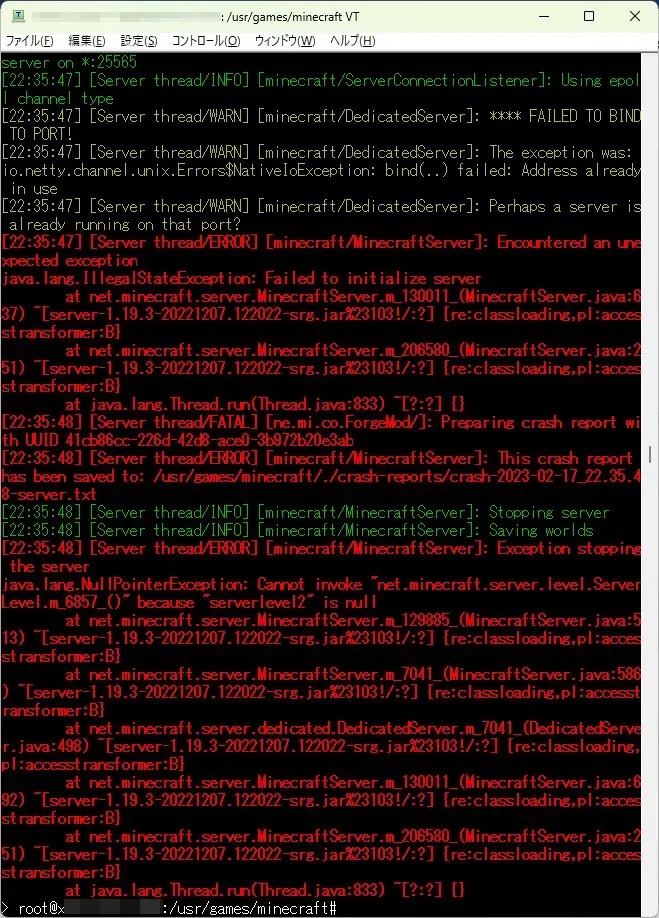
上記のようなエラーが発生した場合、前述したようにVPS管理パネルのマインクラフトマネージャーでマインクラフトサーバーを停止させればOKです。
MOD起動中、ゲームプレイ中にOutofMemoryエラーが出る
Xserver VPS for Gameをはじめ、サードパーティ製のマイクラサーバーの場合、メモリ不足によるエラーが発生する場合があります。
プランごとで推奨値がありますので、これを設定しておくとOutofMemoryエラーが解消されることがかなり期待できます。
WinSCPから「/usr/games/minecraft」へ移動し「user_jvm_args.txt」をダブルクリックで開きます。
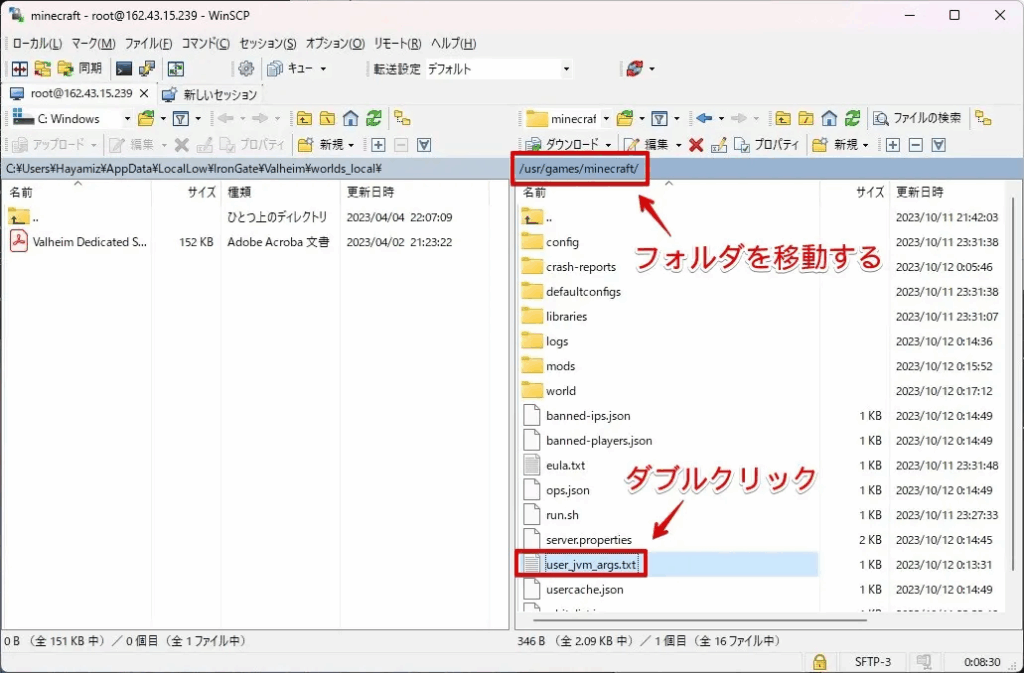
割り当てるメモリを設定します。2GBプランなら「-Xmx1G」と入力し設定内容を保存します。
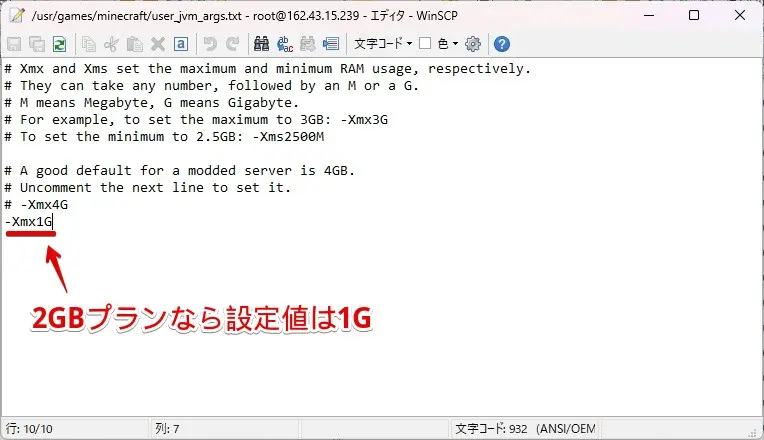
メモリの割り当て推奨値は以下のとおり。
| プラン | 設定する値 |
|---|---|
| 2GB | -Xmx1G |
| 4GB | -Xmx3G |
| 8GB | -Xmx7G |
| 16GB | -Xmx15G |
| 32GB | -Xmx31G |
| 64GB | -Xmx63G |
正直なところ2GBプランは割当量に対してサーバー側へのメモリ配分がグンと少なくなりますので、できれば4GBプラン以上が推奨。
\ 今すぐ確認する! /
影MOD(シェーダーパック)でテンション爆上げ
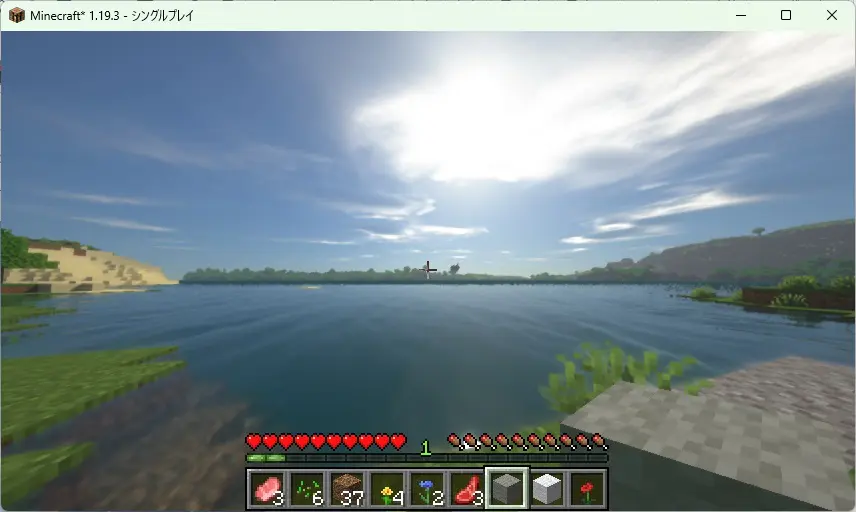
ここまで読んで頂けているならMODを入れることに成功してると思います。
マイクラではフィールドだけでなく見た目を変えるようなMODもあります。まず手を出してみたいMODはリアルな画面を楽しむ「影MOD」ではないでしょうか。
今回は影MODを楽しむ簡単な方法をご案内します。
OptFineをインストール
まずは影MODの本体とも言えるツール「OptFine」をインストールします。
以下へアクセスします。
https://optifine.net/downloads
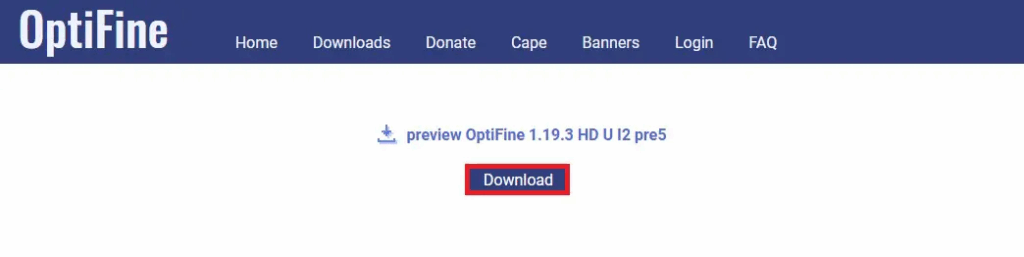
アクセスできましたらXserver VPS for Gameにインストールしているマイクラのバージョンを選び「Download」ボタンをクリックします。
OptFineとForgeを両立させる場合はForgeのバージョンとOptFineのバージョンを合わせる必要があります。本記事の場合Forgeは44.1.17をインストールしているので、OptFineHD U l2 pre 5をダウンロードします。
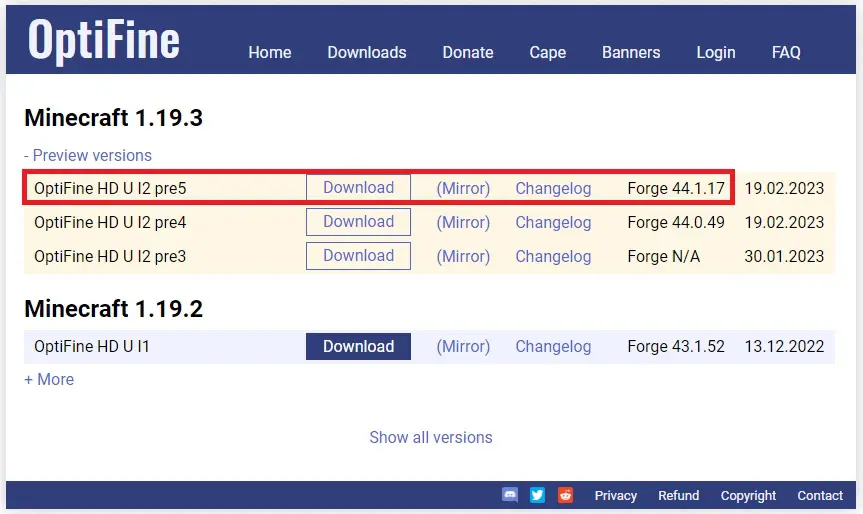
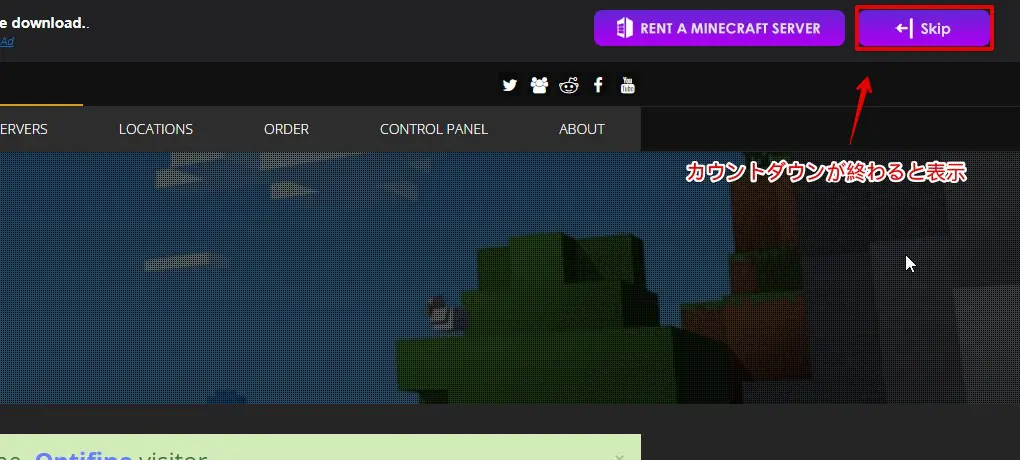
サイトが移動しますので「Skip」をクリックします。
Downloadボタンをクリックします。
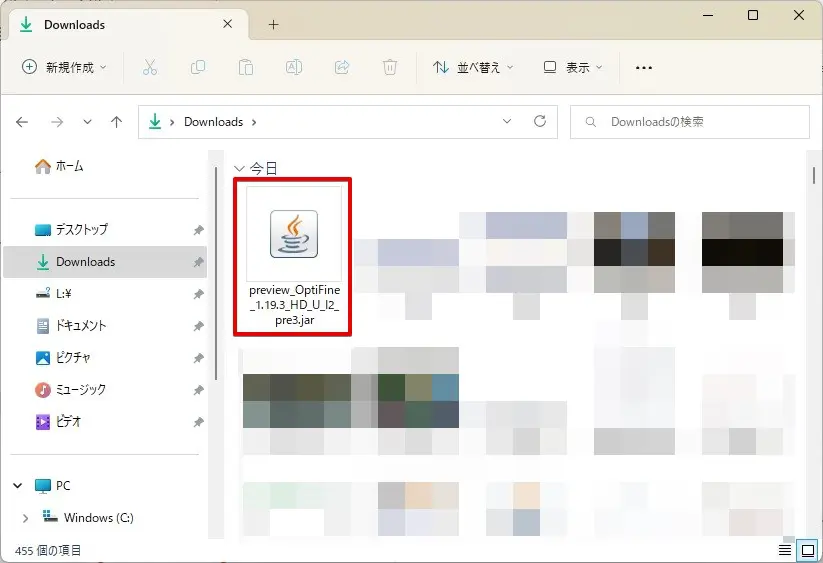
ダウンロードが完了しました。ダウンロードしたファイルをダブルクリックします。
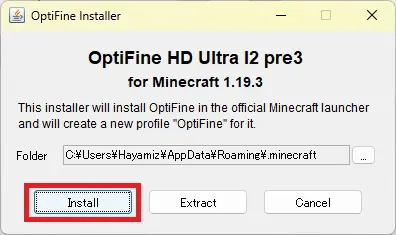
「Install」をクリックします。
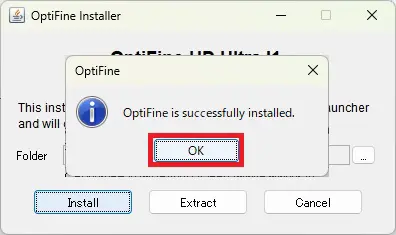
インストール完了
SEUS Renewed(影を描画するツール)をダウンロードする
影を描画するためのツールをダウンロードします。
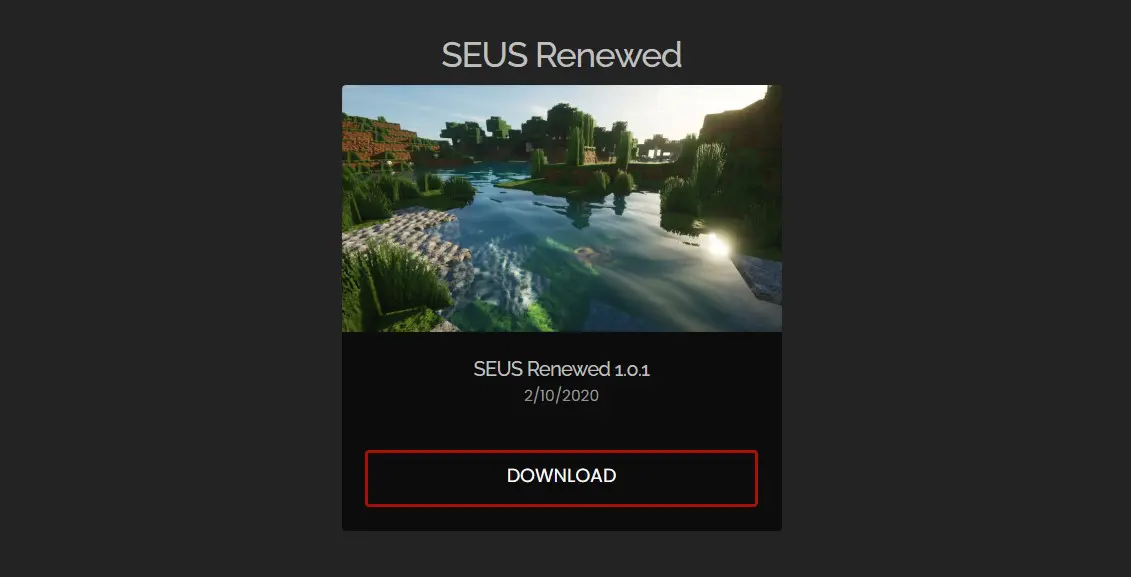
今回は有名どころの「SEUS Renewed」を使います。
DOWNLOADボタンをクリックします。
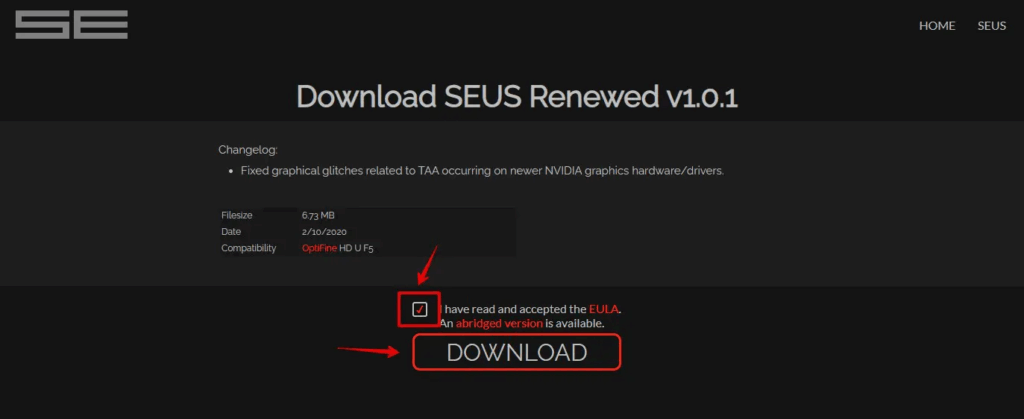
EULAにチェックを入れてから「DOWNLOAD」ボタンをクリックします。
ツールがダウンロードできました。zipファイルは開かなくてOKです。

.minecraftフォルダに移動します。ユーザIDはあなたのログインユーザー名です。
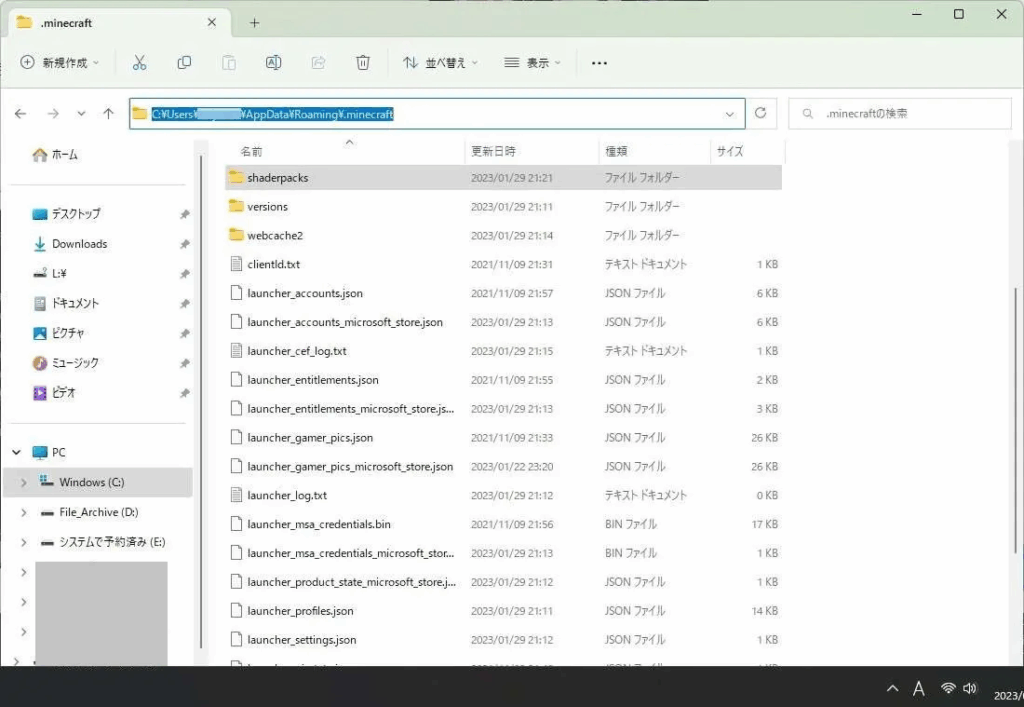
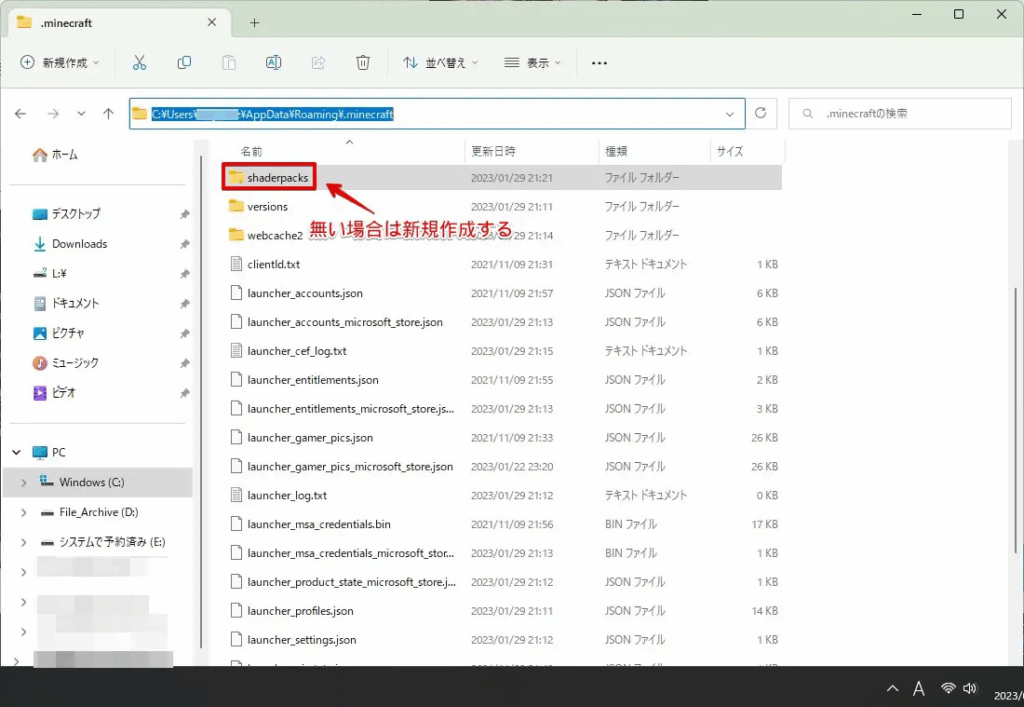
shaderpacksフォルダに移動します。
shaderpacksフォルダがない場合は「.minecraftフォルダー」に新規作成すればOKです。
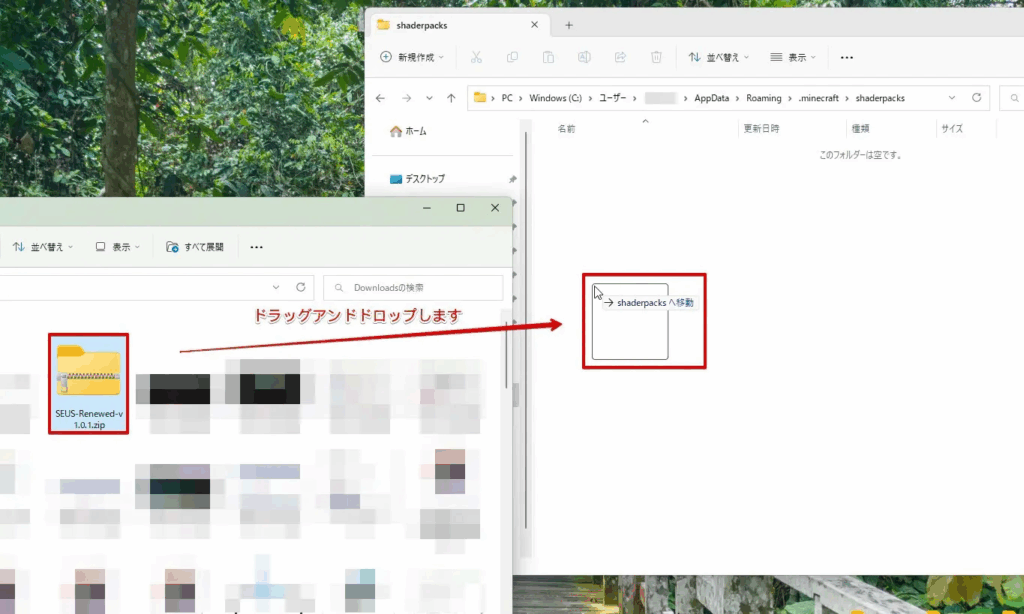
ダウンロードしたzipファイルをshaderpacksフォルダーへ移動します。
シェーダー(影)設定をする
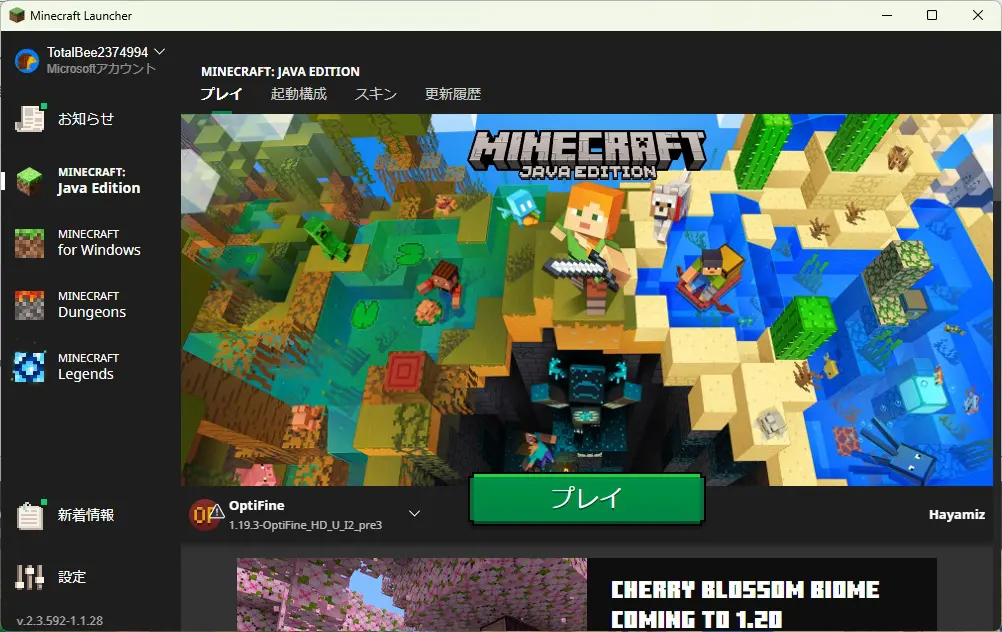
マイクラを起動します。OptFineが選択されていることを確認してから「プレイ」ボタンをクリックします。
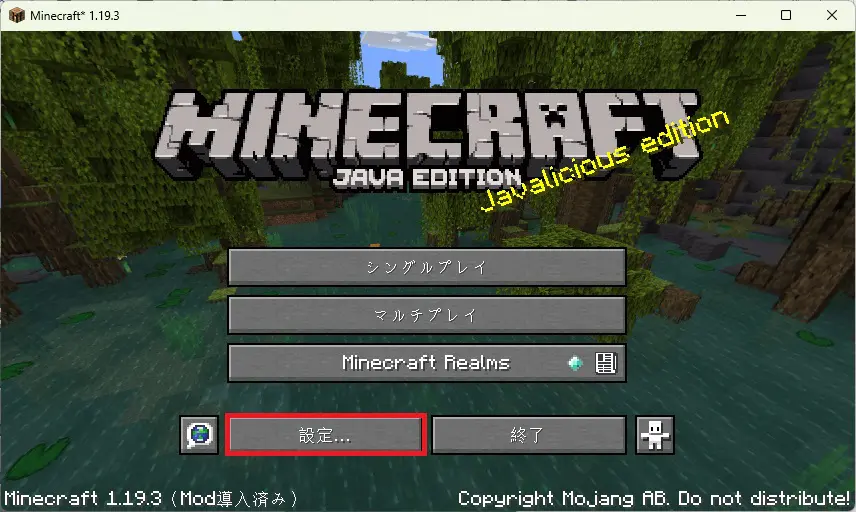
「設定」をクリックします。
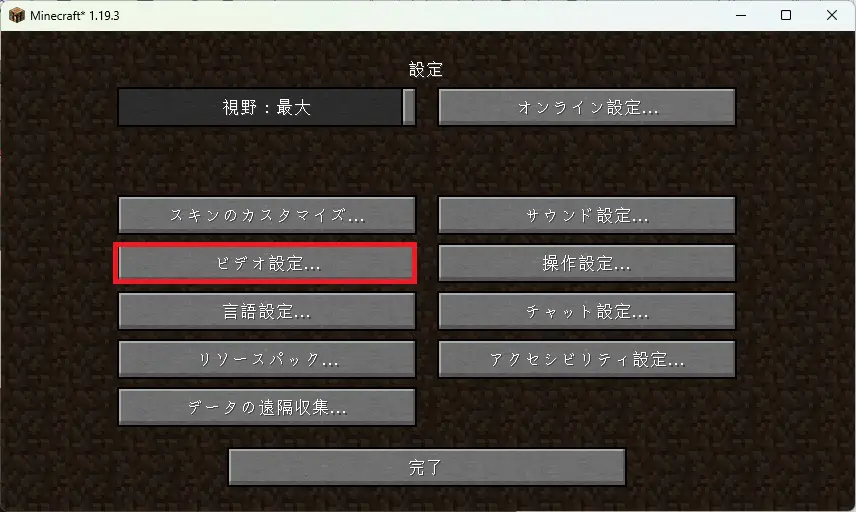
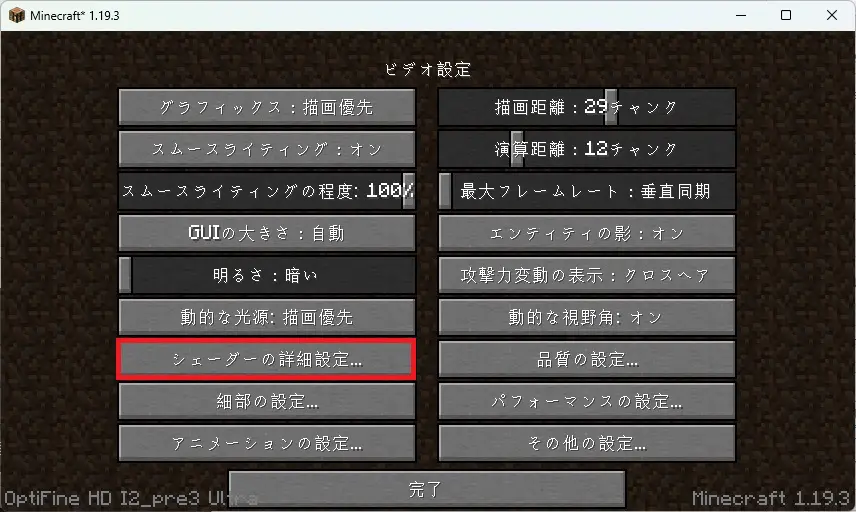
「ビデオ設定」をクリックします。
「シェーダーの詳細設定」をクリックします。
グラフィックスは「最高設定!」以外を選んでください。
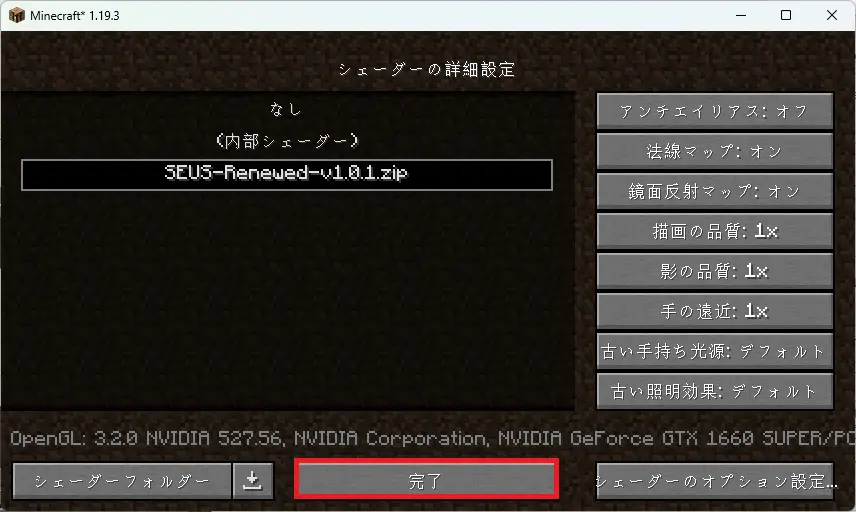
SEUS-Renewd-v1.0.1.zipを選び完了をクリックします。
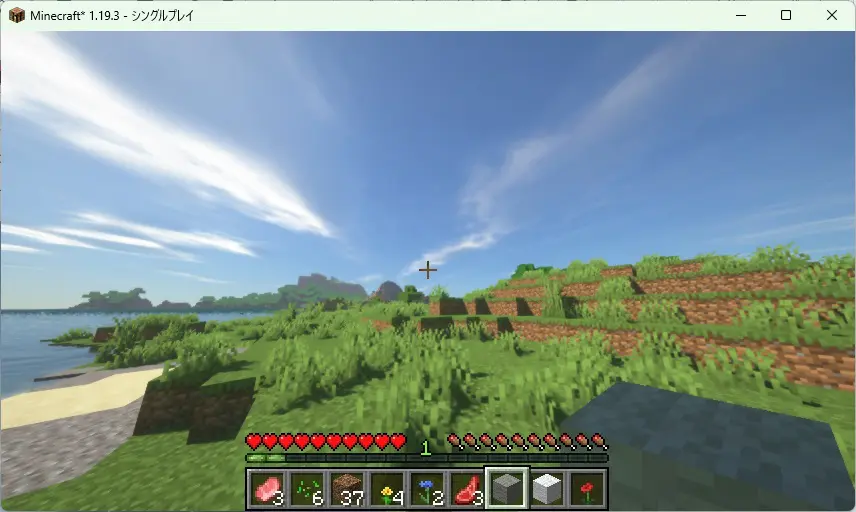
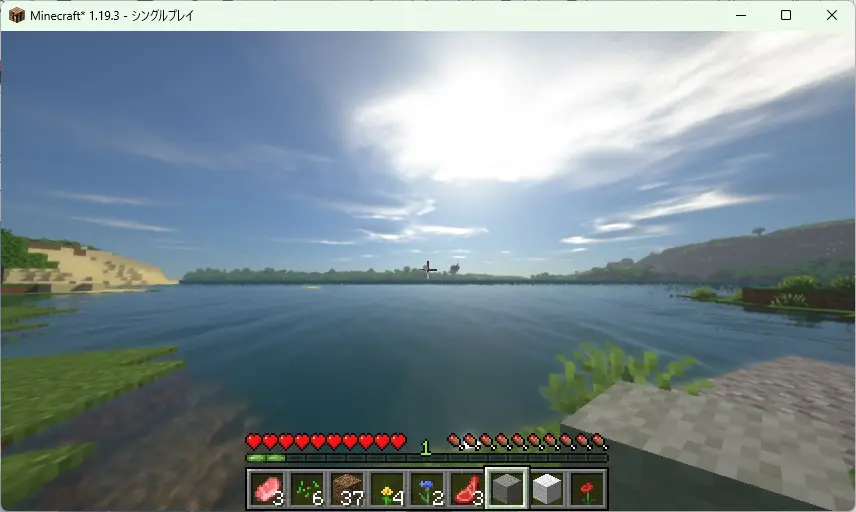
後はマルチプレイを選んでゲームを開始しましょう!世界がガラッと変わって驚くはずですよ。
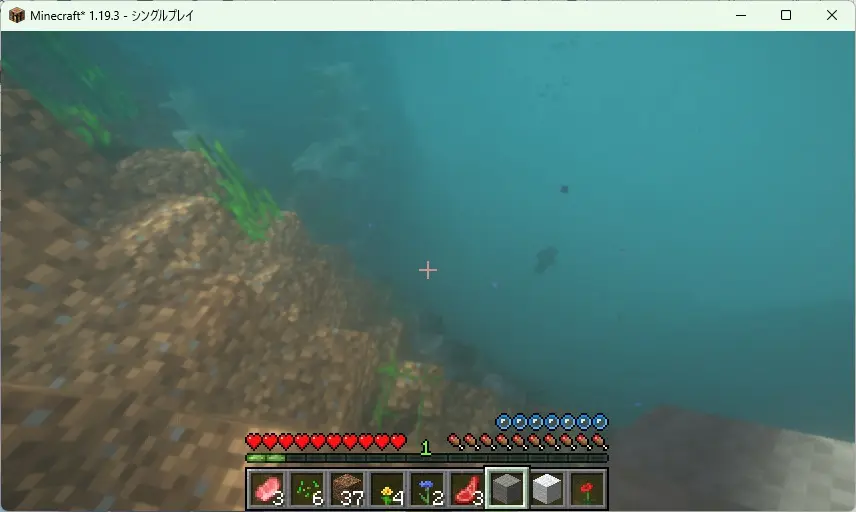
水中もご覧のとおり。
世界が超キレイになりました!
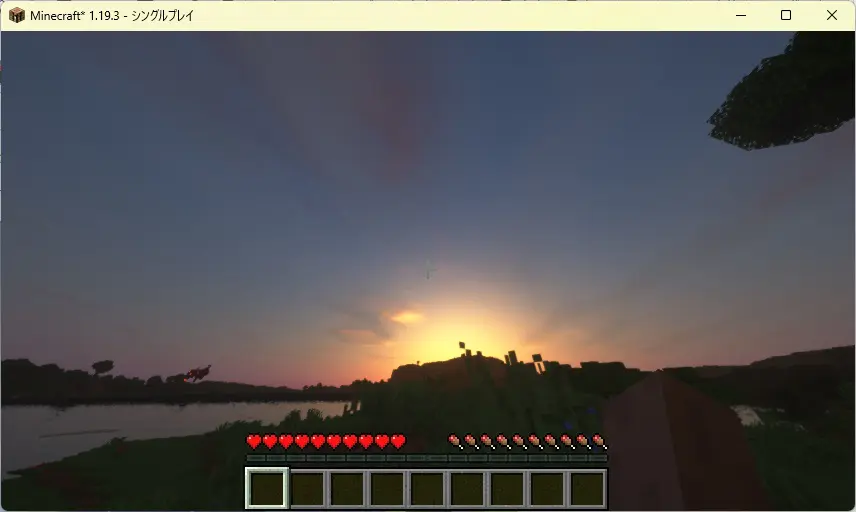
夕焼けもすごい…
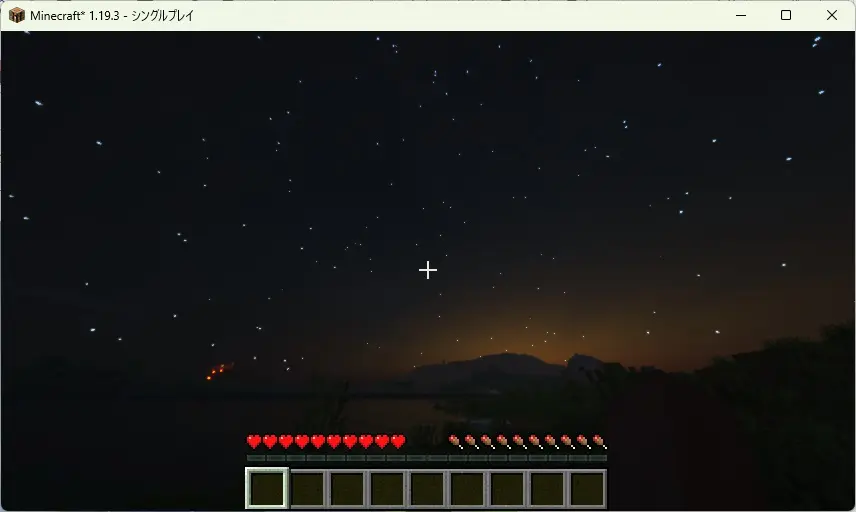
星空も最高
- インストール済みのマイクラバージョンに合わせたOptFineをインストール
- OptFineに対応した影MODツール(zipファイル)をダウンロード
- .minecraft\shaderpacksフォルダーにダウンロードした影MODツールを置く
世界がキレイすぎてビビりますよ。ぜひあなたもこのすごさを体感してみてください!
\ 今すぐ確認する! /
VPSサーバーのセキュリティ強化を実施する
XServer VPS for Gameは仕様上接続許可ポートはONにしておき、VPS上で通信制御を行います。
現状では外部から接続し放題なので攻撃対象となりやすいSSH接続とFTP接続を遮断する設定が必要です。以下のコマンドを1行ずつ入力します。
- ufw enable ←ファイアウォールを有効化
- ufw default allow ←初期値が全通信が拒否の設定なので全通信を許可へ変更
- ufw deny 22 ←SSH通信を拒否
- ufw deny 23 ←FTP通信を拒否
- ufw reload ←ファイアウォール設定を再読み込み
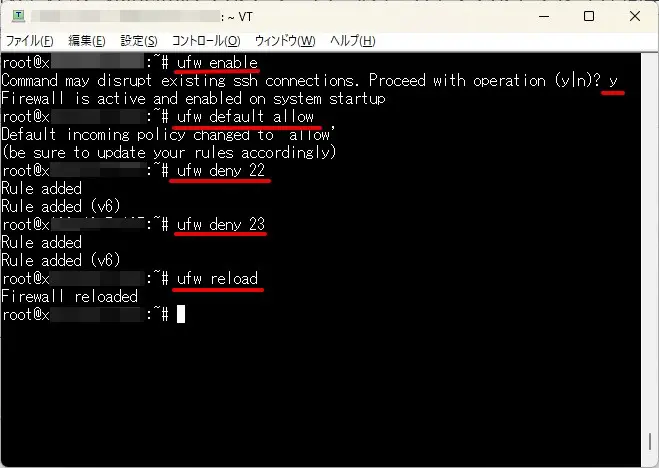
最後に下記のコマンドを入力して22と23の設定が出来ていることを確認して終了です。
- ufw status
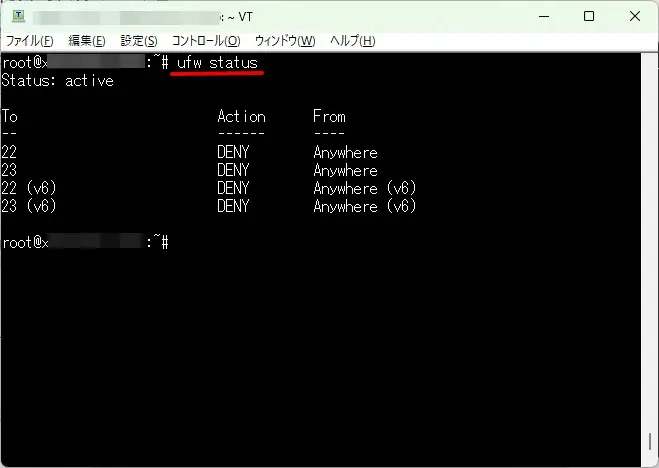
注意点としては上記の設定を実施することでTera Termなどの外部アプリからのSSH接続やWinSCPなどの外部アプリからFTP接続ができなくなります。
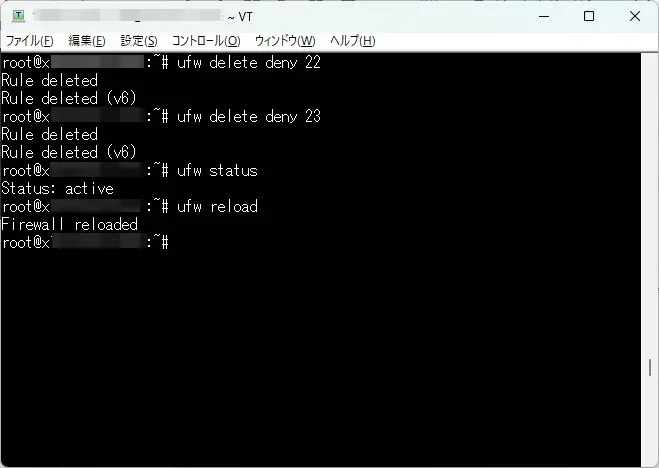
必要に応じてVPS管理画面のコンソールから直接VPSへ入りufwの設定を削除する必要があります。下記は22番と23番をufwから削除する方法です。
- ufw delete deny 22
- ufw delete deny 23
- ufw status
- ufw reload
Java版マイクラサーバーを立てる方法:まとめ
XServer VPS for Gameの登場でマイクラサーバーを立てることがとても簡単になりました。
マインクラフトマネージャーにログインするときのパスワード紛失してしまった場合の対処法も掲載してありますので、ご参考ください。
Minecraftには統合版とJava版の2種類があります。

\ 今すぐ確認する! /
20人以上でマイクラをやるのですが統合版orJAVA版だとどちらの方が重くならずに出来ますか?
ご質問ありがとうございます。
エンジニア個人としての感覚で恐縮ですが、統合版、JAVA版どちらもサーバー自体の負荷は変わらないと考えています。
ただし、サーバー内部でキャラ情報や位置情報といったものがプレイヤーの数だけ膨大になるので、Xserver VPSの推奨人数にもあるように、16GBプランをお選びいただいた方が良いと思います。
ゲーム自体の処理はプレイヤー側に依存するので、JAVA版、統合版に差はないと考えています。特にJAVA版を使ってMODをするようなことがなければ設定もシンプルな統合版が良いと思います。JAVA版はPCプレイヤーでしか遊べない点にはご注意ください。
なるほど!以前コノハさんのレンタルサーバーを借りていたのですが8Gでやっていたら15人程で重くて遊べなくなってしまいまして・・・20人以上なのでJAVA版にしようかなと考えていました!使用者は全員You TuberなのでPCの性能は大丈夫かと思います!早いお返事ありがとうございます!数日内にどちらにするか決めます!
楽しいマイクラライフになると良いですね!ご質問ありがとうございました!
はじめまして。
Xserverでマイクラのレンタルサーバーを借りています。
マイクラのバージョン1.20がリリースされたため、Xserverのレンタルサーバーのバージョンもアップデートしようとしたのですが、うまくできませんでした。
「XserverVPS マインクラフトマネージャー」からマインクラフトバージョン情報の「バージョン更新」を実施したところ、少しのロードを挟み、「このサイトにアクセスできませんXXX.XX.X.XX(IPアドレス) で接続が拒否されました。」と出力されてしまいバージョンのアップデートができません。プロキシとファイアウォールの確認で、Chromeのプロキシは確認したのですが、特に問題なさそうでした。
このような場合、どういった対応をしたらよいでしょうか。あまりPCに詳しくないので、ご教授をお願い致します。
使用検索エンジン:Chrome
(Microsoft Edgeで試してもだめでした。)
マインクラフトバージョン情報:現在のバージョン 1.19.4
最新バージョン 1.20
[各種設定]マインクラフトサーバー 停止中
※起動ボタンを押した後「バージョン更新」をしても、失敗した後、停止中になっています。
どうぞよろしくお願いいたします。
ご質問ありがとうございます。
本質問の内容はエックスサーバーのサポートへはお問い合わせいただきましたでしょうか。
質問内容からエックスサーバーサポート側で対応していただけそうな内容かと感じました。
マイクラマネージャーはエックスサーバーが作成しているはずですので、お手数おかけしますが、そちらへお問い合わせしてみることをオススメします。
ちなみに接続が拒否される場合のほとんどはサーバー側にてサービスが立ち上がっていない状態が多数です。
再起動で復旧する場合もありますので、コンソール画面にrootでログインしrebootコマンドを実行してください。画像はreloadと書いてますがrebootが正しいです…。
ありがとうございます!
問い合わせてみます。
初めまして。
松本さんの書かれたこの記事に沿って1.19.2verのmodサーバーを建てようとしたところ、Tera Termで行う「run.sh」というコマンド?がうまく使えず、eulaテキストが出てきません。sever.jarの所有者をrootに戻して再度実行しようとしてもできませんでした。ただ、server1.20verでrun.shの実行はできました。1.19.2で実行するにはどうすればよいでしょうか?返信お待ちしております。
ご質問ありがとうございます。
eulaが出てこないという文面とrun.shが動かないという文面から削除するファイルを間違えている可能性を考えました。
run.batを削除するという手順を書いていますがこちらのファイルと間違えてrun.shを削除していませんでしょうか。
ちなみに記事では削除と書いてありますが、削除しなくても特に差し支えないファイルなので、お手数ですがhttps://engiworks.techengi.net/xserver-vps-minecraft-guide/#index_id31をご参考に再度お試しいただけますでしょうか。
返信ありがとうございます。OS再インストールしたのち、最初から手順通り、run.batの削除はせずそのままサーバーにアップロードしたところrun.shの実行はできました。ただ、入れたmodがうまく動かないのでもう少しいろいろ試そうと思います。ありがとうございました。
とりあえずは前進しましたようで安心しました。色々とハードルがあるかと思いますがまたなにかありましたらご質問下さい!
server.jarを入れ替える際の作業の時なのですが、
xserver上のディレクトリにserver.jarが見当たらなくて困っています。
消去するという作業はしなくて、
そのまま入れるだけでいいのでしょうか。
バージョンは1.20.1です。
ご質問ありがとうございます。お返事が遅くなり申し訳ございません。
https://engiworks.techengi.net/xserver-vps-minecraft-guide/#index_id27
上記でご説明しているディレクトリ(/opt/minecraft/server)にserver.jarが初めからなかったという状況でしたでしょうか。
私の方でXserver VPS for Gameを用いてMinecraft Java版を立ち上げてみたのですが、server.jarがありました。
恐れ入りますが、再度ディレクトリなどご確認いただければと思います。
三日間ほどできず苦戦していたのですが、お陰様でできましたありがとうございます!
ただ最近Xserverにアップデート?が来たのか若干仕様が変わっていました
何かしらのトラブルでサーバーが落ちてしまったときサーバー再起動するともしかしたらMODサーバーを起動できないかもしれないです
大変お手数だと思われますがXserver VPS for GameのアプリからForgeサーバーでの設定方法※をまとめていただけるととても助かります
※1.20.1Forgeサーバーを建てて最新の黄昏の森を導入するとなぜかサーバーに入れなくなってしまう為
ご意見ありがとうございます!前にも挙動が変わったことがありました。
そろそろ記事の見直しが必要ですね。近いうちにTackyさんの意見を踏まえた内容に書き直します。ありがとうございます。
仕様が少し変わっていました。取り急ぎJava版の記事をリライトしました。いくつかエラーが出ましたが対処法も加えました。Forge版についても近々リライトいたしますね。