


マイクラはマルチサーバーを自分で立てて遊ぶことができます!
この記事では統合版のマルチサーバーの立て方を不慣れな方でもわかりやすいように説明しています。
ちなみにマイクラのマルチサーバーには種類があります。種類と役割を下記にまとめました。
| サーバーの種類 | 対応ハード | 注意点 |
|---|---|---|
| 統合版 | PC タブレット スマホ PS4/5 Nintendo Switch Nintendo Switch 2 Xbox | PS4/5、Switch、Xboxで楽しむ場合Modで遊べない |
| Java版 | PCのみ | Modで遊べる |
| Forge版 | PCのみ | Modで遊べる |
| Realm版 | PC タブレット スマホ PS4/5 Nintendo Switch Nintendo Switch 2 Xbox | PS4/5、Switch、Xboxで楽しむ場合Modで遊べない |
XServer VPS for Gameで詳しい対応表を見る
もしマイクラのMODを使ってマルチサーバーを立てるならこの記事ではなく、マイクラマルチサーバーJava版の立て方をどうぞ。

PC、タブレット、スマホ、Switch、PS4/5、Xboxなどみんなとマイクラのマルチサーバーで遊びたい場合、引き続きこの記事をご覧になってください。
本来ならSwitch版やPS4/5版などはMojang/Microsoft によって承認された「注目のサーバー」でのプレイに制限されていますが、簡単な裏技を使うことでXserver VPS(Xserver VPS for Game)の統合版で遊ぶ方法も載せています。
本来ならSwitch版やPS4/5版でマルチプレイを楽しむ場合、Mojang/Microsoft によって承認された「注目のサーバー」でのプレイに制限されますが、裏技を使うことでXServer VPS(XServer VPS for Game)の統合版で遊ぶこともできます。
公式ではサポートする旨の記載は明記していませんが、VPS機能で接続することができれば遊べるとのこと。
裏技は超簡単です。
【XServer VPS for GAME】マイクラのマルチサーバーを統合版で立てる
そもそもなんでマルチサーバーを立てる必要があるのかまずは知っておきましょう。
マイクラのマルチサーバーって何をするもの?

例えばあなたが友人・知人などほかの人とマイクラを遊びたい!(遊ぶことになった!)とき、同じ世界(マルチサーバー)に二人のプレイヤーが降り立たなければなりません。
でも、個人のパソコンやゲーム機が近くにあったりネットにつながっていればOKというわけではありません。
公園に集まってみんなで遊ぶことをイメージするとわかりやすいですね。
パソコンやスマホ、ゲーム機など友達同士で繋がっている場合でも実際には直接つながっているわけではなくインターネットを通じて「サーバー」と呼ばれるものを通って友達とつながっています。
マイクラも仕組みは同じで「サーバー」が必要になります。このサーバーがマイクラではマルチサーバーと呼ばれているものです。
マイクラのマルチサーバーは不特定多数の人に公開しているマルチサーバーもあります。不特定多数の人がいても良いなら個人的にマルチサーバーを立てる必要はありません。
逆に友人・知人だけとマルチサーバーで遊びたい!ならXServer VPS(XServer VPS for Game)を使ってマルチサーバーを立てる必要があります。
次に「統合版」と「Java版」のメリットとデメリットをまとめておきます。
統合版
Minecraft統合版は、Windows、Mac、Linux版マインクラフト、タブレット、スマホをもっている人たちが一緒に遊べるモードです。
Minecraft統合版は色々なゲーム機器が交わって遊ぶのでクロスプラットフォームとも呼ばれます。
統合版のメリットはクロスプラットフォームに対応している点。
統合版のデメリットはMODと呼ばれるマインクラフトを遊びつくすモードが使えない点。
Java版
Java版のメリットはMODが使えるという点です。
マインクラフトの真骨頂ともいえるMODを遊びたくてマイクラサーバーを立てる…!という人が大半です。
デメリットはJavaが動かせるWindows、Mac、Linuxユーザー同士でしか遊べない点です。
それぞれの特徴を知ってうまく遊びたいですね。
\ 今すぐ確認する! /
Minecraftのマルチサーバーの立て方
XServer VPS for Gameの申し込みがまだであれば以下を参考に申し込みをしておきましょう。項目を選んでいくだけですので簡単です。
もし短期間での利用なら1ヶ月契約で様子をみていくのもアリ。最低利用期間がありませんので1ヵ月ごとに使い続けるかやめるかの判断ができます。
プレイヤーに合わせたプランが紹介されています。2~3人なら2GBプランでも十分遊べますね。家族で遊ぶには十分!

プレイ人数はあくまで目安で色々なものを作っていくとデータ処理が増えていきますので、推奨人数のひとつ上のプランがおすすめ。
例えば、4人までなら2GBではなく4GBプラン以上を選ぶ。
プランは後からアップグレードができますので、まずは最小プランからでもOK。ただし、変更にはいくつか注意事項がありますのでご注意下さい。やり方も併せてまとめています。

まずは2GBプランで始めて「モッサリしてそうだな~」「動きが鈍くなってきたなかな?」「ディスク容量がたりなくなった…!」と感じてからプランを変えてもまったく遅くはありません。
他社のVPSと比べてXServer VPSの性能はどう?
性能が気になる場合は実際にVPS3社の料金プランや最速級と呼ばれているVPSとの処理性能を比較した記事がありますので、そちらをご覧ください。
Xserver VPSの公式サイトへ入って申し込む
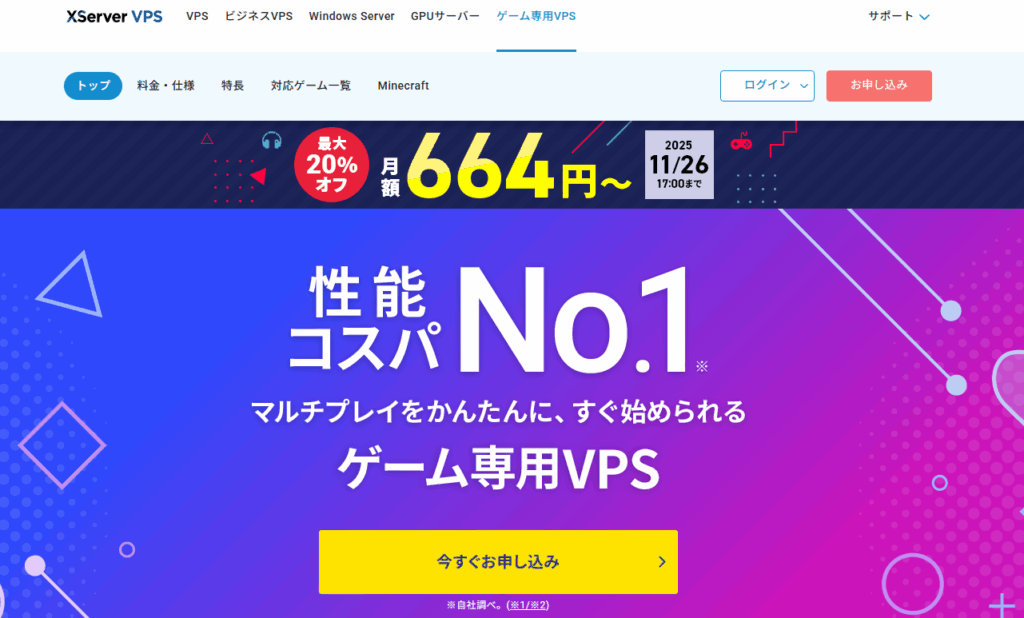
XServer VPS for Gameの公式サイトへ入りましょう。以下のリンクから移動できます。
公式サイトに入りましたらそのまま下へスクロールし「今すぐお申込み」をクリックします。
新規お申込みを選ぶ
以降、画面のデザイン(主に配色)が違いますが手順に違いはないことを確認しています。
初めてXServerのサービスを利用する場合は「すぐにスタート!新規お申込み」をクリックします。

会員登録を実施
お客様情報の入力をします。入力完了後画面一番下にある「次へ進む」をクリックします。

登録したメールアドレスへ「メールアドレス確認」が送られてきますので、認証コード(確認コード)をメモします。スマホのメールアドレスの場合はスマホでメールを確認しましょう。

確認コードを入力し「次へ進む」をクリックします。

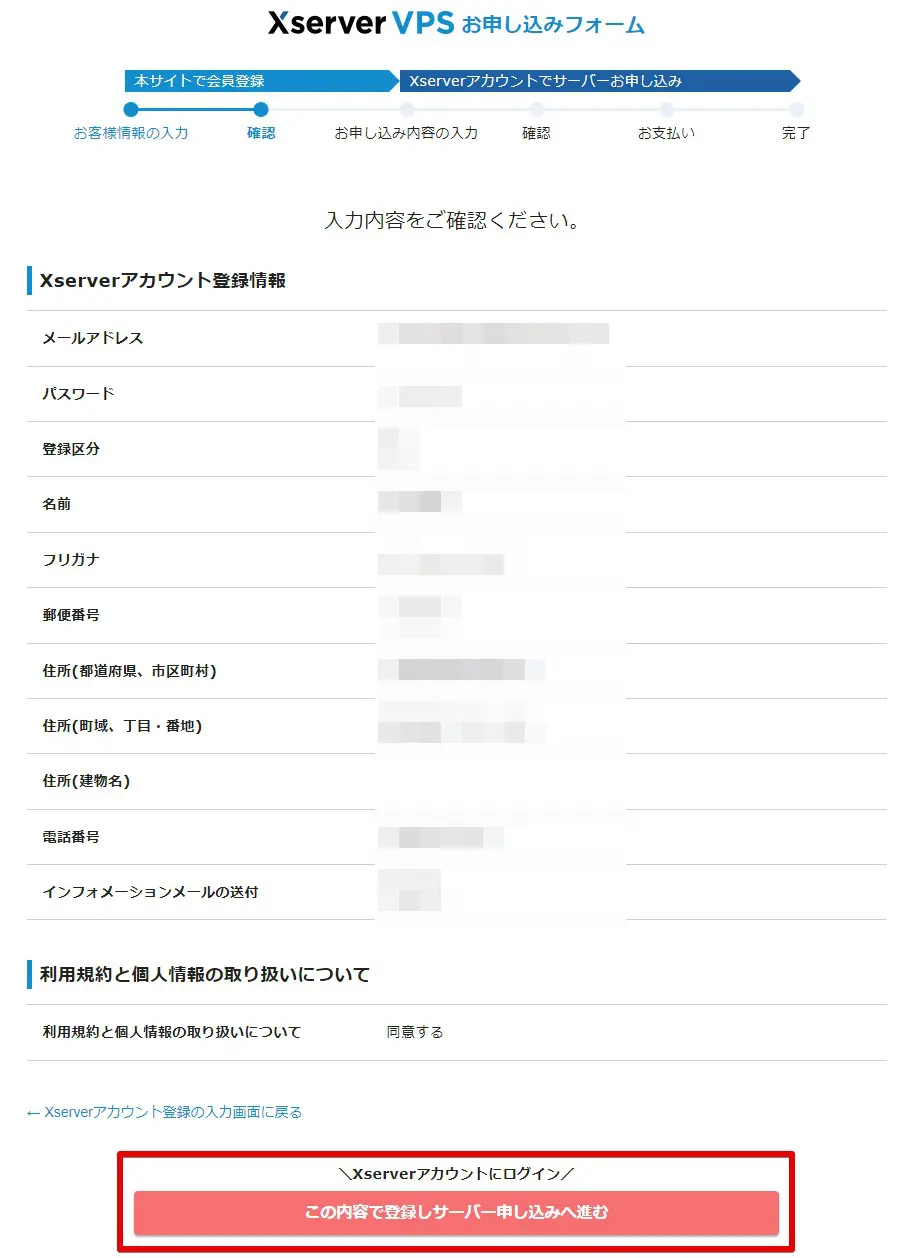
入力内容を確認し「この内容で登録しサーバー申し込みへ進む」をクリックします。
VPSの申し込み
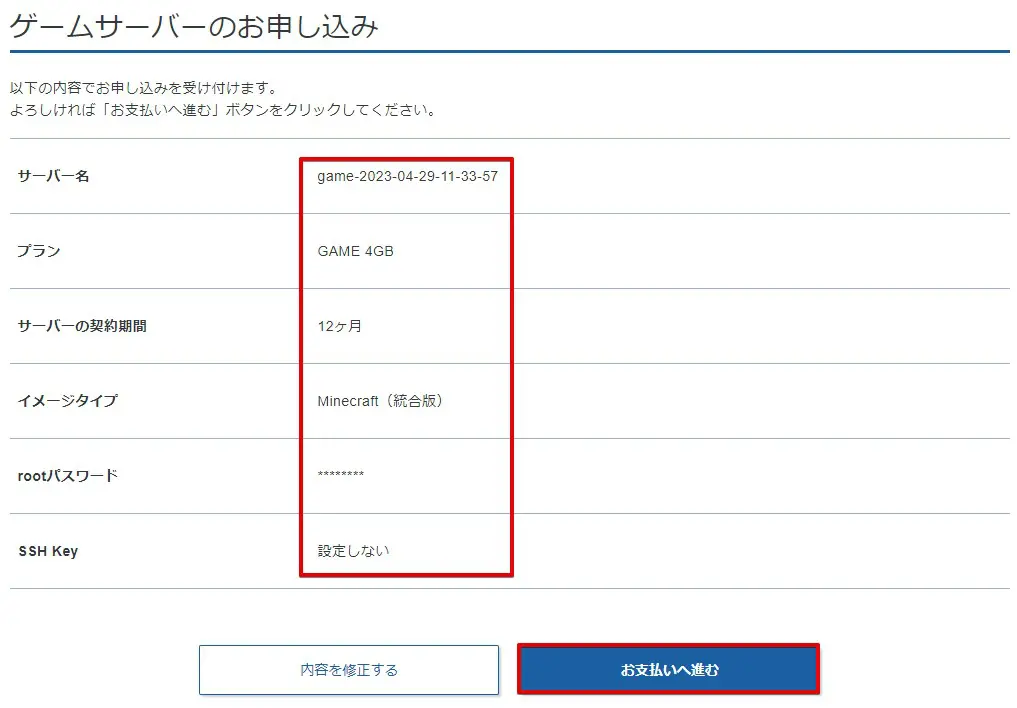
プラン・契約期間・利用したいサーバー・イメージを選びます。選択完了後「お申込内容を確認する」をクリックします。
ゲームサーバーのお申込みを選び、イメージタイプからMinecraft (統合版)を選びましょう。サーバ名の設定が必須になっていますが、いじる必要はありません。そのままでOK。
- プラン:2GB以上
- ストレージ:後から増設可能・不要ならそのままでOK
- 契約期間:1か月、12か月、24か月、36か月
- イメージタイプ:アプリケーション「Minecraft (統合版)」
- rootパスワード:英数字記号を2文字混ぜた9文字以上
- SSH Key:設定しない

申し込み内容を確認し「お支払いへ進む」をクリックします。
支払い方法を選択する
支払方法尾はクレジットカード払いと後払いが選べます。ご都合が良い方を選びましょう。

カード情報を選んだ場合、カード番号情報を入力し「確認画面へ進む」をクリックします。

「支払いをする」をクリックします。

申し込み完了!
下記の画面が確認できましたらXServer VPS for Gameの申し込みは完了です。
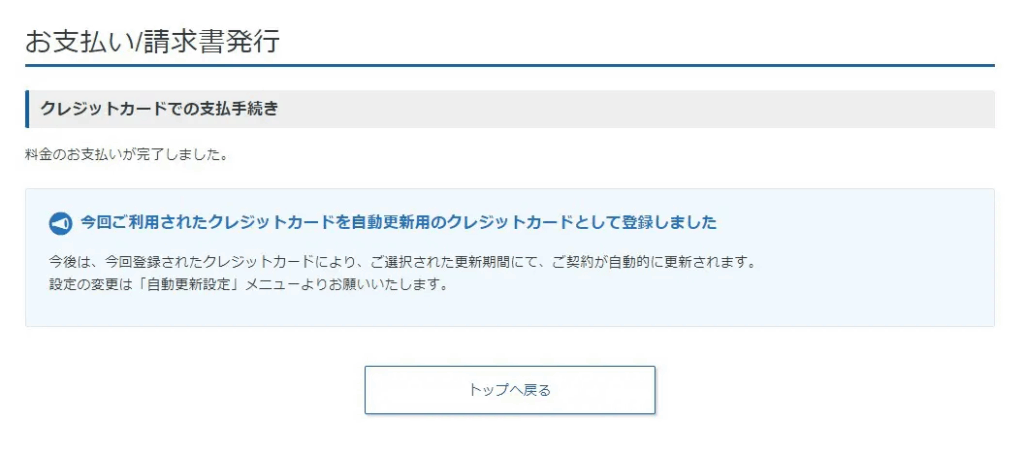
申込が完了するとサーバー設定が開始されます。体感で10分ほどで設定が完了します。
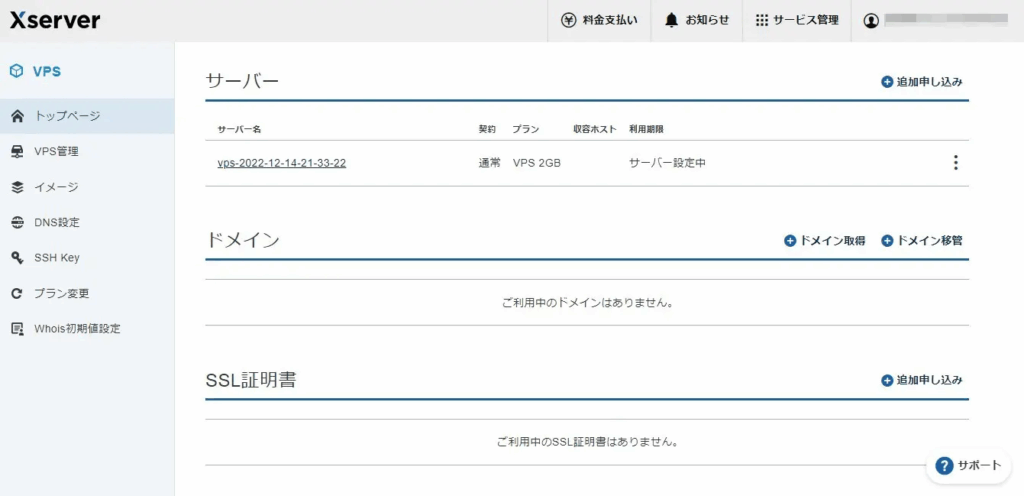
設定完了後の画面
利用期限が表示されればVPSの利用準備は整ったことを示しています。
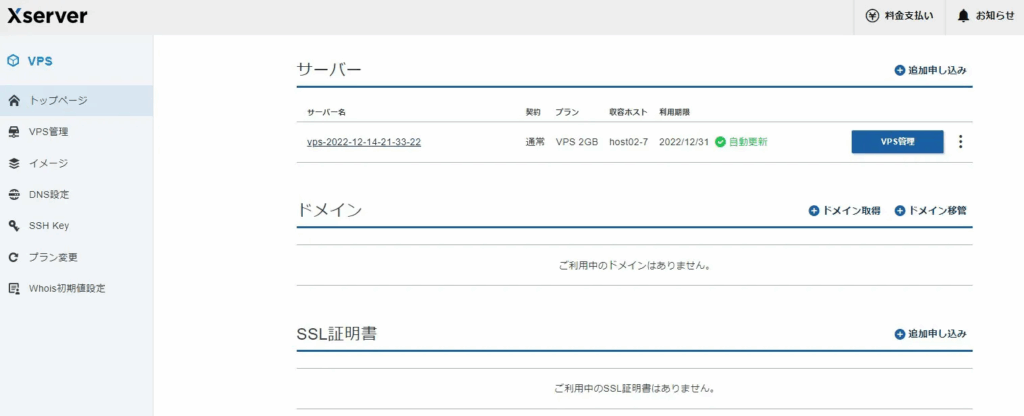
これでマイクラサーバーは立ち上がりました。イメージタイプを選ぶだけなのでまさにワンクリック立ち上げといえますね。
マイクラサーバーの基本設定をする
マイクラサーバーはイメージをインストールしただけで完成しますが、遊べるまでにやることが3ステップありますので説明していきます。
- OS状態を最新にする
- 接続許可ポートの設定
- マインクラフトの世界設定
OSを最新状態にしておく
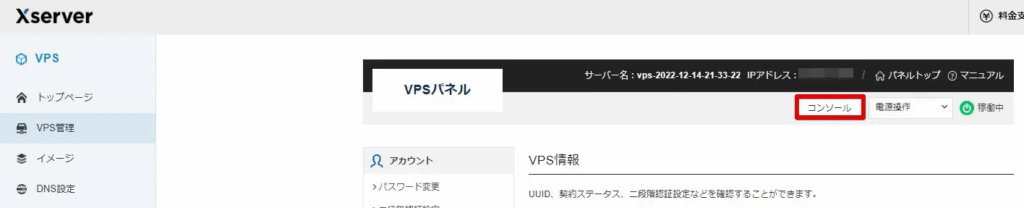
初回起動時はOSを最新の状態に保つためにアップグレードを実施しておきます。コンソールをクリックします。

コンソールに入るとコマンド入力待ちの状態になっていますので、rootと入力し、続いてrootパスワードを入力します。
パスワード入力中は画面に何も表示されませんがキーを入力は受け付けています。

「apt upgrade」と入力します。「apt list –upgradable」と入力することでアップデートファイルの確認ができますが、「apt upgrade」を実行すればすぐにアップグレードされます。

「Y」を入力します。大文字のYですのでご注意ください。
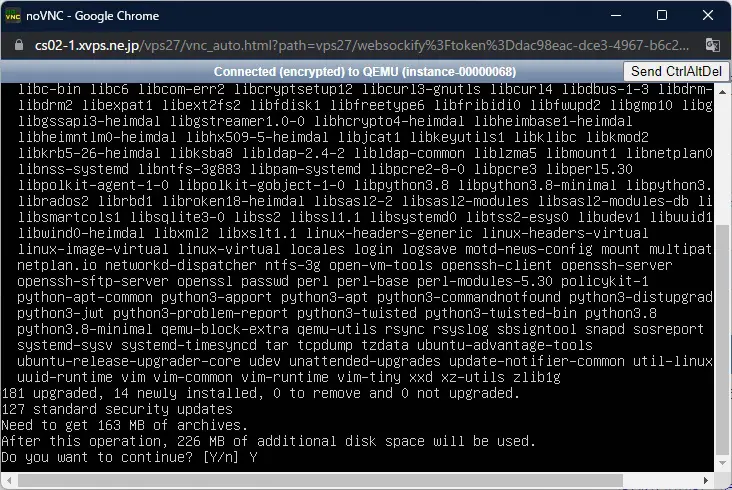
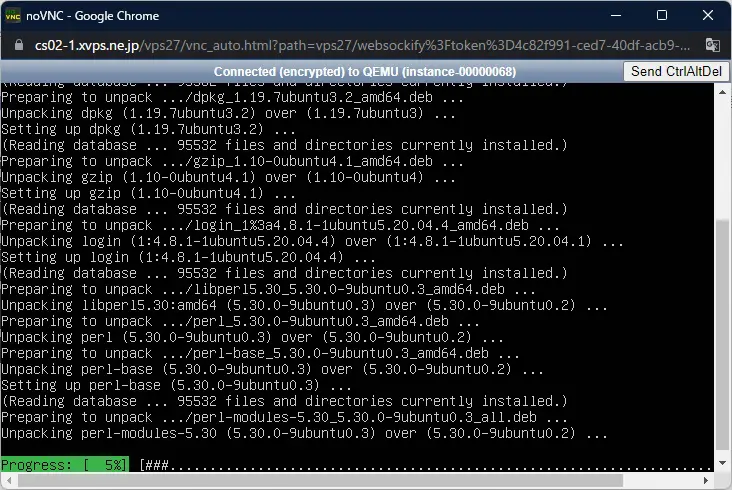
アップグレードが始まります。
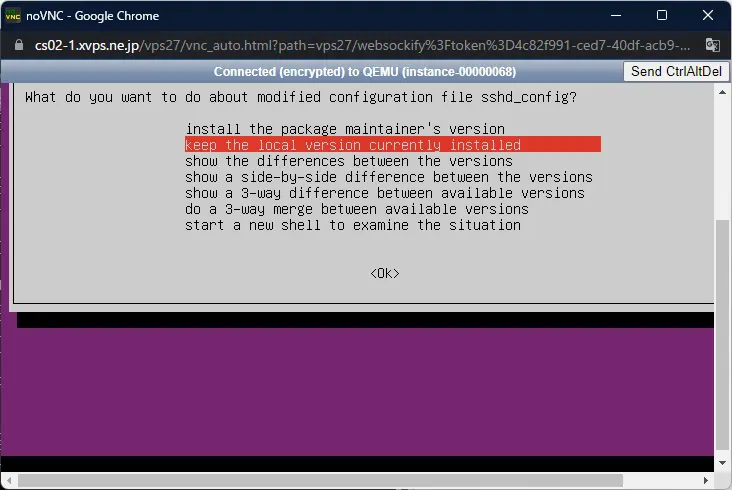
下記の画面が表示された場合は「エンターキー」を入力します。
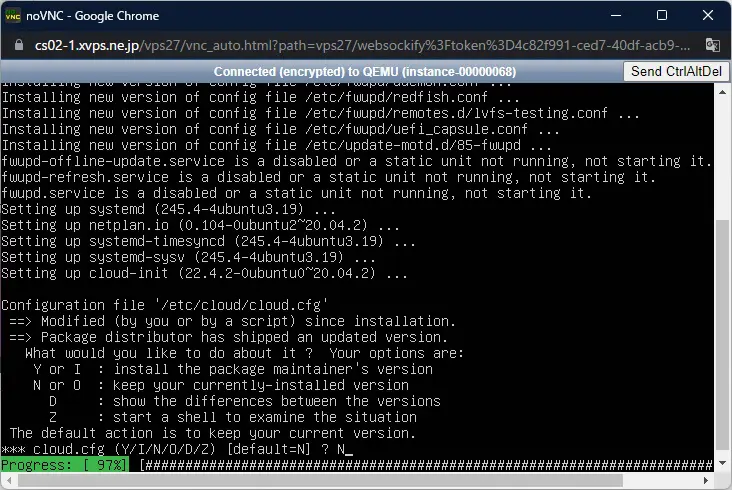
「N」キーを入力して続行します。
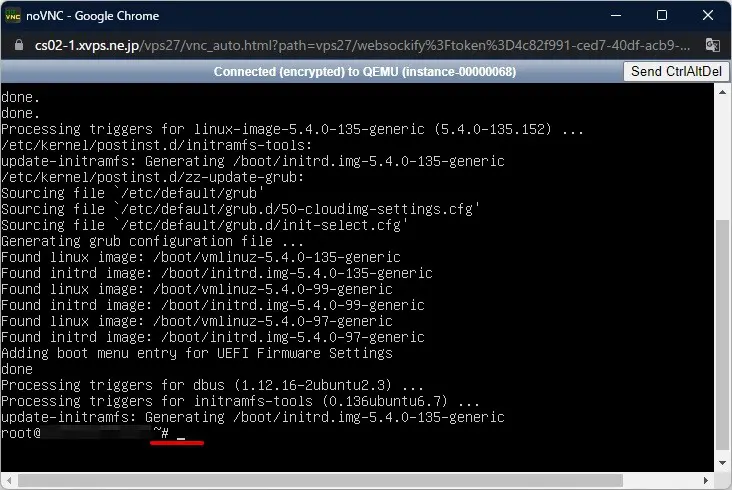
プロンプト(下記画像の赤線部分)が表示されればアップグレードは完了です。
接続許可ポートの設定
マインクラフトは接続許可ポートをすべて許可しておく必要があります。サーバーパネルの接続許可ポートの「変更する」をクリックします。

全て許可の「ON」をクリックして「接続許可ポートを設定する」をクリックします。

マインクラフトマネージャーを起動し世界設定を行う
VPS管理パネルからマインクラフトマネージャーを起動します。

ユーザー名に「root」、パスワードに「rootパスワード」を入力します。
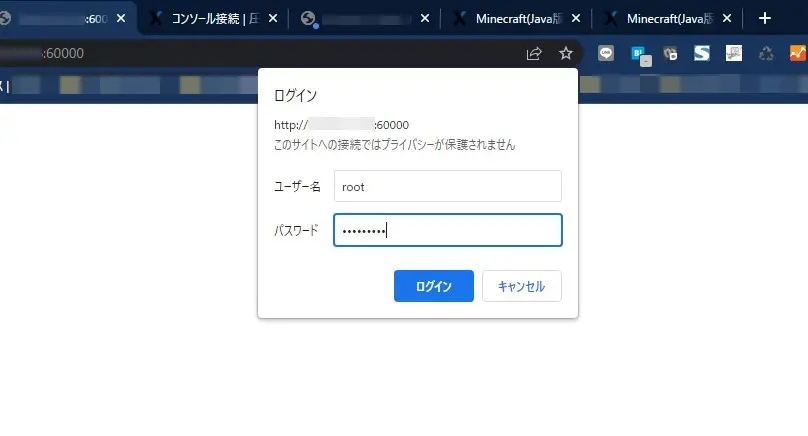
マインクラフトマネージャーにログインするためのrootパスワードはメールで送られてきます。

メールが確認できない場合、パスワードを紛失した場合
まれにMinecraftイメージをインストール後、rootパスワードがわからない場合は新しいパスワードを生成することで解決できます。
マインクラフトマネージャーのパスワードを忘れた場合でも使える対処法です。
VPS管理のVPSパネルからコンソールへ入ります。
プロンプトが表示されますので、「htpasswd /opt/minecraft/manager/.htpasswd root」と入力しエンターキーを入力します。
New passwordと聞かれますので、パスワードを入力します。
入力中は何も表示されませんがキー入力は受け付けられています。Re-Typeと聞かれましたら同じパスワードを入力してください。

これでパスワードの再設定が完了しましたので、再度VPSパネルのマインクラフトマネージャーをクリックしてください。
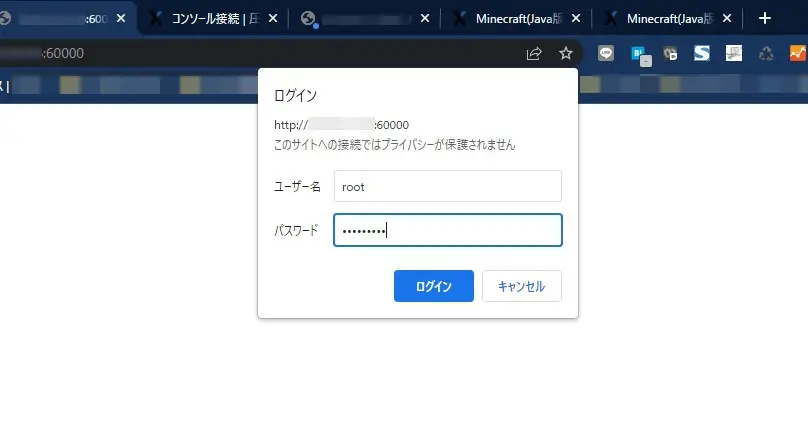
マインクラフトマネージャーにログインできました。
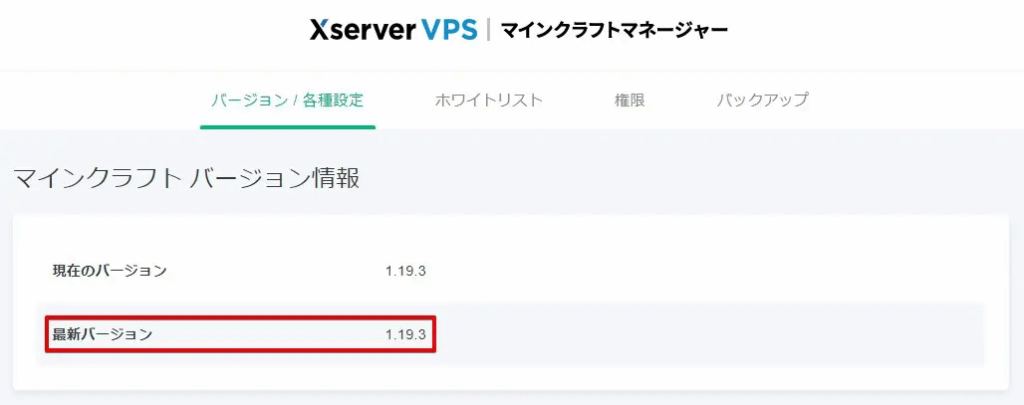
バージョンを更新することができる場合もあります。本記事では「1.19.3」の場合の画面です。

ゲームモードを変更できます。「クリエイティブモード」「アドベンチャーモード」が選べます。

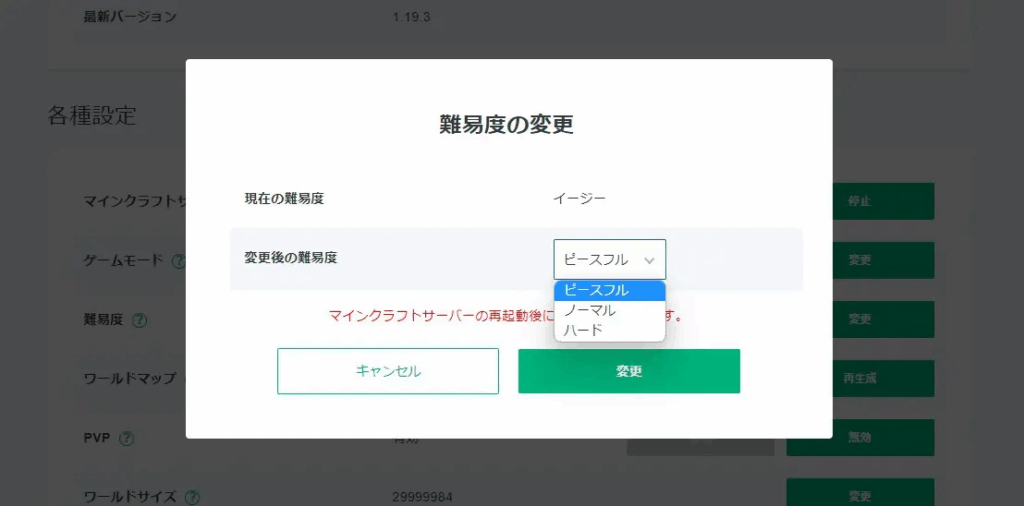
難易度は「ピースフル」「ノーマル」「ハード」から選べます。
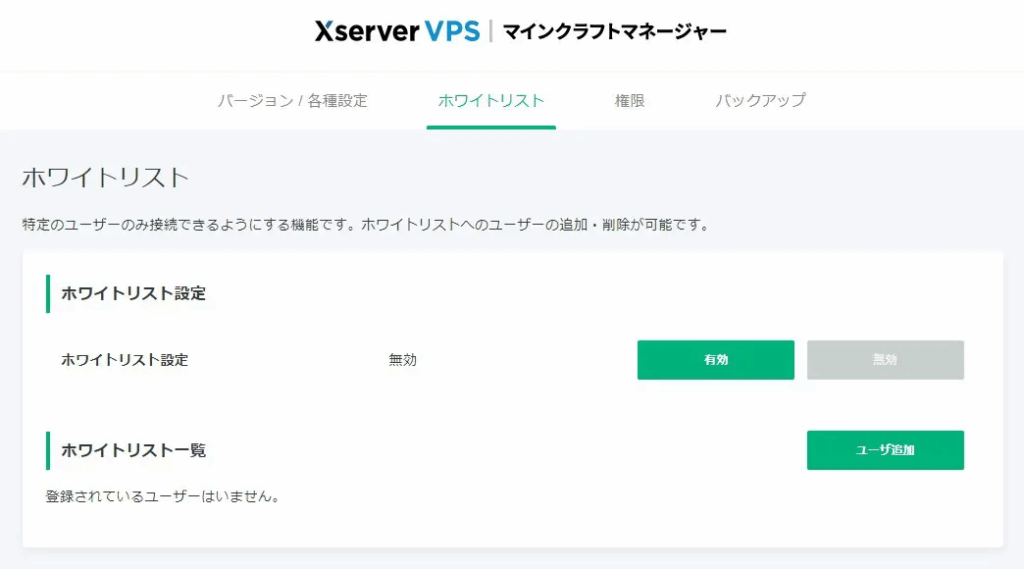
ホワイトリストタブでは特定の人だけを招待(接続)することができます。これを設定するとリストに登録のない人は接続ができなくなります。
オペレーター権限を追加したいユーザーを登録できます。

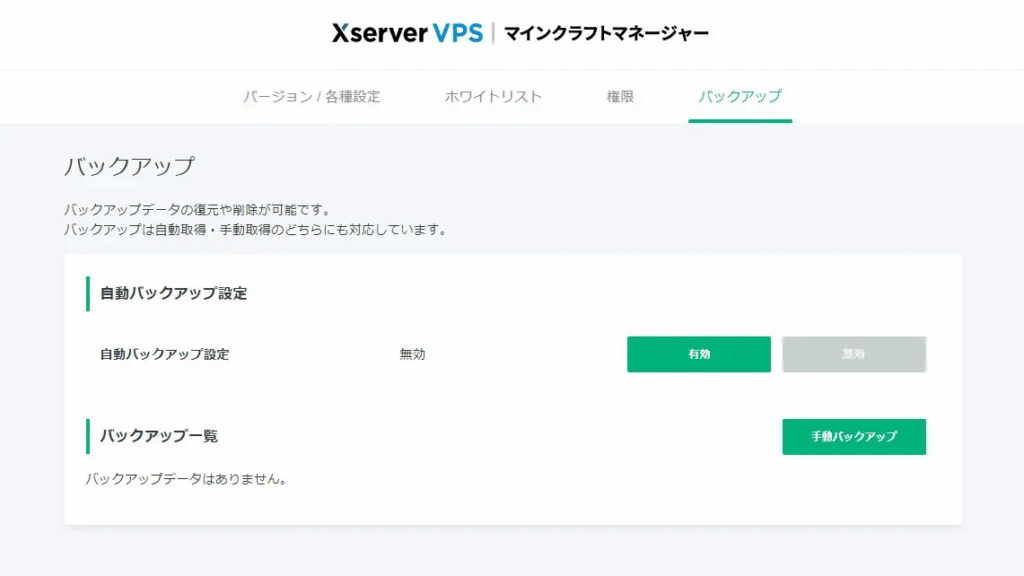
マインクラフトの世界をバックアップできます。デフォルトでは無効になっていますので、自動バックアップをするか定期的に手動バックアップを実施しておくと良いですね。
マインクラフト統合版のマルチサーバーへ接続する
XServer VPS for Gameで配布されているIPアドレスを招待したい知人などへ連絡します。

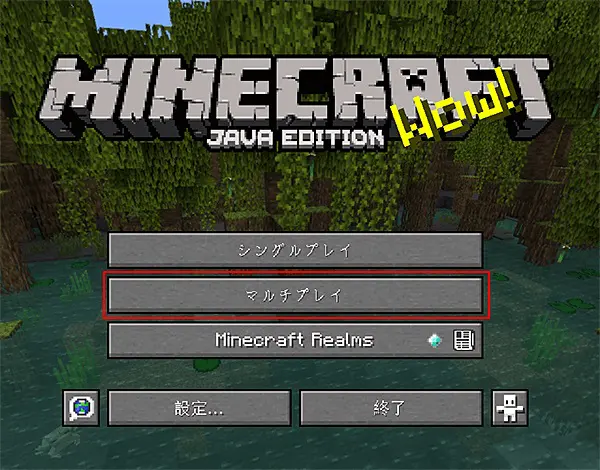
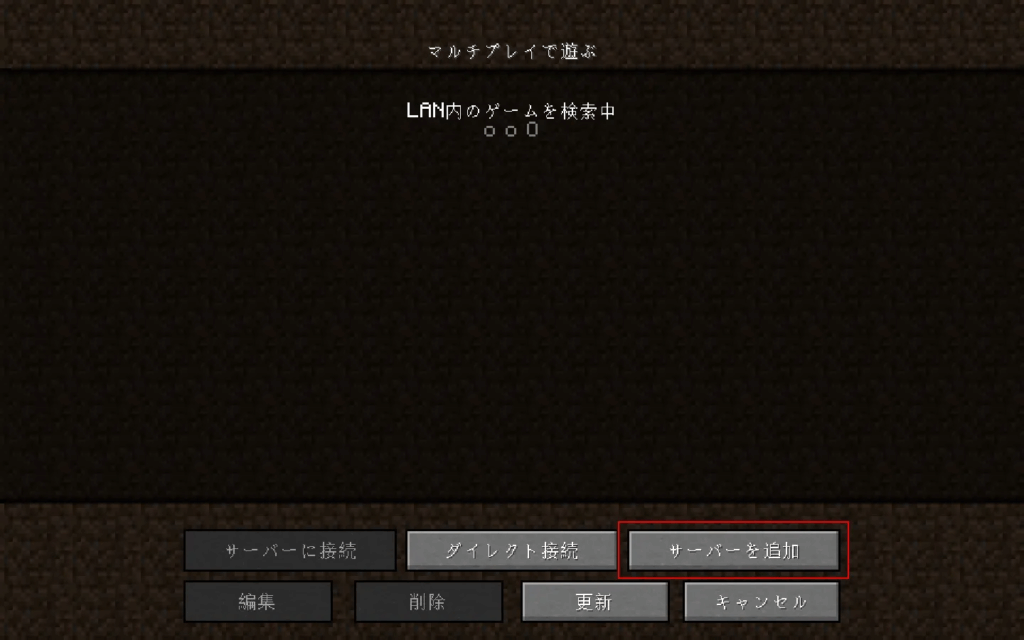
パソコンからマインクラフトを起動し「マルチプレイ」をクリックします。マインクラフトのバージョンはXServer VPS for Gameで設定しているバージョンと合わせます。
「サーバー追加」をクリックします。
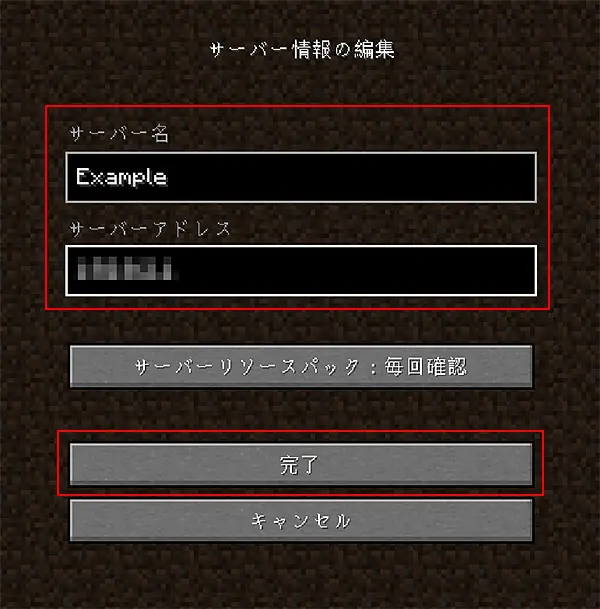
サーバー名にお好きな名前(画像ではExample)を入力し、サーバーアドレスにXServer VPS for Gameに配布されているIPアドレスを入力します。入力が終わったら「完了」をクリックします。
「サーバーに接続」をクリックします。

ちなみにスマホでマルチサーバーに接続する場合
遊ぶをタッチ

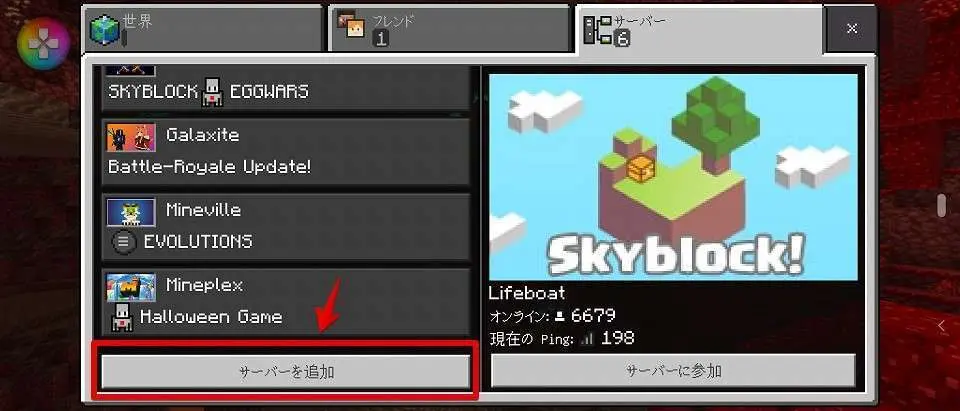
サーバータブからサーバーを追加をタッチ
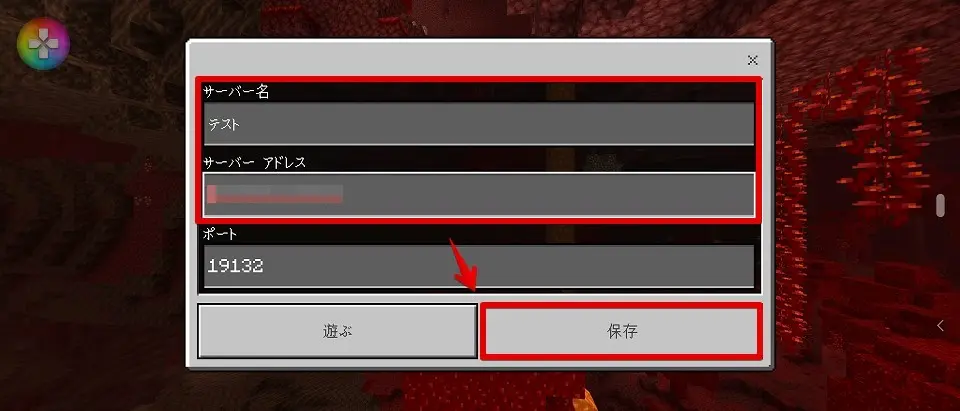
サーバー名(わかりやすいものでOK)とサーバーアドレスを入力、保存をタッチ
追加のサーバーが作成されました。
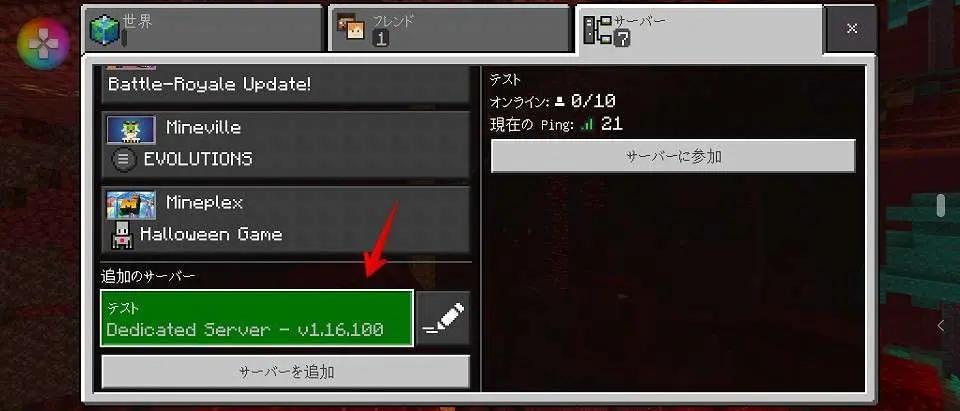
作成したサーバーをタッチ

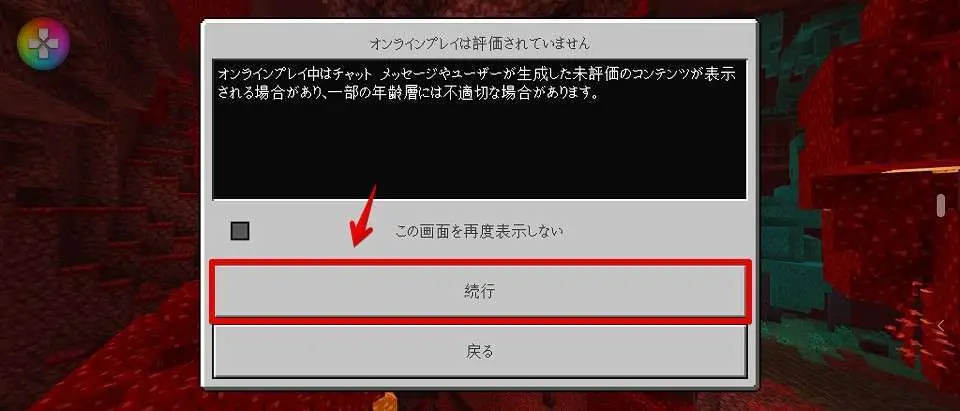
続行をタッチ
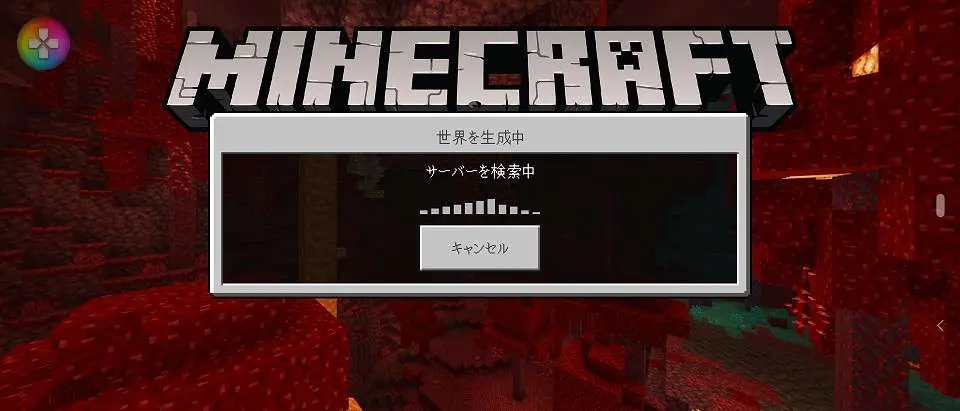
検索中…(少し時間がかかります。)
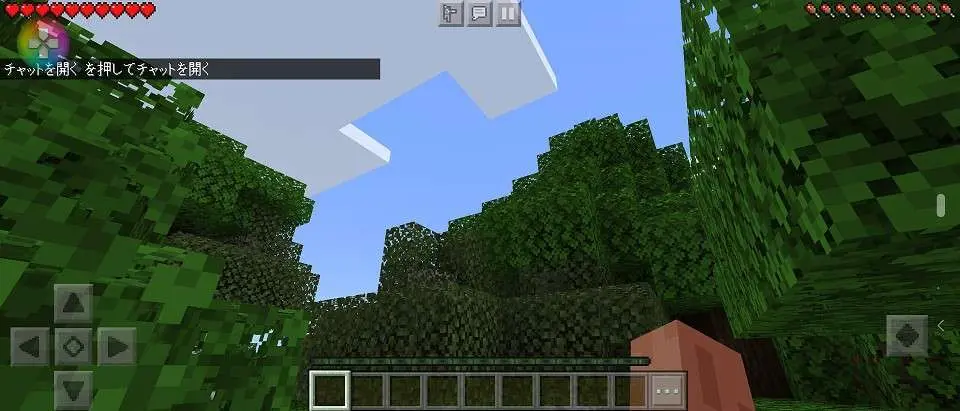
Minecraftマルチプレイの世界に降り立ちました!
以上でXServer VPS for Gameの申し込みからマイクラの統合版マルチサーバーの立て方をご紹介しました。
\ 今すぐ確認する! /
【裏技】マルチサーバー統合版にSwitch版、PS4/5版でつなぐ
PS4/5版、Nintendo Switch版、Xbox版などゲーム機ではMojang/Microsoft によって承認された「注目のサーバー」でのプレイに制限されています。これらのプレイヤーは、「本来なら」IP/アドレスを介してサーバーに参加できません。
とは言え、天才はいるものでDNSサーバーの独自のものにすることで、Pアドレスを使った(Xserver VPS for Game)の個別に作成したマイクラ統合版にアクセスすることができるようになります。
英語版の動画ですが、それぞれのゲームでDNS設定のやり方が公開されています。
PS4/5版
Switch版
Xbox版
裏技の設定方法詳細
ここからはSwitch版を例に画像で説明していきます。
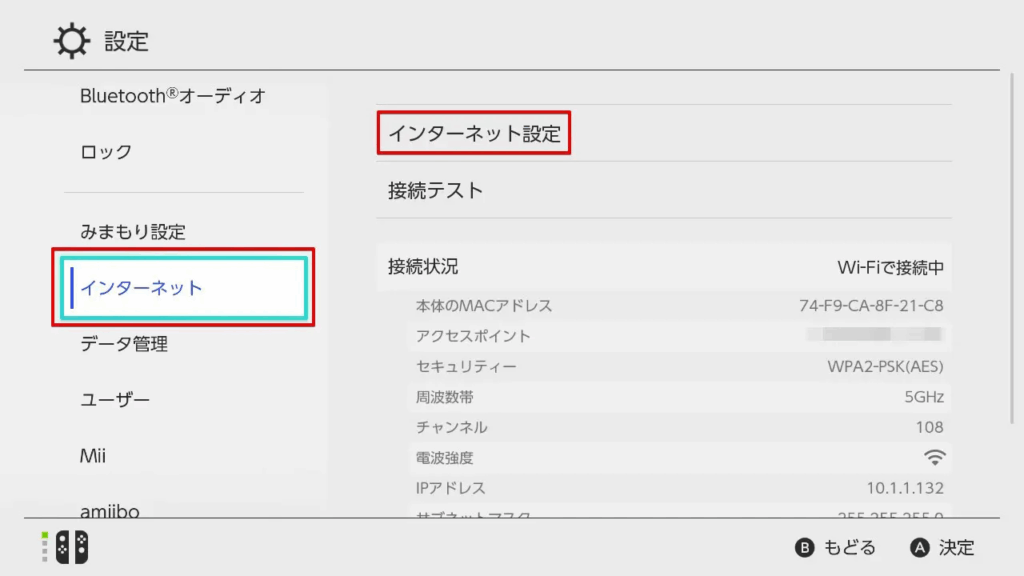
スイッチの設定を開き「インターネット」の項目から「インターネット設定」を選びます。
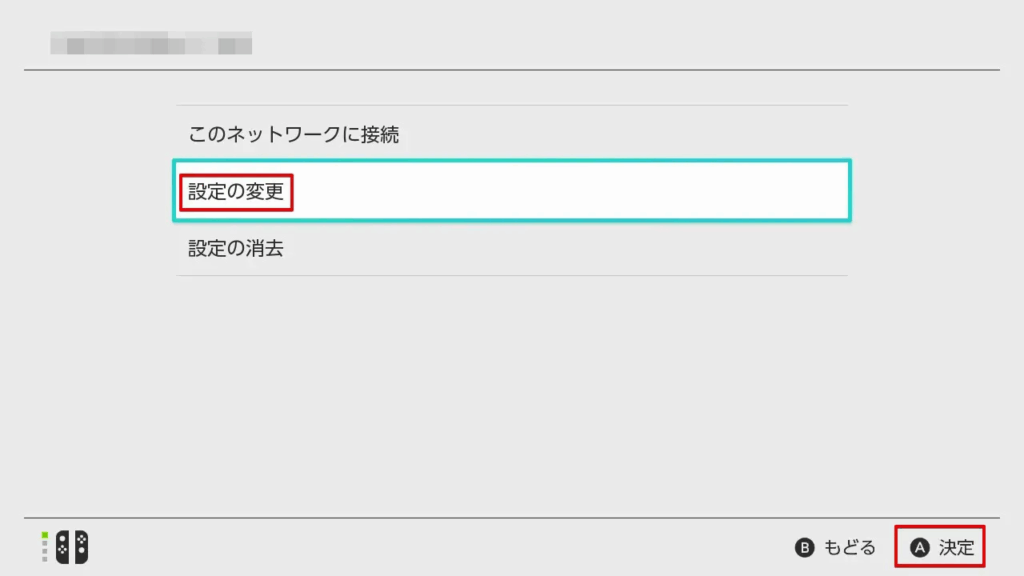
現在接続しているネットワークを選び「決定」を押します。

設定を変更を選びます。
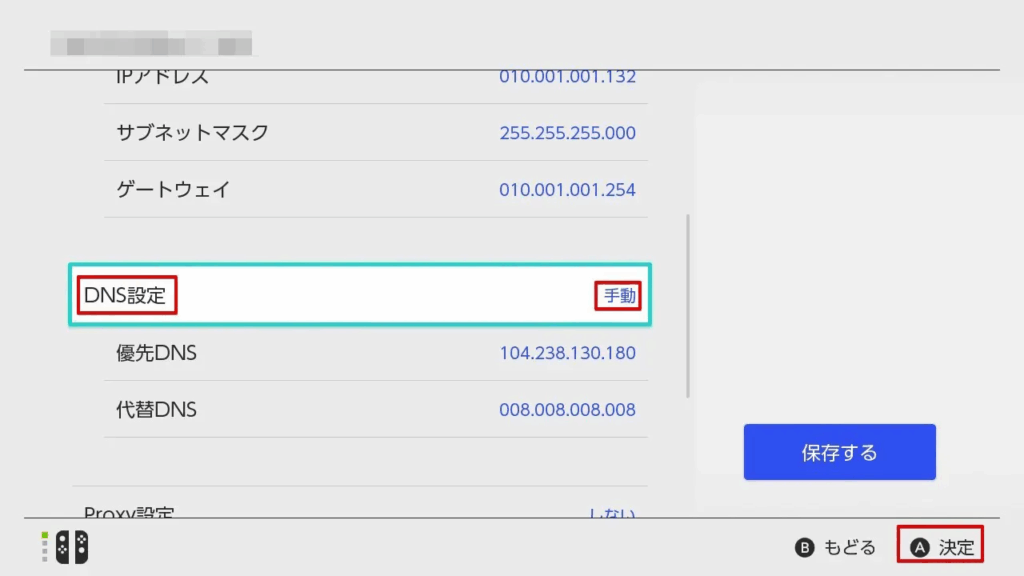
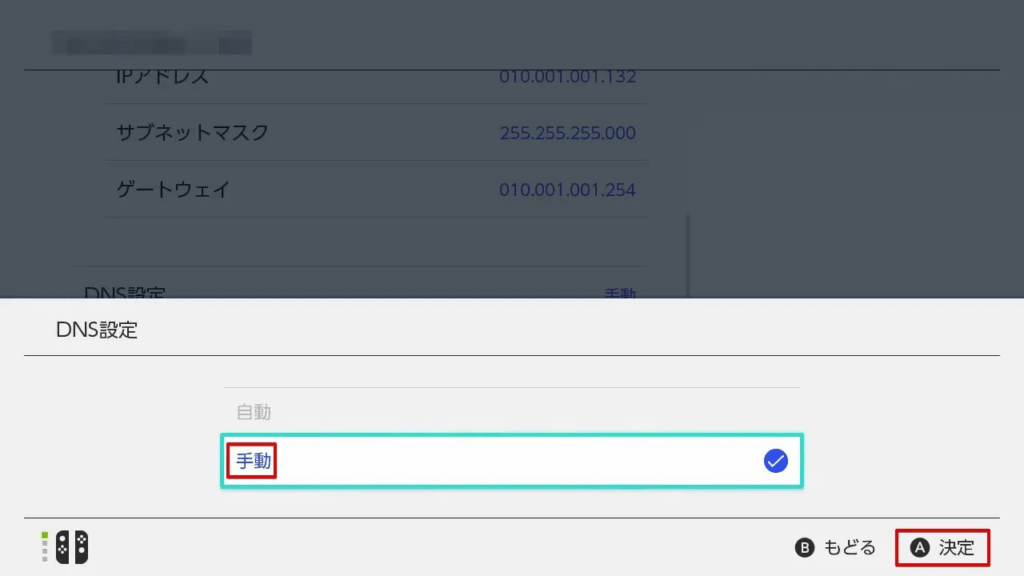
DNS設定を選びます。手動になっていない場合は次の画像をご覧ください。
自動から手動に変更します。
優先DNSアドレスを図のように「104.238.130.180」にします。このIPアドレスがマイクラ統合版に接続をするために有志によって作られたDNSサーバーとなります。
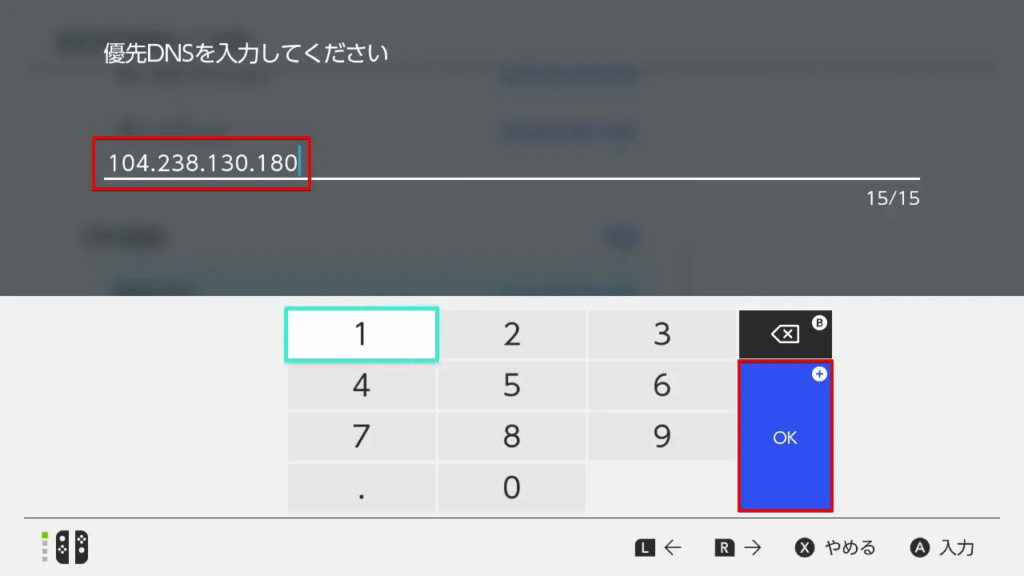
代替DNSを「8.8.8.8」と入力します。このDNSはGoogleのDNSアドレスで、スイッチの機能を始めマイクラ以外の通信をするときは代替DNSが使われます。
プロバイダーが配布しているDNSを使いたい場合はプロバイダーが配布しているDNSを入力すればOKです。

DNSの入力が終わったら「保存」します。

以上でスイッチがマイクラ統合版のマルチサーバーにアクセスする手順は終わりです。
統合版に接続してみましょう。
マイクラを起動し「サーバー」を選びます。
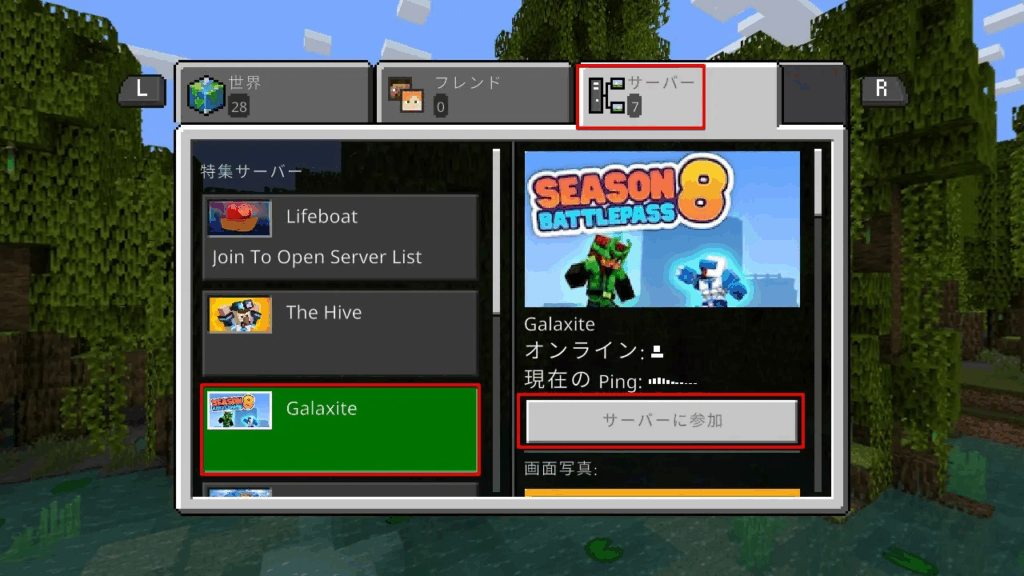
どのサーバーでも良いので、「サーバーに参加」を選びます。
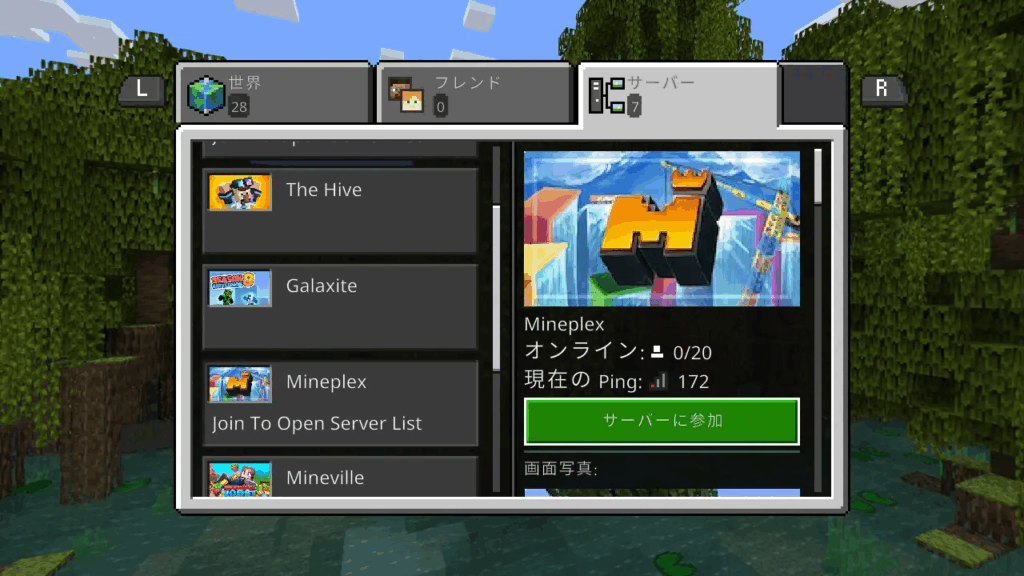
接続が不安定と出ても続けてOK

少し待ちます。

DNSサーバーから応答がありますので、「Connect to a Server」を選びます。
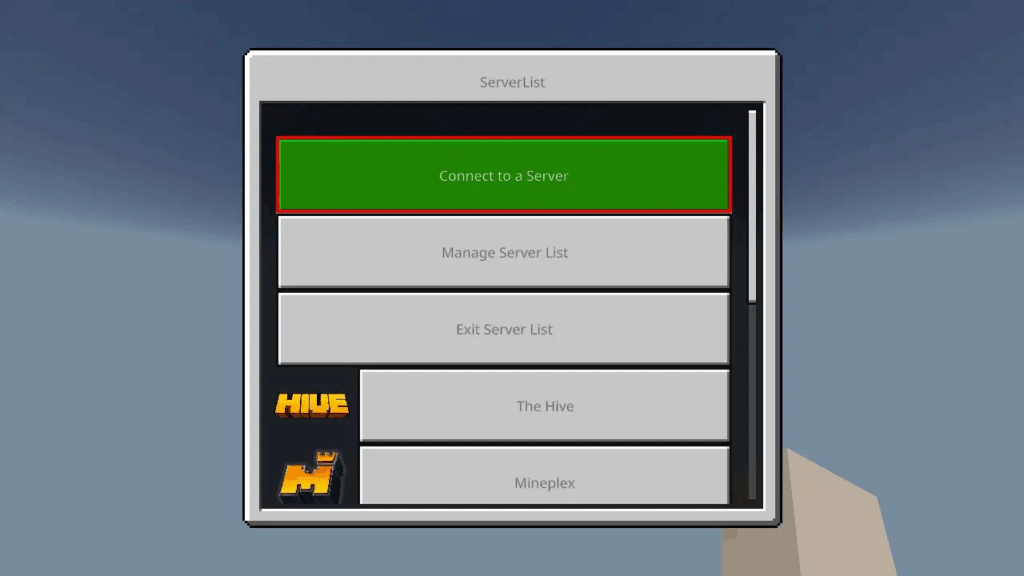
XServer VPS for Gameで作成したマイクラマルチサーバー統合版のIPアドレスを入力します。
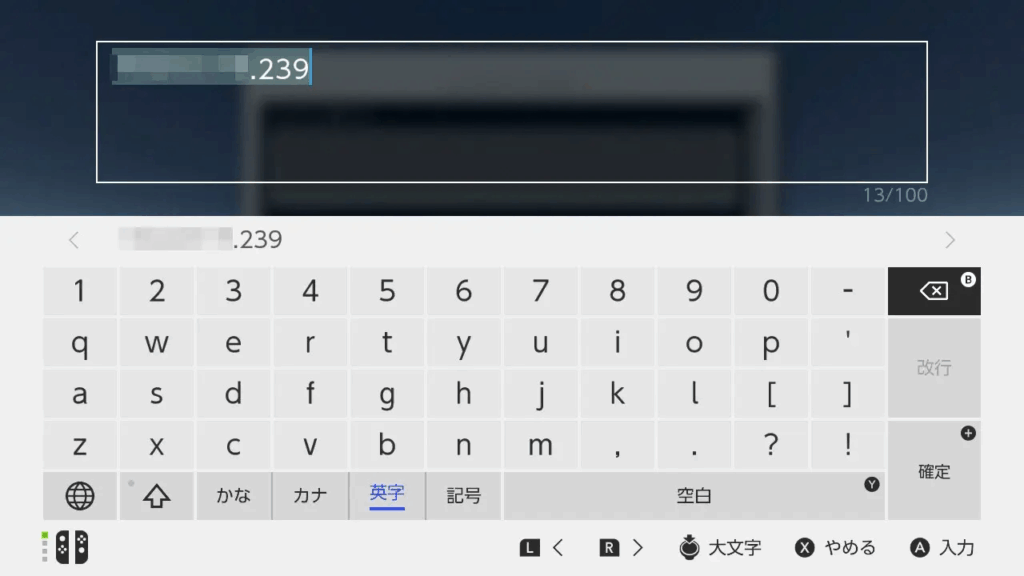
入力が完了しましたら画面を下へスクロールします。Server Portは19132のままでOK。
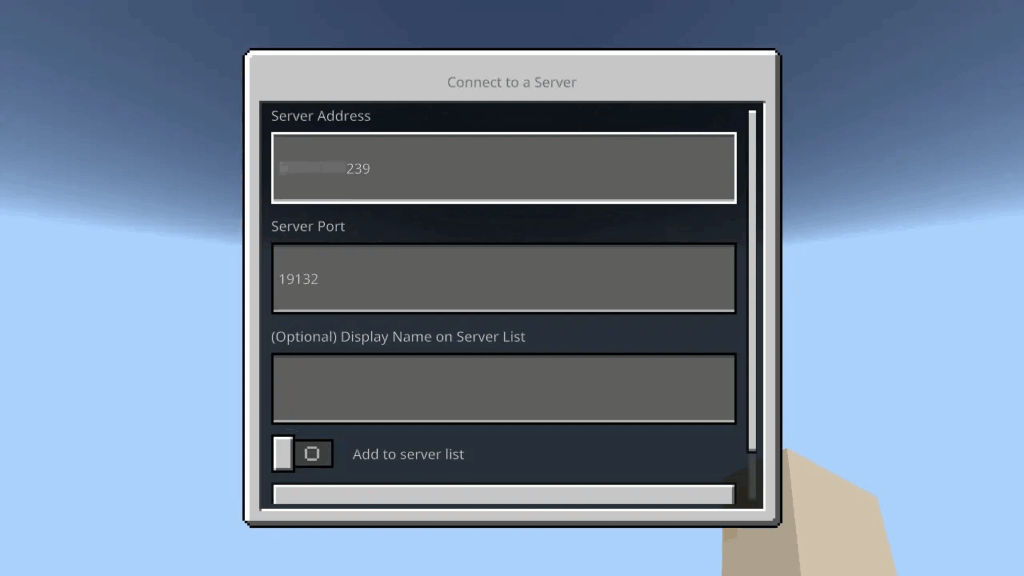
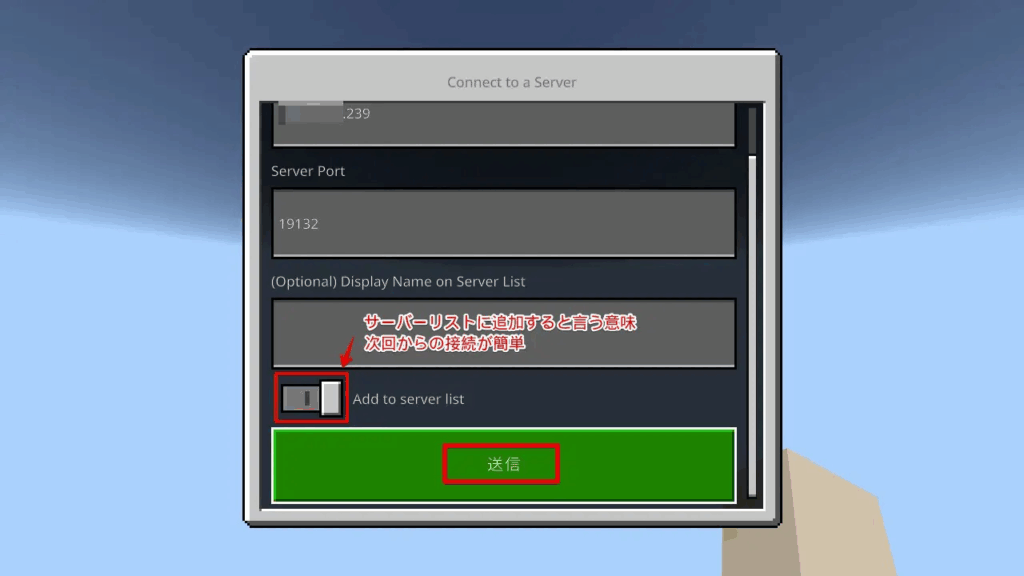
「送信」を選びます。
Add to server listを入れておくと次回からの接続が簡単になります。
画面が接続中になるので少し待ちます。

マルチサーバー統合版へログインできました!
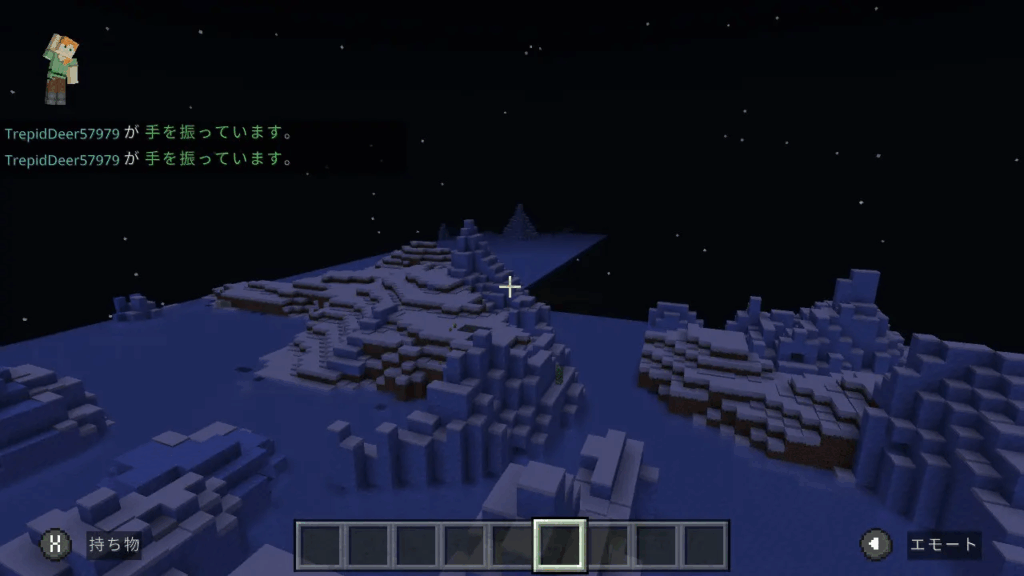
画面はPC版とSwitch版でプレイしているときです。
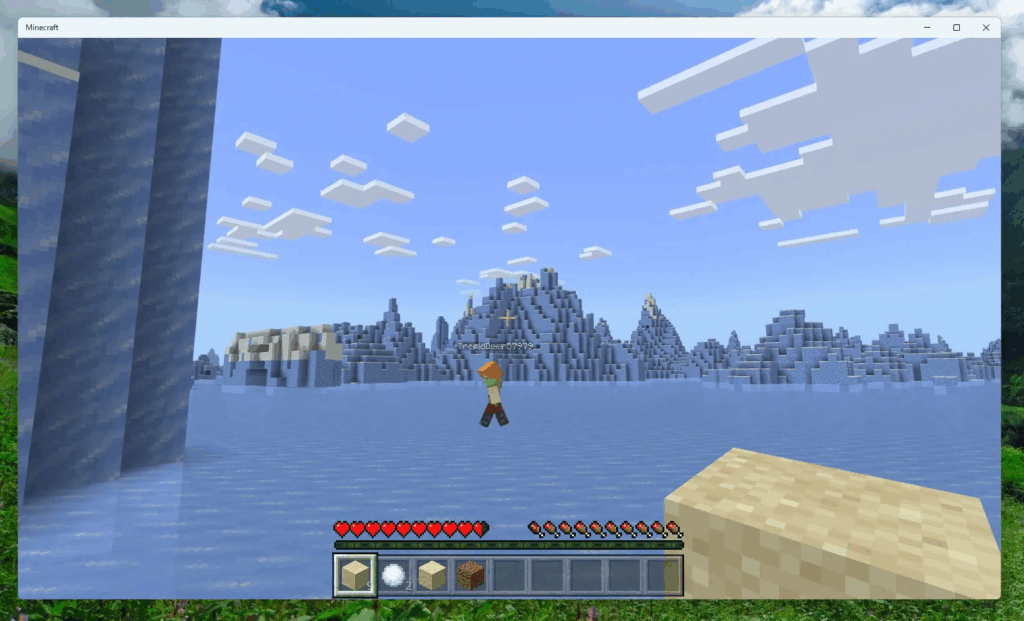
画面が見にくいですが、このようにPC版やSwitch版(画面右側)とマイクラを遊ぶことができます。

\ 今すぐ確認する! /
マイクラのマルチサーバーを統合版XServer VPS for GAMEで立てる方法:まとめ

XServer VPS for Gameを使ってマイクラサーバーを立てる手順について説明しました。
マインクラフトマネージャーにログインするときのパスワード紛失してしまった場合の対処法も掲載してありますので、ご参考ください。
Minecraftには統合版とJava版の2種類があります。
- 統合版はMODが使えないがPC、タブレット、スマホ、PS4/5版、Switch版、Xbox版など関係なくみんなで遊べます。
- Java版はWindows、Mac、Linuxユーザー同士しか遊べませんがMODを使っていろいろな遊び方ができます。
XServer VPS for Gameを使えば誰でもマイクラサーバーがワンクリックで簡単に立てられるようになります。もっと言うと申し込んでサーバーにアクセスすればマルチサーバーでマイクラがプレイできます。
\ 今すぐ確認する! /